Bạn có thể tắt giới hạn thời gian sử dụng màn hình để đảm bảo bạn có thể sử dụng iPhone và iPad thoải mái. Có nhiều cách để tắt cài đặt này, bao gồm giới hạn thời gian nghỉ , giới hạn ứng dụng hoặc giới hạn liên lạc. Bạn có thể tắt giới hạn thời gian sử dụng màn hình bằng cách vào Cài đặt và chọn Quy tắc tự động. Bạn cũng có thể tắt giới hạn thời gian sử dụng màn hình để đặt lại giới hạn của thiết bị.
Mở ứng dụng Cài đặt trên màn hình chính của iPhone. Màn hình ứng dụng sẽ hiển thị biểu tượng màu xám và dòng chữ “Giới hạn thời gian” cũng như đồng hồ cát. Bạn có thể thay đổi cài đặt này bằng cách nhấn vào biểu tượng. Đi tới menu Cài đặt và chọn “Giới hạn mức độ thiếu hiểu biết”, sau đó nhấn vào “Giới hạn mức độ thiếu hiểu biết”. Khi cài đặt được chọn, bạn sẽ thấy bốn tùy chọn.
Tôi có thể làm gì để xóa giới hạn thời gian iPhone?
Làm thế nào để vượt qua giới hạn thời gian trên iOS ? Có một vài cách để vượt qua giới hạn thời gian này. Bước đầu tiên là tắt các hạn chế. Giờ đây, bạn có thể sử dụng bao nhiêu thời gian tùy thích mà không cần lo lắng về giới hạn. Bạn cũng cần tắt hạn chế cho từng ứng dụng riêng lẻ. Để làm được điều này, bạn phải xóa từng ứng dụng bị ảnh hưởng bởi hạn chế khỏi iPhone của mình.
Bạn có thể đặt lại màn hình nếu mất mật mã Thời gian sử dụng. Trước khi sử dụng kỹ thuật này, hãy đảm bảo thiết bị của bạn có bản sao lưu. Khởi chạy Cài đặt, cuộn xuống và nhấn vào Đặt lại. Tiếp theo, nhấn Xóa tất cả cài đặt và nội dung. Tiếp theo, đặt giới hạn thời gian. Thế là xong. Khi bạn đã vô hiệu hóa giới hạn thời gian, bạn đã hoàn tất.
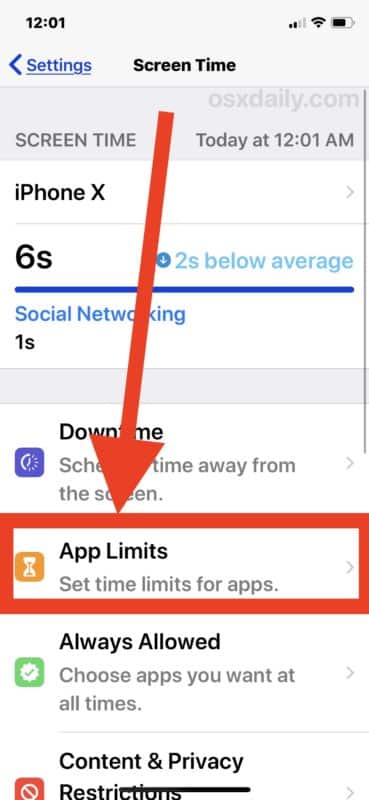
Mở ứng dụng Screen Time để tắt giới hạn thời gian trên các ứng dụng cụ thể. Chọn tùy chọn Giới hạn ứng dụng trong menu Cài đặt. Một chiếc đồng hồ cát sẽ xuất hiện với dòng chữ "Giới hạn thời gian". Bạn có thể chọn bỏ qua cài đặt này bằng cách chọn “Bỏ qua”, “Thêm một khoảnh khắc nữa” hoặc “Nhắc tôi sau 15 phút”. Bạn cũng có thể chọn “Nhắc tôi sau 15 phút” hoặc bỏ qua giới hạn cho ngày hôm nay.
Tôi có thể làm gì để vô hiệu hóa giới hạn thời gian?
Có ba cách để tắt giới hạn màn hình trên iPhone. Để bắt đầu, hãy mở Cài đặt. Nhấn vào Thời gian sử dụng. Ngoài ra, thời gian chờ, thời gian đàm thoại và giới hạn ứng dụng có thể bị tắt. Sau khi nhập mật mã mười lần, bạn có thể tắt Thời gian sử dụng. Giới hạn màn hình sẽ được đặt lại thành 1 giờ. Nếu mã truy cập không được nhập chính xác bảy lần trở lên, mã sẽ được nhập lại sau 5 phút. Cũng có thể loại bỏ tất cả các giới hạn thời gian trên màn hình.
Có thể tắt iPad Screen Time. Tính năng này ngăn iPhone hoặc iPad của bạn ghi lại thời gian sử dụng của các ứng dụng khác. Bạn cũng có thể tắt Thời gian sử dụng trên tất cả iPhone của mình nếu không muốn. Để giới hạn thời gian con cái hoặc nhân viên của bạn duyệt các ứng dụng, hãy tắt tính năng hạn chế đối với các ứng dụng được phép. Điều này sẽ cho phép bạn kéo dài thời gian sử dụng thiết bị mà không phải lo lắng về thời lượng pin của iPhone.
Làm cách nào để tắt tính năng giới hạn màn hình?
Giới hạn thời gian sử dụng thiết bị có thể bị vô hiệu hóa nếu con bạn dành quá nhiều thời gian nhìn vào màn hình. Screen Time là một cách tuyệt vời để theo dõi hành vi của bạn. Tính năng này có thể được sử dụng để theo dõi việc sử dụng và cũng hữu ích cho phụ huynh. Bạn có thể dễ dàng vô hiệu hóa tính năng này và sau đó kích hoạt lại nó chỉ bằng một cú nhấp chuột.
Bạn có thể tắt thời gian sử dụng thiết bị bằng cách chọn thời gian bạn muốn rồi bật nó lên. Trước khi điện thoại tắt, bạn sẽ nhận được thông báo. Cài đặt có thể bị trễ 1 phút hoặc sẽ nhắc bạn sau 15 phút. Hoặc bây giờ hãy bỏ qua cảnh báo. Bạn cũng có tùy chọn cung cấp cài đặt Thời gian sử dụng trên tất cả các thiết bị của mình bằng iCloud. Tất cả các thiết bị iCloud đều chia sẻ cài đặt, do đó bạn có thể thay đổi cài đặt Thời gian sử dụng trên bất kỳ thiết bị nào bằng cùng một quy trình.
Bạn có thể tắt Thời gian sử dụng trên iPhone hoặc iPad bằng cách gỡ cài đặt mọi ứng dụng sử dụng thời gian sử dụng. Khi đặt lại thiết bị của mình, bạn cũng có thể tắt khả năng báo cáo Thời gian sử dụng. Tuy nhiên, điều này sẽ không làm giảm số lượng ứng dụng trên điện thoại của bạn. Bạn nên thay đổi cài đặt thời gian sử dụng thiết bị để ngăn trẻ em lạm dụng thiết bị của bạn. Sau khi bạn tắt Giới hạn thời gian sử dụng trên iOS, con bạn sẽ không thể sử dụng bất kỳ ứng dụng truyền thông xã hội hoặc ứng dụng nào khác.
Cách tốt nhất để xóa thời gian sử dụng thiết bị khỏi máy tính của bạn mà không cần mật khẩu là gì?
Luôn có câu trả lời cho mọi vấn đề, bất kể lý do. Có thể thay đổi hoặc vô hiệu hóa mật khẩu Thời gian sử dụng trên thiết bị iOS. Bạn có thể thực hiện việc này bằng cách mở menu Thời gian sử dụng. Nhấn vào Thay đổi mật khẩu thời gian sử dụng. Sau đó nhấn Đặt lại để đặt lại mật mã của bạn. Màn hình sẽ yêu cầu bạn nhập số Apple ID và mật mã. Bạn có thể tìm hiểu cách lấy chúng nếu bạn chưa có chúng.
Để tắt Thời gian sử dụng trên iPhone, trước tiên bạn phải tạo bản sao lưu. Điều này sẽ xóa mọi thứ khỏi iPhone của bạn. Bạn có thể xóa Thời gian sử dụng khỏi iPhone bằng cách làm theo các bước bên dưới. Khởi chạy ứng dụng Cài đặt. Nhấn vào nút đặt lại ở phía dưới. Nhấn vào Xóa cài đặt và tất cả nội dung. Tiếp theo, chọn mật mã bạn đã tạo giữa chừng.
Tôi có thể làm gì để tăng thời gian sử dụng màn hình trên iPhone?
Kéo dài thời gian sử dụng thiết bị trên iPhone là một tính năng tuyệt vời mà các bậc phụ huynh có thể sử dụng để giám sát việc con mình sử dụng thiết bị. Screen Time cho phép cha mẹ đặt giới hạn thời gian hoặc giới hạn việc sử dụng một danh mục ứng dụng cụ thể cho con mình. Tính năng này có thể giúp cha mẹ phát hiện xem thiết bị có bị bỏ quên quá lâu hay không. Việc này có thể dễ dàng hơn nếu bạn sử dụng tính năng Mã thời gian sử dụng. Tính năng này tổng hợp dữ liệu từ tất cả các thiết bị, đồng bộ hóa cài đặt và cung cấp quyền kiểm soát của phụ huynh đối với thời gian sử dụng thiết bị.
Thời gian chờ màn hình là cài đặt kiểm soát thời gian hiển thị màn hình iPhone trước khi khóa sau 30 giây. Cài đặt mặc định là ba mươi giây. Cài đặt mặc định của thiết bị là 30 giây. Sau đó, người dùng sẽ phải trả lại thiết bị cho chủ nhân của nó để mở khóa. Bạn có thể kéo dài thời gian sử dụng màn hình lên đến năm phút nếu bạn cần thêm thời gian. Bạn có thể thực hiện việc này bằng cách mở Cài đặt khóa tự động của iPhone và nhấn vào cài đặt Thời gian sử dụng. Chọn tùy chọn Không bao giờ để kéo dài thời gian sử dụng thiết bị. Bằng cách chọn tùy chọn Không bao giờ, màn hình thiết bị của bạn sẽ vẫn bật bất kể có ai đó đang sử dụng nó hay không.
Tôi có thể làm gì để điện thoại thông minh của mình tự động tắt khi không sử dụng?
Bạn đã tìm thấy câu trả lời cho câu hỏi của mình về cách tắt giới hạn thời gian sử dụng iPhone. Mặc dù cài đặt mặc định của Apple không vi phạm bất kỳ luật nào về mặt kỹ thuật nhưng chúng khá khó chịu. Họ có thể giới hạn thời gian sử dụng thiết bị và thời gian chờ cũng như giới hạn ứng dụng và giao tiếp. Có một cách dễ dàng để vô hiệu hóa hoàn toàn các cài đặt này. Điều này có thể được thực hiện mà không cần phải biết mã truy cập của bạn.
Screen Time cho phép bạn phân tích việc sử dụng iPhone và iPad. Thời gian sử dụng sắp xếp các ứng dụng dựa trên thời gian của chúng và cho phép bạn đặt giới hạn thời gian. Mặc dù tính năng này có thể hữu ích trong một số trường hợp nhưng không phải ai cũng muốn nó. Thời gian sử dụng cũng có thể được xem bởi bất kỳ ai có quyền truy cập vào điện thoại của bạn. Họ sẽ có thể xem bạn đã sử dụng ứng dụng nào và trong bao lâu. Tôi có thể làm gì để tắt Thời gian sử dụng?
Không cần nhập mật mã, bạn có thể tắt giới hạn thời gian của iPhone. Để thực hiện việc này, bạn phải đi tới Cài đặt>Chung>Ngày và giờ. Tiếp theo, tắt “Đặt tự động”. Bạn có thể thay đổi ngày hoặc giờ chỉ bằng cách nhập mã truy cập của mình. Và thế là xong. Bạn không cần phải đặt giới hạn thời gian cho iPhone của mình.
Con trai tôi có thể tắt thời gian sử dụng thiết bị trên iPhone.
Nhiều thanh thiếu niên và trẻ em đã tìm cách vượt qua tính năng Screen Time của Apple, được thiết kế để hạn chế thời gian sử dụng màn hình của trẻ em. Giới trẻ am hiểu công nghệ ngày nay liên tục tìm ra những cách mới để vượt qua tính năng này. Làm thế nào bạn có thể ngăn con mình sử dụng một số ứng dụng hoặc trang web nhất định? Dưới đây là các bước cần thực hiện. Có thể sử dụng dịch vụ VPN để vượt qua giới hạn thời gian sử dụng màn hình.
Đầu tiên bạn phải kích hoạt thời gian sử dụng thiết bị. Chọn Cài đặt > Cài đặt chung > Thời gian sử dụng. Ở đó bạn có thể chọn thời gian họ được phép sử dụng thiết bị. Con số xuất hiện trên màn hình sẽ được hiển thị cho con bạn. Giới hạn có thể được thay đổi hoặc xóa tối đa một lần mỗi ngày. Điều tương tự cũng áp dụng cho một số ứng dụng nhất định. Bạn cũng có tùy chọn loại bỏ các giới hạn hoặc tắt hoàn toàn tính năng này. Bạn có thể kích hoạt Thời gian sử dụng từ xa hoặc bởi cha mẹ.
Một mã truy cập có thể được gán cho mỗi thiết bị. Đảm bảo bạn biết mật mã cho thiết bị của con bạn. Điều này sẽ đảm bảo rằng không ai khác có thể thay đổi cài đặt của con bạn. Bạn sẽ chỉ có thể thực hiện những thay đổi mà bạn chấp thuận. Một lựa chọn khác là sử dụng thiết bị của gia đình bạn. Chia sẻ trong gia đình có thể được sử dụng để kiểm soát cài đặt và thời gian sử dụng thiết bị nếu bạn có nhiều iPhone. Bạn có thể gán mật mã Thời gian sử dụng cho iPhone của con bạn chạy iOS 12.
Bấm vào đây để biết thêm thông tin
2.) iPhone – Wikimedia Commons
3.) Các mẫu iPhone
4.) Wiki iPhone

Tên tôi là Javier Chirinos và tôi đam mê công nghệ. Theo những gì tôi có thể nhớ, tôi rất thích máy tính và trò chơi điện tử và sở thích đó đã dẫn đến một công việc.
Tôi đã xuất bản về công nghệ và tiện ích trên Internet trong hơn 15 năm, đặc biệt là ở mundobytesnăm
Tôi cũng là một chuyên gia về truyền thông và tiếp thị trực tuyến và có kiến thức về phát triển WordPress.