- En Cửa sổViệc xóa thiết bị Bluetooth có thể không thành công nếu bộ nhớ đệm hoặc trình điều khiển bị hỏng; có những cách chính thức để xóa bộ nhớ đệm hoặc trình điều khiển.
- Cập nhật trình điều khiển bộ điều hợp và sử dụng Trình quản lý thiết bị thường giải quyết được các sự cố liên tục.
- Sau các bản cập nhật Windows lớn, bạn nên cài đặt lại trình điều khiển của nhà sản xuất để tránh xung đột.
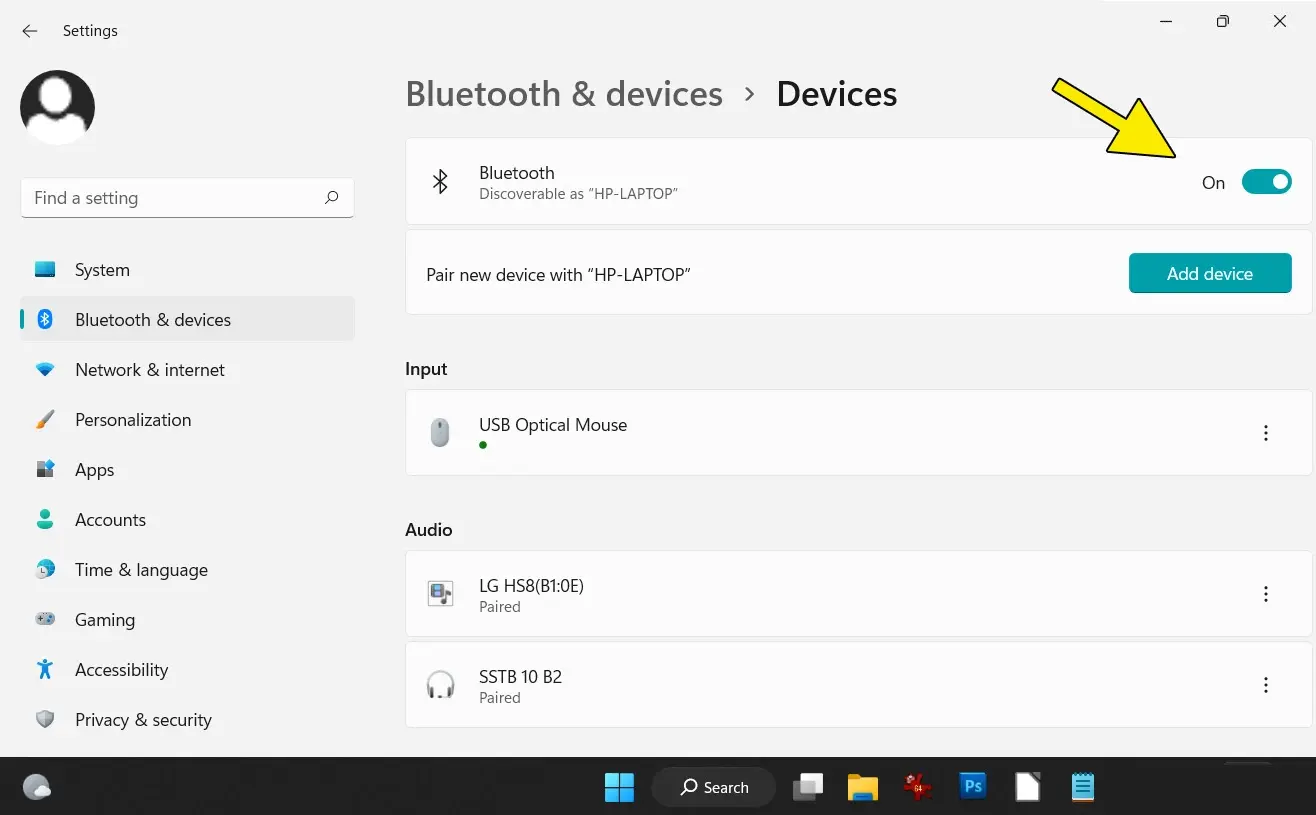
Khi Windows cứ giữ lại một thiết bị Bluetooth mà bạn không còn muốn sử dụng nữa, hoặc một thiết bị gây ra lỗi kết nối, điều đó có thể trở thành một vấn đề đau đầu thực sự. Đôi khi bạn cố gắng xóa nó khỏi menu Bluetooth, nhưng nút xóa không xuất hiện, báo lỗi, hoặc thậm chí không phản hồi , đặc biệt là sau khi cập nhật hệ thống.
Trong hướng dẫn này, tôi đã tổng hợp từng bước và theo trình tự logic tất cả các phương pháp được đề xuất bởi bộ phận hỗ trợ chính thức và những người dùng đã gặp phải vấn đề tương tự: từ những điều cơ bản (khởi động lại và kiểm tra khả năng tương thích) đến những giải pháp thường hiệu quả (xóa bộ chuyển đổi Bluetooth khỏi Trình quản lý thiết bị và xóa bộ nhớ cache Bluetooth ). Tôi cũng cung cấp các gợi ý để giúp bạn chẩn đoán xem vấn đề bắt nguồn từ trình điều khiển bộ chuyển đổi hay chính thiết bị.
Xóa hoặc hủy ghép nối thiết bị Bluetooth trong Windows có nghĩa là gì?
Trong Windows, "hủy ghép nối" có nghĩa là hoàn toàn xóa thiết bị khỏi danh sách ghép nối, khiến nó không còn hiển thị là thiết bị đã ghép nối và không cố gắng kết nối lại. Thao tác này thường được thực hiện từ Cài đặt > Bluetooth, nhưng nếu cách đó không hiệu quả, bạn phải sử dụng các giải pháp thay thế của hệ thống để xóa tất cả dấu vết của thiết bị và trình điều khiển liên quan.
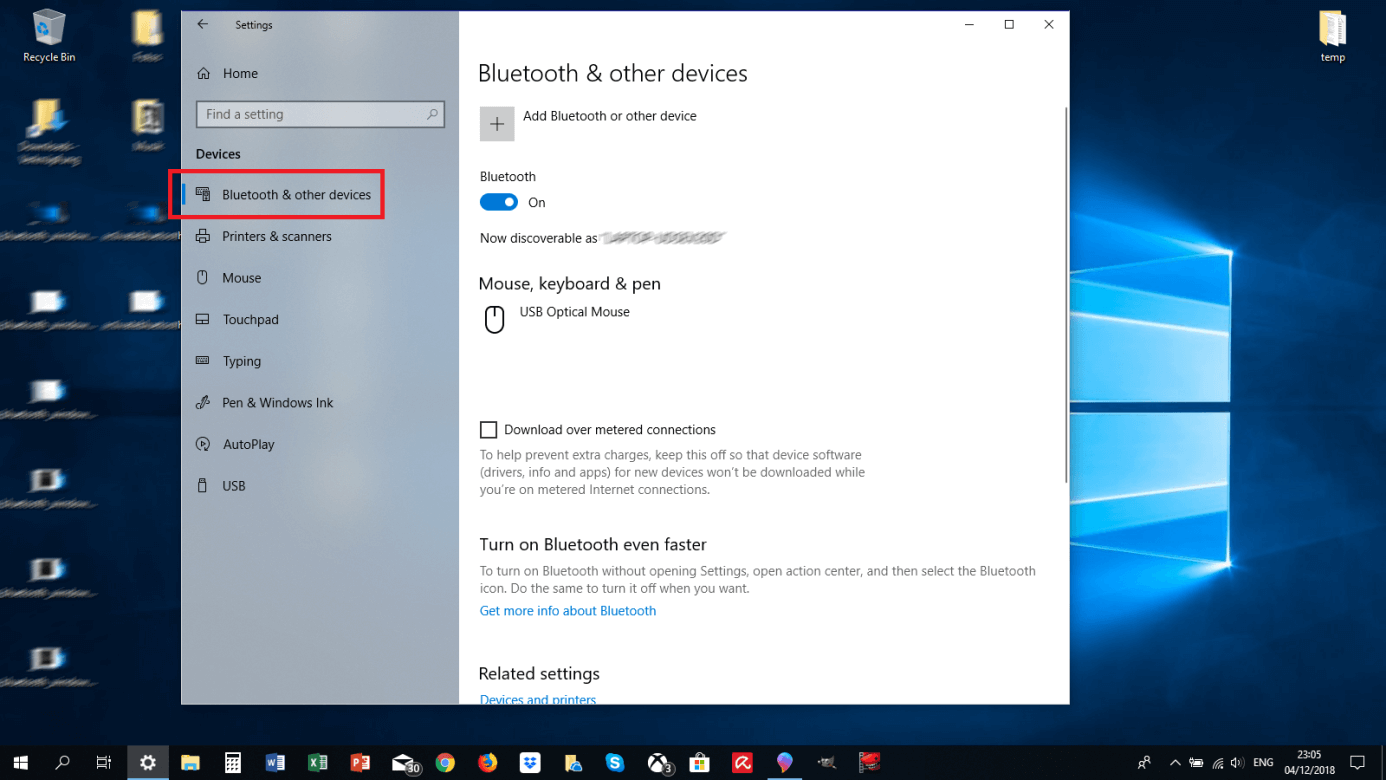
Nếu bạn chỉ muốn xóa thiết bị khỏi danh sách, cách thông thường là mở Cài đặt, vào Bluetooth & thiết bị (hoặc "Bluetooth & các thiết bị khác" trong các phiên bản cũ hơn), tìm thiết bị cần xóa và sử dụng tùy chọn Xóa thiết bị . Vấn đề phát sinh khi nút không hoạt động, thiết bị không phản hồi hoặc Windows báo lỗi chung chung.
Khi điều đó xảy ra, mục tiêu sẽ thay đổi: chúng ta cần hệ thống ngừng "ghi nhớ" thiết bị và, nếu cần, cài đặt lại trình điều khiển Bluetooth trong trường hợp nó bị hỏng hoặc lỗi thời. Đó là lúc Trình quản lý thiết bị và việc xóa bộ nhớ đệm Bluetooth phát huy tác dụng.
Các phương pháp cơ bản bạn nên thử trước khi làm bất cứ điều gì khác
Nghe có vẻ đơn giản, nhưng đừng xem nhẹ điều này: khởi động lại máy tính hoàn toàn sẽ giải quyết tình trạng dịch vụ Bluetooth và bộ chuyển đổi bị treo tạm thời. Hãy đóng tất cả các chương trình, khởi động lại máy và thử xóa thiết bị một lần nữa khỏi Cài đặt > Bluetooth. Nhiều vấn đề nhỏ sẽ biến mất sau khi khởi động lại.
Hãy kiểm tra khả năng tương thích của thiết bị với phiên bản Windows của bạn. Một số thiết bị ngoại vi cũ hơn hoặc mới hơn yêu cầu trình điều khiển cụ thể; hãy truy cập trang web của nhà sản xuất thiết bị (hoặc trang web của nhà sản xuất USB dongle nếu bạn đang sử dụng) và xác minh rằng có hỗ trợ chính thức cho phiên bản Windows cụ thể của bạn (Windows 10/11, 32/64-bit) và phiên bản cụ thể đó.
Cập nhật trình điều khiển Bluetooth của máy tính. Truy cập trang web của nhà sản xuất máy tính hoặc bo mạch chủ và tải xuống trình điều khiển Bluetooth mới nhất cho kiểu máy của bạn. Cài đặt nó và thử gỡ bỏ thiết bị lại. Khi trình điều khiển được cập nhật, tùy chọn gỡ bỏ, trước đây không khả dụng, thường sẽ được mở khóa.
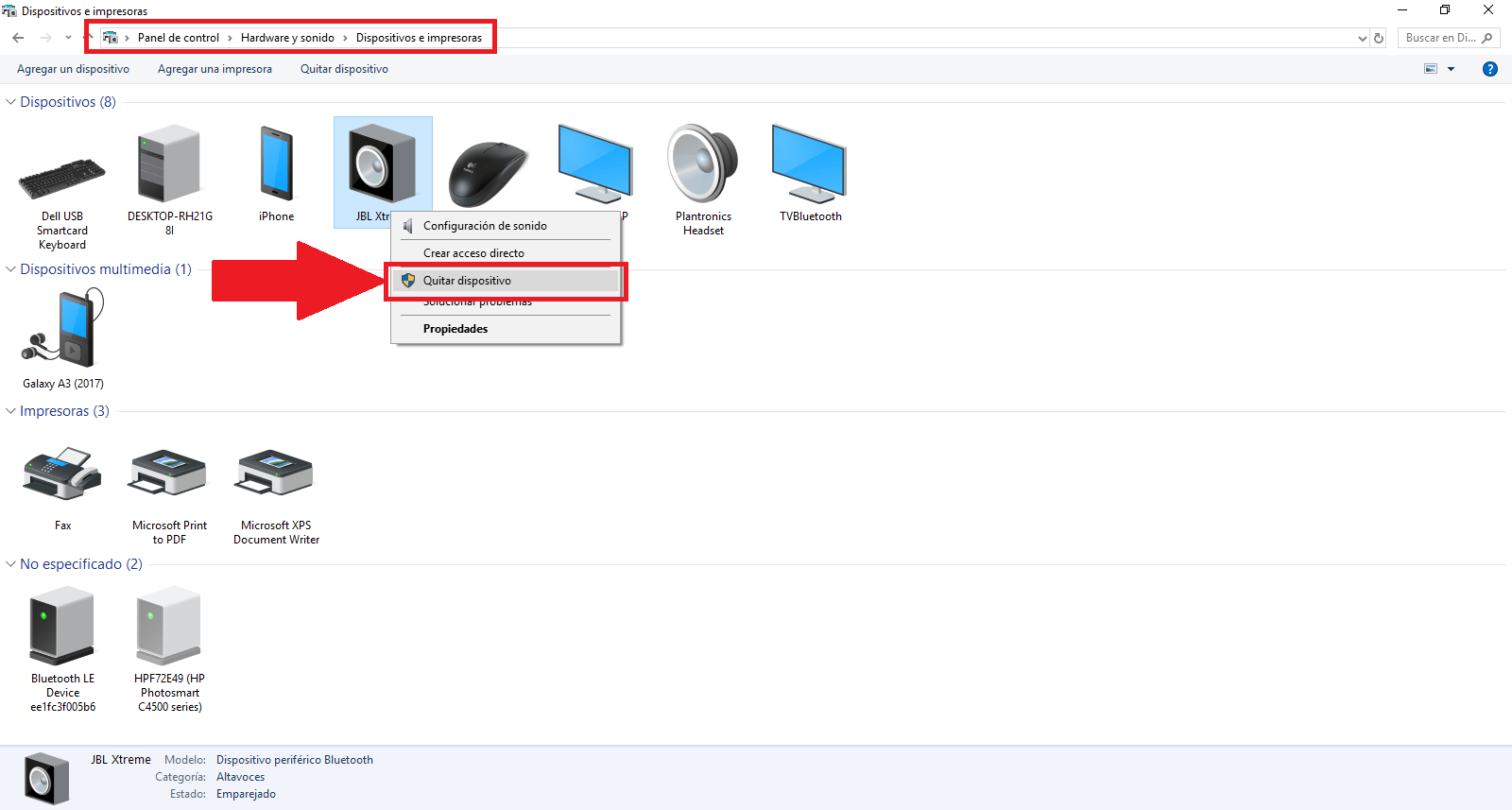
Nếu sự cố bắt đầu ngay sau khi cập nhật Windows, việc ghép nối trước đó trở nên không ổn định là điều không hiếm gặp. Trong trường hợp này, ngoài việc cập nhật trình điều khiển, hãy thử xóa thiết bị khỏi "Thiết bị và Máy in" trong Bảng điều khiển. Đôi khi, bảng này hiển thị các mục không xuất hiện trong ứng dụng Cài đặt.
Xóa thiết bị khỏi Trình quản lý thiết bị
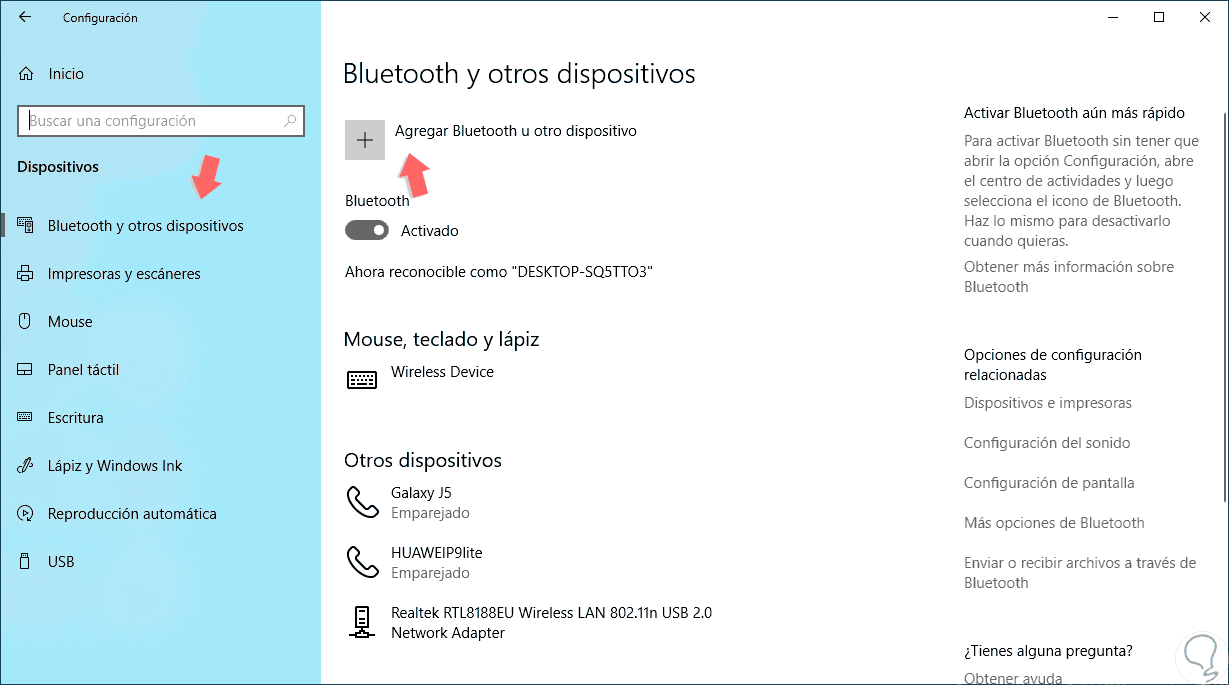
Khi nút "Xóa thiết bị" không phản hồi hoặc biến mất, phương pháp hiệu quả nhất là gỡ cài đặt thiết bị (và trình điều khiển của nó, nếu có) khỏi Trình quản lý thiết bị. Thao tác này buộc Windows phải quên thiết bị và các cài đặt của nó.
Thực hiện các bước sau: Nhấn tổ hợp phím Windows + X và chọn Trình quản lý thiết bị. Mở rộng mục Bluetooth. Trong menu Xem, chọn "Hiển thị thiết bị ẩn". Tìm thiết bị bạn muốn gỡ bỏ, nhấp chuột phải vào thiết bị đó và chọn "Gỡ cài đặt thiết bị". Nếu hộp kiểm "Xóa phần mềm trình điều khiển cho thiết bị này" xuất hiện, hãy chọn hộp kiểm đó để ngăn Windows sử dụng lại các tệp bị hỏng.
Xác nhận việc gỡ cài đặt. Sau đó, khởi động lại máy tính để Windows tải lại dịch vụ Bluetooth sạch. Sau khi dịch vụ khởi động lại, hãy kiểm tra xem thiết bị đã biến mất khỏi danh sách các thiết bị đã ghép nối chưa và, nếu cần, hãy ghép nối lại từ đầu bằng nút "Thêm thiết bị".
Nếu bạn đang sử dụng bộ chuyển đổi Bluetooth USB bên ngoài, bạn có thể tháo nó ra sau khi gỡ cài đặt, khởi động lại máy tính, rồi cắm lại vào một cổng USB khác. Thao tác này sẽ buộc hệ thống phải nhận diện lại thiết bị, điều này thường khắc phục được các lỗi liên tục xảy ra với ngăn xếp Bluetooth.
Xóa bộ nhớ đệm Bluetooth và xóa các thiết bị đã lưu
Windows lưu giữ hồ sơ về các thiết bị đã được phát hiện và ghép nối. Khi hồ sơ này bị lỗi, việc cố gắng xóa thiết bị có thể thất bại với các thông báo chung chung. May mắn thay, bạn có thể yêu cầu Windows xóa tất cả các thiết bị đã được phát hiện bằng cách sử dụng các tùy chọn Bluetooth tiêu chuẩn.
Vào ứng dụng Cài đặt, chạm vào "Thiết bị", rồi chọn "Bluetooth và các thiết bị khác". Trong mục "Cài đặt liên quan", bạn sẽ tìm thấy "Tùy chọn Bluetooth khác". Mở mục này, và trong cửa sổ "Cài đặt Bluetooth", chuyển đến tab "Tùy chọn". Chạm vào "Xóa tất cả các thiết bị đã phát hiện", xác nhận và khởi động lại máy tính để tạo lại bộ nhớ đệm Bluetooth.
Sau quá trình này, hãy quay lại Bluetooth trong Cài đặt. Nếu thiết bị gặp sự cố không còn xuất hiện nữa thì tốt. Nếu nó vẫn được liệt kê nhưng không thể truy cập, hãy kết hợp bước này với việc gỡ cài đặt nó khỏi Trình quản lý thiết bị và cài đặt lại trình điều khiển mới nhất từ nhà sản xuất.
Nếu Windows không cho phép bạn xóa nó: kiểm tra và giải pháp thay thế
Kiểm tra mục "Thiết bị và Máy in" trong Bảng điều khiển. Mặc dù có thể trông như bị trùng lặp, nhưng bảng điều khiển quen thuộc này đôi khi hiển thị máy in, tai nghe hoặc các thiết bị ngoại vi Bluetooth khác bị "kẹt" ở đó. Bạn có thể xóa chúng bằng cách nhấp chuột phải và chọn "Xóa thiết bị".
Khởi động lại dịch vụ Bluetooth. Nhấn tổ hợp phím Windows + R, gõ services.msc và nhấn Enter. Tìm "Bluetooth Support Service". Nhấp chuột phải vào đó, chọn Khởi động lại và đảm bảo rằng Loại khởi động được đặt thành Tự động. Đồng thời khởi động lại "Bluetooth User Service". Thao tác này khôi phục kết nối giữa hệ thống và bộ chuyển đổi, và thường cho phép bạn gỡ bỏ thiết bị ngay sau đó.
Hãy chạy trình khắc phục sự cố Bluetooth bằng công cụ khắc phục sự cố của Windows 11. Trong Cài đặt > Cập nhật & Bảo mật > Khắc phục sự cố (hoặc Hệ thống > Khắc phục sự cố trong các phiên bản mới hơn), hãy chạy mục Bluetooth. Trình hướng dẫn này có thể phát hiện các xung đột cấu hình và khắc phục chúng mà không cần bạn phải chỉnh sửa registry hoặc sử dụng các công cụ bên ngoài.
Tắt rồi bật lại Bluetooth trong Cài đặt, đợi vài giây giữa mỗi lần bật/tắt. Nếu bạn đang dùng máy tính xách tay, hãy bật Chế độ máy bay trong 10-15 giây rồi tắt đi. Thao tác "khởi động lại mềm" này đôi khi sẽ mở khóa trạng thái của thiết bị, cho phép bạn gỡ bỏ thiết bị ngay sau đó.
Nếu bạn đang sử dụng bộ chuyển đổi Bluetooth ngoài, hãy thử một cổng USB khác. Việc thay đổi cổng sẽ ngăn Windows sử dụng lại các mục đã liên kết với cổng trước đó và buộc hệ thống phải thực hiện quá trình nhận diện lại từ đầu. Đồng thời, hãy cài đặt trình điều khiển mới nhất từ nhà sản xuất thiết bị Bluetooth trước khi kết nối lại các thiết bị của bạn.
Kiểm tra xem có thiết bị ẩn nào bị trùng lặp không. Trong Trình quản lý thiết bị, khi tùy chọn "Hiển thị thiết bị ẩn" được bật, hãy xóa bất kỳ mục nào bị làm mờ liên quan đến tai nghe, bộ điều khiển hoặc bàn phím không còn tồn tại. Việc tránh các thiết bị trùng lặp sẽ giảm thiểu lỗi khi quản lý danh sách thiết bị đã ghép nối.
Dấu hiệu cho thấy vấn đề nằm ở bộ điều khiển (trường hợp thực tế)
Một tình huống thường gặp: sau khi cập nhật Windows, người dùng có thiết bị USB Bluetooth 5.0 phát hiện tai nghe của họ không còn kết nối được nữa và tệ hơn nữa là không thể xóa chúng khỏi Bluetooth hoặc Trình quản lý thiết bị và máy in . Việc xóa bộ chuyển đổi khỏi Trình quản lý thiết bị và khởi động lại chỉ khiến trình điều khiển xuất hiện trở lại với lỗi và vấn đề vẫn tiếp diễn.
Khi điều này xảy ra, hầu hết đều do xung đột hoặc lỗi trình điều khiển. Giải pháp đáng tin cậy là cài đặt trình điều khiển chính thức mới nhất từ nhà sản xuất máy tính hoặc bộ chuyển đổi, chứ không phải trình điều khiển chung chung. Nếu sự cố bắt đầu ngay sau khi cập nhật, hãy thử sử dụng phiên bản trình điều khiển trước đó (khôi phục lại), hoặc cài đặt lại trình điều khiển sau khi làm sạch thiết bị trong Trình quản lý thiết bị với tùy chọn "gỡ cài đặt phần mềm trình điều khiển" được chọn.
Trên một số máy tính, việc tạm thời ngắt kết nối bộ chuyển đổi Bluetooth USB, khởi động lại máy, cài đặt trình điều khiển chính xác, rồi kết nối lại thiết bị sẽ giúp khắc phục lỗi. Trình tự này ngăn Windows tự động cài đặt trình điều khiển chung quá sớm và thường loại bỏ được vòng lặp lỗi.
Thực hành tốt nhất để tránh sự cố khi hủy ghép nối
Hãy luôn cập nhật trình điều khiển hệ thống từ trang web của nhà sản xuất và, nếu có thể, hãy ghép nối các thiết bị ở chế độ tìm thấy hoặc ghép nối rõ ràng (đèn LED nhấp nháy, nút ghép nối được nhấn). Việc ghép nối rõ ràng sẽ giảm khả năng Windows không thể kết nối đúng cách khi bạn cố gắng gỡ bỏ thiết bị sau này.
Tránh ngắt kết nối thiết bị đột ngột hoặc buộc thiết bị tắt nguồn khi thiết bị Bluetooth đang ghép nối hoặc cập nhật phần mềm. Việc gián đoạn kết nối vào thời điểm này có thể để lại các mục dữ liệu bị lỗi , khó có thể xóa bỏ sau này.
Nếu bạn có nhiều thiết bị cùng kiểu (ví dụ: hai bộ điều khiển giống hệt nhau), hãy đổi tên chúng khi ghép nối để phân biệt. Tên rõ ràng giúp bạn tránh nhầm lẫn trong danh sách và dễ dàng xóa thiết bị chính xác nếu xuất hiện biểu tượng khóa.
1) Khởi động lại máy tính và thử xóa thiết bị khỏi Cài đặt > Bluetooth. 2) Kiểm tra khả năng tương thích và cập nhật trình điều khiển từ trang web của nhà sản xuất. 3) Thử xóa thiết bị khỏi "Thiết bị và Máy in" nữa. 4) Gỡ cài đặt thiết bị trong Trình quản lý thiết bị (hiển thị các thiết bị ẩn và chọn "Gỡ bỏ phần mềm" nếu cần). 5) Xóa bộ nhớ cache: Cài đặt > Thiết bị > Bluetooth > Tùy chọn khác > Tùy chọn > Xóa tất cả các thiết bị đã phát hiện và khởi động lại.
Nếu sau tất cả những điều trên mà thiết bị vẫn không thể gỡ bỏ hoặc bộ chuyển đổi hiển thị lỗi, bạn nên thu thập thông tin chính xác về kiểu máy của bộ chuyển đổi Bluetooth, phiên bản Windows và mã lỗi từ Trình quản lý thiết bị. Với thông tin này, bộ phận hỗ trợ của nhà sản xuất hoặc cộng đồng kỹ thuật sẽ có thể hướng dẫn bạn chính xác cách tìm trình điều khiển hoặc bản vá lỗi cần thiết .
Các bước này bao gồm các trường hợp điển hình: hiện tượng treo máy không thường xuyên được khắc phục bằng cách khởi động lại, các vấn đề tương thích được giải quyết bằng cách cập nhật trình điều khiển, và các trường hợp khó giải quyết cần phải dọn dẹp thiết bị trong Trình quản lý thiết bị và xóa bộ nhớ cache Bluetooth. Khi được thực hiện theo đúng thứ tự, chúng sẽ tối đa hóa cơ hội gỡ bỏ thiết bị mà không gặp bất kỳ rắc rối nào.


Người viết đam mê về thế giới byte và công nghệ nói chung. Tôi thích chia sẻ kiến thức của mình thông qua viết lách và đó là những gì tôi sẽ làm trong blog này, cho bạn thấy tất cả những điều thú vị nhất về tiện ích, phần mềm, phần cứng, xu hướng công nghệ, v.v. Mục tiêu của tôi là giúp bạn điều hướng thế giới kỹ thuật số một cách đơn giản và thú vị.