Đối với nhiều người, sở hữu iPhone hoặc iPad đồng nghĩa với sự an tâm, nhưng thực tế là bảo mật không tự nhiên xuất hiện ngay khi bạn lấy thiết bị ra khỏi hộp. Mặc dù Apple tự hào về việc thiết kế hệ thống của mình với quyền riêng tư là trụ cột chính, nhưng vẫn có rất nhiều cài đặt tùy chỉnh mà người dùng phải điều chỉnh để biến thiết bị thành một pháo đài kỹ thuật số thực sự chứ không chỉ là một công cụ hiệu quả.
Việc theo dõi ai truy cập vị trí của chúng ta, dữ liệu nào được tải lên đám mây và mật khẩu của chúng ta được quản lý như thế nào là vô cùng quan trọng hiện nay. Trong bài viết này, chúng ta sẽ đi sâu vào tất cả các tùy chọn cấu hình thường bị bỏ qua nhưng lại tạo nên sự khác biệt giữa việc để các ứng dụng làm bất cứ điều gì chúng muốn và việc kiểm soát hoàn toàn cuộc sống kỹ thuật số của chúng ta.

Bảo mật tài khoản Apple và iCloud của bạn
Tài khoản Apple của bạn là cánh cửa dẫn đến toàn bộ hệ sinh thái. Để ngăn chặn nó trở thành điểm yếu, điều cần thiết là bật xác thực hai yếu tố (2FA) , tính năng này bổ sung thêm một lớp bảo vệ bằng cách ngăn chặn người khác đăng nhập chỉ bằng mật khẩu của bạn. Ngoài ra, đối với những người cẩn trọng hơn, bạn có thể thay đổi câu hỏi bảo mật Apple ID hoặc chỉ định người liên hệ khôi phục — người mà bạn tin tưởng có thể giúp bạn lấy lại quyền truy cập nếu bạn bị khóa tài khoản.
Về lưu trữ đám mây, iCloud cung cấp hai cấp độ bảo vệ. Cấp độ Tiêu chuẩn mã hóa dữ liệu, nhưng Apple vẫn giữ khóa giải mã. Để có cấp độ cao nhất, bạn phải kích hoạt Bảo vệ Dữ liệu Nâng cao . Điều này cho phép mã hóa đầu cuối, nghĩa là ngay cả Apple cũng không thể đọc ảnh, ghi chú hoặc bản sao lưu của bạn, vì khóa giải mã chỉ nằm trên các thiết bị đáng tin cậy của bạn.
Kiểm soát hoàn toàn các ứng dụng và quyền riêng tư
Không phải ứng dụng nào cũng cần biết vị trí của bạn hoặc danh bạ của bạn. Trong menu Quyền riêng tư và Bảo mật, bạn có thể tùy chỉnh và từ chối các quyền không cần thiết . Điều quan trọng là phải xem lại mục Vị trí và chọn tùy chọn "Khi đang sử dụng ứng dụng" , hoặc tốt hơn hết là từ chối hoàn toàn quyền truy cập nếu dịch vụ không yêu cầu quyền đó để hoạt động.
Một điểm quan trọng khác là việc theo dõi. Nhờ tính minh bạch trong việc theo dõi, chúng ta có thể ngăn chặn các ứng dụng theo dõi chúng ta trên các trang web hoặc dịch vụ khác. Nếu bạn muốn tiến thêm một bước nữa, Báo cáo Quyền riêng tư Ứng dụng cho phép bạn xem chính xác các miền mà ứng dụng của bạn đang liên lạc và số lần chúng đã truy cập vào micrô hoặc camera của bạn trong tuần qua, từ đó tiết lộ hành vi đáng ngờ từ một số nhà phát triển.

An ninh vật lý và phòng chống trộm cắp
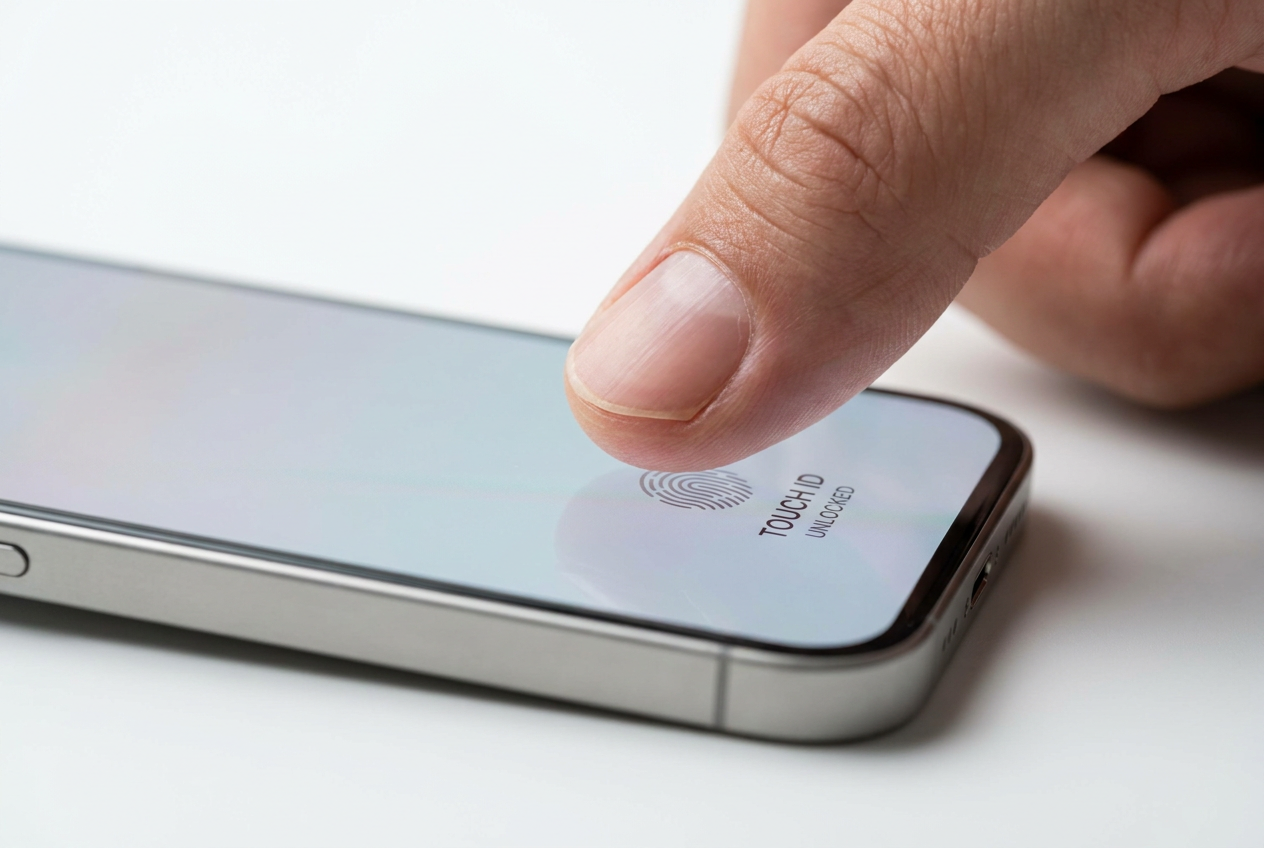
Nếu chẳng may làm mất điện thoại hoặc bị trộm, tính năng Tìm iPhone (Find My iPhone) là cứu cánh duy nhất, vì nó cho phép bạn định vị thiết bị hoặc xóa toàn bộ dữ liệu từ xa. Để ngăn kẻ trộm nhanh chóng thay đổi mật khẩu, tính năng Bảo vệ thiết bị bị đánh cắp (Stolen Device Protection) vô cùng hữu ích; tính năng này sẽ thiết lập độ trễ bảo mật một giờ đối với các thay đổi quan trọng nếu bạn không ở vị trí quen thuộc, buộc bạn phải sử dụng nhận dạng khuôn mặt (Face ID) hoặc cảm ứng (Touch ID).
Ngay cả màn hình khóa cũng có thể là một lỗ hổng bảo mật. Tốt nhất là bạn nên vào cài đặt Face ID và mật mã để vô hiệu hóa quyền truy cập vào Trung tâm điều khiển hoặc các tiện ích khi điện thoại bị khóa. Bằng cách này, không ai có thể bật chế độ máy bay hoặc thay đổi cài đặt điện thoại của bạn mà không cần xác thực trước.
Quản lý mật khẩu và email thông minh
Hãy quên việc sử dụng cùng một mật khẩu cho mọi thứ. Trình quản lý mật khẩu tích hợp sẵn của Apple không chỉ lưu trữ thông tin đăng nhập của bạn mà còn cảnh báo bạn bằng các khuyến nghị bảo mật nếu bất kỳ mật khẩu nào của bạn bị rò rỉ trực tuyến. Thêm vào đó, bạn có thể thiết lập mã xác minh tự động cho các trang web hỗ trợ xác thực hai yếu tố (2FA), loại bỏ sự cần thiết của các tin nhắn SMS phiền phức.
Trong phần nhắn tin, Bảo vệ quyền riêng tư thư điện tử rất quan trọng để ngăn người gửi biết bạn đã mở email hay theo dõi địa chỉ IP của bạn. Đối với những người dùng iCloud+, tùy chọn Ẩn địa chỉ email của tôi sẽ tạo ra các địa chỉ ngẫu nhiên chuyển hướng đến email chính của bạn, ngăn email thật của bạn xuất hiện trong thư rác hoặc các cơ sở dữ liệu tiếp thị gây khó chịu.

Mẹo bổ sung cho cuộc sống hàng ngày
Nếu bạn xử lý thông tin nhạy cảm, bạn có thể chọn lưu trữ ghi chú cục bộ trên iPhone thay vì đồng bộ hóa với iCloud, và thậm chí khóa các ghi chú cụ thể bằng mật khẩu. Bạn cũng có thể ẩn ứng dụng khỏi menu Bắt đầu hoặc khóa chúng bằng Face ID để chúng không xuất hiện trong kết quả tìm kiếm hệ thống.
Đối với những người thường xuyên duyệt web bằng Safari, việc bật tính năng Ngăn chặn theo dõi thông minh là rất cần thiết để chặn các trình theo dõi xuyên trang web. Điều này, cùng với việc thực hiện Kiểm tra bảo mật nhanh để hạn chế quyền truy cập chung trong các tình huống rủi ro, biến thiết bị trở thành một công cụ cực kỳ mạnh mẽ.
Kiểm soát an ninh tại Apple đồng nghĩa với việc kết hợp sinh trắc học tiên tiến, mã hóa đầu cuối được cấu hình tốt trên đám mây và quản lý chặt chẽ quyền truy cập ứng dụng. Bằng cách hạn chế theo dõi, bảo mật quyền truy cập tài khoản bằng xác thực hai yếu tố (2FA) và bảo vệ màn hình khóa, chúng tôi biến một chiếc điện thoại thông thường thành một pháo đài kỹ thuật số, nơi quyền riêng tư không còn chỉ là lời hứa mà là hiện thực hữu hình.


Người viết đam mê về thế giới byte và công nghệ nói chung. Tôi thích chia sẻ kiến thức của mình thông qua viết lách và đó là những gì tôi sẽ làm trong blog này, cho bạn thấy tất cả những điều thú vị nhất về tiện ích, phần mềm, phần cứng, xu hướng công nghệ, v.v. Mục tiêu của tôi là giúp bạn điều hướng thế giới kỹ thuật số một cách đơn giản và thú vị.