- Tùy thuộc vào khối lượng công việc, có nhiều tùy chọn phần cứng khác nhau, từ Raspberry Pi đến bộ xử lý Intel với UHD 770 để chuyển mã hiệu quả.
- Các phương pháp cài đặt linh hoạt bao gồm các tập lệnh trực tiếp cho các hệ thống nhẹ hoặc vùng chứa Docker cho các môi trường mạnh mẽ và có khả năng mở rộng hơn.
- Tầm quan trọng của việc tổ chức tập tin và quản lý siêu dữ liệu để đạt được giao diện trực quan tương tự như các nền tảng phát trực tuyến thương mại.
- Triển khai bảo mật bằng cách sử dụng máy chủ proxy ngược và chứng chỉ SSL để cho phép truy cập từ xa mà không làm lộ thông tin máy chủ.

Bạn đã bao giờ cảm thấy như phim ảnh và chương trình truyền hình của mình nằm rải rác trên hàng nghìn ổ cứng, và khi muốn xem thứ gì đó, bạn lại mất nhiều thời gian tìm kiếm tập tin hơn là thực sự thưởng thức bộ phim? Việc thiết lập trung tâm đa phương tiện của riêng bạn về cơ bản là chuyển từ một thư mục nhàm chán đầy những tên kỳ lạ như MKV_rip_1080p_x264 sang một giao diện tuyệt vời kiểu Netflix, nhưng điểm khác biệt là bạn hoàn toàn là chủ sở hữu của toàn bộ hệ thống.
Theo nghĩa này, Jellyfin tự khẳng định mình là lựa chọn lý tưởng cho những ai muốn tránh các gói đăng ký hàng tháng và việc theo dõi dữ liệu. Không giống như các lựa chọn thay thế khác, đây là một dự án mã nguồn mở và hoàn toàn miễn phí , nghĩa là không có điều khoản phức tạp hay tính năng nào bị khóa sau bức tường phí. Cho dù bạn muốn tận dụng lại một máy tính cũ, một chiếc Raspberry Pi, hay xây dựng một máy chủ NAS từ đầu, đây là lộ trình hoàn chỉnh để thực hiện điều đó.

Lựa chọn phần cứng: từ đơn giản nhất đến mạnh mẽ nhất
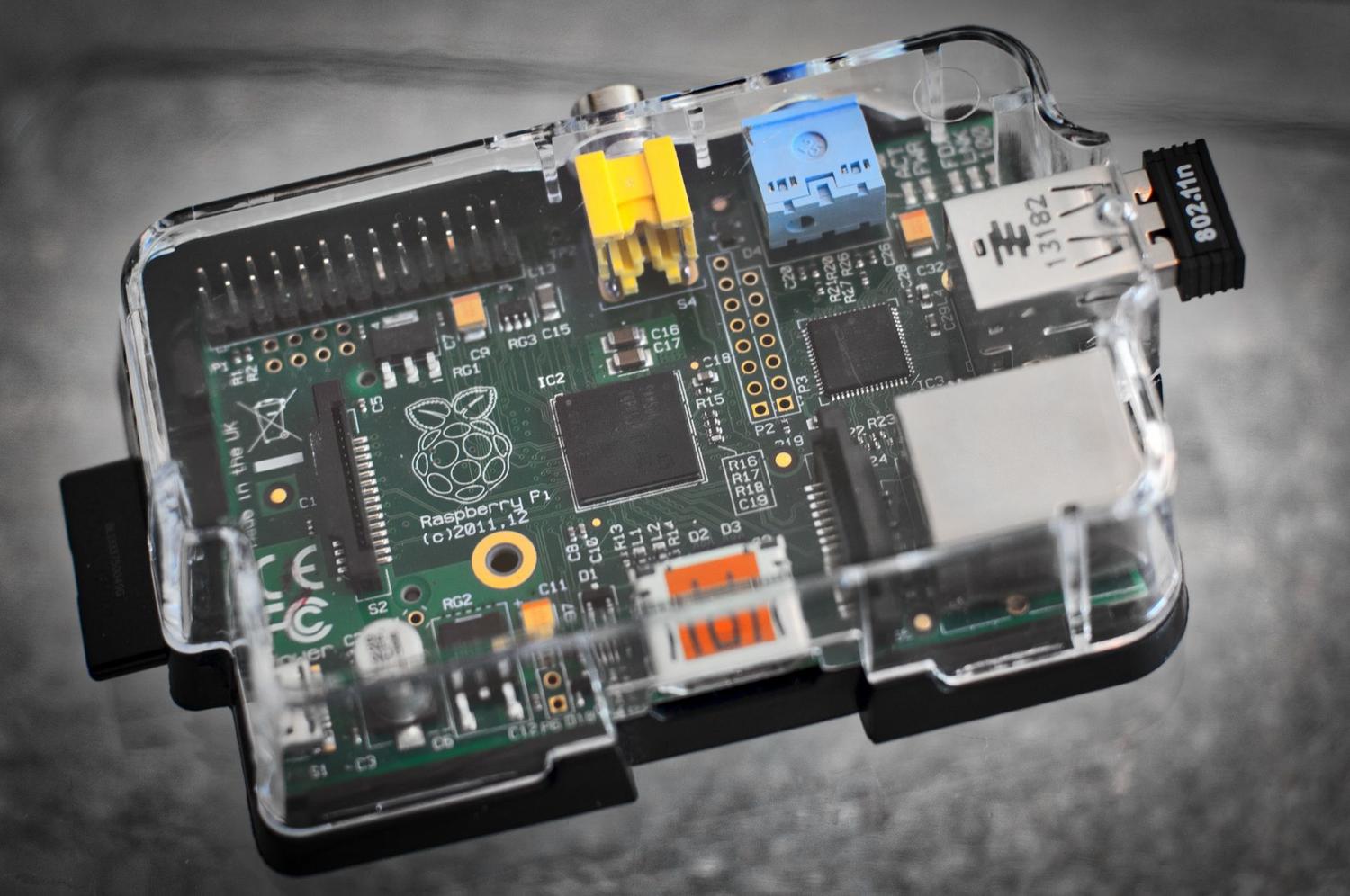
Tùy thuộc vào ngân sách và yêu cầu chất lượng của bạn, bạn có một số lựa chọn. Nếu bạn đang tìm kiếm một thiết bị nhẹ và giá cả phải chăng, Raspberry Pi 4 trở lên là một lựa chọn tuyệt vời, với điều kiện bạn cài đặt hệ điều hành 64-bit, vì Jellyfin không hoạt động tốt với hệ thống 32-bit. Đối với những người ưu tiên hiệu năng cao, bộ xử lý như Intel Core i5-14600K là một lựa chọn tuyệt vời, chủ yếu nhờ vào đồ họa UHD 770 của nó, giúp quá trình chuyển mã trở nên cực kỳ mượt mà.
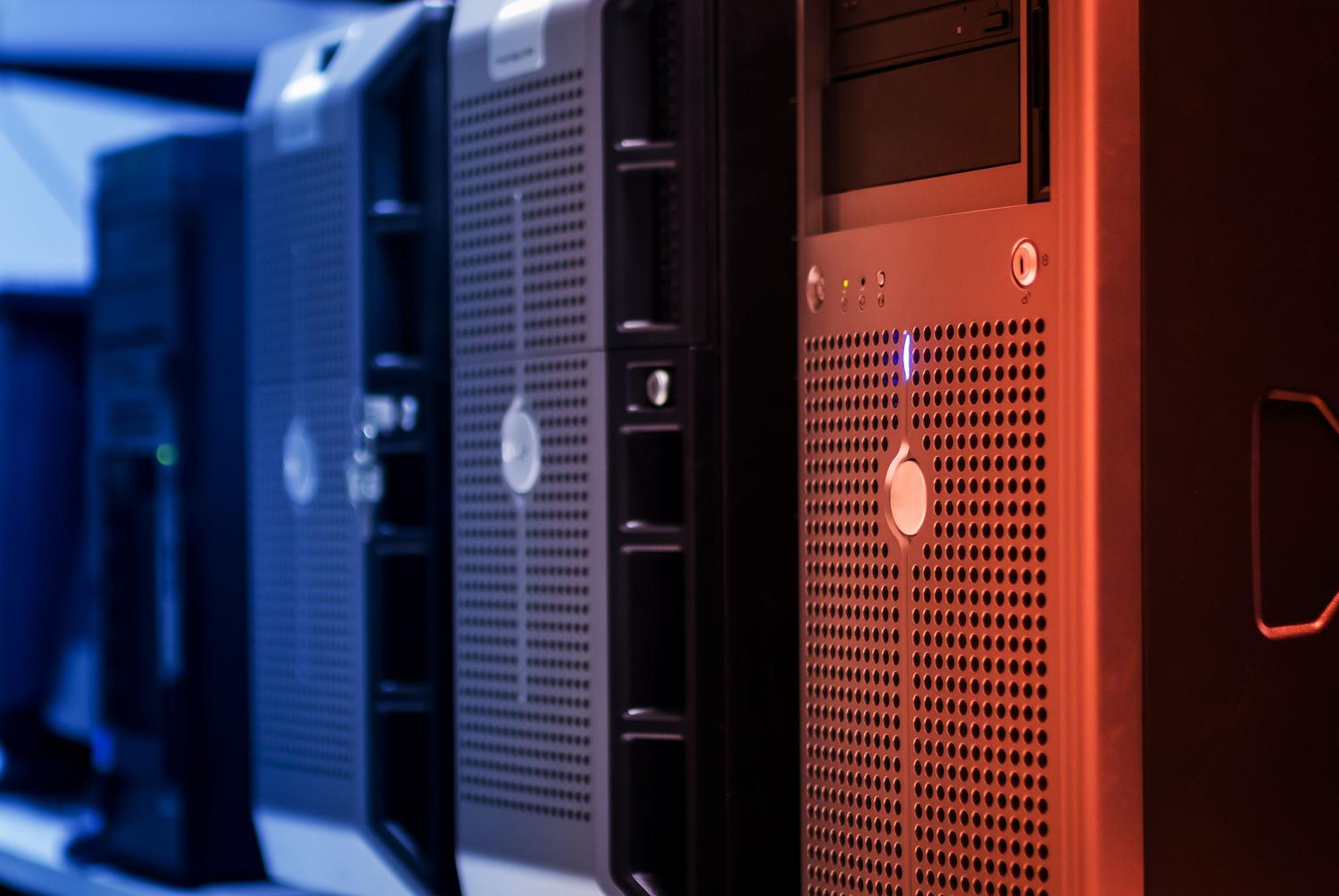
Về lưu trữ, nếu bạn đang tự lắp ráp PC, các vỏ máy như Fractal Design R5 rất được khuyến khích vì chúng cho phép bạn lắp đặt số lượng lớn ổ cứng mà không gặp bất kỳ rắc rối nào. Đối với hệ điều hành, nếu bạn muốn trải nghiệm dễ dàng, Ubuntu Server 24.04 LTS là lựa chọn an toàn nhất nhờ tài liệu hướng dẫn đầy đủ, mặc dù Debian vẫn là "vua" về độ ổn định đối với những người cầu toàn.

Khái niệm chính: Quá trình chuyển mã và lưu trữ đầy khó khăn.
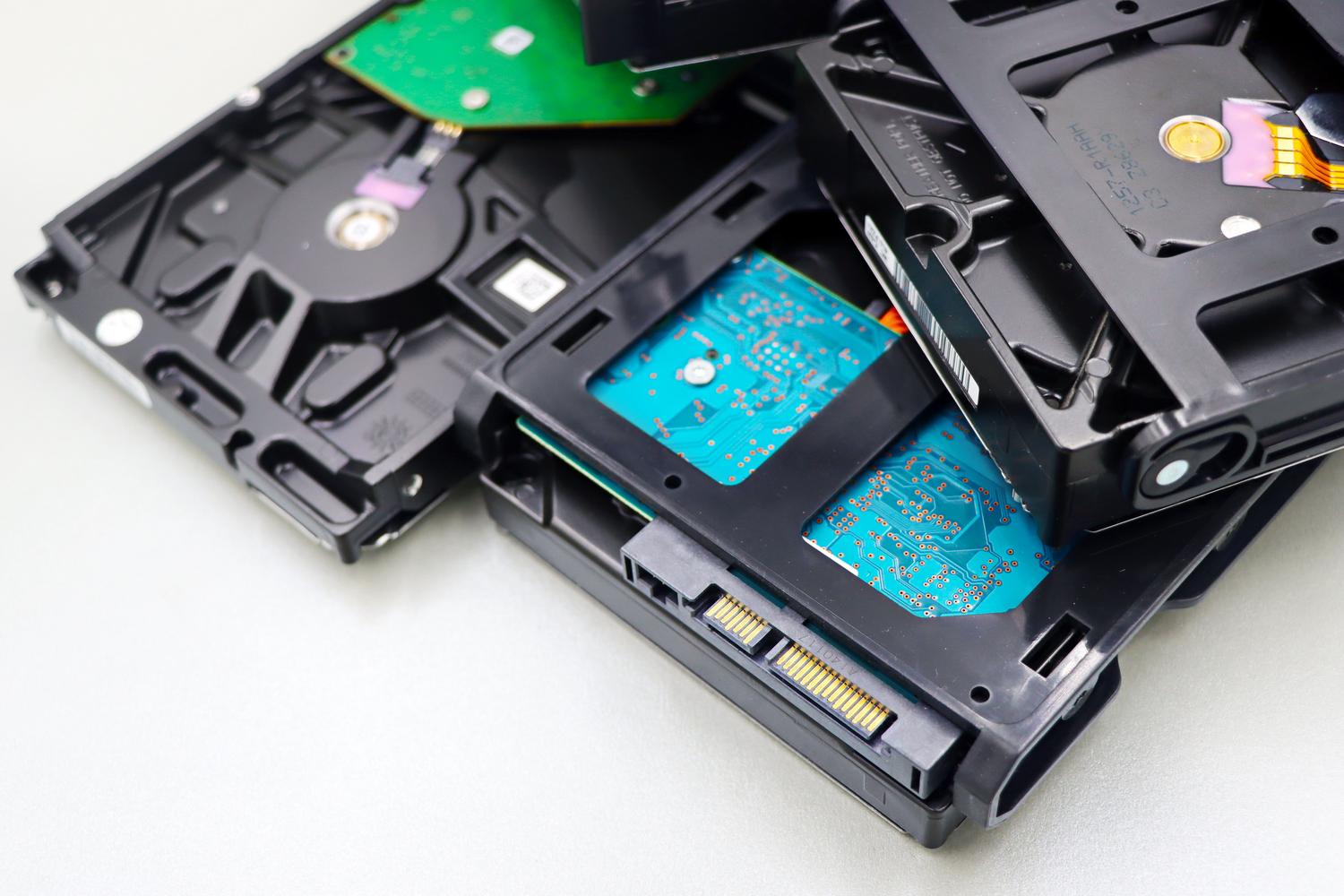
Trước khi bắt đầu cài đặt, điều quan trọng là phải hiểu chuyển mã là gì . Về cơ bản, đó là khi máy chủ phải chuyển đổi video trong thời gian thực vì TV hoặc thiết bị di động của bạn không hỗ trợ định dạng gốc. Điều này tiêu tốn rất nhiều tài nguyên, đặc biệt là với nội dung 4K và việc chuyển đổi tông màu HDR sang SDR. Để ngăn máy chủ quá nóng, giải pháp lý tưởng là sử dụng tăng tốc phần cứng với GPU của Intel hoặc NVIDIA.
Để sắp xếp các tập tin của bạn, đừng làm một cách tùy tiện. Để tránh Jellyfin bị quá tải khi tìm kiếm ảnh bìa, hãy tạo các thư mục riêng biệt cho từng tựa phim và sắp xếp các loạt phim truyền hình theo mùa. Điều này đảm bảo siêu dữ liệu được tải xuống chính xác và thư viện của bạn trông chuyên nghiệp ngay từ đầu, tương tự như cách được thực hiện trong hướng dẫn Kodi toàn diện về cách sắp xếp thư viện của bạn.

Hướng dẫn cài đặt từng bước cho Raspberry Pi
Nếu bạn đã quyết định chọn Raspberry Pi nhỏ gọn nhưng mạnh mẽ, việc đầu tiên cần làm là sử dụng Raspberry Pi Imager để ghi hệ điều hành OS Lite 64-bit vào thẻ nhớ microSD. Một mẹo tiết kiệm thời gian là nhấn tổ hợp phím Ctrl+Shift+X trước khi ghi để cấu hình người dùng, Wi-Fi và quan trọng nhất là bật quyền truy cập SSH . Bằng cách này, bạn có thể điều khiển mọi thứ từ máy tính chính của mình mà không cần phải kết nối màn hình hoặc bàn phím với bo mạch.
Sau khi cài đặt và hoạt động, điều quan trọng là phải gán địa chỉ IP tĩnh để máy chủ không thay đổi vị trí mỗi khi bộ định tuyến khởi động lại. Để cài đặt Jellyfin, bạn có thể sử dụng tập lệnh chính thức với lệnh curl, tập lệnh này sẽ tự động phát hiện hệ thống của bạn và xử lý quá trình thiết lập. Cuối cùng, hãy truy cập Jellyfin thông qua trình duyệt web bằng cách nhập địa chỉ IP của Raspberry Pi theo sau là cổng 8096 để khởi chạy trình hướng dẫn thiết lập.

Thiết lập Docker nâng cao trên Ubuntu Server
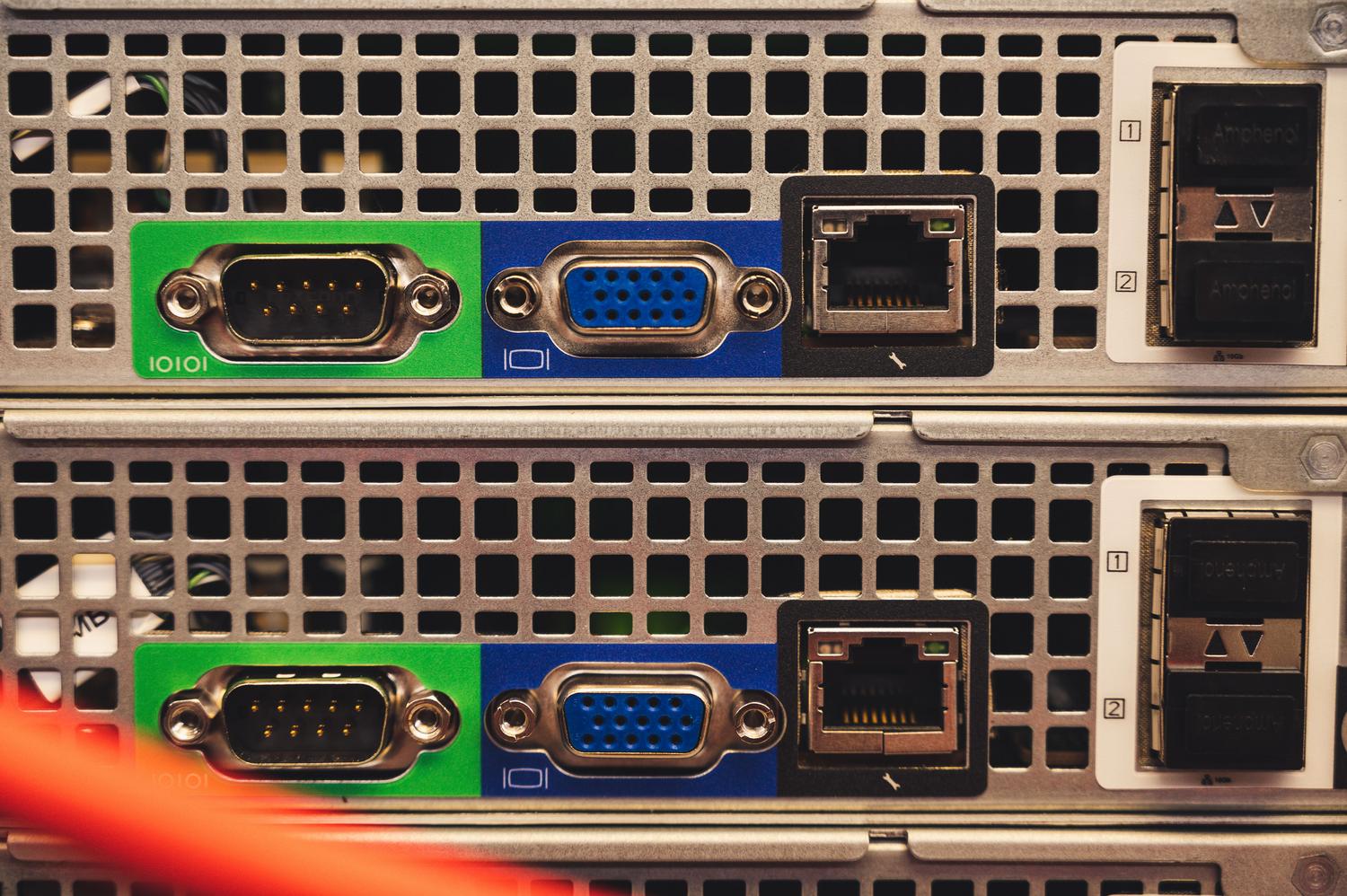
Đối với những ai tìm kiếm một giải pháp mạnh mẽ hơn và dễ cập nhật hơn, sự kết hợp giữa Ubuntu và Docker là không thể đánh bại. Trước tiên, hãy cập nhật hệ thống của bạn và triển khai Docker Engine cùng với plugin Compose. Rất nên thêm người dùng của bạn vào nhóm docker để tránh phải gõ `sudo` trong mỗi lệnh, giúp quản lý hiệu quả hơn nhiều, tương tự như việc tạo máy chủ tại nhà bằng Docker Desktop.
Điều kỳ diệu xảy ra khi bạn tạo tệp docker-compose.yml . Đây là nơi bạn định nghĩa vị trí lưu trữ các thư mục cấu hình, bộ nhớ đệm và phương tiện. Đừng quên kiểm tra UID và GID của bạn bằng lệnh `id` để tránh các vấn đề về quyền truy cập tệp sau này. Sau khi bạn khởi chạy container bằng lệnh `docker-compose up -d`, Jellyfin sẽ chạy ngầm, chỉ sử dụng những tài nguyên cần thiết.

Truy cập từ xa và bảo mật: Đưa máy chủ của bạn ra toàn thế giới
Nếu bạn muốn xem các chương trình yêu thích khi đang làm việc hoặc ở nhà bạn bè, bạn cần cấu hình quyền truy cập từ bên ngoài. Cách an toàn nhất là sử dụng máy chủ proxy ngược như Caddy , phần mềm này tự động quản lý chứng chỉ SSL để bạn có thể duyệt web qua HTTPS. Tuyệt đối tránh mở trực tiếp cổng 8096 trên bộ định tuyến của bạn, vì điều đó sẽ mở rộng cửa cho bất kỳ ai truy cập.
Để đảm bảo mọi thứ hoạt động trơn tru, hãy tạo bản ghi DNS A trỏ đến địa chỉ IP công cộng của bạn và cấu hình Caddy để chuyển hướng lưu lượng truy cập đến vùng chứa Jellyfin. Ngoài ra, trong bảng điều khiển Jellyfin, bạn phải thêm địa chỉ IP của máy chủ proxy vào mục Các máy chủ proxy đã biết để máy chủ có thể quản lý đúng các tiêu đề mạng và xác định các thiết bị kết nối.
Việc tự xây dựng máy chủ đa phương tiện cho phép bạn tập trung tất cả nội dung kỹ thuật số của mình vào một nơi, loại bỏ sự phụ thuộc vào các dịch vụ bên ngoài và đảm bảo quyền riêng tư tuyệt đối. Cho dù bạn chọn sự đơn giản của Raspberry Pi hay sức mạnh của máy chủ vật lý với Docker, chìa khóa nằm ở việc tổ chức tập tin tốt và cấu hình mạng an toàn bằng cách sử dụng proxy để bạn có thể thưởng thức thư viện của mình từ bất cứ đâu trong nhà hoặc trên toàn thế giới.


Người viết đam mê về thế giới byte và công nghệ nói chung. Tôi thích chia sẻ kiến thức của mình thông qua viết lách và đó là những gì tôi sẽ làm trong blog này, cho bạn thấy tất cả những điều thú vị nhất về tiện ích, phần mềm, phần cứng, xu hướng công nghệ, v.v. Mục tiêu của tôi là giúp bạn điều hướng thế giới kỹ thuật số một cách đơn giản và thú vị.