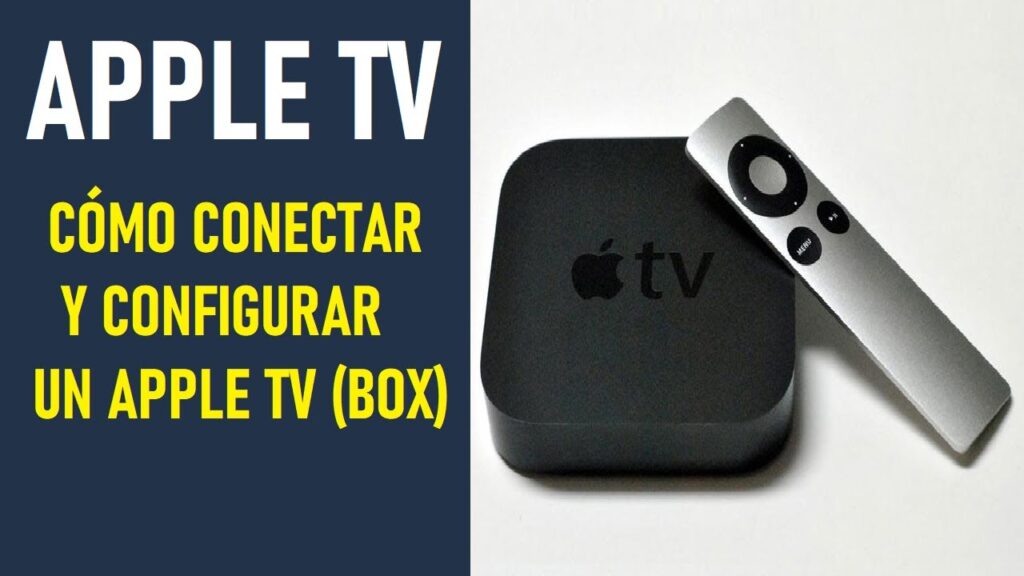
Bạn là người mới làm quen với thế giới Apple TV và chưa biết cách tải xuống ứng dụng? Đừng lo lắng! Trong bài viết này, chúng tôi sẽ chỉ cho bạn cách thực hiện điều đó một cách nhanh chóng và dễ dàng. Hãy đọc tiếp để tìm hiểu cách tận dụng tối đa thiết bị của bạn.
Apple TV là một thiết bị cực kỳ linh hoạt cho phép bạn thưởng thức các chương trình, bộ phim và trò chơi yêu thích của mình một cách thoải mái ngay tại nhà. Để tận dụng tối đa tính năng này, điều quan trọng là phải biết cách tải xuống ứng dụng trên Apple TV.
Dưới đây là hướng dẫn từng bước về cách tải xuống ứng dụng trên Apple TV và cách tận dụng tối đa thiết bị của bạn.
1. Bật và định cấu hình Apple TV của bạn
Trước khi bắt đầu tải xuống ứng dụng trên Apple TV, trước tiên bạn phải bật và thiết lập thiết bị của mình. Thực hiện theo các bước sau:
- Kết nối cáp HDMI từ Apple TV với TV của bạn.
- Kết nối cáp nguồn với Apple TV của bạn và cắm nó vào ổ cắm điện.
- Bật TV của bạn và chọn đầu vào HDMI tương ứng.
- Làm theo các hướng dẫn trên màn hình để thiết lập Apple TV của bạn, bao gồm kết nối với Wi-Fi và đăng nhập bằng ID Apple của bạn.
Sau khi hoàn thành các bước này, bạn sẽ sẵn sàng bắt đầu tải ứng dụng xuống Apple TV của mình.
2. Duyệt App Store trên Apple TV
Để tải ứng dụng trên Apple TV, bạn cần truy cập App Store . Sau đây là cách thực hiện:
- Trên màn hình chính của Apple TV, chọn ứng dụng "App Store" bằng Siri Remote.
- Nhấn nút "chọn" trên Điều khiển từ xa Siri để mở App Store.
Trong App Store, bạn sẽ tìm thấy rất nhiều ứng dụng và trò chơi có sẵn để tải xuống.
3. Tìm kiếm ứng dụng trong App Store
Có một số cách để tìm kiếm ứng dụng trong Apple TV App Store. Bạn có thể duyệt qua các danh mục nổi bật hoặc thực hiện tìm kiếm cụ thể. Ở đây chúng tôi chỉ cho bạn cách thực hiện:
Duyệt các danh mục nổi bật
- Trong App Store, chọn tab “Nổi bật” ở đầu màn hình.
- Cuộn qua các danh mục khác nhau, chẳng hạn như “Ứng dụng thiết yếu”, “Trò chơi” và “Giải trí”.
- Chọn một danh mục để duyệt các ứng dụng có sẵn.
Thực hiện tìm kiếm cụ thể
Nếu bạn đã biết ứng dụng mình đang tìm kiếm, bạn có thể thực hiện tìm kiếm cụ thể:
- Trong App Store, chọn tab "Tìm kiếm" ở đầu màn hình.
- Sử dụng Điều khiển từ xa Siri để nhập tên ứng dụng bạn muốn tìm kiếm.
- Chọn ứng dụng trong kết quả tìm kiếm.
4. Tải và cài đặt ứng dụng trên Apple TV
Khi bạn đã tìm thấy ứng dụng mình muốn tải xuống, hãy làm theo các bước sau để cài đặt ứng dụng đó trên Apple TV:
- Chọn ứng dụng trong App Store.
- Nhấn nút “chọn” trên Điều khiển từ xa Siri để mở trang chi tiết ứng dụng.
- Nếu ứng dụng này miễn phí, hãy chọn "Nhận". Nếu được thanh toán, bạn sẽ thấy giá thay vì "Nhận". Trong trường hợp này, hãy chọn giá và xác nhận giao dịch mua của bạn.
- Nhập mật khẩu Apple ID của bạn hoặc sử dụng Touch ID trên Điều khiển từ xa Siri nếu bạn đã thiết lập.
- Ứng dụng sẽ tự động bắt đầu tải xuống và cài đặt trên Apple TV của bạn.
5. Truy cập và sắp xếp các ứng dụng trên Apple TV của bạn
Sau khi tải xuống và cài đặt một ứng dụng, bạn có thể truy cập ứng dụng đó từ màn hình chính của Apple TV. Tại đây, bạn cũng có thể sắp xếp các ứng dụng của mình thành các thư mục để giữ mọi thứ ngăn nắp. Thực hiện theo các bước sau:
Truy cập các ứng dụng đã tải xuống
- Trên màn hình chính của Apple TV, hãy cuộn đến ứng dụng bạn muốn mở.
- Nhấn nút "chọn" trên Điều khiển từ xa Siri để mở ứng dụng.
Sắp xếp các ứng dụng vào các thư mục
- Trên màn hình chính của Apple TV, hãy chọn ứng dụng bạn muốn di chuyển vào một thư mục.
- Nhấn và giữ nút "chọn" trên Điều khiển từ xa Siri cho đến khi ứng dụng bắt đầu di chuyển.
- Kéo ứng dụng lên trên ứng dụng khác để tạo thư mục mới.
- Để thêm nhiều ứng dụng hơn vào thư mục, hãy kéo chúng vào thư mục đã tạo.
- Nhấn nút "Menu" trên Điều khiển từ xa Siri để hoàn tất.
6. Cập nhật và xóa ứng dụng
Luôn cập nhật ứng dụng của bạn là điều quan trọng để đảm bảo hiệu suất tối ưu và tận hưởng các tính năng mới nhất. Dưới đây là cách cập nhật và xóa ứng dụng trên Apple TV của bạn:
Cập nhật ứng dụng
- Trên màn hình chính của Apple TV, chọn ứng dụng "App Store".
- Chọn tab “Đã mua” ở đầu màn hình.
- Cuộn đến phần “Cập nhật” và chọn “Cập nhật tất cả” hoặc chọn từng ứng dụng để cập nhật.
Xóa ứng dụng
- Trên màn hình chính của Apple TV, hãy chọn ứng dụng bạn muốn xóa.
- Nhấn và giữ nút "chọn" trên Điều khiển từ xa Siri cho đến khi ứng dụng bắt đầu di chuyển.
- Nhấn nút “Phát/Tạm dừng” trên Điều khiển từ xa Siri và chọn “Xóa” từ menu xuất hiện.
- Xác nhận rằng bạn muốn xóa ứng dụng.
Với các bước này, bạn có thể dễ dàng tải xuống, cài đặt và quản lý ứng dụng trên Apple TV của mình. Đừng quên tham khảo ý kiến của
Cách tải ứng dụng Apple TV – Tải xuống ứng dụng từ App Store
https://www.youtube.com/watch?v=iZnSOJuSdmY
Cách CÀI ĐẶT Ứng dụng trên Smart Tivi HISENSE – VIDAA OS ♣️ ✅?
https://www.youtube.com/watch?v=ncDltZctncg
Preguntas Frecuentes
Trong phần này, chúng tôi sẽ trả lời một số câu hỏi phổ biến nhất mà bạn có thể có về việc tải ứng dụng xuống Apple TV. Hãy tiến về phía trước!
Tôi có thể tải loại ứng dụng nào xuống Apple TV của mình?
Trên Apple TV, bạn có thể tải xuống nhiều ứng dụng, bao gồm giải trí, trò chơi, thể thao, tin tức, v.v. Các ứng dụng này có sẵn trong Apple TV App Store và được thiết kế đặc biệt để hoạt động trên nền tảng tvOS. Một số ứng dụng phổ biến nhất là:
- Netflix
- YouTube
- Disney +
- HBO Max
- Amazon Prime Video
- Hulu
Ngoài ra, bạn có thể tìm thấy các ứng dụng nghe nhạc như Spotify và Apple Music, cũng như các ứng dụng sức khỏe và thể dục như Peloton và Apple Fitness+. Tuy nhiên, hãy nhớ rằng một số ứng dụng có thể yêu cầu đăng ký trả phí để truy cập nội dung của chúng.
Làm cách nào tôi có thể tải xuống ứng dụng trên Apple TV?
Tải ứng dụng xuống Apple TV của bạn là một quá trình đơn giản. Ở đây chúng tôi để lại cho bạn các bước để làm theo:
- Bật Apple TV của bạn.
- Chọn App Store từ màn hình chính.
- Sử dụng chức năng tìm kiếm hoặc duyệt qua các danh mục để tìm ứng dụng bạn muốn tải xuống.
- Chọn ứng dụng và nhấn nút “Nhận” hoặc “Mua” nếu đó là ứng dụng phải trả phí.
- Nếu cần, hãy nhập ID Apple và mật khẩu của bạn để xác nhận tải xuống.
Sau khi quá trình tải xuống hoàn tất, ứng dụng sẽ xuất hiện trên màn hình chính của Apple TV.
Làm cách nào để cập nhật ứng dụng trên Apple TV?
Cập nhật ứng dụng trên Apple TV của bạn có thể được đặt để diễn ra tự động hoặc thủ công. Để kích hoạt cập nhật tự động:
- Đi tới “Cài đặt” trên màn hình chính của Apple TV.
- Chọn “Ứng dụng”.
- Bật “Tự động cập nhật ứng dụng”.
Nếu bạn muốn cập nhật ứng dụng của mình theo cách thủ công:
- Mở App Store trên Apple TV của bạn.
- Chuyển đến phần "Đã mua".
- Tìm kiếm các ứng dụng có nhãn “Cập nhật” và chọn chúng để cập nhật.
Tôi có thể xóa ứng dụng khỏi Apple TV không?
Có, bạn có thể dễ dàng xóa ứng dụng khỏi Apple TV nếu bạn không cần chúng nữa hoặc nếu bạn muốn giải phóng dung lượng. Để xóa một ứng dụng, hãy làm theo các bước sau:
- Chọn ứng dụng bạn muốn xóa khỏi màn hình chính.
- Nhấn và giữ nút cảm ứng trên điều khiển từ xa Siri cho đến khi ứng dụng bắt đầu di chuyển.
- Nhấn nút “Phát/Tạm dừng” và chọn “Xóa” từ menu xuất hiện.
- Xác nhận việc gỡ bỏ ứng dụng.
Xin lưu ý rằng việc xóa ứng dụng cũng sẽ xóa tất cả dữ liệu liên quan đến ứng dụng đó.
Tôi có thể tải ứng dụng xuống Apple TV từ iPhone hoặc iPad không?
Có, bạn có thể tải ứng dụng xuống Apple TV từ iPhone hoặc iPad nếu cả hai thiết bị đều được kết nối với cùng một tài khoản iCloud và đã bật tính năng Mua hàng tự động. Để bật tính năng Mua hàng tự động trên iPhone hoặc iPad của bạn:
- Đi tới “Cài đặt” và nhấn vào tên của bạn ở trên cùng.
- Chọn “iTunes & App Store”.
- Kích hoạt "Ứng dụng" trong phần "Mua hàng tự động".
Sau khi tính năng này được kích hoạt, các ứng dụng bạn tải xuống iPhone hoặc iPad sẽ tự động xuất hiện trên Apple TV nếu chúng có sẵn cho tvOS.
Kết luận
Chúng tôi hy vọng Câu hỏi thường gặp này đã giúp bạn hiểu cách tải xuống, cập nhật và quản lý ứng dụng trên Apple TV của mình. Với kho ứng dụng phong phú sẵn có, bạn có thể tận hưởng những giây phút giải trí và tiện ích bất tận trên thiết bị của mình.
Chia sẻ và bình luận!
Nếu bạn thấy hướng dẫn này hữu ích, đừng ngần ngại chia sẻ nó trên mạng xã hội và để lại nhận xét của bạn! Chúng tôi muốn nghe suy nghĩ và trải nghiệm của bạn với Apple TV. Nếu bạn có bất kỳ câu hỏi nào khác, vui lòng liên hệ với quản trị viên của blog này. Hãy vui vẻ khám phá tất cả các ứng dụng mà Apple TV của bạn cung cấp!

Tên tôi là Javier Chirinos và tôi đam mê công nghệ. Theo những gì tôi có thể nhớ, tôi rất thích máy tính và trò chơi điện tử và sở thích đó đã dẫn đến một công việc.
Tôi đã xuất bản về công nghệ và tiện ích trên Internet trong hơn 15 năm, đặc biệt là ở mundobytesnăm
Tôi cũng là một chuyên gia về truyền thông và tiếp thị trực tuyến và có kiến thức về phát triển WordPress.