- Kết nối internet là yêu cầu thiết yếu để quản lý bất kỳ nguồn ứng dụng nào.
- Đường dẫn đến cài đặt mạng sẽ khác nhau đáng kể tùy thuộc vào phiên bản webOS được cài đặt.
- Các menu điều hướng đã được sắp xếp lại từ phiên bản 4.0 đến 26 để tối ưu hóa trải nghiệm người dùng.
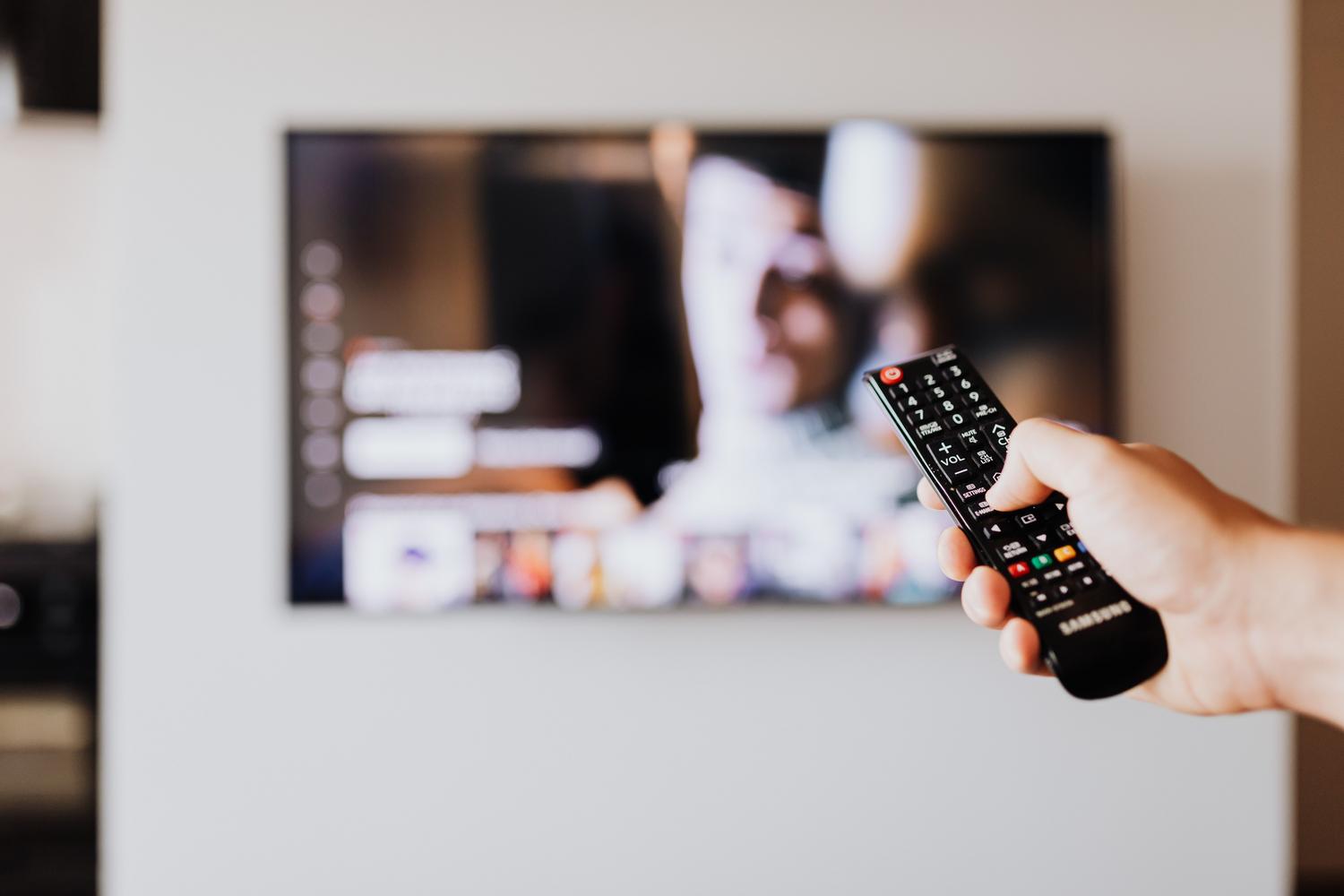
Nếu bạn muốn mở rộng khả năng của TV thông minh LG và muốn tải xuống các ứng dụng trên TV thông minh LG webOS mà không có sẵn trong cửa hàng ứng dụng chính thức, điều đầu tiên bạn cần biết là kết nối internet là rất cần thiết . Cho dù bạn thích sự ổn định của cáp Ethernet hay sự tiện lợi của Wi-Fi, nếu không có kết nối, bạn sẽ không thể thực hiện bất kỳ bước nào cần thiết để kích hoạt các nguồn bên ngoài này.
Việc điều hướng các menu của webOS thoạt đầu có thể hơi khó hiểu vì đường dẫn thay đổi tùy thuộc vào kiểu TV của bạn. LG đã tinh chỉnh giao diện với mỗi phiên bản, vì vậy rất có thể những gì hướng dẫn cũ nói sẽ không hoạt động với TV hiện tại của bạn. Để giúp bạn tiết kiệm thời gian tìm kiếm, chúng tôi đã chuẩn bị một hướng dẫn chi tiết để giúp bạn tìm ra đường dẫn chính xác dựa trên phiên bản phần mềm của mình.

Các bước kết nối TV của bạn tùy thuộc vào phiên bản webOS.
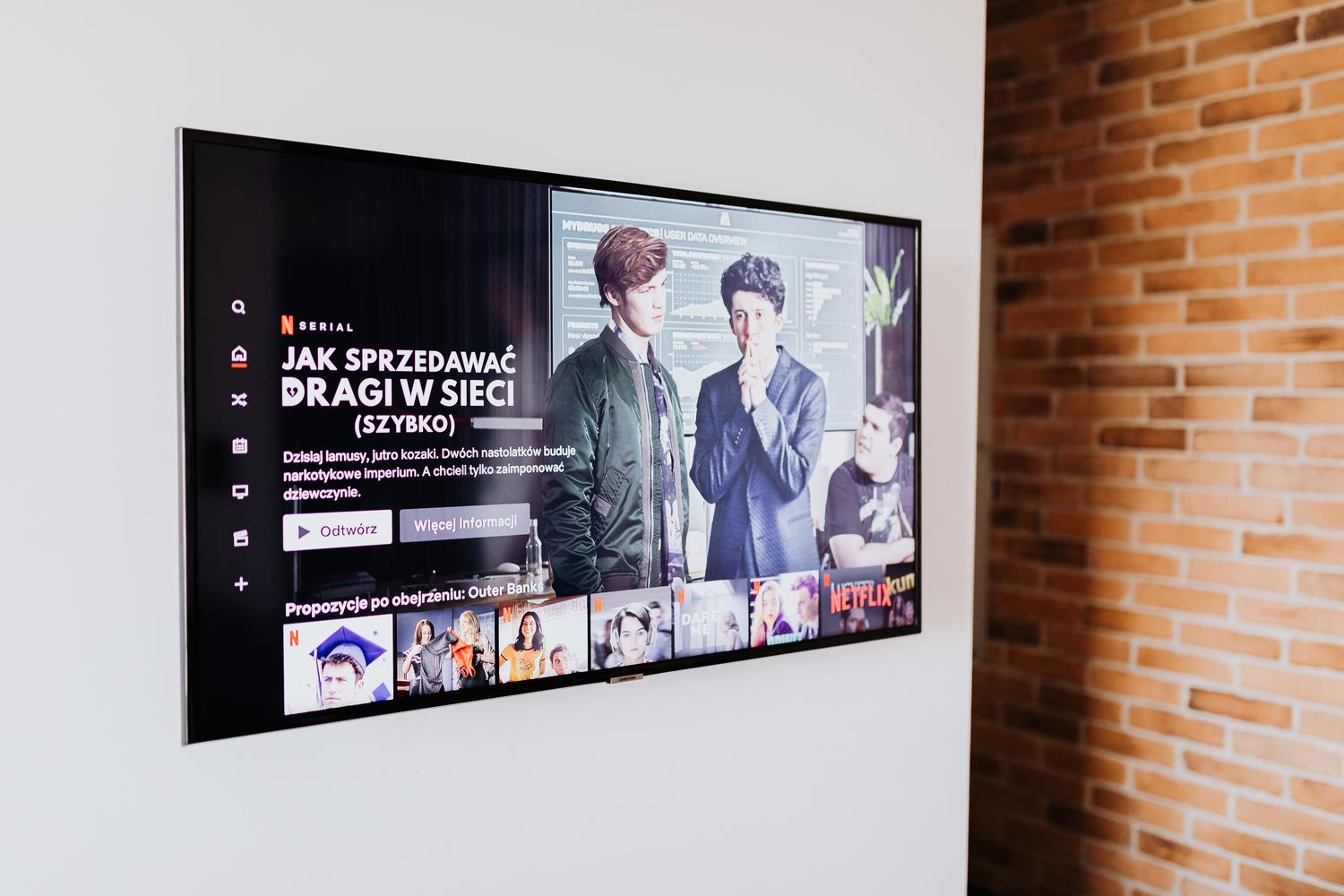
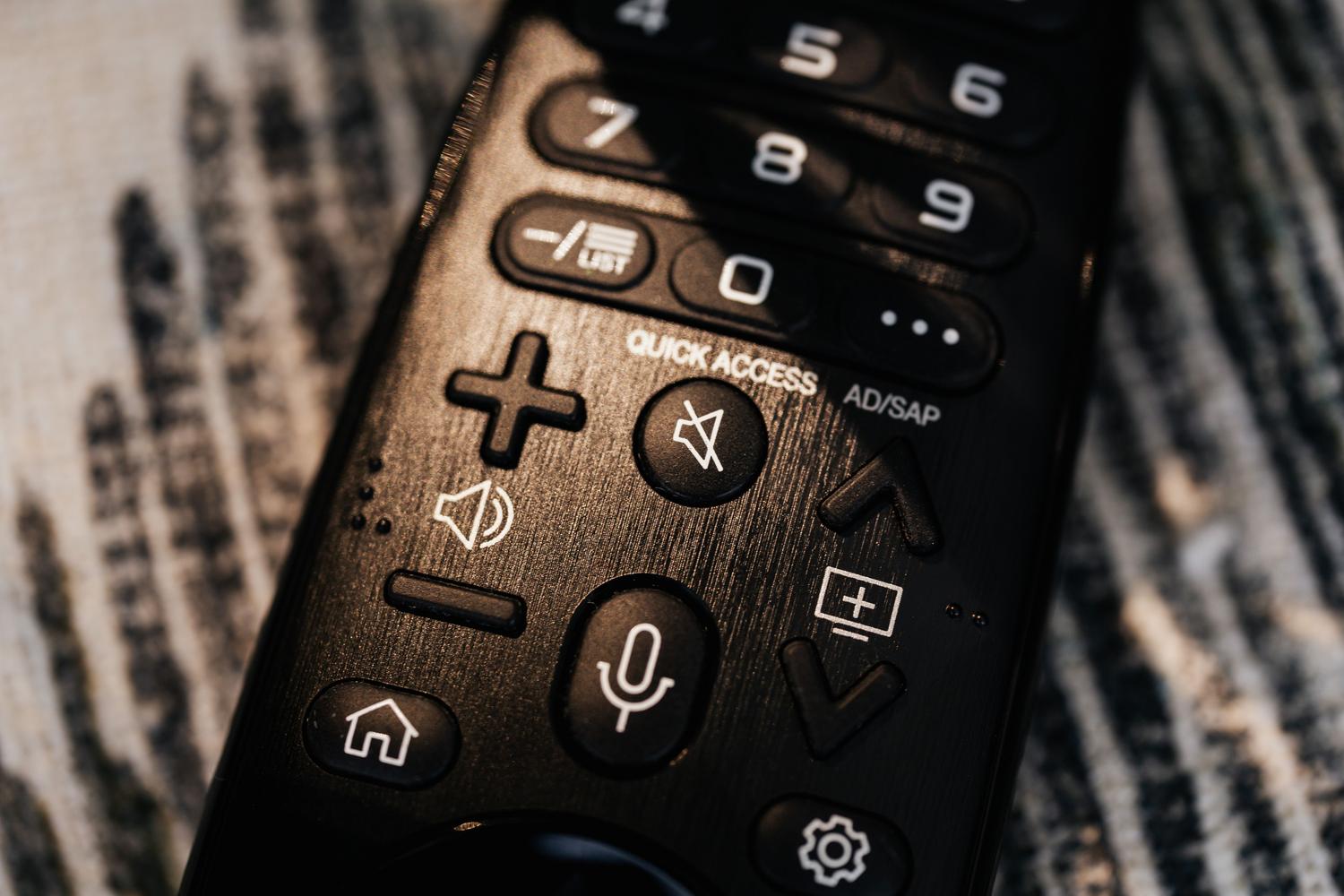
Đối với những người may mắn sở hữu các thiết bị đời mới nhất, đặc biệt là các mẫu từ năm 2026 trở đi chạy hệ điều hành webOS 26 trở lên, quy trình này khá đơn giản. Chỉ cần nhấn nút Cài đặt trên điều khiển từ xa, vào Tất cả cài đặt, điều hướng đến Hệ thống, sau đó đến Mạng, và cuối cùng chọn Kết nối Wi-Fi.
Nếu TV của bạn hơi cũ nhưng vẫn thuộc dòng hiện đại, cụ thể là các mẫu được phát hành từ năm 2021 đến năm ngoái (webOS 6.0 trở lên), quy trình sẽ hơi khác một chút. Trong trường hợp này, sau khi nhấn nút Cài đặt và vào Tất cả cài đặt, bạn cần tìm mục Chung, vào Mạng, và ở đó bạn sẽ tìm thấy tùy chọn Kết nối Wi-Fi.

Đối với những người sử dụng TV sản xuất năm 2020 với hệ điều hành webOS 5.0 , mọi thứ sẽ hơi khác một chút. Khi bạn vào mục Tất cả cài đặt và phần Chung, bạn sẽ không thấy mục "Mạng" trực tiếp; thay vào đó, bạn phải vào Cài đặt kết nối mạng để quản lý kết nối Wi-Fi của mình.
Nếu bạn có thiết bị sản xuất năm 2019 với webOS 4.5 , quy trình sẽ đơn giản hơn một chút so với các mẫu trước đó. Sau khi truy cập vào Tất cả cài đặt và chọn Chung, bạn sẽ thấy tùy chọn Kết nối Wi-Fi ngay lập tức, mà không cần bất kỳ bước trung gian nào.
Cuối cùng, đối với các mẫu máy năm 2018 và các phiên bản cũ hơn sử dụng webOS 4.0 trở xuống, cấu trúc sẽ khác. Sau khi nhấn nút Cài đặt và chọn Tất cả cài đặt, bạn sẽ thấy mục Mạng xuất hiện trong menu chính, nơi bạn có thể quản lý kết nối Wi-Fi mà không cần phải vào menu Chung.

Sau khi đã thiết lập kết nối mạng ổn định, bạn có thể tiến hành xem xét các chính sách và cài đặt bảo mật để cho phép hệ thống chấp nhận các gói ứng dụng bên ngoài , luôn đảm bảo phần mềm đến từ các nguồn đáng tin cậy để không ảnh hưởng đến tính ổn định của thiết bị.


Người viết đam mê về thế giới byte và công nghệ nói chung. Tôi thích chia sẻ kiến thức của mình thông qua viết lách và đó là những gì tôi sẽ làm trong blog này, cho bạn thấy tất cả những điều thú vị nhất về tiện ích, phần mềm, phần cứng, xu hướng công nghệ, v.v. Mục tiêu của tôi là giúp bạn điều hướng thế giới kỹ thuật số một cách đơn giản và thú vị.