- Word cho phép bạn tạo, sử dụng lại và chỉnh sửa phông chữ để tạo ra các trích dẫn nhất quán trong toàn bộ tài liệu của bạn.
- Công cụ Quản lý Nguồn giúp bạn dễ dàng tìm kiếm, sắp xếp và sửa lỗi tài liệu tham khảo theo tác giả, tiêu đề hoặc năm xuất bản.
- Các trích dẫn được chèn vào sẽ tự động được điều chỉnh cho phù hợp với kiểu trích dẫn đã chọn (APA, MLA, Chicago, v.v.).
- Với các nguồn tài liệu đã trích dẫn, Word có thể tạo ra một danh mục tài liệu tham khảo đầy đủ và có thể cập nhật chỉ bằng một cú nhấp chuột.
Nếu bạn viết các bài báo học thuật, báo cáo kỹ thuật hoặc bất kỳ tài liệu chính thức nào, sớm muộn gì bạn cũng cần tự động chèn tài liệu tham khảo và trích dẫn trong Word . Làm tốt việc này không chỉ trông chuyên nghiệp mà còn giúp tránh bị cáo buộc đạo văn và tiết kiệm cho bạn hàng giờ định dạng thủ công.
Microsoft Word bao gồm một hệ thống khá toàn diện để quản lý nguồn tài liệu, trích dẫn và thư mục tham khảo, nhưng nhiều người không tận dụng hết khả năng của nó. Hiểu rõ các tùy chọn này cho phép bạn chọn các kiểu trích dẫn như APA, MLA hoặc Chicago, chèn trích dẫn chỉ bằng một cú nhấp chuột và tạo thư mục tham khảo ở cuối tài liệu mà không cần phải loay hoay với lề, dấu ngoặc kép hoặc dấu chấm phẩy.
Tham chiếu trong Word là gì và tại sao chúng ta cần sử dụng chúng.
Trong Word, tài liệu tham khảo về cơ bản là một trích dẫn liên kết đến nguồn thông tin được lưu trữ trong chính chương trình . Nguồn đó có thể là một cuốn sách, một bài báo trên tạp chí, một trang web, một báo cáo, hoặc hầu như bất kỳ tài liệu nào bạn đã tham khảo.
Ưu điểm lớn là Word tự động định dạng trích dẫn và thư mục tham khảo theo kiểu bạn chọn (APA, Chicago, ISO 690, MLA, GOST, IEEE, v.v.). Bạn chỉ cần nhập thông tin một lần và sau đó có thể sử dụng lại nguồn đó nhiều lần tùy thích, trong cùng một tài liệu và các tài liệu khác.
Ngoài ra, hệ thống tham chiếu của Word duy trì một danh sách chung về tất cả các nguồn bạn đã sử dụng trong tài liệu của mình và một danh sách riêng biệt dành riêng cho tệp bạn đang làm việc. Điều này cho phép bạn truy xuất các trích dẫn cũ mà không cần phải nhập lại mọi thứ.
Trong các bài nghiên cứu, bài luận đại học hoặc báo cáo dài, điều này có nghĩa là các trích dẫn được duy trì nhất quán trong toàn bộ văn bản và danh mục tài liệu tham khảo sẽ tự động cập nhật mỗi khi bạn thêm hoặc sửa đổi một nguồn tài liệu.
Hãy chọn kiểu trích dẫn và cấu hình Word trước khi bắt đầu.
Trước khi chèn trích dẫn đầu tiên, bạn nên xác định kiểu trích dẫn mình sẽ sử dụng, vì Word sẽ tự động điều chỉnh định dạng tài liệu tham khảo và thư mục theo kiểu đó . Bạn có thể thay đổi sau này, nhưng lý tưởng nhất là nên xác định rõ ngay từ đầu.
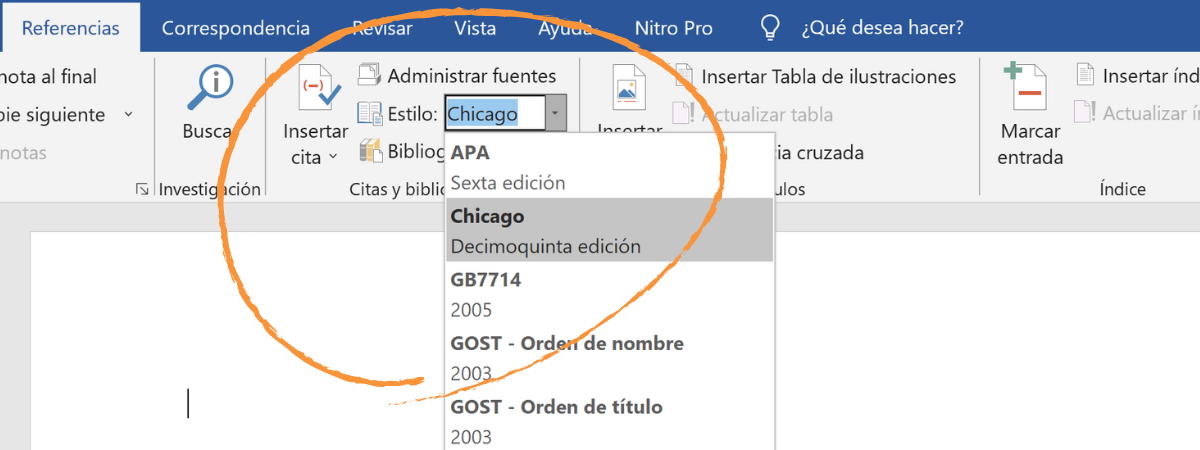
Để chọn kiểu trích dẫn, hãy vào tab Tài liệu tham khảo trên thanh công cụ và tìm nhóm có tên Trích dẫn & Thư mục (trong một số phiên bản, nó được ghi là “Thư mục & Trích dẫn”). Ở đó, bạn sẽ thấy một hộp thả xuống có tên Kiểu.
Trong menu đó, bạn có thể chọn từ một số định dạng chuẩn: APA, MLA, Chicago, IEEE, ISO 690, GOST và các định dạng khác có thể có sẵn tùy thuộc vào phiên bản Word và ngôn ngữ. Ví dụ, trong khoa học xã hội, người ta thường sử dụng APA hoặc MLA, trong khi ở ngành kỹ thuật, IEEE phổ biến hơn.
Sau khi bạn chọn một kiểu trích dẫn, mọi thao tác bạn thực hiện sau đó (trích dẫn trong văn bản và danh mục tài liệu tham khảo cuối cùng) sẽ tự động thích ứng với định dạng đó . Nếu sau này bạn thay đổi kiểu trích dẫn từ cùng một menu thả xuống, Word sẽ cập nhật giao diện của tất cả các trích dẫn và danh mục tài liệu tham khảo mà không cần bạn phải chỉnh sửa từng cái một.
Cách thêm phông chữ mới và tạo câu trích dẫn đầu tiên
Để chèn trích dẫn, bước đầu tiên là cho Word biết thông tin đó đến từ đâu. Nói cách khác, bạn phải tạo nguồn với đầy đủ thông tin thư mục của nó . Sau đó, nguồn đó sẽ có sẵn để trích dẫn thêm trong cùng một tài liệu hoặc trong các tài liệu khác.
Đặt con trỏ chuột ở cuối câu hoặc đoạn văn bạn muốn trích dẫn, thường là sau dấu chấm hoặc phần văn bản đề cập đến tác phẩm. Điều quan trọng là con trỏ phải được đặt chính xác để trích dẫn xuất hiện đúng vị trí.
Khi con trỏ đã ở đúng vị trí, hãy chuyển đến tab Tài liệu tham khảo và trong nhóm Trích dẫn & Thư mục , nhấp vào Chèn trích dẫn . Word sẽ hiển thị tùy chọn Thêm nguồn mới và tùy chọn thêm chỗ giữ chỗ, điều mà chúng ta sẽ thảo luận sau.
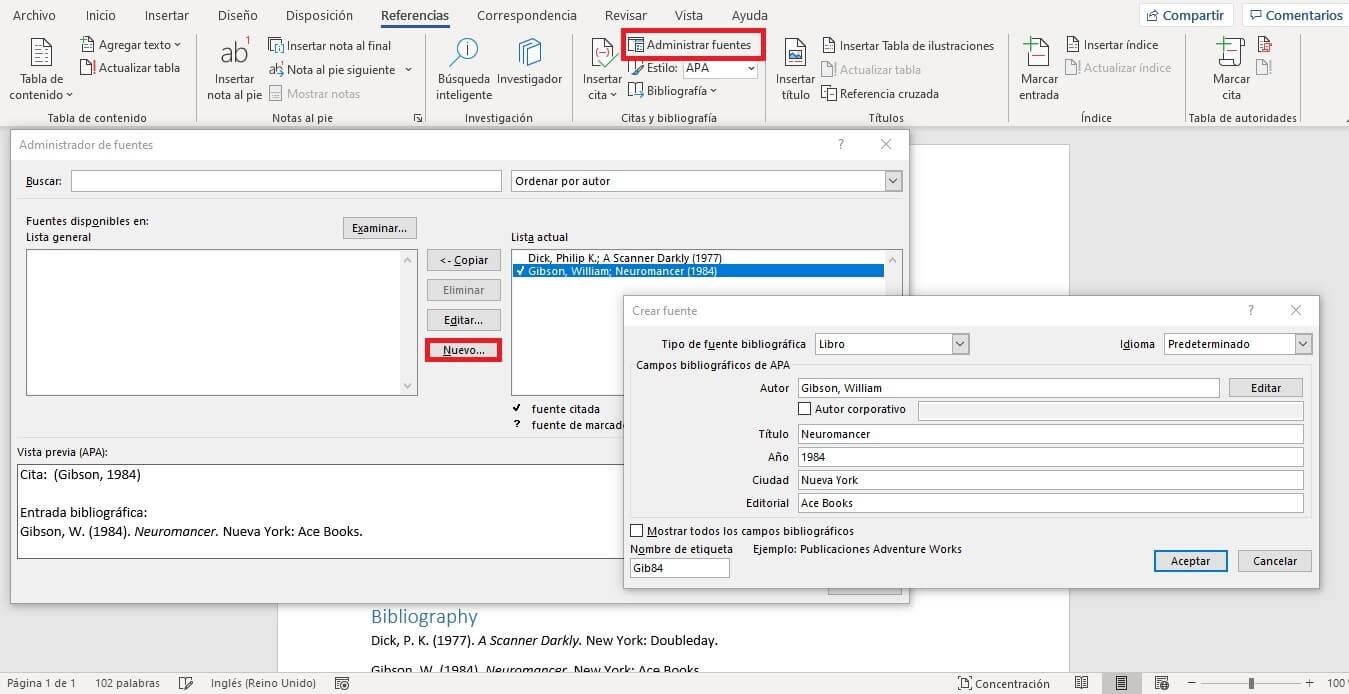
Nếu bạn chọn Thêm nguồn mới , hộp thoại Tạo nguồn sẽ mở ra . Ở phía trên, bạn sẽ thấy một menu thả xuống có tên Loại nguồn ; tại đó bạn có thể chỉ định xem đó là một cuốn sách hoàn chỉnh, một chương hoặc phần của cuốn sách, một bài báo tạp chí khoa học, một trang web, một báo cáo, v.v., để Word biết cần hiển thị những trường thông tin thư mục nào và cách sắp xếp dữ liệu.
Trong cùng ô đó, bạn có thể nhập tác giả, tiêu đề, năm xuất bản, thành phố, nhà xuất bản, URL (nếu là tài liệu trực tuyến) và bất kỳ thông tin liên quan nào khác. Nếu cần thêm các trường thông tin cụ thể hơn, hãy chọn ô " Hiển thị tất cả các trường thông tin thư mục" để Word có thể hiển thị thêm thông tin có thể cấu hình.
Sau khi điền đầy đủ thông tin, hãy nhấp vào OK . Lúc này, công cụ sẽ tạo nguồn tài liệu, thêm nó vào danh sách tài liệu tham khảo và tự động chèn trích dẫn vào vị trí con trỏ của bạn , theo kiểu trích dẫn bạn đã chọn trước đó.
Sử dụng các ký hiệu giữ chỗ để trích dẫn sau này.
Đôi khi, trong quá trình viết, bạn biết mình cần trích dẫn một nguồn nào đó, nhưng lại chưa có đầy đủ thông tin nguồn. Trong những trường hợp đó, Word cho phép bạn sử dụng một chỗ giữ chỗ để "giữ lại" phần trích dẫn và hoàn thiện nó sau.
Quy trình gần như tương tự: đặt con trỏ vào cuối câu bạn muốn trích dẫn và vào References > Insert Citation . Lần này, thay vì “Add New Source”, hãy chọn Add New Placeholder.
Word sẽ yêu cầu bạn đặt tên tạm thời cho dấu trang đó (ví dụ: “FamilyBook” hoặc “WebDemographics”). Nhãn này sẽ giúp bạn nhận diện nó sau này trong Trình quản lý nguồn và biết rằng đó là một tài liệu tham khảo cần được hoàn thiện.
Trong danh sách Trình quản lý nguồn , các mục chỉ là chỗ giữ chỗ sẽ hiển thị dấu chấm hỏi bên cạnh , cho biết dữ liệu thực tế từ nguồn vẫn còn thiếu. Sau khi thu thập được thông tin cần thiết, bạn có thể chỉnh sửa mục đó và biến nó thành một nguồn hoàn chỉnh.
Mẹo này rất hữu ích để không bị lạc mạch khi viết: bạn có thể nhanh chóng đánh dấu vị trí sẽ trích dẫn và để phần quan trọng hơn (tìm năm xuất bản, số trang, v.v.) lại làm sau.
Chèn trích dẫn từ các nguồn hiện có
Sau khi tạo nguồn tham khảo, bạn không cần phải điền lại biểu mẫu mỗi khi sử dụng. Word tự động lưu thông tin vào cơ sở dữ liệu nguồn, vì vậy bạn có thể chèn trích dẫn mới chỉ với một hoặc hai cú nhấp chuột.
Để trích dẫn lại cùng một tác phẩm, hãy đặt con trỏ chuột vào cuối đoạn văn bản bạn muốn tham khảo. Sau đó, quay lại tab Tài liệu tham khảo và nhấp vào Chèn trích dẫn . Bạn sẽ thấy danh sách tất cả các nguồn có sẵn trong tài liệu đó và trong danh sách chung của bạn.
Nhấp chuột vào nguồn tài liệu liên quan, và Word sẽ tự động chèn trích dẫn theo đúng định dạng. Bằng cách này, nếu bạn trích dẫn cùng một tác giả hoặc cuốn sách nhiều lần trong bài viết của mình, bạn sẽ luôn duy trì cùng một kiểu trích dẫn và thứ tự trích dẫn.
Nếu bạn cần thêm thông tin chi tiết, chẳng hạn như số trang cụ thể trong sách hoặc chương mà bạn đang đề cập đến, hãy chọn trích dẫn bạn vừa chèn, nhấp vào mũi tên hoặc nút tùy chọn bên cạnh đó, rồi chọn Tùy chọn trích dẫn > Chỉnh sửa trích dẫn.
Trong cửa sổ đó, bạn có thể nhập số trang cụ thể, tiền tố hoặc hậu tố, và điều chỉnh một số khía cạnh của trích dẫn cụ thể đó mà không làm thay đổi toàn bộ nguồn. Ví dụ, bạn có thể trích dẫn cùng một tác giả nhưng chỉ ra các số trang khác nhau tùy thuộc vào ngữ cảnh , trong khi vẫn giữ nguyên tất cả các thông tin khác.
Hướng dẫn cách thêm trích dẫn từng bước từ tab Tài liệu tham khảo
Trong các phiên bản Word dành cho Windows mới nhất, quy trình thêm trích dẫn khi viết khá đơn giản. Điều quan trọng là luôn đặt con trỏ chính xác vào vị trí bạn muốn trích dẫn xuất hiện.
Tại bất kỳ vị trí nào trong văn bản, sau khi viết một câu dựa trên sách, bài báo hoặc trang web, hãy chọn cuối câu đó và chuyển đến tab Tài liệu tham khảo . Trong nhóm Trích dẫn & Thư mục , bạn sẽ tìm thấy nút Chèn trích dẫn.
Khi bạn nhấp chuột, nếu bạn đã tạo sẵn các nguồn tham khảo trong tài liệu, danh sách các tài liệu tham khảo có sẵn sẽ xuất hiện. Bạn chỉ cần chọn tài liệu mình muốn, và Word sẽ tự động chèn trích dẫn theo định dạng phù hợp (tác giả và năm, số thứ tự, v.v., theo kiểu bạn đã chọn).
Nếu bạn cần một nguồn mới chưa tồn tại, bạn có thể chọn "Thêm nguồn mới" từ menu bật lên tương tự và điền thông tin như trước. Trích dẫn liên kết với nguồn mới tạo đó sau đó sẽ được chèn vào.
Hệ thống thống nhất này cho phép bạn chuyển đổi giữa việc trích dẫn các nguồn hiện có và tạo tài liệu tham khảo mới trong toàn bộ tài liệu mà không cần phải rời khỏi tab Tài liệu tham khảo hoặc mở các menu phức tạp.
Quản lý tất cả các phông chữ bằng Trình quản lý phông chữ.
Khi làm việc với nhiều tài liệu, cơ sở dữ liệu tham khảo của bạn thường sẽ tăng lên đáng kể. Để quản lý khối lượng thông tin này, Word có một công cụ gọi là Trình quản lý nguồn cho phép bạn xem, tìm kiếm, chỉnh sửa và sử dụng lại tất cả các tài liệu tham khảo của mình.
Để mở nó, hãy quay lại tab Tài liệu tham khảo và trong nhóm Tài liệu tham khảo & Trích dẫn (hoặc tương tự) hãy nhấp vào Quản lý nguồn . Một hộp thoại sẽ mở ra với hai cột chính: Danh sách chính và Danh sách hiện tại.
Danh sách chung hiển thị tất cả các phông chữ bạn đã từng sử dụng trong tài liệu Word của mình, ngay cả khi chúng không có trong tệp hiện tại. Có thể nói, đó là "thư viện toàn cầu" của bạn. Mặt khác, Danh sách hiện tại chỉ hiển thị các phông chữ hiện đang được sử dụng hoặc đã được trích dẫn trong tài liệu đang mở.
Nếu bạn mở một tài liệu mà không có trích dẫn, bạn sẽ chỉ thấy Danh sách chung với các tài liệu tham khảo được tạo trong các tệp khác. Ngay khi bạn bắt đầu chèn trích dẫn vào tài liệu đó, các nguồn được sử dụng cũng sẽ trở thành một phần của Danh sách hiện tại , giúp bạn dễ dàng thấy chính xác tài liệu tham khảo nào đang được sử dụng.
Từ cửa sổ này, bạn có thể di chuyển các nguồn giữa các danh sách, chọn những nguồn bạn sẽ sử dụng trong tài liệu và, cuối cùng, sắp xếp kho tài liệu tham khảo của mình tốt hơn mà không cần phải tra cứu từng trích dẫn một trong văn bản.
Tìm kiếm các nguồn tài liệu cụ thể theo tác giả, tiêu đề hoặc năm xuất bản.
Khi bạn đã tích lũy một lượng lớn tài liệu tham khảo, việc tìm kiếm nguồn cụ thể mà bạn cần đôi khi có thể trở nên khá khó khăn. Trình quản lý nguồn bao gồm các công cụ tìm kiếm và sắp xếp để nhanh chóng xác định chính xác tài liệu tham khảo bạn cần.
Trong Trình quản lý nguồn, bạn sẽ thấy một hộp sắp xếp cho phép bạn sắp xếp lại danh sách theo tác giả, tiêu đề, năm hoặc tên thẻ trích dẫn . Chỉ cần chọn tiêu chí bạn muốn, và Word sẽ sắp xếp lại các mục để bạn có thể dễ dàng tìm thấy nguồn.
Ngoài ra, còn có một ô văn bản gọi là Tìm kiếm . Tại đây, bạn có thể nhập một phần tiêu đề, họ của tác giả hoặc bất kỳ thuật ngữ liên quan nào khác. Khi bạn nhập, danh sách sẽ tự động lọc để chỉ hiển thị các nguồn phù hợp với văn bản đã nhập.
Sự kết hợp giữa chức năng sắp xếp và tìm kiếm này đặc biệt hữu ích khi làm việc với nhiều tác phẩm của cùng một tác giả hoặc có tiêu đề rất giống nhau , vì nó cho phép bạn truy cập trực tiếp vào mục mà bạn muốn chỉnh sửa hoặc sử dụng lại.
Sau khi tìm thấy nguồn tài liệu, bạn có thể chọn nó để chèn vào tài liệu, chỉnh sửa hoặc kiểm tra chi tiết trước khi sử dụng trong trích dẫn mới hoặc trong danh mục tài liệu tham khảo cuối cùng.
Chỉnh sửa và cập nhật phông chữ hiện có
Việc nhận ra mình đã mắc lỗi về năm, viết sai chính tả họ hoặc thiếu thông tin sau khi thêm nguồn tài liệu không phải là hiếm gặp . Tin tốt là bạn không cần phải xóa tất cả các trích dẫn: chỉ cần sửa nguồn trong Trình quản lý nguồn để các thay đổi được phản ánh trong tài liệu.
Để chỉnh sửa một tài liệu tham khảo hiện có, hãy mở Trình quản lý nguồn từ tab Tham chiếu. Trong cửa sổ hiện ra, hãy quyết định xem nguồn đó nằm trong Danh sách chung hay Danh sách hiện tại và chọn nó bằng một cú nhấp chuột.
Sau đó nhấp vào nút Chỉnh sửa . Hộp thoại Chỉnh sửa nguồn sẽ mở ra , rất giống với hộp thoại bạn đã sử dụng để tạo tài liệu tham khảo lần đầu tiên, với tất cả các trường thư mục đã được điền sẵn.
Tại đây, bạn có thể thay đổi bất kỳ chi tiết nào: tên tác giả, tiêu đề, năm xuất bản, thành phố, nhà xuất bản, địa chỉ trang web , v.v. Bạn cũng có thể chọn lại ô để hiển thị tất cả các trường và thêm thông tin bổ sung nếu có.
Sau khi hoàn tất các điều chỉnh cần thiết, hãy nhấp vào OK . Từ thời điểm đó trở đi, các trích dẫn dựa trên nguồn đó sẽ được cập nhật với dữ liệu mới và lần tiếp theo bạn sử dụng, chúng sẽ tự động được sửa chữa mà không cần bạn phải xem lại toàn bộ tài liệu theo cách thủ công.
Tạo danh mục tài liệu tham khảo tự động trong Word
Một trong những tính năng mạnh mẽ nhất của hệ thống trích dẫn trong Word là khả năng tạo ra một thư mục tham khảo đầy đủ với tất cả các tài liệu được trích dẫn trong văn bản , theo cùng một kiểu định dạng mà bạn đã sử dụng cho phần trích dẫn.
Để làm điều này, hãy đặt con trỏ vào vị trí bạn muốn chèn danh mục tài liệu tham khảo, thường là ở cuối tài liệu, sau phần kết luận hoặc phần mục lục cuối cùng. Điều quan trọng là không có văn bản nào ngay sau đó để Word có thể chèn danh sách với đủ khoảng trống.
Tiếp theo, hãy vào tab Tài liệu tham khảo và trong nhóm Tài liệu tham khảo (hoặc “Trích dẫn và Tài liệu tham khảo”, tùy thuộc vào phiên bản), hãy nhấp vào nút Tài liệu tham khảo . Word sẽ hiển thị cho bạn một loạt các định dạng được xác định trước: “Tài liệu tham khảo”, “Danh mục tác phẩm đã trích dẫn”, “Tài liệu tham khảo” và các kiểu định dạng khác.
Hãy chọn kiểu thiết kế phù hợp nhất với tài liệu của bạn và Word sẽ tự động chèn danh mục tài liệu tham khảo với tất cả các nguồn bạn đã trích dẫn trong văn bản , được sắp xếp và định dạng theo kiểu bạn đã chọn (APA, MLA, Chicago, v.v.).
Nếu sau này bạn muốn thêm trích dẫn mới hoặc xóa trích dẫn hiện có, chỉ cần nhấp vào danh mục tài liệu tham khảo được tạo và sử dụng tùy chọn Cập nhật thường xuất hiện khi bạn chọn phần đó. Bằng cách này, danh sách sẽ luôn được đồng bộ hóa với những gì bạn thực sự đã trích dẫn.
Ví dụ về tài liệu tham khảo và mối liên hệ của chúng với Word
Để hiểu rõ hơn loại thông tin thường có trong một nguồn tài liệu, hãy nghĩ đến những tài liệu tham khảo thực tế như: Andrée Michel, Xã hội học về Gia đình và Hôn nhân (Michel, 1974) , hoặc các tác phẩm của Inés Alberdi, Gary Becker hay Jack Goody về gia đình.
Trong một thư mục tham khảo truyền thống, bạn có thể tìm thấy các mục như: ALBERDI, INÉS: Báo cáo về tình hình gia đình ở Tây Ban Nha. Bộ Xã hội. Madrid, 1995 , hoặc “BECKER, G.: Chuyên luận về Gia đình. Alianza. Madrid, 1987”.
Khi bạn chuyển các tài liệu tham khảo này sang Word, mỗi yếu tố (tác giả viết hoa, tiêu đề in nghiêng, thành phố, nhà xuất bản, năm) sẽ tương ứng với các trường thư mục cụ thể mà bạn nhập trong cửa sổ Tạo nguồn . Sau đó, công cụ sẽ tự động áp dụng kiểu chữ in nghiêng, dấu chấm, dấu phẩy và sắp xếp đúng thứ tự theo kiểu đã chọn.
Đối với các tác phẩm như GOODY, J.: The European Family. Crítica. Barcelona, 2001 , Word sẽ yêu cầu họ và tên tác giả, tiêu đề sách, nhà xuất bản, nơi xuất bản và năm xuất bản. Từ đó, chương trình sẽ tạo ra cả trích dẫn trong văn bản và mục lục thư mục đầy đủ.
Sử dụng Word cho các dự án này giúp bạn không cần phải nhớ xem kiểu APA có yêu cầu năm xuất bản trong ngoặc đơn hay không, tiêu đề hay thành phố nên được đặt trước, hoặc cách phân tách nhiều tác giả. Tất cả những điều đó đều được tự động hóa và nhất quán trong toàn bộ tài liệu.
Nhờ cơ chế hoạt động nội bộ này, các tên dài, tiêu đề có phụ đề hoặc họ ghép được xử lý một cách có tổ chức hơn nhiều so với việc bạn phải định dạng thủ công mỗi khi trích dẫn cùng một tác phẩm trên các trang khác nhau.
Nắm vững các tùy chọn về phông chữ, trích dẫn và thư mục tham khảo của Word giúp chương trình trở thành một công cụ rất hữu ích để viết các bài luận, báo cáo và dự án học thuật , cho phép bạn tập trung vào nội dung trong khi Word tự động xử lý phần định dạng tài liệu tham khảo mang tính kỹ thuật hơn.


Người viết đam mê về thế giới byte và công nghệ nói chung. Tôi thích chia sẻ kiến thức của mình thông qua viết lách và đó là những gì tôi sẽ làm trong blog này, cho bạn thấy tất cả những điều thú vị nhất về tiện ích, phần mềm, phần cứng, xu hướng công nghệ, v.v. Mục tiêu của tôi là giúp bạn điều hướng thế giới kỹ thuật số một cách đơn giản và thú vị.