- Cửa sổ Hello cải thiện tính bảo mật bằng công nghệ sinh trắc học và mã PIN cục bộ trên thiết bị.
- Yêu cầu phần cứng Tương thích: Camera IR cho cảm biến khuôn mặt và vân tay.
- Mã PIN là bắt buộc và có tác dụng dự phòng khi không có dữ liệu sinh trắc học.
- MFA và các chính sách với Windows Hello for Business là bắt buộc trong doanh nghiệp.
Windows Hello cho phép bạn đăng nhập vào máy tính một cách nhanh chóng và an toàn bằng khuôn mặt, dấu vân tay hoặc mã PIN , do đó bạn không cần phụ thuộc vào mật khẩu dễ bị quên hoặc rò rỉ. Đó là trải nghiệm đăng nhập cá nhân hóa hơn vì nó xác thực những gì bạn có (thiết bị của bạn) và những gì bạn là (sinh trắc học), giảm nguy cơ xâm nhập.
Trong hướng dẫn từng bước này , bạn sẽ khám phá Windows Hello là gì, các yêu cầu của nó và cách thiết lập trên Windows 11 và Windows 10 để nhận diện khuôn mặt, đọc dấu vân tay và mã PIN. Chúng tôi cũng bao gồm các mẹo về khả năng tương thích, quy trình thiết lập ban đầu (OOBE), các tính năng bổ sung như Khóa động và trải nghiệm trong môi trường doanh nghiệp với Windows Hello for Business — tất cả đều được giải thích bằng ngôn ngữ rõ ràng và dễ hiểu.
Windows Hello là gì và tại sao nên sử dụng nó?
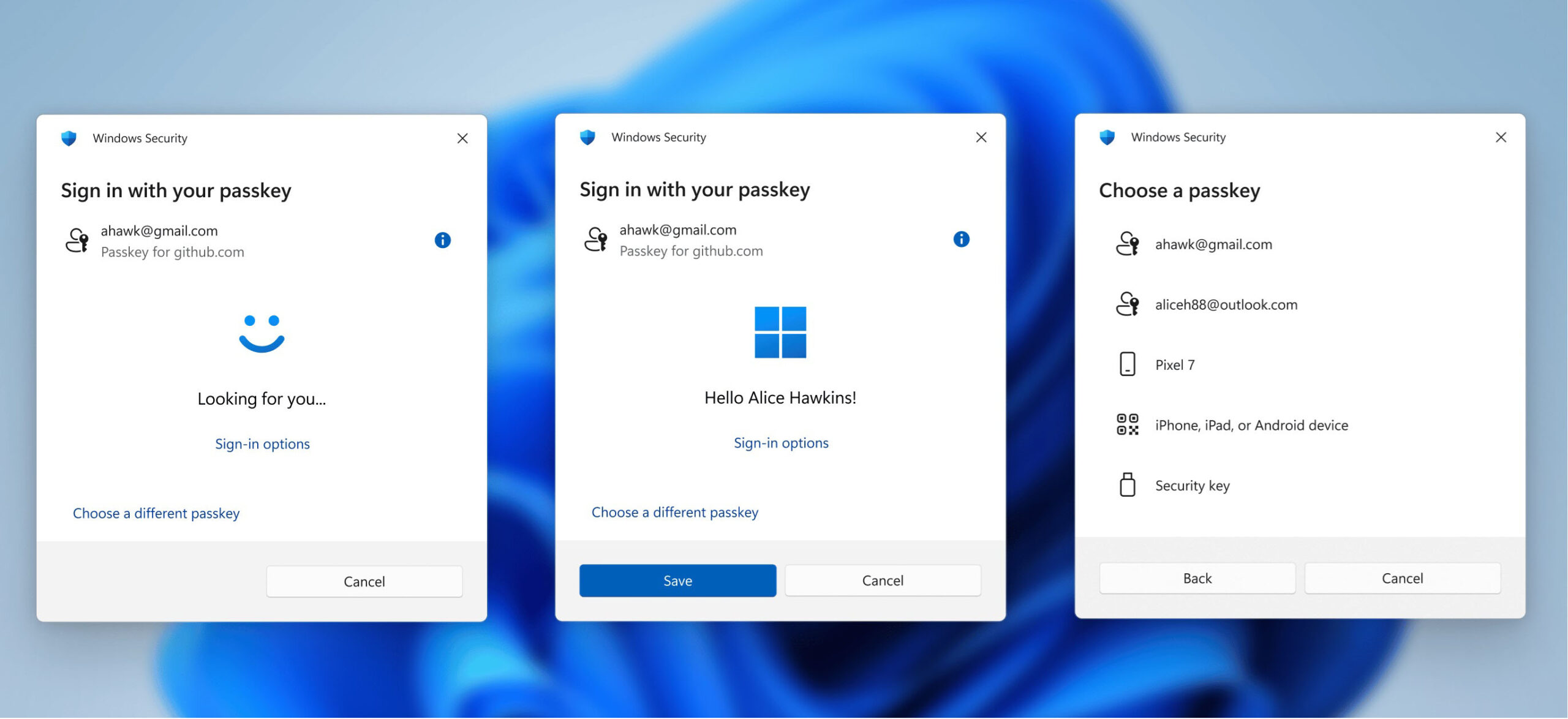
Windows Hello là nền tảng xác thực sinh trắc học của Windows , thay thế mật khẩu bằng các phương pháp tiện lợi và mạnh mẽ hơn: nhận diện khuôn mặt, vân tay hoặc mã PIN. Các tùy chọn này đơn giản hóa việc truy cập và tăng cường bảo mật , vì mã PIN được liên kết với thiết bị và quá trình xác thực sinh trắc học được thực hiện cục bộ.
Mã PIN Windows Hello là một mã dễ nhớ, chỉ dành riêng cho một thiết bị ; nếu ai đó nhìn thấy mã này, họ chỉ có thể sử dụng nó trên thiết bị cụ thể đó và sẽ không thể mở khóa tài khoản của bạn trên các máy tính khác. Phần cứng bảo mật của thiết bị ( TPM ) sao lưu mã PIN này, bổ sung thêm một lớp bảo vệ chống lại hành vi trộm cắp hoặc thay đổi trái phép.
Công nghệ nhận diện khuôn mặt Windows Hello sử dụng camera hồng ngoại (IR) để lập bản đồ khuôn mặt của bạn một cách chính xác , lưu trữ mẫu khuôn mặt đó một cách an toàn trên chính thiết bị. Nhờ có tia hồng ngoại, nó có thể nhận diện bạn ngay cả trong điều kiện ánh sáng yếu , giúp bạn dễ dàng đăng nhập vào mọi môi trường.
Dữ liệu sinh trắc học được lưu giữ trên thiết bị và không được chuyển đi , cả khi sử dụng tại nhà và trong các kịch bản Windows Hello for Business. Điều này bảo vệ quyền riêng tư của bạn và giảm thiểu nguy cơ bị tấn công , vì quá trình xác thực diễn ra cục bộ.
Ngoài việc đăng nhập bằng Windows, hệ thống có thể tích hợp với các ứng dụng và dịch vụ tương thích để xác thực các hành động hoặc giao dịch mua hàng bằng khuôn mặt hoặc dấu vân tay của bạn. Trình quản lý mật khẩu và dịch vụ đám mây cũng hỗ trợ tính năng này , giúp bạn không cần phải liên tục nhập mật khẩu.
Yêu cầu, khả năng tương thích và những điều bạn nên kiểm tra trước
Các tùy chọn bạn thấy trong Cài đặt phụ thuộc vào phần cứng của máy tính . Nếu bạn không thấy nhận diện khuôn mặt, rất có thể máy tính của bạn không có camera hồng ngoại . Tương tự, nếu bạn không thấy tùy chọn vân tay, máy tính của bạn thiếu cảm biến vân tay.
Để kiểm tra xem thiết bị của bạn có camera hồng ngoại hay không , bạn có thể tham khảo thông số kỹ thuật của kiểu máy trên trang web của nhà sản xuất hoặc mở Trình quản lý thiết bị và kiểm tra mục Camera . Nếu bạn thấy camera hồng ngoại được liệt kê, thiết bị của bạn đã sẵn sàng cho nhận diện khuôn mặt.
Trên máy tính xách tay , đầu đọc dấu vân tay thường nằm gần bàn di chuột hoặc được tích hợp vào nút nguồn . Nếu bạn không tìm thấy, hãy kiểm tra tài liệu của nhà sản xuất, vì chỉ một số mẫu máy mới có máy quét này.
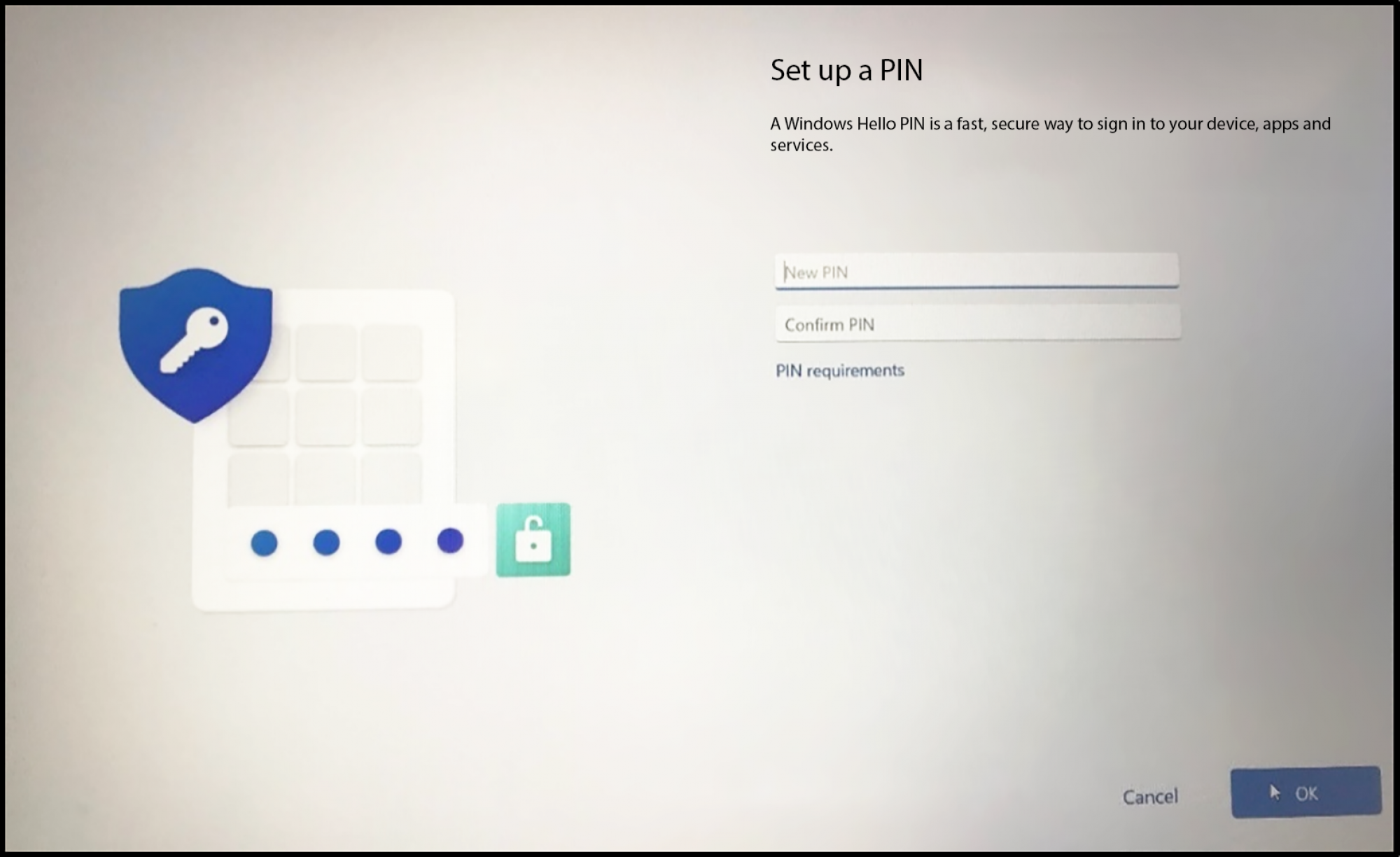
Thiết lập mã PIN là điều kiện tiên quyết để kích hoạt xác thực khuôn mặt hoặc vân tay . Nếu bạn chưa có mã PIN, Windows sẽ nhắc bạn tạo mã PIN trong quá trình thiết lập. Mã PIN này đóng vai trò là phương pháp dự phòng khi xác thực sinh trắc học không khả dụng hoặc nếu bạn tạm thời không muốn sử dụng chúng.
Trong quá trình cài đặt Windows mới (OOBE), hệ thống có thể yêu cầu bạn thiết lập mã PIN trước khi sử dụng màn hình nền . Mặc dù mã PIN hoạt động khi ngoại tuyến, nhưng việc thiết lập tài khoản ban đầu sau khi cài đặt yêu cầu kết nối internet . Nếu bạn sử dụng máy tính của các thương hiệu như Dell, bạn sẽ thấy tùy chọn này xuất hiện trong các dòng sản phẩm như XPS, Inspiron, Vostro, OptiPlex, Alienware và Latitude , cùng với các dòng sản phẩm và máy trạm khác.
Cách thiết lập Windows Hello: Mã PIN, khuôn mặt và dấu vân tay trong Windows 11 và Windows 10
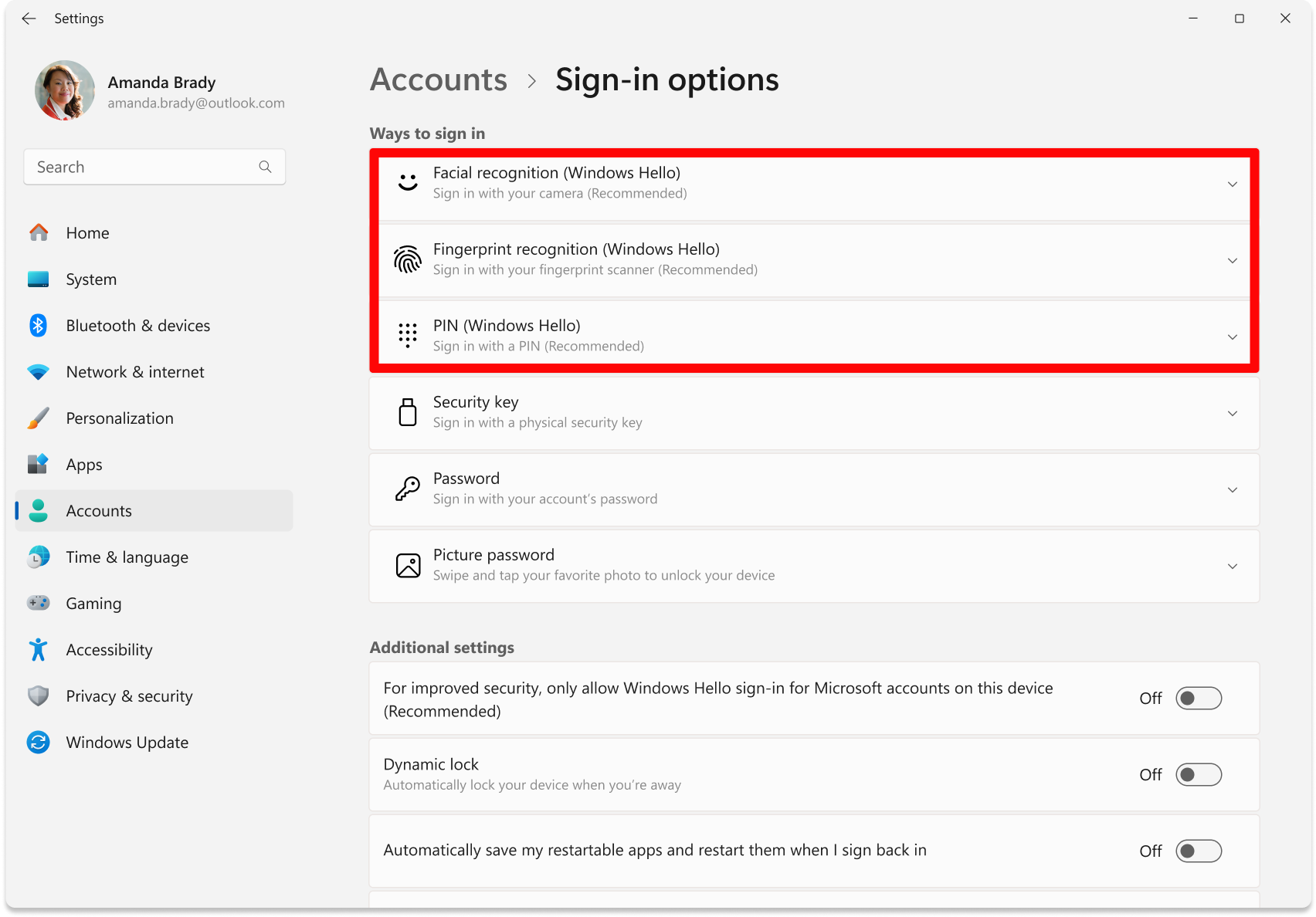
Đường dẫn chính là vào Cài đặt > Tài khoản > Tùy chọn đăng nhập . Bạn cũng có thể gõ "Tùy chọn đăng nhập" vào thanh tìm kiếm của Windows để truy cập trực tiếp vào đó. Từ đó, bạn sẽ thấy các mục dành cho mã PIN, nhận diện khuôn mặt (Windows Hello) và nhận diện vân tay (Windows Hello).
Tạo hoặc thêm mã PIN Windows Hello
- Mở cài đặt và nhập Tài khoản > Tùy chọn đăng nhập.
- Trong phần PIN (Windows Hello), hãy nhấp vào Thêm hoặc Cấu hìnhNếu bạn đã có mã PIN, bạn có thể thay đổi sau.
- Xác nhận danh tính của bạn bằng mật khẩu tài khoản khi được nhắc tiếp tục an toàn.
- Nhập mã PIN mới và xác nhậnMột số tổ chức cho phép mã PIN có chữ cái và biểu tượng; ở nhà, người ta thường dùng 4 chữ số trở lên.
- Lưu các thay đổi và nếu muốn, hãy đăng xuất hoặc khởi động lại để bắt đầu sử dụng..
Mã PIN được xác minh bên trong chip TPM của thiết bị và vẫn được liên kết với thiết bị đó , vì vậy nó sẽ không mở khóa tài khoản của bạn trên các máy tính khác . Điều này giúp giảm thiểu rủi ro nếu ai đó có thể nhìn thấy mã PIN của bạn.
Thiết lập nhận dạng khuôn mặt (Windows Hello)
- Vào Cài đặt > Tài khoản > Tùy chọn đăng nhập và chọn Nhận dạng khuôn mặt (Windows Hello).
- Nhấp vào Thiết lập rồi Bắt đầu để bắt đầu trình hướng dẫn.
- Nhập mã PIN của bạn để xác minh danh tính của bạn và cho phép cấu hình sinh trắc học.
- Nhìn thẳng vào máy ảnh và lấy nét khuôn mặt của bạn vào khung hình. Cố gắng có điều kiện ánh sáng tốt để hệ thống có thể nắm bắt được các đặc điểm chính xác.
- Hoàn tất quá trình và nhấn ĐóngTừ bây giờ, bạn có thể đăng nhập bằng cách hiển thị khuôn mặt.
Nếu bạn đeo kính, hãy tận dụng tùy chọn "Cải thiện khả năng nhận diện" để chụp thêm ảnh màn hình, một có và một không có kính. Điều này giúp Windows nhận diện bạn chính xác hơn trong các tình huống khác nhau.
Nếu tùy chọn mở khóa bằng khuôn mặt không xuất hiện, thiết bị của bạn không có camera hồng ngoại và phương pháp này không thể được kích hoạt. Bạn có thể chọn mã PIN hoặc vân tay nếu kiểu máy của bạn có hỗ trợ.
Thiết lập nhận dạng dấu vân tay (Windows Hello)
- Mở Cài đặt > Tài khoản > Tùy chọn đăng nhập và hãy nhấn Nhận dạng vân tay (Windows Hello).
- Chọn Cấu hình rồi chọn Giới thiệu để bắt đầu.
- Nhập mã PIN của bạn để xác minh và cho phép đăng ký sinh trắc học.
- Làm sạch và lau khô ngón tay bạn sẽ đăng ký y đặt nó nhiều lần lên cảm biến theo hướng dẫn trên màn hình.
- Sử dụng các góc khác nhau để chụp các cạnh của dấu chân và có được bài đọc đầy đủ hơn.
- Kết thúc bằng Close và, nếu bạn muốn, Thêm một ngón tay khác bằng tùy chọn Thêm ngón tay để có những lựa chọn thay thế.
Nếu đăng nhập bằng vân tay không khả dụng bất cứ lúc nào (ví dụ: ngón tay ướt hoặc cảm biến bị che khuất một phần), Windows sẽ yêu cầu bạn nhập mã PIN như một phương thức dự phòng.
Xóa, cập nhật hoặc cải thiện dữ liệu sinh trắc học của bạn
Từ cùng các tùy chọn đăng nhập đó, bạn có thể xóa khuôn mặt hoặc dấu vân tay nếu không muốn sử dụng chúng nữa hoặc nếu muốn đăng ký lại. Tìm tùy chọn "Xóa" bên cạnh mỗi phương thức và xác nhận thay đổi.
Tính năng Cải thiện Nhận diện Khuôn mặt cho phép bạn ghi lại mẫu thứ hai , ví dụ, khi đeo kính nếu ban đầu bạn thiết lập mà không đeo kính. Điều này giúp tăng độ chính xác của hệ thống trong các điều kiện khác nhau.
Khóa động: Để PC của bạn tự khóa khi bạn rời đi
- Vào Cài đặt > Tài khoản > Tùy chọn đăng nhập và cuộn đến Khóa động.
- Đánh dấu vào ô Cho phép Windows tự động khóa thiết bị khi tôi vắng mặt để kích hoạt nó
- Nếu bạn nhận được cảnh báo rằng điện thoại hoặc thiết bị được ghép nối bị thiếuđi đến Bluetooth và thiết bị y ghép nối điện thoại di động của bạn qua Bluetooth.
- Khi điện thoại được ghép nối ra khỏi phạm vi Bluetooth, nhóm của bạn Nó sẽ tự động khóa sau một vài phút.
Tính năng này bổ sung thêm một lớp bảo mật thiết thực khi bạn rời khỏi bàn làm việc và quên khóa máy tính. Nó đặc biệt hữu ích nếu bạn luôn mang theo điện thoại bên mình.
Những khác biệt nhỏ giữa Windows 11 và Windows 10
Quá trình thiết lập gần như giống hệt nhau trên Windows 11 và Windows 10 , với các menu rất tương tự và yêu cầu mã PIN giống nhau. Trên cả hai hệ thống, trình hướng dẫn sẽ hướng dẫn bạn đăng ký khuôn mặt hoặc dấu vân tay và cho phép bạn cải thiện khả năng nhận diện hoặc thêm các ngón tay khác.
Windows 10 hiển thị quá trình nhận diện khuôn mặt và sau đó đề xuất thiết lập mã PIN nếu bạn chưa làm , trong khi Windows 11 thường yêu cầu mã PIN trước rồi mới kích hoạt xác thực sinh trắc học . Trong cả hai trường hợp, trải nghiệm đăng nhập cuối cùng đều diễn ra liền mạch như nhau.
Trải nghiệm đăng nhập và sử dụng hàng ngày
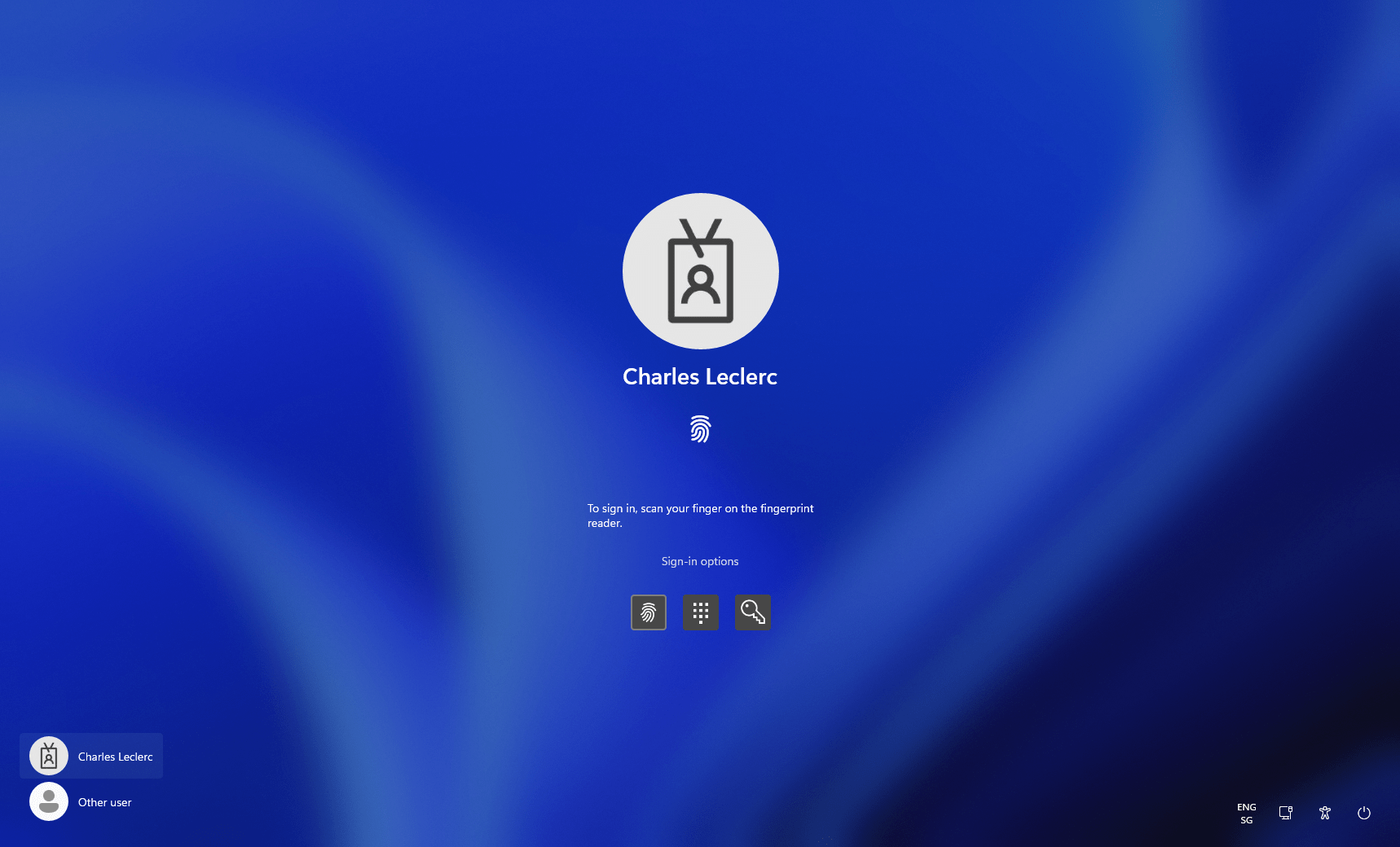
Sau khi thiết lập Windows Hello, bạn có thể sử dụng khuôn mặt, dấu vân tay hoặc mã PIN thay vì mật khẩu khi bật hoặc mở khóa máy tính. Nhận diện khuôn mặt sẽ tự động kích hoạt camera hồng ngoại , và nếu khớp với bạn, bạn sẽ đăng nhập vào màn hình nền mà không cần nhập bất cứ thứ gì.
Nếu quá trình đọc sinh trắc học tạm thời thất bại hoặc không khả dụng (không có camera tương thích, ngón tay ướt, v.v.), bạn luôn có thể sử dụng mã PIN liên kết với thiết bị để truy cập nhanh chóng và an toàn.
Hãy nhớ rằng dữ liệu sinh trắc học không rời khỏi thiết bị của bạn và mã PIN vẫn là phương pháp dự phòng cho bất kỳ thao tác nhạy cảm nào liên quan đến danh tính của bạn.
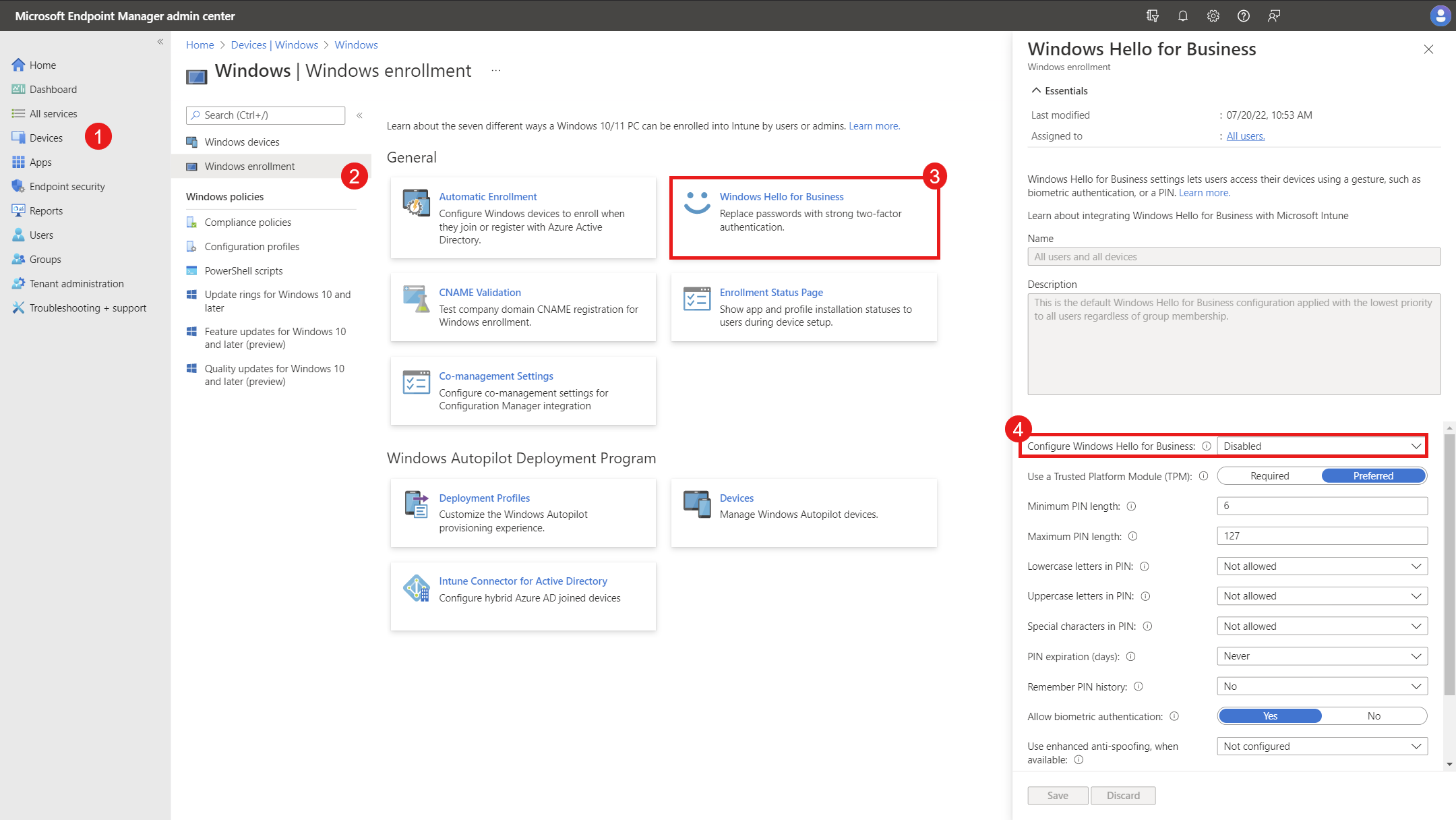
Windows Hello dành cho doanh nghiệp: Đăng ký, MFA và Chính sách
Trong môi trường doanh nghiệp, Windows Hello for Business yêu cầu xác thực đa yếu tố (MFA) trong quá trình thiết lập . Điều này có nghĩa là ngoài lần đăng nhập ban đầu , người dùng phải xác thực thêm một yếu tố thứ hai để hoàn tất quá trình đăng ký.
Quy trình đăng ký thông thường sau khi đăng nhập bằng mật khẩu có thể bao gồm: yêu cầu người dùng đăng ký xác thực sinh trắc học (khuôn mặt hoặc vân tay), yêu cầu họ chấp nhận sử dụng Windows Hello với tài khoản tổ chức của họ , và tiếp tục liên hệ với hệ thống bằng phương thức xác thực đa yếu tố (MFA) đã cấu hình . Nếu có lỗi hoặc hết thời gian chờ, người dùng sẽ được yêu cầu thử lại.
Khi xác thực đa yếu tố (MFA) hoàn tất thành công , hệ thống sẽ yêu cầu người dùng tạo và xác thực mã PIN , tuân thủ các chính sách về độ phức tạp do tổ chức quy định. Sau khi đăng ký, người dùng sử dụng chữ ký của mình (mã PIN, khuôn mặt hoặc dấu vân tay) để mở khóa thiết bị và truy cập các tài nguyên của công ty cần thiết.
Trong trải nghiệm OOBE ( khởi động lần đầu ) của một thiết bị doanh nghiệp, quy trình có một chút khác biệt : máy tính tham gia Microsoft Entra ID (Azure AD) , cấu hình được áp dụng từ Microsoft Intune , và trước khi cấp quyền truy cập vào màn hình nền , nó buộc phải đăng ký Windows Hello với các bước và chính sách đã thiết lập.
Cách tiếp cận này tăng cường bảo mật ngay từ ngày đầu tiên , đảm bảo mỗi người dùng có một cử chỉ mở khóa riêng biệt, cục bộ . Trong sử dụng hàng ngày, việc đăng nhập diễn ra gần như tức thì và việc tuân thủ chính sách được duy trì một cách minh bạch.


Người viết đam mê về thế giới byte và công nghệ nói chung. Tôi thích chia sẻ kiến thức của mình thông qua viết lách và đó là những gì tôi sẽ làm trong blog này, cho bạn thấy tất cả những điều thú vị nhất về tiện ích, phần mềm, phần cứng, xu hướng công nghệ, v.v. Mục tiêu của tôi là giúp bạn điều hướng thế giới kỹ thuật số một cách đơn giản và thú vị.