- Phân biệt giữa lỗi phần cứng và lỗi phần mềm trong giao diện UEFI/BIOS.
- Các phương pháp khôi phục sử dụng Môi trường Khôi phục Windows (WinRE) và phương tiện cài đặt bên ngoài.
- Các quy trình kỹ thuật để xây dựng lại BCD và chuyển đổi đĩa MBR sang GPT.
- Cấu hình các thông số bảo mật như Khởi động an toàn và thứ tự khởi động.
Thật khó chịu khi bạn bật máy tính lên và thay vì thấy màn hình nền, bạn lại gặp màn hình đen hoặc thông báo lỗi ngăn cản bạn tiếp tục. Các vấn đề khởi động trong Windows 11 thường là một cơn đau đầu lớn, đặc biệt khi giao diện UEFI , về cơ bản là sự phát triển hiện đại của BIOS cũ, không hoạt động trơn tru hoặc bộ nạp khởi động bị hỏng.
Điều đầu tiên cần làm là đừng hoảng sợ. Ngay cả khi có vẻ như máy tính của bạn đã chết, hầu hết các trường hợp đó chỉ là lỗi phần mềm hoặc cài đặt firmware không chính xác. Cho dù bạn không thể truy cập cài đặt bo mạch chủ hay hệ điều hành bị kẹt trong vòng lặp vô hạn, vẫn có một số cách để khắc phục lỗi khởi động trong Windows 11 và giúp máy tính của bạn hoạt động hoàn hảo trở lại.

Xác định xem vấn đề là do phần cứng hay phần mềm gây ra.
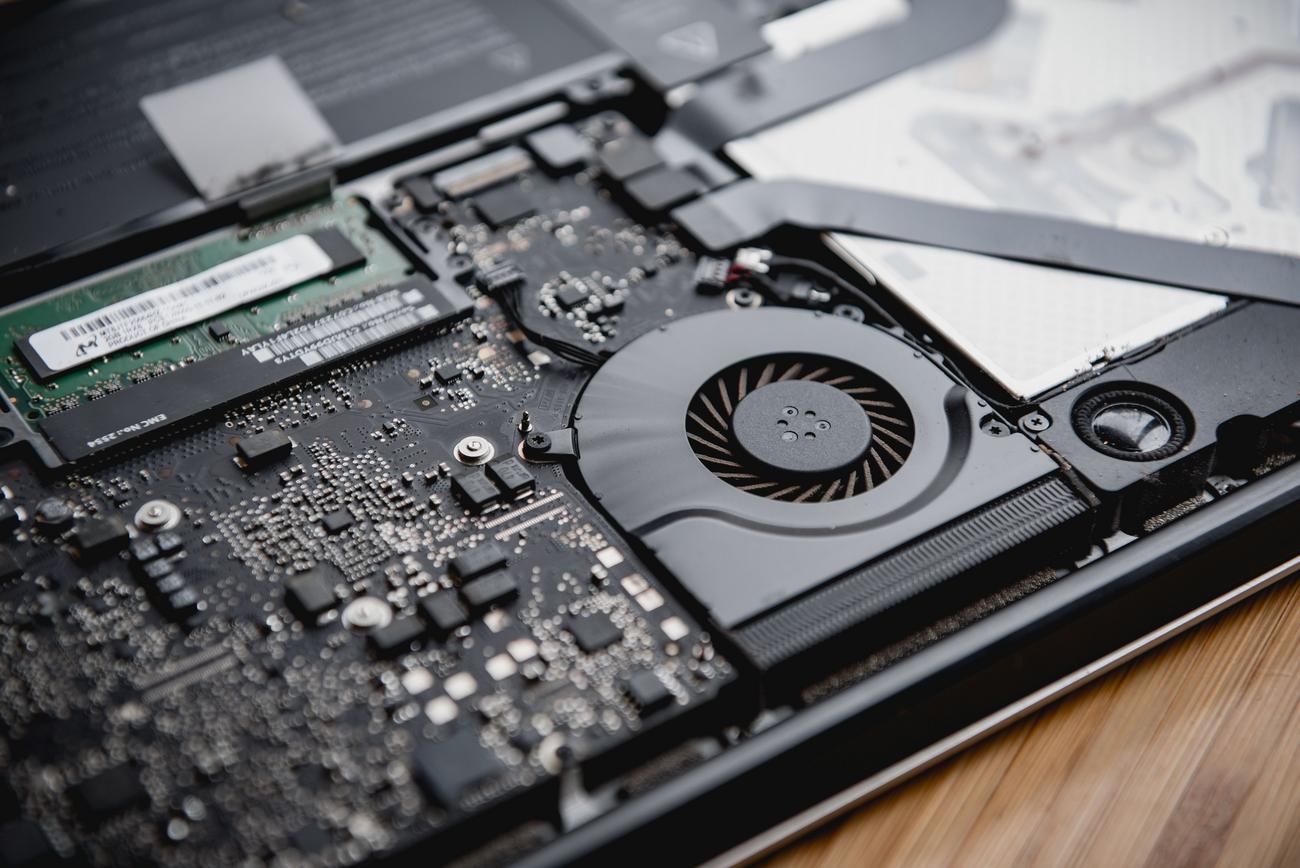
Trước khi sa đà vào các lệnh phức tạp, tốt hơn hết là bạn nên xem xét các triệu chứng. Nếu bạn nhận thấy máy tính của mình phát ra những tiếng động lạ , như tiếng lách cách kim loại, hoặc ngửi thấy mùi khét, rất có thể bạn đang gặp vấn đề về phần cứng, chẳng hạn như ổ cứng bị hỏng hoặc quạt bị tắc. Trong những trường hợp đó, việc can thiệp vào UEFI sẽ không giúp ích gì.
Ngược lại, nếu máy tính bật lên nhưng hệ thống không tải được hoặc bạn gặp màn hình xanh , đó là sự cố phần mềm. Điều này có thể xảy ra sau một bản cập nhật lỗi, nhiễm virus hoặc do ai đó đã can thiệp vào cài đặt BIOS và khiến hệ thống không thể sử dụng được. Trong những trường hợp này, việc biết cách khắc phục màn hình xanh trong Windows 11 sẽ giúp khôi phục lại sự ổn định.
Làm thế nào để vào chế độ UEFI khi các phím không hoạt động?
Đôi khi, dù bạn có nhấn ESC, F2 hay F10 bao nhiêu lần khi bật máy tính, các thiết lập UEFI vẫn không hiện ra. Nếu bạn vẫn có thể khởi động vào Windows, có một cách đơn giản hơn nhiều: vào Cài đặt > Hệ thống > Khôi phục và, trong phần Khởi động nâng cao, nhấp vào Khởi động lại ngay. Sau khi vào menu màu xanh lam, hãy làm theo đường dẫn Khắc phục sự cố > Tùy chọn nâng cao > Cài đặt phần mềm UEFI.

Nếu máy tính không khởi động được, giải pháp là sử dụng ổ USB có khả năng khởi động được tạo bằng Công cụ tạo phương tiện của Microsoft. Bằng cách khởi động từ thiết bị này, bạn có thể truy cập các công cụ sửa chữa nâng cao mà không cần hệ điều hành bên trong hoạt động.
Sửa chữa bộ nạp khởi động bằng Command Prompt
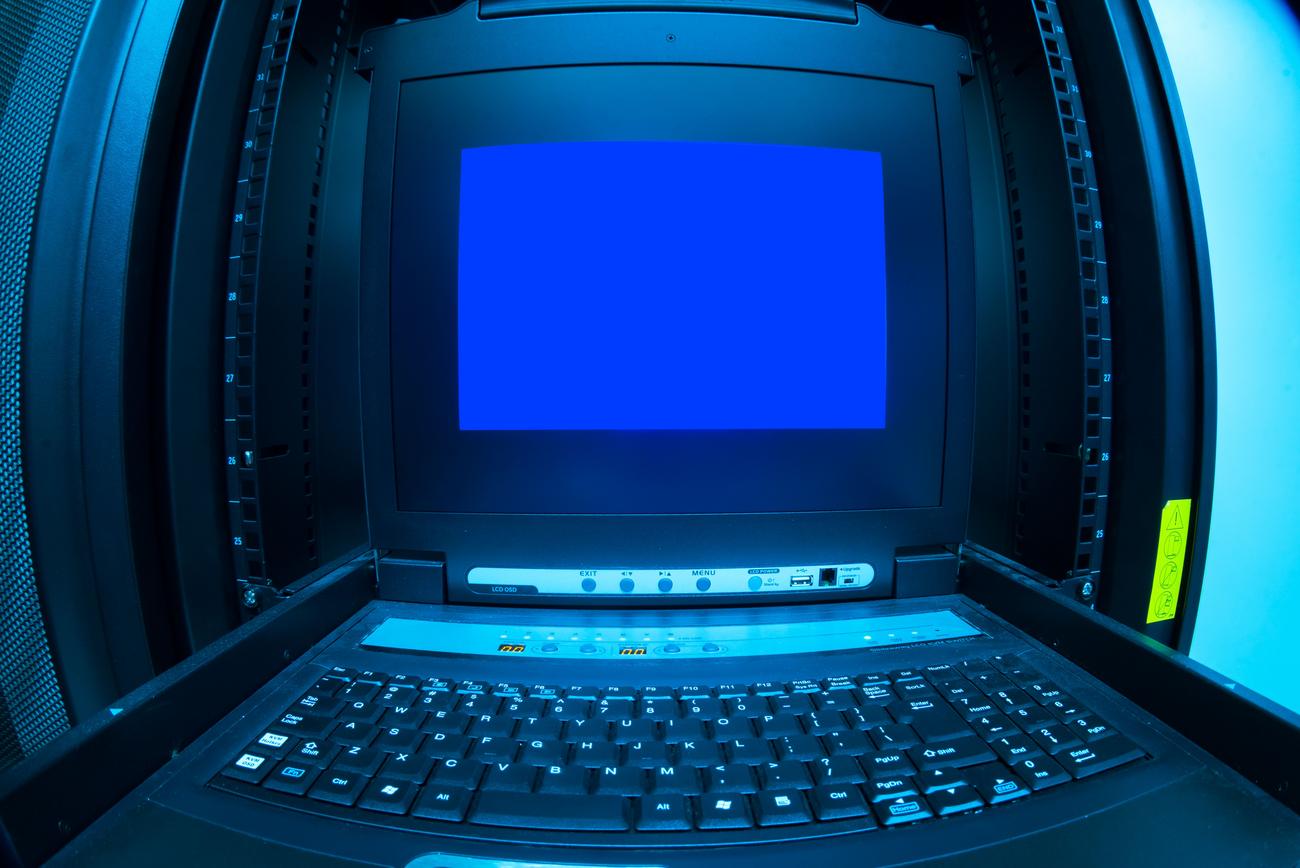
Khi bộ nạp khởi động UEFI bị lỗi, Windows không biết tìm hệ điều hành ở đâu. Để khắc phục điều này, chúng ta cần sử dụng DiskPart Từ cửa sổ Command Prompt (có thể truy cập từ ổ USB phục hồi trong mục Khắc phục sự cố > Tùy chọn nâng cao). Trước tiên, chúng ta cần xác định vị trí phân vùng EFI, thường bị ẩn. Sử dụng các lệnh sau: diskpart, select disk 0 y list volChúng ta có thể nhận diện được nó.
Vì phân vùng EFI không có ký tự ổ đĩa, bạn phải gán một ký tự cho nó (ví dụ: ký tự Q) bằng lệnh sau: assign letter=QSau khi hoàn tất bước này, chúng ta thoát khỏi Diskpart và chạy một loạt lệnh để xây dựng lại BCDĐiều cần thiết là phải đổi tên tệp BCD cũ thành BCD.bak và sử dụng lệnh. bcdboot C:\\Windows /l es-es /s Q: /f ALL để tạo một bản ghi khởi động sạch sẽ và hoạt động tốt.
Giải pháp nhanh chóng từ Môi trường Phục hồi (WinRE)
Nếu bạn không muốn động đến các dòng mã, Windows có các công cụ tự động. Trong menu Tùy chọn Nâng cao, Sửa chữa Khởi động là lựa chọn đầu tiên; nó chẩn đoán và khắc phục các sự cố thường gặp. Nếu bạn bị kẹt trong vòng lặp khởi động, lựa chọn tốt nhất là Khôi phục Hệ thống , công cụ này sẽ đưa PC của bạn trở lại thời điểm trước đó khi mọi thứ hoạt động bình thường, mà không xóa các tài liệu cá nhân của bạn.

Các lựa chọn hữu ích khác bao gồm: gỡ cài đặt bản cập nhật Các bản cập nhật gần đây, vì việc bản vá Windows 11 gây lỗi trong quá trình khởi động không phải là hiếm gặp. Nếu bạn nghi ngờ vấn đề bắt nguồn từ đây, bạn có thể kiểm tra cách khắc phục. Khắc phục lỗi cập nhật WindowsBạn cũng có thể chạy lệnh này. sfc /scannow trong bảng điều khiển để hệ thống có thể tự động tìm kiếm và sửa chữa các tập tin bị hỏng.
Các cấu hình quan trọng: Khởi động an toàn và GPT
Windows 11 rất khắt khe và yêu cầu bật Secure Boot . Nếu bạn nhận được thông báo "không tương thích" khi cố gắng cài đặt hệ thống, bạn phải truy cập vào cài đặt UEFI và đảm bảo rằng chế độ khởi động không được đặt thành "Legacy" hoặc "CSM", mà phải là chế độ UEFI. Chế độ Legacy dành cho các máy tính cũ hơn và không tương thích với các tính năng bảo mật hiện tại.
Một điểm quan trọng khác là định dạng ổ đĩa. UEFI chỉ khởi động từ các phân vùng GPT (GUID Partition Table) . Nếu ổ đĩa của bạn được định dạng MBR, hệ thống sẽ không khởi động ở chế độ UEFI thuần túy. Để tránh định dạng lại toàn bộ ổ đĩa và mất dữ liệu, bạn có thể sử dụng các công cụ chuyên nghiệp như EaseUS Partition Master, cho phép bạn chuyển đổi MBR sang GPT mà không xóa dữ liệu, từ đó giúp quá trình chuyển đổi sang Windows 11 dễ dàng hơn.
Cài đặt bổ sung và xác minh ổ đĩa
Nếu không có cách nào ở trên hiệu quả, hãy kiểm tra thứ tự khởi động trong BIOS để đảm bảo rằng... SSD chính Đó nên là lựa chọn đầu tiên. Bạn cũng nên tắt chế độ khởi động nhanh nếu gặp sự cố nhận diện phần cứng. Trong trường hợp nghiêm trọng, hãy chạy lệnh sau: chkdsk /f /r Bảng điều khiển sẽ giúp phát hiện xem có các sector lỗi trên đĩa gây cản trở hệ thống khởi động đúng cách hay không.
Để khắc phục những lỗi này, cách tốt nhất là bắt đầu bằng việc sửa chữa tự động, sau đó xây dựng lại BCD thủ công bằng các lệnh, và biện pháp cuối cùng là xác minh rằng ổ đĩa được định dạng là GPT và Secure Boot đã được bật. Nếu máy tính vẫn không phản hồi sau khi thử tất cả các bước này, lựa chọn an toàn nhất là cài đặt lại Windows 11 từ đầu, luôn đảm bảo bạn đã sao lưu dữ liệu trước đó để tránh mất các tệp quan trọng.


Người viết đam mê về thế giới byte và công nghệ nói chung. Tôi thích chia sẻ kiến thức của mình thông qua viết lách và đó là những gì tôi sẽ làm trong blog này, cho bạn thấy tất cả những điều thú vị nhất về tiện ích, phần mềm, phần cứng, xu hướng công nghệ, v.v. Mục tiêu của tôi là giúp bạn điều hướng thế giới kỹ thuật số một cách đơn giản và thú vị.