- Xác định xem việc chuyển sang Bing là do cấu hình hợp lệ hay do trình duyệt bị tấn công.
- Xóa các tiện ích mở rộng và chương trình đáng ngờ trước khi đặt lại cài đặt Chrome.
- Thực hiện quét toàn bộ bằng phần mềm diệt vi-rút đáng tin cậy để loại bỏ phần mềm độc hại và các phần mềm độc hại khác. phần mềm độc hại.
- Áp dụng các biện pháp bảo mật tốt để ngăn chặn các chuyển hướng tiếp theo và thay đổi công cụ tìm kiếm.
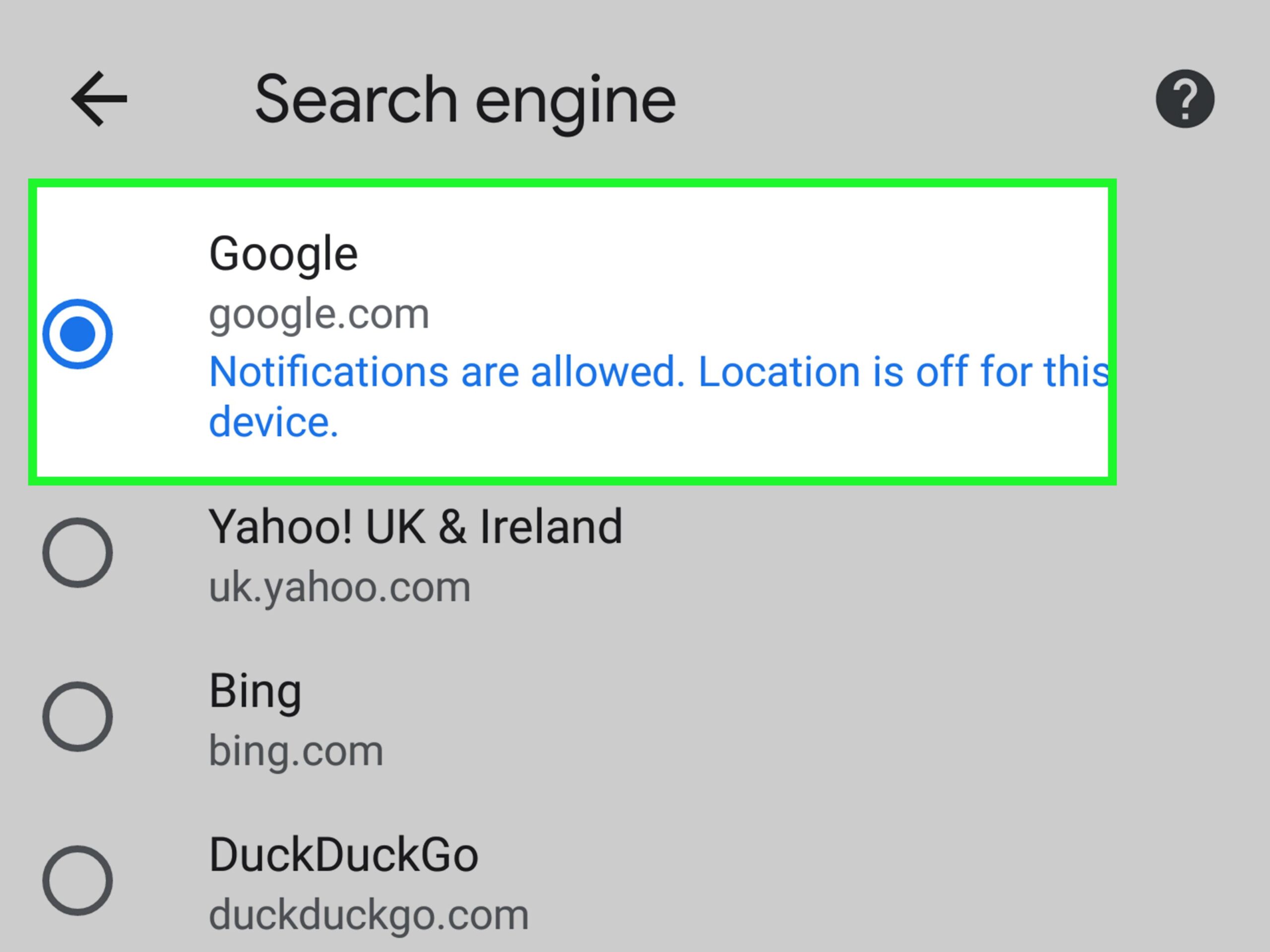
Nếu mỗi lần mở Chrome bạn đều tìm kiếm trên Bing dù đã chắc chắn thiết lập mọi thứ với Google , thì có vấn đề. Đó có thể chỉ đơn giản là do thay đổi cài đặt hoặc nghiêm trọng hơn là trình duyệt bị chiếm quyền điều khiển công cụ tìm kiếm . Đừng lo lắng, vấn đề này có thể được khắc phục, nhưng điều quan trọng là phải thực hiện đúng cách để tránh để lại bất kỳ hậu quả nào.
Trong hướng dẫn này, bạn sẽ được xem từng bước cách gỡ bỏ Bing khỏi Chrome , kiểm tra các tiện ích mở rộng và chương trình đáng ngờ, và dọn dẹp trình duyệt của mình . Bạn cũng sẽ tìm hiểu lý do tại sao công cụ tìm kiếm đôi khi tự động thay đổi, cách tự bảo vệ mình một lần nữa và chương trình diệt virus nào hoạt động tốt nhất khi phần mềm độc hại đã có mặt trên máy tính của bạn.
Tại sao Chrome tự động chuyển sang Bing (và khi nào cần lo lắng)
Trong điều kiện bình thường, Chrome sử dụng Google làm công cụ tìm kiếm mặc định và chỉ chuyển sang Bing nếu bạn tự thay đổi hoặc nếu có sự can thiệp từ bên ngoài. "Sự can thiệp" đó thường là một chương trình không mong muốn (PUP) hoặc một phần mềm chiếm quyền điều khiển trình duyệt , làm thay đổi cài đặt của Chrome mà không được phép.
Những phần mềm chiếm quyền điều khiển trình duyệt này thường được ẩn giấu trong các trình cài đặt phần mềm miễn phí, các bản tải xuống lậu hoặc các tiện ích mở rộng tưởng chừng vô hại . Sau khi được cài đặt, chúng sẽ thay đổi công cụ tìm kiếm, trang chủ của bạn, thêm các thanh công cụ đáng ngờ và chuyển hướng bạn đến các trang web chứa đầy quảng cáo hoặc, thậm chí tệ hơn, các trang web nguy hiểm.
Ngoài sự khó chịu khi liên tục nhìn thấy Bing, vấn đề thực sự là loại phần mềm độc hại này có thể thu thập dữ liệu cá nhân và dữ liệu duyệt web để bán cho các nhà quảng cáo hoặc sử dụng trong các chiến dịch độc hại. Nó cũng có thể mở đường cho các mối đe dọa nghiêm trọng hơn nhiều như Trojan, ransomware hoặc rootkit.
Do đó, nếu bạn đã khôi phục Chrome về cài đặt gốc nhiều hơn một lần và công cụ tìm kiếm vẫn chuyển về Bing, rất có thể trình duyệt của bạn đã bị nhiễm phần mềm độc hại tự cài đặt lại hoặc ghi đè lên các cài đặt khi khởi động lại . Trong trường hợp này, chỉ điều chỉnh các tùy chọn trình duyệt là không đủ; bạn cần phải làm sạch hệ thống.
Bước đầu tiên: xóa các tiện ích mở rộng và chương trình đáng ngờ trước khi chạm vào Chrome
Trước khi khôi phục Chrome hoặc chạy quét virus toàn diện, bạn nên gỡ bỏ bất cứ thứ gì có thể đang tái phát tán phần mềm chiếm quyền điều khiển trình duyệt . Điều này bao gồm các tiện ích mở rộng và chương trình đáng ngờ mà bạn đã cài đặt gần đây mà bạn không chắc chắn.
Xóa tiện ích mở rộng đáng ngờ trong Google Chrome
Tiện ích mở rộng là phương pháp ưa thích của tin tặc vì chúng tích hợp trực tiếp vào trình duyệt. Hãy xem lại những tiện ích đã cài đặt và xóa bất kỳ tiện ích nào bạn không nhớ đã thêm hoặc không còn sử dụng nữa.
- Mở Chrome và nhấp vào biểu tượng ba chấm dọc ở góc trên bên phải.
- Trong menu, di chuột vào "Tiện ích mở rộng" và nhấp vào "Quản lý tiện ích mở rộng".
- Xem lại danh sách và nhấp vào "Xóa" hoặc "Xóa" trên bất kỳ tiện ích mở rộng nào có vẻ đáng ngờ, có tên lạ hoặc bạn không nhớ đã cài đặt.
- Xác nhận hành động bằng cách nhấp vào "Xóa" một lần nữa khi được nhắc.
Hãy nhớ rằng nhiều chương trình phần mềm độc hại sửa đổi hoặc sử dụng các tiện ích mở rộng hợp pháp để chuyển hướng lưu lượng truy cập của bạn , chèn quảng cáo hoặc thay đổi công cụ tìm kiếm. Ngay cả khi bạn chỉ thấy một tiện ích mở rộng có vấn đề, tốt hơn hết là nên xem xét kỹ từng tiện ích một.
Gỡ cài đặt các chương trình gần đây trong Windows 11
Trong Windows 11 , cách thực tế nhất là sắp xếp các ứng dụng theo ngày cài đặt để tìm chương trình được cài đặt gần đây nhất. Hầu hết các trường hợp, phần mềm chiếm quyền điều khiển hệ thống sẽ được đóng gói kèm với một số chương trình miễn phí , một "trình tối ưu hóa" đáng ngờ hoặc phần mềm đi kèm trong gói phần mềm khác.
- Nhấn nút Bắt đầu và nhập "Gỡ cài đặt" vào hộp tìm kiếm.
- Nhấp vào "Thêm hoặc xóa chương trình" hoặc "Ứng dụng đã cài đặt", tùy thuộc vào phiên bản.
- Trong danh sách, hãy thay đổi chế độ xem để sắp xếp theo "Ngày cài đặt".
- Xác định bất kỳ ứng dụng nào bạn không nhận ra hoặc không cần, chạm vào ba dấu chấm ở bên phải và chọn "Gỡ cài đặt".
- Làm theo hướng dẫn gỡ cài đặt đến cuối. Sau khi xóa mọi thứ đáng ngờ, bạn có thể khôi phục Chrome về cài đặt gốc.
Gỡ cài đặt các chương trình gần đây trong Windows 10
Quy trình trên Windows 10 cũng tương tự; chỉ có đường dẫn đến cài đặt là khác. Mục tiêu vẫn vậy: gỡ bỏ bất kỳ ứng dụng nào được cài đặt ngay trước khi Chrome bắt đầu chuyển hướng bạn đến Bing.
- Nhấp vào menu "Bắt đầu" rồi nhấp vào biểu tượng "Cài đặt" (hình bánh răng).
- Trong cửa sổ cài đặt, hãy vào "Ứng dụng".
- Trong "Ứng dụng và tính năng", hãy sử dụng tùy chọn "Sắp xếp theo" và chọn "Ngày cài đặt".
- Chọn từng ứng dụng mà bạn không nhận ra, nhấp vào ứng dụng đó và chọn "Gỡ cài đặt".
- Đợi quá trình hoàn tất và lặp lại với tất cả các chương trình đáng ngờ. Sau đó, bạn có thể tiến hành đặt lại Chrome.
Gỡ cài đặt các chương trình mới cài đặt trong Windows 8
Mặc dù Windows 8 phần lớn đã bị lãng quên, nhưng nó vẫn được nhiều máy tính trong doanh nghiệp và gia đình sử dụng. Trên những máy tính này, việc dọn dẹp danh sách các chương trình đã cài đặt trước khi làm việc với trình duyệt cũng rất cần thiết.
- Nhấn phím Home trên bàn phím để hiển thị Màn hình chính (các ô).
- Không cần mở bất cứ thứ gì, hãy nhập "Control Panel" và nhấp vào biểu tượng tương ứng ở bên phải.
- Trong cửa sổ Control Panel, hãy vào mục "Gỡ cài đặt chương trình".
- Ở trên cùng, hãy sử dụng tùy chọn để sắp xếp danh sách theo "Ngày cài đặt".
- Chọn các chương trình có tên lạ, chương trình bạn không sử dụng hoặc chương trình được cài đặt ngay trước khi sự cố xảy ra và nhấp vào "Gỡ cài đặt". Đợi quá trình này hoàn tất rồi chuyển sang chương trình tiếp theo.
Xóa các ứng dụng đáng ngờ trên macOS
Trên máy Mac , điều quan trọng là kiểm tra thư mục Ứng dụng và xóa bất kỳ thứ gì có vẻ đáng ngờ hoặc bạn không nhớ đã đặt ở đó . Nhiều chương trình quảng cáo được ngụy trang dưới dạng "tiện ích" hứa hẹn sẽ tăng tốc hệ thống hoặc dọn dẹp bộ nhớ.
- Trong Dock, mở "Finder".
- Ở thanh bên trái, hãy vào mục "Ứng dụng".
- Kích hoạt chế độ xem "Danh sách" để xem rõ hơn các chi tiết như ngày tháng.
- Trong menu "Hiển thị", chọn "Hiển thị tùy chọn hiển thị" và chọn "Ngày sửa đổi".
- Nhấp vào tiêu đề của cột đó để sắp xếp ứng dụng theo ngày.
- Kéo vào thùng rác bất kỳ ứng dụng nào bạn không nhận ra hoặc trùng với thời điểm sự cố bắt đầu.
- Nhấp chuột phải vào biểu tượng thùng rác trên Dock và chọn "Xóa thùng rác" để xóa vĩnh viễn các chương trình đó.
Sau khi xóa danh sách ứng dụng, bạn có thể đặt lại Chrome và chuẩn bị máy tính để quét phần mềm độc hại kỹ lưỡng.
Xóa các ứng dụng có vấn đề trong Linux (Ubuntu)
Trong Ubuntu và các bản phân phối dựa trên Ubuntu, nơi dễ nhất để dọn dẹp hệ thống là Trung tâm Phần mềm. Tại đó, bạn có thể xem nhanh các gói phần mềm mình đã cài đặt gần đây và gỡ bỏ bất kỳ gói nào không rõ nguồn gốc.
- Mở "Trung tâm phần mềm Ubuntu".
- Nhấp vào tab "Đã cài đặt".
- Xem lại danh sách các ứng dụng và chú ý đến bất kỳ ứng dụng nào bạn không nhận ra hoặc không sử dụng.
- Chọn bất kỳ ứng dụng đáng ngờ nào và nhấn nút "Xóa" hoặc "Gỡ cài đặt".
- Nhập mật khẩu tài khoản của bạn khi được yêu cầu xác nhận.
Sau khi đã gỡ bỏ các tiện ích mở rộng và ứng dụng đáng ngờ, đã đến lúc khôi phục Chrome về trạng thái ban đầu để xóa tất cả các thay đổi không mong muốn cùng một lúc.
Cách đặt lại Chrome để xóa Bing và các thay đổi khác
Khôi phục cài đặt mặc định của Chrome thường là đòn kết liễu đối với phần mềm chiếm quyền điều khiển trình duyệt, với điều kiện bạn đã gỡ bỏ phần mềm gây ra việc cài đặt lại nó. Quá trình này vô hiệu hóa các tiện ích mở rộng, loại bỏ các công cụ tìm kiếm được thêm vào và đưa trang chủ cũng như trang tab mới về trạng thái mặc định.
Tuy nhiên, việc đặt lại Chrome không xóa dấu trang, lịch sử duyệt web hoặc mật khẩu đã lưu của bạn , vì vậy bạn có thể yên tâm về điều đó. Những gì nó làm là đặt lại cài đặt, vô hiệu hóa tất cả tiện ích mở rộng và xóa cookie cùng dữ liệu tạm thời liên quan.
- Mở Google Chrome.
- Nhấp vào ba dấu chấm dọc ở góc trên bên phải và vào "Cài đặt".
- Ở bảng bên trái, chạm vào "Đặt lại cài đặt" hoặc "Đặt lại và xóa", tùy thuộc vào phiên bản.
- Nhấp vào “Khôi phục cài đặt về mặc định ban đầu”.
- Xác nhận trong cửa sổ bật lên để Chrome thực hiện thiết lập lại hoàn toàn.
Khi quá trình hoàn tất, Chrome sẽ khôi phục lại cài đặt mặc định: Google là công cụ tìm kiếm mặc định, không có chuyển hướng hoặc tiện ích mở rộng nào đang hoạt động . Nếu sau khi thực hiện việc này, Bing lại xuất hiện khi khởi động máy tính lần sau, gần như chắc chắn là phần mềm độc hại vẫn còn trên máy tính.
Bước 1: Phát hiện phần mềm độc hại bằng phần mềm diệt vi-rút tốt
Để đảm bảo không còn dấu vết của phần mềm chiếm quyền điều khiển trình duyệt hoặc các chương trình không mong muốn (PUP), chỉ quét nhanh là chưa đủ. Bạn cần quét toàn bộ hệ thống bằng một chương trình diệt virus đáng tin cậy và được cập nhật thường xuyên, có khả năng phát hiện phần mềm quảng cáo, phần mềm chiếm quyền điều khiển trình duyệt và các mối đe dọa nâng cao.
Trước khi bắt đầu quét, bạn nên ngắt kết nối bất kỳ ổ USB hoặc ổ cứng ngoài nào đã kết nối. Một số phần mềm độc hại tự động sao chép vào các thiết bị này để lây lan, và nếu vẫn được kết nối, nó có thể lây nhiễm lại máy tính của bạn sau này.
Trong hầu hết các chương trình diệt virus, chỉ cần mở chương trình và tìm tùy chọn "Quét toàn bộ" hoặc "Quét toàn hệ thống". Loại quét này thường mất khá nhiều thời gian (đôi khi hơn một giờ), nhưng đó là cách duy nhất để kiểm tra mọi ngóc ngách của ổ đĩa và bộ nhớ.
Nhiều công cụ chống phần mềm độc hại hiện đại sử dụng phân tích đám mây, thuật toán phán đoán và máy học để xác định ngay cả các biến thể phần mềm độc hại mới. Một số, như Bitdefender, được thiết kế để giảm thiểu tác động đến hiệu năng ngay cả trong quá trình quét toàn diện, do đó máy tính của bạn sẽ không bị treo trong khi chúng đang hoạt động.
Quan trọng: Ngay cả khi phần mềm diệt virus bắt đầu liệt kê các mối đe dọa ngay từ đầu, đừng hủy quá trình quét khi bạn thấy kết quả đầu tiên . Có thể còn nhiều mối đe dọa ẩn khác chỉ được phát hiện khi quá trình quét đến các thư mục hoặc tiến trình nhất định.
Bước 2: Xóa phần mềm độc hại, khởi động lại và quét lại.
Sau khi quá trình quét hoàn tất, phần mềm diệt virus sẽ hiển thị cho bạn bản tóm tắt tất cả các tệp, tiến trình và mục đăng ký mà nó đã gắn cờ là độc hại hoặc đáng ngờ . Đây là lúc bạn cần phải vận dụng trí óc của mình.
Trong hầu hết các trường hợp, bạn có thể chọn tùy chọn xóa hoặc cách ly tất cả mọi thứ được đánh dấu là phần mềm độc hại một cách an toàn. Tuy nhiên, đôi khi vẫn xuất hiện trường hợp nhận diện sai: các tệp hợp pháp mà công cụ nhầm lẫn cho là nguy hiểm.
Nếu bạn có kinh nghiệm và nhận biết được tên của một tập tin hệ thống hoặc chương trình mà bạn biết là đáng tin cậy, bạn có thể bình tĩnh kiểm tra xem nó có được phát hiện hay không hoặc khôi phục nó từ khu vực cách ly. Nếu bạn không chắc chắn, tốt nhất nên liên hệ với bộ phận hỗ trợ kỹ thuật của phần mềm diệt virus trước khi xóa vĩnh viễn.
Sau khi làm sạch mọi thứ, hãy khởi động lại máy tính. Khi máy khởi động lại, hãy chạy quét toàn bộ lần thứ hai . Việc này thường nhanh hơn nhiều vì phần mềm diệt virus đã quét các tập tin và chỉ kiểm tra các thay đổi, nhưng nó giúp xác nhận rằng không còn dấu vết hoặc nỗ lực tái nhiễm nào.
Nếu lần quét thứ hai này vẫn phát hiện mối đe dọa, bạn sẽ cần lặp lại chu trình "dọn dẹp-khởi động lại-quét" cho đến khi báo cáo cuối cùng cho biết hệ thống đã sạch. Chỉ khi đó, bạn mới có thể coi sự cố Chrome bị chiếm quyền điều khiển đã được giải quyết.
Bước 3: Cách ngăn Bing (và các công cụ khác) chiếm quyền điều khiển Chrome lần nữa
Khi mọi thứ cuối cùng đã trở lại bình thường, điều bạn không muốn nhất là phải lặp lại quá trình đó vài tuần sau. Đó là lý do tại sao việc tăng cường bảo mật một chút để ngăn chặn các cuộc tấn công mới và những thay đổi của công cụ tìm kiếm là rất quan trọng.
- Giữ hệ điều hành, chương trình và trình điều khiển cập nhậtNhiều loại virus khai thác lỗ hổng bảo mật trong các phiên bản phần mềm cũ. Các chương trình diệt virus tốt nhất bao gồm trình quét lỗ hổng có khả năng phát hiện các ứng dụng lỗi thời và thậm chí tự động cài đặt các bản vá.
- Ngoài ra hãy cập nhật Chrome và các trình duyệt còn lại của bạnCác bản cập nhật sửa lỗi có thể cho phép trang web độc hại cài đặt tiện ích mở rộng hoặc thay đổi cài đặt mà không có sự cho phép của bạn.
Ngoài việc cập nhật, chúng ta phải hết sức cẩn thận với những gì mình tải xuống. Nhiều phần mềm độc hại xâm nhập khi chúng ta cài đặt các chương trình miễn phí chứa đầy các tùy chọn "được đề xuất".
- Tránh tải phần mềm từ các trang web không đáng tin cậy hoặc liên kết email đáng ngờ.Tốt nhất là bạn nên truy cập trang web chính thức của chương trình hoặc các kho lưu trữ đáng tin cậy.
- Không mở tệp đính kèm hoặc nhấp vào liên kết trong email mà bạn không mong đợi.Ngay cả khi chúng có vẻ đến từ các ngân hàng hoặc công ty nổi tiếng, nếu bạn có bất kỳ nghi ngờ nào, hãy xác minh với người gửi thông qua một kênh khác.
- Kích hoạt bảo vệ chống vi-rút thời gian thực để nó phân tích mọi thứ bạn tải xuống trước khi chạy.
Một nguồn rủi ro khác là mạng bạn sử dụng để kết nối. Một mạng Wi-Fi được cấu hình kém sẽ cho phép kẻ xâm nhập theo dõi lưu lượng truy cập của bạn, phát động các cuộc tấn công hoặc lây nhiễm vào các thiết bị IoT.
- Thay đổi mật khẩu mặc định của bạn Router và sử dụng một chìa khóa mạnh, được tạo ra với một quản lý mật khẩu đáng tin cậy nếu có thể.
- Bật mã hóa WPA2 hoặc WPA3 và vô hiệu hóa các mạng mở không cần thiết.
- Nếu bạn kết nối với mạng công cộng (quán cà phê, khách sạn, v.v.), hãy cân nhắc sử dụng một VPN đáng tin cậy để mã hóa lưu lượng truy cập và khiến họ khó có thể theo dõi bạn hơn.
Đừng quên cả các thiết bị IoT (Internet vạn vật). Camera IP, loa thông minh, máy theo dõi trẻ em và chuông cửa kết nối thường đi kèm với mật khẩu mặc định cực kỳ yếu mà bất cứ ai cũng có thể tìm thấy trực tuyến.
- Tìm mẫu thiết bị của bạn trên trang web của nhà sản xuất và Thay đổi thông tin đăng nhập mặc định.
- Nếu bạn có quyền truy cập từ xa, hãy cân nhắc tắt tính năng này nếu không cần thiết hoặc bảo vệ nó bằng biện pháp xác thực mạnh.
- Sử dụng trình quản lý mật khẩu để tạo mật khẩu dài và duy nhất, thay vì luôn sử dụng lại cùng một mật khẩu.
Cuối cùng, hãy đảm bảo bạn đã cài đặt và kích hoạt một phần mềm diệt virus mạnh mẽ trên tất cả các thiết bị quan trọng của mình . Các bộ phần mềm bảo mật hiện đại kết hợp bảo vệ thời gian thực, tường lửa, VPN, bảo vệ web và thậm chí cả dịch vụ giám sát danh tính, giúp giảm đáng kể khả năng gặp phải các phần mềm chiếm quyền điều khiển trình duyệt như phần mềm đã nhắm mục tiêu vào Bing trong Chrome.


Người viết đam mê về thế giới byte và công nghệ nói chung. Tôi thích chia sẻ kiến thức của mình thông qua viết lách và đó là những gì tôi sẽ làm trong blog này, cho bạn thấy tất cả những điều thú vị nhất về tiện ích, phần mềm, phần cứng, xu hướng công nghệ, v.v. Mục tiêu của tôi là giúp bạn điều hướng thế giới kỹ thuật số một cách đơn giản và thú vị.