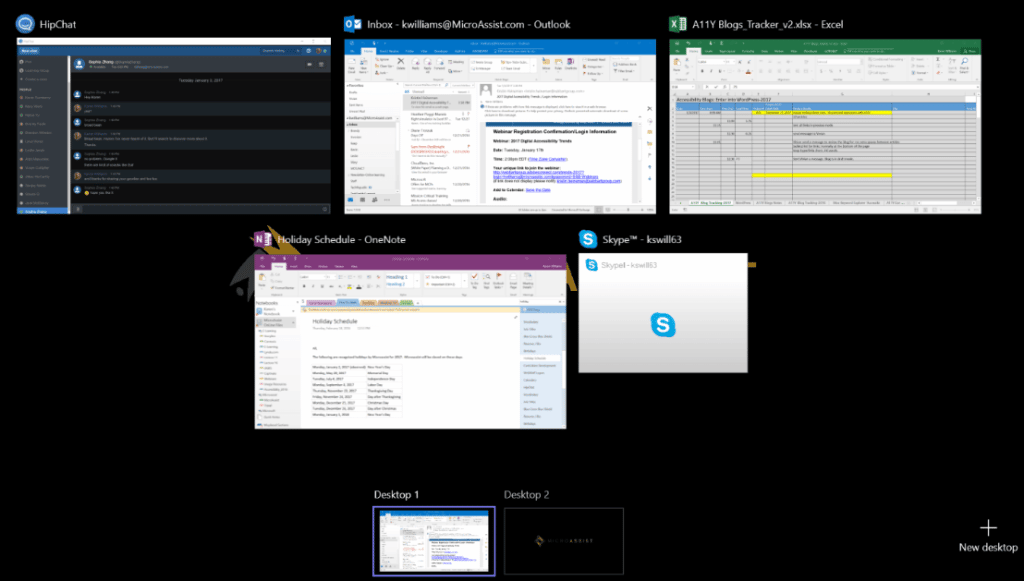
Đi tới Bắt đầu > Tất cả chương trình để thêm lối tắt vào Tất cả người dùng. Nếu bạn nhấp chuột phải vào màn hình nền hoặc menu bắt đầu, cửa sổ Mở tất cả người dùng sẽ mở ra. Sau đó, bạn có thể thêm lối tắt vào thư mục C:ProgramDataMicrosoftWindowsStart Menu, lối tắt này sẽ có sẵn cho tất cả người dùng. Bạn sẽ phải chọn Hiển thị các tập tin ẩn để xem đường dẫn này.
Mở menu Bắt đầu để bắt đầu. Để mở menu Bắt đầu, nhấn phím Windows trên bàn phím hoặc nhấp vào nút Bắt đầu trên thanh tác vụ. Bước tiếp theo là tìm và chọn chương trình mà bạn muốn tạo lối tắt. Windows 10 sẽ tìm thư mục này trên ổ C của bạn. Để chọn nó, hãy nhấp vào biểu tượng. Kéo nó ra màn hình nền hoặc nhấp vào bất kỳ đâu trên màn hình để thả nó vào đó.
Bạn cũng có thể thêm lối tắt cho tất cả người dùng trong Windows 10 bằng chính sách nhóm. Điều này cho phép bạn thêm lối tắt vào ứng dụng vào menu bắt đầu, thanh công cụ hoặc thanh công cụ của bất kỳ người dùng nào. Chính sách này có thể được sử dụng để nhắm mục tiêu vào máy tính. Chính sách này cũng có thể được sử dụng để nhắm mục tiêu vào các máy tính cụ thể. Tệp sẽ tự động mở nếu nó ở đúng nơi.
Làm cách nào tôi có thể đặt biểu tượng cho mọi người trên màn hình của mình?
Bạn có thể thêm biểu tượng có thể nhấp vào trên màn hình cho tất cả người dùng của mình. Các cài đặt này nằm trong Cài đặt liên quan trong Windows 10. Biểu tượng Bảng điều khiển được bao gồm ở đây, cùng với các biểu tượng khác đại diện cho các chương trình và chức năng khác nhau. Bạn có thể thêm biểu tượng bằng cách nhấp vào nút “Thêm”, sau đó chọn biểu tượng của bạn. Khi bạn đã chọn biểu tượng, hãy kéo nó đến vị trí bạn muốn trên màn hình nền.
Bạn cũng có thể thay đổi biểu tượng thư mục. Windows 10 cho phép bạn thay đổi lối tắt hoặc biểu tượng thư mục bằng ứng dụng Cài đặt. Bạn có thể thay đổi biểu tượng trong Windows 10 bằng cách chuyển đến tab Thuộc tính và chọn "Thay đổi biểu tượng". Nhấp vào "Thay đổi biểu tượng" để sửa đổi biểu tượng của bạn. Bạn có thể truy cập tab "Phím tắt" bằng cách nhấp vào biểu tượng có dấu chấm lửng.
Thư mục Windows 10 All Users có ý nghĩa gì?
Thư mục Tất cả người dùng trong Windows 10 chứa gì? Thư mục Tất cả người dùng trong Windows 10 chứa tất cả các tệp và thư mục cho mỗi người dùng. Các thư mục này nằm trên ổ C. Bạn có thể tìm thấy chúng bằng cách mở menu Bắt đầu. Bạn cũng có thể xem thư mục Người dùng trên màn hình nền hoặc từ menu Bắt đầu. Nhấn tổ hợp phím Win+R sẽ mở thư mục Ứng dụng hiện đại , và bạn có thể gõ shell:startup.
Thư mục này sẽ xuất hiện theo mặc định trên màn hình nền. Bạn có thể định vị các thư mục và tệp là một phần của tài khoản người dùng của mình từ vị trí này. Bạn có thể sử dụng thư mục này để lưu tài liệu, ảnh và video. Bạn có thể sử dụng các bước tương tự để di chuyển nó như các thư mục khác. Nhấp vào menu bắt đầu để mở thư mục tất cả người dùng. Điều hướng đến ổ đĩa nơi Windows 10 được cài đặt.
Tiếp theo, xác định vị trí thư mục bạn đã xóa. Trong Bảng Điều khiển, bạn có thể sửa đổi tên người dùng và/hoặc tên thư mục. Bảng điều khiển sẽ mở ra. Tìm cột trung tâm. Chọn tùy chọn Tài khoản người dùng. Bạn có thể thay đổi tên người dùng, mật khẩu và các thông tin khác. Lưu các thay đổi. Nếu không muốn chia sẻ máy tính, bạn có thể xóa thư mục người dùng Windows 10.
Cách tốt nhất để tạo lối tắt công khai trên máy tính của tôi là gì?
Một thư mục chung có thể được tạo trên màn hình nền cho người dùng có nhiều máy tính. Người dùng không có đặc quyền quản trị không thể xóa phím tắt. Cách tạo lối tắt công khai trong Windows 10
Nhấp vào thư mục hoặc tệp trên máy tính của bạn, sau đó nhấp vào "Tạo liên kết đến màn hình nền". Từ đó bạn có thể chọn kích thước mong muốn bằng cách chọn Xem > Hiển thị hình ảnh trên màn hình. Để chọn các kích cỡ khác nhau, bạn có thể sử dụng con lăn chuột. Nhấp vào “Tạo lối tắt” và lối tắt sẽ xuất hiện trên màn hình của bạn. Bạn có thể chia sẻ lối tắt bằng cách chọn vị trí có quyền quản trị viên.
Windows 10 cho phép bạn thêm trực tiếp các trang web vào menu Bắt đầu. Nhiều chương trình cho phép bạn tạo lối tắt, để bạn có thể truy cập trang web thông qua menu Bắt đầu. Bạn cũng có thể kéo biểu tượng trang web ra màn hình nền nếu bạn đang sử dụng Microsoft Edge . Để mở biểu tượng, chỉ cần nhấp vào biểu tượng đó sau khi bạn đã ghim nó. Biểu tượng rất dễ truy cập.
Cách tốt nhất để tạo lối tắt trong Windows 10 là gì?
Bạn có thể tạo lối tắt trong Windows 10 bằng cách đi tới menu Bắt đầu và nhấn phím Windows trên bàn phím hoặc nút Bắt đầu trên thanh tác vụ. Tiếp theo, tìm chương trình bạn muốn đưa vào danh sách phím tắt. Các chương trình này được đặt trong các thư mục trong menu Bắt đầu. Chọn thư mục, giữ nút chuột hoặc nhấn vào chương trình mong muốn để thêm nó. Tiếp theo, kéo chương trình đã chọn vào màn hình nền. Bạn cần đảm bảo có đủ không gian trên máy tính để bàn.
Bạn có thể tạo lối tắt trên màn hình của mình bằng cách điều hướng đến tệp. Nhấp vào nút “Thêm” và sau đó chọn “Tạo” từ menu phím tắt. Khi bạn chọn xong chương trình để sử dụng, chỉ cần viết tên của nó vào trường văn bản. Bạn sẽ thấy lối tắt trên màn hình của bạn đã sẵn sàng để sử dụng. Các biểu tượng trên màn hình có thể được nhóm thành các thư mục. Các biểu tượng đại diện cho các chương trình bảo mật có thể được đặt trong một thư mục, trong khi các chương trình được sử dụng thường xuyên được đặt trong thư mục "Hiếm khi hữu ích".
C: Tất cả người dùng Nó là gì?
Có thể bạn đang thắc mắc C. Users All Users nghĩa là gì. Thư mục này nằm trên ổ C của bạn. Thư mục này chứa nhiều thư mục con chứa dữ liệu người dùng thường xuyên sử dụng. Bạn sẽ tìm thấy dữ liệu được sử dụng thường xuyên trong một số thư mục con của thư mục này. Thư mục này có thể không được sử dụng thường xuyên nên có thể ổ cứng của bạn còn quá nhiều dung lượng trống. Có thể di chuyển hoặc ẩn thư mục trên ổ cứng để giải phóng dung lượng. Cũng có thể xóa nó.
Allusersprofile có sẵn không?
C:Users là nơi bạn sẽ tìm thấy thư mục hồ sơ của mọi người. Windows 10 sử dụng các thư mục này cho từng hồ sơ. Khi người dùng mới được tạo, hồ sơ người dùng mặc định sẽ được sử dụng. Để lưu trữ hồ sơ người dùng, C:Users tạo một thư mục mới. Hồ sơ được lưu với bất kỳ thay đổi nào. Nhiều mục sẽ có sẵn trong hồ sơ Tất cả người dùng, cả trong Menu Bắt đầu và trên Màn hình nền. Những tập tin này không thể bị xóa.
Bạn cũng có thể tìm thấy thư mục này bằng cách điều hướng đến thư mục %PROFILEFOLDER%/%SYSTEMROOT%. Trên hệ thống chạy Windows, đường dẫn này sẽ là C:Documents and SettingAll UsersStart MenuProgramsStartup. Trên hệ thống 64-bit, thư mục này nằm ở C:Program Files (x86),/C.Users. Đường dẫn cho các hệ thống Windows cũ hơn sẽ là C.Program Files/C.ProgramData.
Bàn công cộng đề cập đến điều gì?
Bạn có thể tò mò muốn biết "công khai" thực sự có nghĩa là gì trong Windows 10. C:UsersPublicDesktop chứa các tệp trên màn hình công cộng. Tệp này không bị ảnh hưởng bởi Sao lưu thư mục PC. Bạn cũng nên tính đến thực tế là các phím tắt công cộng trên màn hình của bạn có thể bị mất. Bạn có thể giữ nguyên các phím tắt miễn là chúng không bị xóa.
Nếu bạn là quản trị viên PC có nhiều người dùng hoặc muốn chia sẻ máy tính với người khác, bạn có thể thấy khó hiểu về sự khác biệt giữa máy tính để bàn riêng tư và máy tính công cộng. Nội dung của một thư mục máy tính riêng tư chỉ hiển thị với người tạo ra nó. Tuy nhiên, các thư mục máy tính để bàn công cộng hiển thị các mục cho tất cả người dùng trên hệ thống. Bạn có thể tham khảo Hướng dẫn trợ giúp của Windows hoặc trao đổi với chuyên gia Windows để tìm hiểu sự khác biệt giữa các thư mục trên màn hình công cộng và riêng tư.
Bấm vào đây để tìm hiểu thêm

Tên tôi là Javier Chirinos và tôi đam mê công nghệ. Theo những gì tôi có thể nhớ, tôi rất thích máy tính và trò chơi điện tử và sở thích đó đã dẫn đến một công việc.
Tôi đã xuất bản về công nghệ và tiện ích trên Internet trong hơn 15 năm, đặc biệt là ở mundobytesnăm
Tôi cũng là một chuyên gia về truyền thông và tiếp thị trực tuyến và có kiến thức về phát triển WordPress.