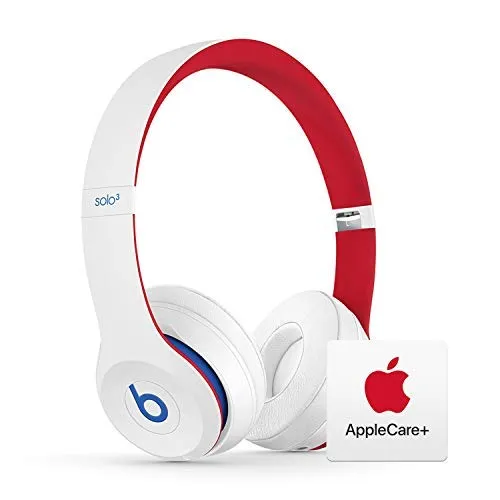
Cách dễ nhất để kết nối tai nghe Beats Solo 3 với Windows 10 là tải xuống trình điều khiển Bluetooth mới nhất. Windows 10 có tính năng cập nhật trình điều khiển tích hợp sẵn cho phép bạn cập nhật dễ dàng. Hãy làm theo các hướng dẫn sau để cài đặt trình điều khiển cho tai nghe không dây của bạn trên Windows 10.
Trước hết, hãy đảm bảo rằng Windows 10 đã được cài đặt trên máy tính của bạn. Cần phải cài đặt trình điều khiển cho hệ điều hành cũ hơn. Trình cài đặt gốc có thể không hoạt động với hệ thống mới hơn. Để kết nối thiết bị của bạn với Windows 10, bạn cần cài đặt bản cập nhật trình điều khiển. Sự cố này có thể được giải quyết bằng bản cập nhật Windows 10 mới nhất. Chỉ cần mở tệp sau khi cài đặt và làm theo các bước để kết nối Beats Solo 3 với Windows 10.
Tiếp theo, tắt thiết bị không dây Powerbeats của bạn. Trong 10 giây, nhấn và giữ nút nguồn. Tiếp theo, đi tới phần Thiết bị của Bảng điều khiển. Bật công tắc Bluetooth. Một số người dùng có thể gặp khó khăn khi tìm nút Bluetooth. Để khắc phục điều này, hãy thêm Bluetooth vào Windows 10 trên máy tính của bạn. Bây giờ bạn đã sẵn sàng để bắt đầu. Thế thôi
Beats Solo 3 có tương thích với máy tính không?
Tai nghe Bluetooth Beats Solo 3 là tai nghe Bluetooth phổ biến nhất trên thị trường hiện nay. Tai nghe không dây Beats Solo 3 có những tính năng độc đáo khiến chúng trở nên khác biệt so với các mẫu tai nghe khác trên thị trường. Họ có thể kết nối trực tiếp với PC của bạn để có hiệu suất tối đa. Đọc tiếp để tìm hiểu cách bạn có thể kết nối tai nghe không dây Beats Solo 3 với máy tính. Để kết nối sản phẩm với máy tính xách tay, bạn chỉ cần làm theo một vài bước.
Tai nghe không dây Beats Solo3 đi kèm với hộp đựng có khóa kéo và túi đựng. Bạn có thể kết nối tai nghe với thiết bị iOS tương thích . Chúng sẽ nhận diện bất kỳ thiết bị nào khác được hỗ trợ iCloud nếu đã được ghép nối với iPhone của bạn. Bạn cần điều hướng đến menu Bluetooth trên thiết bị Android hoặc iOS của mình để sử dụng chúng. Quá trình này có thể mất một chút thời gian.
Cách tốt nhất để kết nối Beats với Windows 10 là gì?
Bạn đã đến đúng nơi nếu muốn ghép nối tai nghe không dây Beats Solo 3 với máy tính mới của mình. Trước hết, hãy kích hoạt Bluetooth trên máy tính của bạn. Để kích hoạt Bluetooth, nhấn Win + I trên bàn phím. Tiếp theo, mở ứng dụng Cài đặt. Để kích hoạt nút Bluetooth, hãy nhấp vào nút đó. Sau đó làm theo lời nhắc để ghép nối tai nghe không dây với máy tính của bạn.
Bước tiếp theo là ghép nối tai nghe với Windows. Sau khi bật tai nghe, chế độ ghép nối sẽ tự động bắt đầu. Khi quá trình ghép nối hoàn tất, đèn báo sẽ chuyển sang màu trắng. Tai nghe sẽ tự động kết nối, bất kể bạn đang sử dụng Windows 10 hay thiết bị khác. Tiếp theo, bạn cần mở Trình quản lý thiết bị của máy tính và tìm phần cứng Bluetooth . Bạn có thể ghép nối Beats Solo 3 bằng cách nhấp vào Windows 10.
Beats Studio 3 có hoạt động với Windows 10 không?
Chạy Trình quản lý thiết bị nếu bạn gặp sự cố khi ghép nối tai nghe không dây Beats và máy tính của mình. Bạn có thể thực hiện việc này bằng cách nhấn vào biểu tượng bộ điều hợp Bluetooth trên thanh tác vụ. Tiếp theo, mở phần Bluetooth. Nhấp vào nút chuyển đổi. Điều này sẽ kích hoạt tai nghe Bluetooth. Hãy thử khởi động lại máy tính của bạn nếu sự cố vẫn tiếp diễn. Beats studio 3 sẽ kết nối không dây sau khi kết nối không dây hoạt động trở lại.
Sau khi bạn ghép nối tai nghe Beats Studio 3, hãy đảm bảo chúng đã được sạc đầy. Đôi khi việc này có thể mất đến vài giờ. Một số tai nghe có pin yếu, điều này có thể khiến chúng không kết nối được. Kết nối đầu nối micro-USB với nguồn điện và để nguyên trong một giờ. Sau một giờ, mức pin sẽ giảm xuống. Khi pin đã được sạc đầy, bạn phải sạc lại. Tai nghe cần được sạc lại nếu sắp hết pin.
Làm thế nào bạn có thể làm cho Beats Solo 3 có thể được khám phá?
Bạn phải đặt tai nghe của mình ở chế độ có thể phát hiện được trước khi ghép nối chúng với PC chạy Windows 10. Chọn Thêm thiết bị từ menu Cài đặt Bluetooth. Chọn tai nghe Bluetooth Beats Solo 3 của bạn. Để ghép nối tai nghe Beats Wireless với máy tính, hãy nhấn và giữ nút nguồn trong 5 giây. Làm theo hướng dẫn trên màn hình. Bây giờ bạn có thể nghe nhạc sau khi kết nối.
Trước tiên, bạn phải thêm tai nghe không dây Beats Solo 3 để kết nối chúng với máy tính xách tay Windows 10 của mình. Tiếp theo, chọn Bluetooth từ danh sách. Cần phải khởi động lại tai nghe không dây nếu không tìm thấy thiết bị Bluetooth. Trong khoảng 10 giây, giữ nút tăng âm lượng và nút nguồn cùng nhau. Khi đồng hồ đo nhiên liệu nhấp nháy, hãy nhả các nút này.
Cài đặt Bluetooth có thể yêu cầu bạn tắt thiết bị để tai nghe và máy tính ghép nối. Nếu bạn gặp sự cố với Bluetooth, máy tính của bạn có thể cần được bật. Bạn có thể thử giữ phím nguồn trong năm giây để xem cài đặt Bluetooth. Khi đó tai nghe sẽ dễ dàng bị phát hiện. Sau khi ghép nối, tai nghe phải được kết nối với thiết bị Bluetooth.
Cách tốt nhất để sử dụng Beats Solo 3 trên PC của tôi là gì?
Có thể bạn đang thắc mắc làm thế nào để sử dụng tai nghe Beats Solo 3 làm micro trên máy tính. Có một vài bước bạn có thể thực hiện để giải quyết vấn đề này. Đầu tiên, hãy đảm bảo tai nghe được cắm chắc chắn vào cổng micro của máy tính. Mở cài đặt Bluetooth và ghép nối tai nghe với máy tính của bạn. Bạn cũng có thể ghép nối tai nghe với máy chơi game PS4 thông qua đầu ra âm thanh của PlayStation.
Tai nghe Beats Solo3 cũng bao gồm một cáp microUSB và một túi đựng mềm có khóa kéo. Hầu hết các điện thoại thông minh hiện nay đều hỗ trợ Bluetooth, nhưng Beats Solo3 được sản xuất trước khi Apple bắt đầu bán cáp Lightning độc quyền của mình. Túi đựng này không bảo vệ thiết bị của bạn và có thể được sử dụng để cất giữ . Phiên bản không dây sẽ tốt hơn nếu bạn dự định sử dụng micro với máy tính.
Beats Studio 3 có hoạt động với PC không?
Có thể bạn đang tự hỏi làm cách nào để kết nối tai nghe Beats với máy tính. Có nhiều cách để kết nối tai nghe. Thiết bị Bluetooth là một cách để kết nối tai nghe. Bằng cách nhấp chuột phải vào nút WIN, chọn “Cài đặt” hoặc bằng cách vào bảng điều khiển, nhấp vào “Thêm thiết bị”. Bạn sẽ thấy danh sách tất cả các thiết bị được kết nối với máy tính của bạn.
Bạn có thể sử dụng Bluetooth để ghép nối tai nghe và điện thoại Android của mình với iPhone hoặc thiết bị Android khác. Chỉ cần vào Bluetooth trên điện thoại thông minh và nhấn "Kết nối". Sau khi bật tai nghe, chúng sẽ tự động ghép nối với thiết bị của bạn. Bạn cũng có thể ghép nối tai nghe với điện thoại Android theo cách thủ công. Trong cả hai trường hợp, hãy vào Trung tâm điều khiển và chọn "Bluetooth" từ danh sách các thiết bị.
Bạn có thể bật và tắt tai nghe Beats Studio 3 sau khi kết nối Bluetooth với máy tính. Đôi khi, bạn có thể không tìm thấy nút chuyển Bluetooth. Nếu điều này xảy ra, PC Windows của bạn có thể không tìm thấy công tắc Bluetooth. Các bước này sẽ cho phép bạn kết nối Beats Solo 3 qua Bluetooth nếu không thành công. Sau khi bạn kết nối tai nghe với PC, nhạc của bạn sẽ có sẵn ở bất cứ đâu và bất cứ khi nào bạn muốn.
Tại sao Beats của tôi không hiển thị trên Bluetooth?
Tai nghe Beats Solo 3 của bạn có thể không xuất hiện trong danh sách Bluetooth nếu chúng đã được ghép nối với các thiết bị không phải của Apple. Trong trường hợp này, hãy đảm bảo rằng Bluetooth trên điện thoại của bạn đã được kích hoạt và tai nghe Beats Solo 3 của bạn có thể ở trong phạm vi 10 mét. Ngoài ra, hãy đảm bảo thiết bị của bạn có phiên bản iOS hoặc Android mới nhất. Kiểm tra chế độ ghép nối trong trường hợp tai nghe Bluetooth của bạn không xuất hiện sau khi ghép nối. Đèn trắng cho biết chế độ ghép nối Bluetooth đã được chọn.
Trình điều khiển Bluetooth của bạn có thể đã bị hỏng hoặc có thể không xuất hiện trong danh sách Bluetooth của tai nghe Beats Solo 3. Bạn có thể cần cập nhật trình điều khiển theo cách thủ công nếu Beats Solo 3 không xuất hiện trong danh sách Bluetooth của bạn. Để thực hiện việc này, hãy xem tùy chọn Bluetooth trong cài đặt thiết bị của bạn. Nếu bạn ở cách thiết bị Bluetooth trong phạm vi 10 mét, biểu tượng Bluetooth sẽ xuất hiện.
Để biết thêm thông tin, bấm vào đây
1.) Trung tâm trợ giúp Windows
3.) Blog Windows
4.) Windows Central

Tên tôi là Javier Chirinos và tôi đam mê công nghệ. Theo những gì tôi có thể nhớ, tôi rất thích máy tính và trò chơi điện tử và sở thích đó đã dẫn đến một công việc.
Tôi đã xuất bản về công nghệ và tiện ích trên Internet trong hơn 15 năm, đặc biệt là ở mundobytesnăm
Tôi cũng là một chuyên gia về truyền thông và tiếp thị trực tuyến và có kiến thức về phát triển WordPress.