- Việc thường xuyên cập nhật trình điều khiển và phần mềm của bộ định tuyến là rất cần thiết để khắc phục lỗi kết nối và kích hoạt các giao thức tốc độ mới.
- Việc điều chỉnh các thông số nâng cao trên card mạng, chẳng hạn như mức độ ưu tiên chuyển vùng và công suất truyền tải, cho phép bạn thích ứng khả năng thu sóng với các môi trường phức tạp.
- Sự kết hợp giữa việc bố trí phần cứng chiến lược và quản lý nhiễu điện từ giúp tối đa hóa độ ổn định tín hiệu trong toàn bộ ngôi nhà.
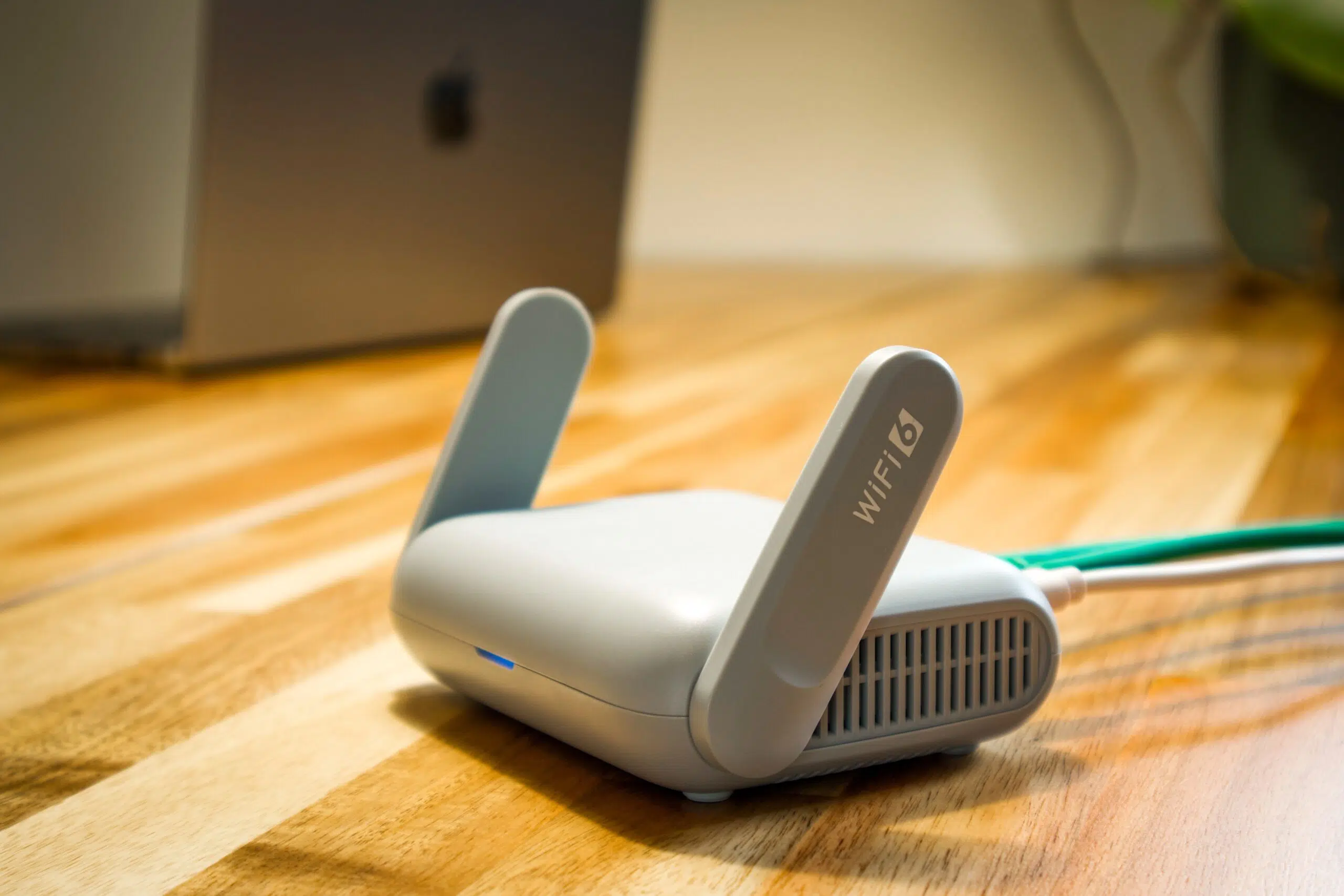
Chắc hẳn bạn cũng từng gặp phải tình huống này: bạn đang chơi game trực tuyến hoặc gọi video quan trọng, và đột nhiên Wi-Fi gặp sự cố, tín hiệu giảm mạnh. Điều này thật khó chịu, nhất là khi bạn biết mình đang trả tiền cho tốc độ tốt nhưng máy tính xách tay của bạn lại không thể kết nối được. Chúng ta thường đổ lỗi cho bộ định tuyến, nhưng sự thật là hiệu suất kết nối phụ thuộc rất nhiều vào cách cấu hình bộ thu Wi-Fi của máy tính.
Để khắc phục các sự cố duyệt web này, bạn không cần phải là chuyên gia mạng, nhưng bạn cần biết cách điều chỉnh các thiết lập. Từ việc cập nhật trình điều khiển đến điều chỉnh các cài đặt ẩn của bộ điều hợp mạng , có rất nhiều thủ thuật để đảm bảo máy tính của bạn không bị tụt hậu. Trong bài viết này, chúng ta sẽ phân tích từng bước cách tận dụng tối đa card mạng không dây của bạn và phải làm gì khi phần cứng dường như đang đạt đến giới hạn của nó.

Tầm quan trọng then chốt của việc cập nhật trình điều khiển
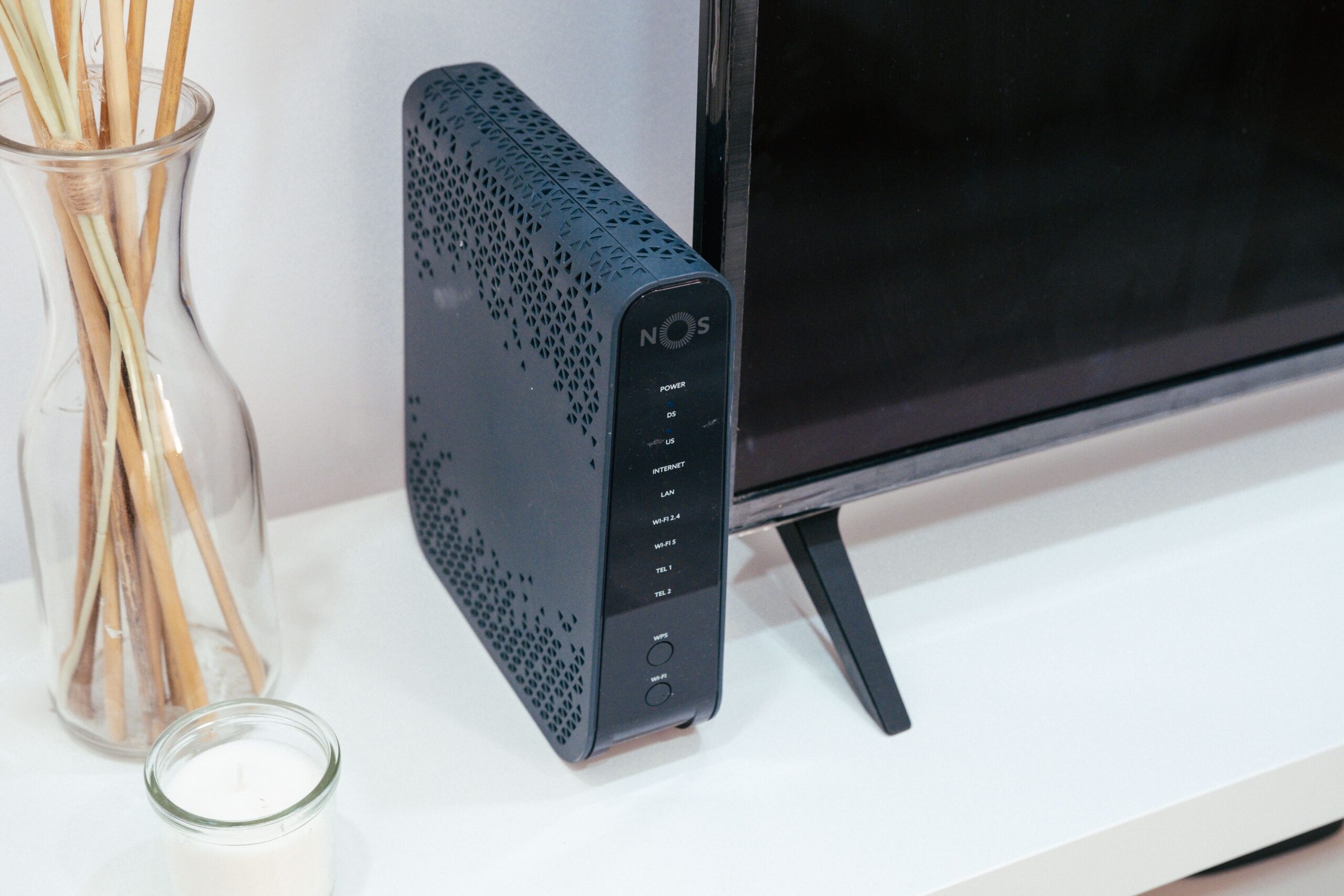
Về cơ bản, trình điều khiển đóng vai trò là bộ chuyển đổi giữa phần cứng card Wi-Fi và hệ điều hành. Nếu phần mềm này đã lỗi thời, bạn có thể gặp phải tình trạng mất kết nối thường xuyên hoặc không thể nhận diện được các mạng hiện đại. Cập nhật trình điều khiển không chỉ khắc phục các lỗi khó chịu mà còn giúp máy tính của bạn tương thích với các giao thức mới hơn (chẳng hạn như nâng cấp từ Wi-Fi 5 lên Wi-Fi 6), tối ưu hóa tốc độ truyền tải thực tế.
Để thực hiện việc này đúng cách, hãy tránh nhấp vào nút "cập nhật trình điều khiển" trong Trình quản lý thiết bị Windows, vì nó thường cài đặt các phiên bản cũ, không chính xác. Tốt nhất, hãy truy cập trực tiếp vào trang web của nhà sản xuất (Intel, Realtek, Broadcom, v.v.) hoặc sử dụng phần mềm cập nhật trình điều khiển để tải xuống phiên bản mới nhất. Ví dụ, nếu bạn có card đồ họa Intel AX210, hãy đảm bảo phiên bản phù hợp với phiên bản mới nhất hiện có để tránh các vấn đề bảo mật và cải thiện độ ổn định.

Cài đặt nâng cao dành cho người dùng muốn có nhiều quyền hạn hơn

Nếu bạn tìm hiểu sâu hơn về các thuộc tính nâng cao của bộ chuyển đổi mạng, bạn sẽ khám phá ra một menu đầy các tùy chọn mà hầu hết mọi người thậm chí không biết đến. Đây chính là nơi điều kỳ diệu xảy ra để ổn định tín hiệu dựa trên môi trường xung quanh bạn:
- Tính hung hăng khi di chuyển: Nếu bạn có hệ thống mạng lưới dạng lưới với nhiều nút, hãy đặt tùy chọn này thành "Cao". Điều này sẽ cho phép máy tính xách tay của bạn nhanh chóng chuyển sang điểm truy cập có tín hiệu mạnh nhất thay vì bị kẹt gần bộ định tuyến ở xa.
- Khả năng truyền tải: Mặc định, nó được đặt ở mức tối đa, rất tốt cho phạm vi phủ sóng, nhưng ở những khu vực có nhiều thiết bị, nó có thể tạo ra tiếng ồn. Tuy nhiên, đối với hầu hết người dùng, việc giữ ở mức... cấp độ cao nhất Đây là chìa khóa để tránh mất gói dữ liệu.
- Kênh Width: Trên băng tần 5GHz hoặc 6GHz, hãy luôn để tùy chọn này ở chế độ "Tự động". Việc buộc sử dụng băng thông thấp hơn có thể làm giảm tốc độ đáng kể, trong khi chế độ tự động cho phép bạn tận dụng băng thông 80MHz hoặc 160MHz nếu bộ định tuyến của bạn hỗ trợ.
- Tăng cường hiệu năng (Truyền tải gói dữ liệu theo cụm): Việc kích hoạt tính năng truyền dữ liệu theo cụm (packet bursting) trên chipset Intel có thể giảm thời gian chờ giữa các khung hình, dẫn đến... kết nối mượt mà hơn và có khả năng phản ứng.
Chống nhiễu và tiếng ồn điện từ

Đôi khi vấn đề không nằm ở phần mềm, mà là ở những thứ xung quanh nó. Wi-Fi truyền tín hiệu qua sóng radio có thể gây nhiễu cho nhiều thiết bị khác nhau. Các thiết bị ngoại vi không dây, chẳng hạn như chuột, bàn phím hoặc loa Bluetooth, thường hoạt động trên các tần số tương tự và có thể gây ra độ trễ cao . Nếu bạn gặp sự cố, bạn có thể cần gỡ bỏ bất kỳ trình điều khiển Bluetooth nào gây nhiễu , thử sử dụng cáp hoặc thay đổi kênh của bộ định tuyến.
Nói về các kênh, hãy tưởng tượng chúng giống như những đường cao tốc. Nếu tất cả hàng xóm của bạn đều sử dụng kênh 6, sẽ xảy ra tắc nghẽn giao thông nghiêm trọng. Sử dụng các công cụ như WifiInfoview hoặc Heatmapper , bạn có thể quét tìm các kênh ít tắc nghẽn nhất trong khu vực của mình và thay đổi cài đặt bộ định tuyến để chuyển sang một "đường cao tốc" trống, từ đó cải thiện tốc độ truyền dữ liệu.

Tối ưu hóa bộ định tuyến và môi trường vật lý
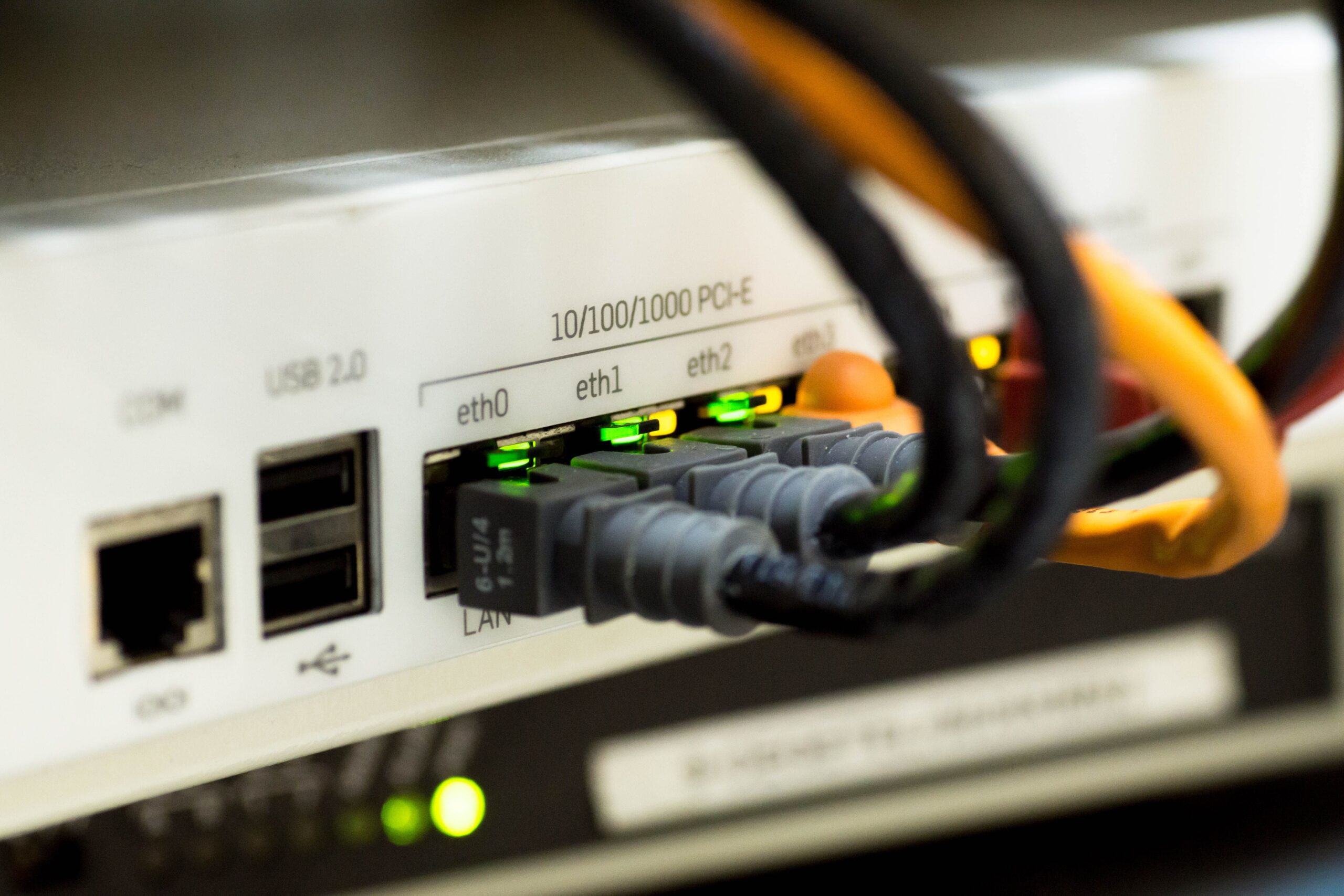
Dù có trình điều khiển tốt nhất nhưng bộ định tuyến lại bị giấu sau ghế sofa hoặc trong tủ quần áo. Vị trí đặt thiết bị rất quan trọng: hãy tìm một vị trí trung tâm và cao ráo trong nhà. Tường dày và gương là những kẻ thù tồi tệ nhất của tín hiệu. Nếu nhà bạn rất rộng, hãy đơn giản hóa bằng cách đặt bộ khuếch đại tín hiệu (repeater) hoặc bộ mở rộng tín hiệu (signal extender) ở những khu vực sóng yếu, đảm bảo bộ khuếch đại nhận được ít nhất 80% tín hiệu gốc.
Hơn nữa, việc quản lý các băng tần là rất quan trọng. Băng tần 2.4GHz có phạm vi phủ sóng rộng hơn và xuyên tường tốt hơn, nhưng tốc độ chậm hơn và dễ bị tắc nghẽn hơn. Băng tần 5GHz hoặc 6GHz cực kỳ nhanh , nhưng phạm vi phủ sóng ngắn hơn. Cách tiếp cận thông minh nhất là bật cả hai và để thiết bị tự quyết định, hoặc buộc sử dụng băng tần 5GHz nếu bạn ở gần thiết bị để đạt tốc độ tối đa.
Giải pháp nhanh chóng và bảo trì hệ thống
Khi mọi cách khác đều không hiệu quả, một số lệnh dòng lệnh trong Windows có thể giúp ích rất nhiều bằng cách thiết lập lại ngăn xếp mạng. Chạy Command Prompt với quyền quản trị viên và sử dụng các lệnh như `netsh winsock reset` hoặc `ipconfig /flushdns` sẽ xóa bộ nhớ cache mạng và thiết lập lại cấu hình cơ bản, loại bỏ các xung đột logic có thể làm chậm quá trình duyệt web của bạn.
Cũng đừng quên về quản lý nguồn điện. Windows có xu hướng tắt card mạng để tiết kiệm pin, điều này gây ra những gián đoạn ngắn. Hãy vào cài đặt nguồn của bộ chuyển đổi và tắt tùy chọn "Cho phép máy tính tắt thiết bị này để tiết kiệm điện". Điều này đảm bảo rằng card luôn hoạt động ở mức 100%, bất kể bạn có cắm vào hay không.
Để đạt được kết nối hoàn hảo, phương pháp hiệu quả nhất là kết hợp cập nhật trình điều khiển thủ công với việc đặt vị trí bộ định tuyến thông minh và điều chỉnh mức độ hoạt động của roaming. Bằng cách loại bỏ nhiễu từ các thiết bị khác và tối ưu hóa kênh truyền dẫn, phần cứng có thể hoạt động mà không bị hạn chế, đảm bảo tốc độ đã ký hợp đồng thực sự đến màn hình máy tính của bạn.


Người viết đam mê về thế giới byte và công nghệ nói chung. Tôi thích chia sẻ kiến thức của mình thông qua viết lách và đó là những gì tôi sẽ làm trong blog này, cho bạn thấy tất cả những điều thú vị nhất về tiện ích, phần mềm, phần cứng, xu hướng công nghệ, v.v. Mục tiêu của tôi là giúp bạn điều hướng thế giới kỹ thuật số một cách đơn giản và thú vị.