- NDI Tools và NDI Runtime phải được gỡ cài đặt riêng biệt trong Cửa sổ.
- Vô hiệu hóa NDI trong ứng dụng (Teams, Resolume, Studio Monitor) để cắt đầu ra.
- Xóa plugin NDI khỏi OBS nếu có lỗi tương thích hoặc lỗi thời gian chạy.
- Giám sát bộ điều hợp và phạm vi IP; giới hạn luồng NDI trên mỗi thiết bị để đảm bảo tính ổn định.
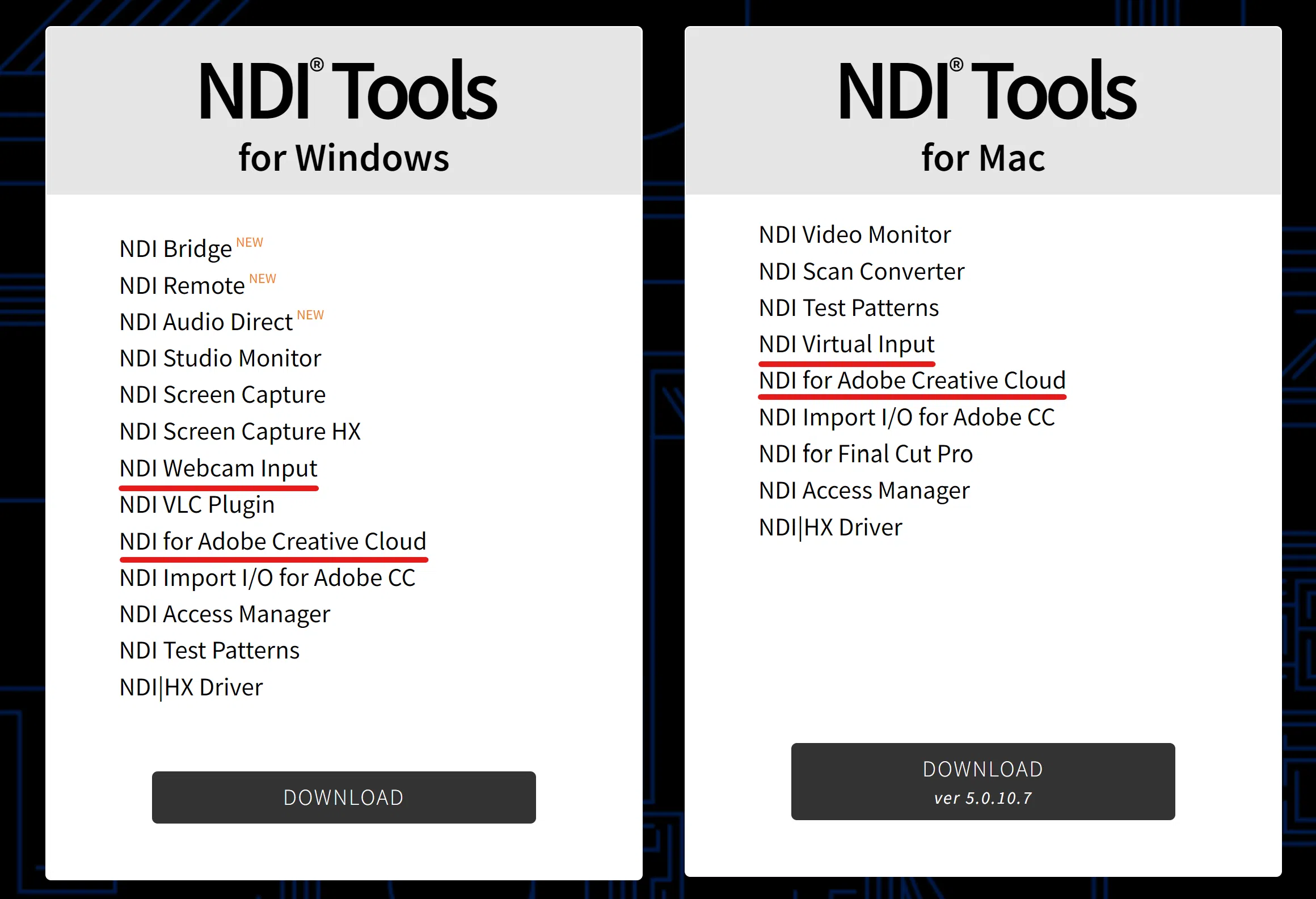
Nếu bạn cần ngừng sử dụng NDI trên máy tính hoặc gặp sự cố khi mở OBS sau khi cài đặt plugin, bài viết này sẽ hướng dẫn bạn cách vô hiệu hóa và gỡ cài đặt NDI Tools và runtime của nó một cách an toàn trên cả Windows và macOS, cũng như cách tắt NDI trong các ứng dụng như Microsoft Teams , Resolume hoặc NDI Studio Monitor.
Bạn cũng sẽ học cách xử lý khi thấy thông báo “ NDI Runtime not found NDIPlugin.LibError.Message NDIPlugin.RedistUrl.Win ” và cách gỡ bỏ plugin NDI khỏi OBS mà không cần cài đặt lại chương trình. Chúng ta cũng sẽ xem xét các tính năng chính của NDI, các hạn chế về mạng và băng thông , và một số mẹo để tránh các điểm nghẽn thường gặp.
NDI là gì và NDI Tools bao gồm những gì?
NDI (Network Device Interface) là công nghệ của NewTek cho phép truyền video và âm thanh qua mạng cục bộ mà không cần phần cứng bổ sung , ví dụ như truyền phát từ máy Mac sang PC (và ngược lại) hoặc truyền hình ảnh từ camera điện thoại di động bằng ứng dụng camera NDI đến bất kỳ thiết bị nào được kết nối.
Trên thực tế, NDI hoạt động tương tự như Syphon/Spout nhưng được thiết kế cho mạng: bạn có thể gửi đầu ra của một ứng dụng (như Resolume chạy trên một máy tính ) đến một phiên bản khác trên một máy khác bằng kết nối Ethernet đơn giản. Về dung lượng, không có "giới hạn kết nối" nào do codec đặt ra, mặc dù băng thông là yếu tố quyết định: đối với luồng NDI ở độ phân giải 1080p/60 khung hình/giây, hãy kỳ vọng ít nhất 150 Mbit/giây băng thông ổn định.
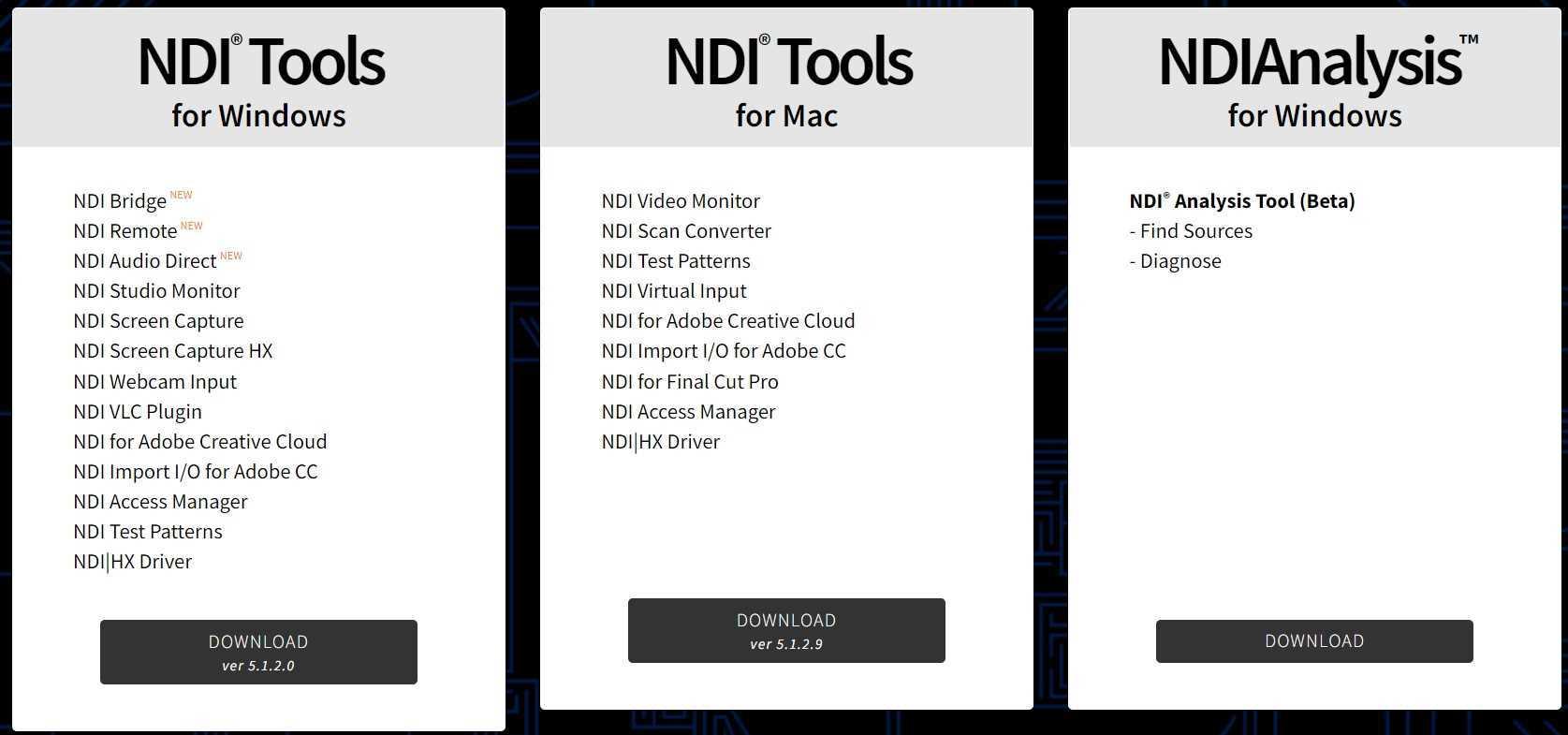
Gói công cụ NDI bao gồm các tiện ích như NDI Studio Monitor , Scan Converter và nhiều tiện ích khác. Studio Monitor cho phép bạn xem và quản lý các nguồn NDI trên mạng, mở nhiều phiên bản để thiết lập chế độ xem đa màn hình tại nhà, điều khiển thông qua web từ thiết bị di động bằng cách quét mã QR và chọn vị trí đầu ra để giám sát âm thanh, cùng nhiều tính năng hữu ích khác.
Nếu bạn đang cài đặt hoặc cài đặt lại NDI, bản tải xuống chính thức có sẵn tại https://ndi.tv/tools/ cho macOS và Windows. Tuy nhiên, nếu mục tiêu của bạn là vô hiệu hóa hoặc gỡ bỏ NDI, điều quan trọng là phải biết cách dừng hoạt động của nó và, nếu cần, gỡ cài đặt NDI Tools và NDI Runtime.
Vô hiệu hóa so với gỡ cài đặt: lựa chọn nào tốt nhất cho bạn?
Vô hiệu hóa NDI có nghĩa là ngăn nhóm của bạn xuất bản hoặc nhận luồng NDI vào thời điểm đó (ví dụ: bằng cách tắt tùy chọn trong Resolume, Teams hoặc Studio Monitor ). Gỡ cài đặt bao gồm việc xóa NDI Tools khỏi hệ thống của bạn và, trên Windows, cũng xóa NDI Runtime , chương trình này xuất hiện dưới dạng một chương trình riêng biệt.
Nếu bạn chỉ muốn gián đoạn các chương trình phát sóng hoặc thực hiện các thử nghiệm không thường xuyên, giải pháp thông thường là tắt chức năng này trong chính ứng dụng. Nếu nó gây xung đột với quá trình khởi động của ứng dụng khác (như OBS) hoặc bạn không còn dự định sử dụng nó nữa, hãy gỡ cài đặt NDI Tools và môi trường chạy của nó để tránh xung đột trong tương lai.
Cách gỡ cài đặt NDI Tools trên Windows (và NDI Runtime)
Trên Windows, cách đúng là thông qua Bảng điều khiển. Đây là cách sạch nhất để gỡ bỏ NDI Tools và chương trình chạy của nó , giúp hệ thống không còn bất kỳ dấu vết nào của các dịch vụ này.
- Mở menu Bắt đầu và tìm kiếm “Bảng điều khiển”.
- Vào Chương trình > Gỡ cài đặt chương trình.
- Trong danh sách, hãy tìm “NDI Tools” hoặc phần mềm NDI cụ thể mà bạn muốn xóa.
- Nhấp chuột phải > Gỡ cài đặt và làm theo hướng dẫn.
Quan trọng: NDI Runtime được cài đặt riêng và bạn sẽ thấy mục riêng của nó trong Programs and Features (Chương trình và Tính năng). Nếu bạn không còn cần đến nó nữa, hãy gỡ cài đặt nó để tránh lỗi thiếu thư viện hoặc lỗi phụ thuộc gây treo máy.
Nếu bạn muốn dọn dẹp kỹ lưỡng, sau khi gỡ cài đặt, bạn có thể xóa bất kỳ dấu vết nào còn sót lại trong C:\Program Files\NDI nếu chúng vẫn còn tồn tại. Hãy thực hiện việc này cẩn thận và chỉ khi bạn chắc chắn rằng không còn ứng dụng bên thứ ba nào phụ thuộc vào môi trường chạy này.
Cách gỡ cài đặt NDI Tools trên macOS
Trên máy Mac, quy trình đơn giản hơn: chỉ cần di chuyển các ứng dụng vào Thùng rác và kiểm tra xem có tệp hỗ trợ nào không. Đây là cách thông thường để gỡ bỏ các tiện ích không có trình gỡ cài đặt.
- Mở Finder và vào mục Applications.
- Tìm Công cụ NDI (hoặc các ứng dụng NDI cụ thể mà bạn đã cài đặt).
- Kéo nó vào Thùng rác và khi hoàn tất, hãy xóa nó nếu bạn muốn lấy lại dung lượng.
Để dọn dẹp thêm, hãy kiểm tra xem còn sót lại bất kỳ tệp hỗ trợ nào trong các đường dẫn thư viện hệ thống hoặc người dùng thông thường (ví dụ: trong Application Support ). Nếu bạn không chắc chắn, đừng xóa một cách mù quáng; chỉ ưu tiên những gì bạn nhận ra là một phần của NDI, vì các chương trình khác có thể có cấu trúc tương tự.
Xóa plugin NDI khỏi OBS và sửa lỗi thời gian chạy.
Một tình huống rất phổ biến: bạn đã cài đặt plugin NDI cho OBS, nhưng phiên bản của bạn không tương thích (ví dụ: plugin bạn thấy dành cho OBS 25, trong khi bạn vẫn đang sử dụng phiên bản 24 trên MacBook Pro đời cũ ). Khi bạn khởi chạy OBS, nó không thể khởi động và hiển thị cảnh báo "NDI Runtime not found NDIPlugin.LibError.Message NDIPlugin.RedistUrl.Win," đôi khi kèm theo một liên kết trống.
Nếu bạn không muốn cài đặt lại toàn bộ OBS, bạn có thể gỡ bỏ plugin theo cách thủ công. Mục đích là để gỡ bỏ các tệp plugin NDI để OBS khởi động lại mà không cần tải plugin này.
- Windows: Tìm thư mục plugin OBS, ví dụ: C:\Program Files\obs-studio\obs-plugins\ (và bất kỳ thư mục con nào, chẳng hạn như 64bit). Xóa thư mục/tệp liên quan đến NDI (ví dụ: “obs-ndi”).
- macOS: Kiểm tra /Library/Application Support/obs-studio/plugins/ và ~/Library/Application Support/obs-studio/plugins/ và xóa “obs-ndi” nếu có. Bạn cũng có thể muốn gỡ cài đặt Thời gian chạy NDI nếu bạn cài đặt riêng.
Sau khi gỡ bỏ plugin, OBS sẽ mở bình thường. Nếu sau này bạn muốn sử dụng NDI, hãy cài đặt gói tương thích với phiên bản OBS và hệ điều hành của bạn. Nếu bạn định sử dụng card thu hình (ví dụ: Elgato), bạn thậm chí có thể không cần plugin NDI, vì vậy đừng cài đặt lại trừ khi thực sự cần thiết.
Tắt NDI trong Microsoft Teams (và ý nghĩa của nó)
Teams cho phép bạn gửi tín hiệu âm thanh và video qua NDI đến mạng cục bộ và cả phần cứng SDI, nhưng điều này phụ thuộc vào việc quản trị viên bật chính sách sản xuất/phát sóng . Nếu bạn muốn tắt tính năng này, chỉ cần không kích hoạt tính năng đó trong cuộc họp hoặc bỏ chọn các tùy chọn sản xuất.
Để hiểu cách kích hoạt (và do đó có thể vô hiệu hóa) chức năng này:
- Vào Cài đặt và nhiều hơn nữa > Cài đặt.
- Trong Production Tools, bạn có thể tải xuống và cài đặt các tệp nhị phân NDI mới nhất.
- Sau khi cài đặt, chuyển đổi Công cụ sản xuất (không thể kích hoạt trong cuộc họp).
- Trong cuộc họp, hãy vào Thêm hành động > Phát trực tuyến > Phát qua NDI để bắt đầu phát.
Để vô hiệu hóa, chỉ cần không bắt đầu phát sóng trong cuộc họp, hoặc nếu nó đã được kích hoạt, hãy dừng phát sóng từ cùng một menu và tắt công tắc Công cụ Sản xuất trong Cài đặt khi bạn không cần đến nó. Người tham dự sẽ nhận được thông báo khi phát sóng NDI đang hoạt động; việc dừng nó sẽ khiến đầu ra đó không khả dụng trên mạng.
Khi NDI được kích hoạt trong Teams, có thể tạo ra nhiều luồng: Người nói chính (tự động chuyển sang người đang nói và không bao gồm thiết bị của bạn), Cục bộ (âm thanh/hình ảnh bạn gửi từ thiết bị của mình), Người dùng riêng lẻ (mỗi người dùng có cùng một âm thanh đầu vào được trộn lẫn), Chia sẻ màn hình, và các chế độ Thư viện lớn và "chế độ hội nghị", mỗi chế độ có đầu ra riêng.
Song song đó, Teams có thể xuất tín hiệu ra phần cứng SDI bằng các thiết bị của Blackmagic Design hoặc AJA Video Systems, với điều kiện chính sách NDI/Broadcast được quản trị viên bật. Trong Cài đặt > Quyền ứng dụng, hãy kích hoạt "Khả năng sản xuất", và khi đang trong cuộc họp, tùy chọn " Gửi video đến phần cứng " sẽ xuất hiện trong mục Tùy chọn khác bên cạnh người tham gia.
Những hạn chế kỹ thuật cần xem xét: số lượng/chất lượng truyền tải sẽ phụ thuộc vào những gì khách hàng của bạn nhận được; nên ghim video bạn quan tâm để đảm bảo kết nối ổn định; cố gắng giới hạn số lượng đầu ra NDI đồng thời xuống còn hai hoặc ba trên mỗi thiết bị để cải thiện độ ổn định; chuyển sang "chế độ hội nghị" hoặc "chế độ xem lớn" sẽ giảm các đầu vào khác, do đó chỉ bố cục đó được truyền tải; và hiện tại, máy Mac của Apple có thiết bị Blackmagic chưa được hỗ trợ đầu ra phần cứng.
NDI trong Resolume: Cách tắt đầu ra và tránh sự cố mạng
Trong Resolume, các đầu vào NDI luôn khả dụng và xuất hiện trong tab Nguồn. Bạn có thể tải chúng dưới dạng clip và sử dụng bao nhiêu tùy thích tùy thuộc vào khả năng xử lý của mạng. Chức năng xuất được kích hoạt bằng cách bật NDI trong menu Đầu ra; đồng thời, nếu bạn không muốn xuất, chỉ cần tắt NDI .
Resolume Arena bổ sung khả năng điều khiển nâng cao: nó xử lý đầu ra NDI như một màn hình riêng biệt để điều chỉnh hình ảnh, chọn các vùng cụ thể và thậm chí thay đổi chiều rộng và chiều cao của đầu ra . Hơn nữa, nếu bạn sử dụng camera PTZ tương thích NDI, bạn có thể điều khiển xoay ngang, xoay dọc và thu phóng trực tiếp từ phần mềm.
Mẹo quan trọng về bộ điều hợp mạng: NDI không cho phép bạn chọn giao diện, và nếu bạn đã bật cả Wi-Fi và Ethernet, nó có thể sử dụng Wi-Fi (đặc biệt là trên macOS). Để đảm bảo tính ổn định, hãy tắt kết nối không dây khi cấu hình NDI hoặc ưu tiên card mạng có dây trong cài đặt hệ thống của bạn, vì việc truyền video qua Wi-Fi thường không phải là một ý tưởng hay.
Khám phá so với kết nối: Đôi khi bạn sẽ thấy một phông chữ trong Nguồn, nhưng nó lại hiển thị "Ngoại tuyến" với kích thước 0x0 khi bạn cố gắng sử dụng nó. Điều này thường là do sự không khớp địa chỉ IP: các thiết bị có thể "nhìn thấy" nhau, nhưng chúng không nằm trên cùng một dải địa chỉ IP, do đó các điểm ảnh không được truyền đi. Giải pháp: Vô hiệu hóa bất kỳ bộ điều hợp nào không sử dụng và gán thủ công địa chỉ IP trong cùng một dải (ví dụ: văn bản gốc đề cập đến 192.169.1.100 và 192.169.1.101; trong mạng gia đình, 192.168.xx là phổ biến). Điểm mấu chốt là cả hai thiết bị phải nằm trên cùng một mạng con.
NDI là giao thức truyền video chuyên nghiệp qua IP. Nếu điều này nghe có vẻ khó hiểu, đó là điều bình thường: nó đòi hỏi kiến thức về mạng. Nếu dự án quan trọng, hãy nhờ sự trợ giúp từ người có kinh nghiệm cấu hình IP và sơ đồ mạng LAN.
Đang chờ cải thiện (theo danh sách mong muốn chung):
- Đầu vào và đầu ra âm thanh trong NDI.
- Video 16-bit (mới trong NDI 4).
- Đầu ra NDI HX (đầu vào đã được hỗ trợ).
- Tổng hợp thông tin và phản hồi.
- Đầu ra YUV.
Màn hình NDI Studio: Các tính năng hữu ích và cách ngăn chặn
NDI Studio Monitor được bao gồm trong gói NDI Tools. Sau khi cài đặt từ https://ndi.tv/tools/ , bạn sẽ thấy các nguồn mạng trong menu ở góc trên bên trái. Bạn có thể mở nhiều cửa sổ (lý tưởng để thiết lập NDI multiview mà không tốn thêm chi phí) và điều khiển chúng từ giao diện web bằng cách sử dụng "Screen Web Control" bằng cách quét mã QR hiển thị trên màn hình.
Trong phần Âm thanh, Studio Monitor tự động phát hiện các thiết bị có sẵn (card âm thanh tích hợp, giao diện ngoài, màn hình HDMI, v.v.) và cho phép bạn chọn nơi xuất âm thanh giám sát . Đây là một tính năng đơn giản nhưng mạnh mẽ nếu phòng thu của bạn có nhiều đường dẫn âm thanh khác nhau.
Trong phần Video, bạn có các tùy chọn như “Vùng an toàn”, hiển thị kênh alpha hoặc chế độ bàn cờ cho độ trong suốt, chỉ báo Tally (đường màu đỏ hoặc xanh lá cây khi tín hiệu ở chế độ Chương trình hoặc Xem trước trên TriCaster của bạn) và khả năng hiển thị hoặc ẩn đồng hồ đo âm thanh.
Phần "Lớp phủ" cung cấp hai chế độ: "Lớp phủ sử dụng alpha" để phủ lên một hình ảnh hoặc video có độ trong suốt (lý tưởng cho việc gắn nhãn), và " Hình ảnh trong hình ảnh " để thêm một tín hiệu nhỏ khác lên trên nền, như trong bố cục trình bày thông thường.
Trong mục Output, bạn có thể đặt cửa sổ hiển thị toàn màn hình, căn chỉnh vào góc phần tư gần nhất hoặc loại bỏ viền. Bằng cách kết hợp nhiều cửa sổ với các tùy chọn này, bạn sẽ có được chế độ xem đa màn hình gọn gàng và rất thiết thực mà không cần thêm bất kỳ phần cứng nào. Trong mục PTZ Settings, ngoài khả năng điều khiển ảo các camera PTZ NDI (như NewTek NHX), Studio Monitor còn có thể thực hiện thu phóng và lia máy ảo trên tín hiệu đến từ VLC, tận dụng độ phân giải của nguồn.
Cập nhật quan trọng (phiên bản 4.5 được trích dẫn năm 2020): NDI Monitor giờ đây cũng ghi lại những gì nó đang giám sát bằng một nút màu đỏ . Ngoài ra, NDI Tools tích hợp hỗ trợ KVM: bạn kích hoạt KVM trong Scan Converter trên PC1 và, từ Studio Monitor trên PC2, nhấp vào biểu tượng KVM để điều khiển bàn phím, chuột và video của PC1 như thể đó là một TeamViewer trên mạng cục bộ của bạn.
Để thực sự "vô hiệu hóa" Studio Monitor, hãy đóng ứng dụng. Khi đó, ứng dụng sẽ ngừng đăng ký các nguồn và xuất bản các lớp phủ hoặc KVM. Hãy nhớ rằng NDI được thiết kế cho mạng cục bộ: mặc dù bạn có thể truy cập giao diện web qua Wi-Fi trên thiết bị di động của mình, nhưng nó không phải là hệ thống dựa trên internet ; hãy giữ mọi thứ trong mạng LAN của bạn để tránh các sự cố.
Nếu bạn cần dừng hoàn toàn NDI trên máy tính có cài đặt nhiều tiện ích trong gói phần mềm (Studio Monitor, Scan Converter, v.v.), hãy đóng tất cả chúng và, nếu bạn muốn gỡ bỏ hoàn toàn các dịch vụ và thư viện, hãy tiến hành gỡ cài đặt NDI Tools và NDI Runtime như đã hướng dẫn ở trên.
Với tất cả những điều trên, giờ đây bạn đã biết cách tắt đầu ra NDI trong các ứng dụng, cách gỡ bỏ NDI khỏi Windows và macOS, và cách giải quyết các xung đột thường gặp như plugin OBS không tương thích với phiên bản của bạn hoặc lỗi "không có thời gian chạy" kinh điển khi khởi động. Nếu bạn vẫn còn thắc mắc, hãy kiểm tra bộ điều hợp và địa chỉ IP của mình, giới hạn số lượng luồng đồng thời và, khi cần thiết, hãy tắt hoặc gỡ cài đặt bất cứ thứ gì bạn không sử dụng để giữ cho hệ thống hoạt động trơn tru.

Người viết đam mê về thế giới byte và công nghệ nói chung. Tôi thích chia sẻ kiến thức của mình thông qua viết lách và đó là những gì tôi sẽ làm trong blog này, cho bạn thấy tất cả những điều thú vị nhất về tiện ích, phần mềm, phần cứng, xu hướng công nghệ, v.v. Mục tiêu của tôi là giúp bạn điều hướng thế giới kỹ thuật số một cách đơn giản và thú vị.
Index
- 1 NDI là gì và NDI Tools bao gồm những gì?
- 2 Vô hiệu hóa so với gỡ cài đặt: lựa chọn nào tốt nhất cho bạn?
- 3 Cách gỡ cài đặt NDI Tools trên Windows (và NDI Runtime)
- 4 Cách gỡ cài đặt NDI Tools trên macOS
- 5 Xóa plugin NDI khỏi OBS và sửa lỗi thời gian chạy.
- 6 Tắt NDI trong Microsoft Teams (và ý nghĩa của nó)
- 7 NDI trong Resolume: Cách tắt đầu ra và tránh sự cố mạng
- 8 Màn hình NDI Studio: Các tính năng hữu ích và cách ngăn chặn