Lỗi "Printer Not Activated Error code -30" trong Windows 10 có thể khiến bạn không thể in cả trên máy in giấy và máy in PDF kỹ thuật số trên máy tính của mình. Bạn sẽ thấy các cách để khắc phục sự cố này ở phần dưới đây.
Máy in chưa được kích hoạt Mã lỗi -30
Nguyên nhân phổ biến nhất gây ra thông báo “Máy in chưa được kích hoạt, mã lỗi -30” trên Windows 10 là do tài khoản người dùng không có quyền in tập tin, máy in mặc định chưa được thiết lập và trình điều khiển đã lỗi thời hoặc bị hỏng.
Thông báo lỗi này cũng có thể xảy ra khi cố in bằng máy in PDF, tuy nhiên trong trường hợp này, mã lỗi có xu hướng là “Mã lỗi máy in không được kích hoạt -30 PDF hoặc 20 PDF”.
Vì vậy, hãy cho phép chúng tôi tiếp tục và xem xét một số chiến lược có thể khắc phục nhược điểm này trên máy tính Windows 10.
1. Cấp toàn quyền quản lý cho người đó
Nếu thông báo “Mã lỗi máy in không được kích hoạt -30” là do Tài khoản cá nhân không có quyền in, nó có thể được khắc phục đơn giản bằng cách cấp các quyền kiểm soát cần thiết cho Tài khoản cá nhân của bạn.
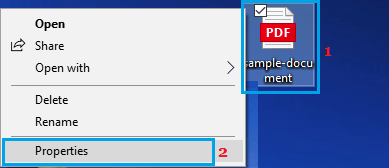
1. Nhấp chuột phải vào tập tin mà bạn không thể in và chọn Thuộc tính.
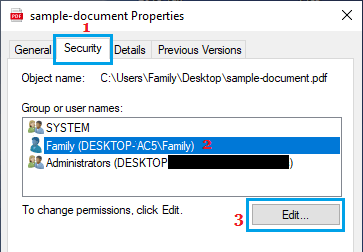
2. Trên màn hình hiển thị Thuộc tính, nhấp vào tab An toàn và nhấp vào nút Chỉnh sửa.
3. Trên màn hình hiển thị tiếp theo, hãy nhấp vào Tài khoản Cá nhân của bạn và cấp quyền Quản trị Toàn quyền cho Tài khoản Cá nhân của bạn.
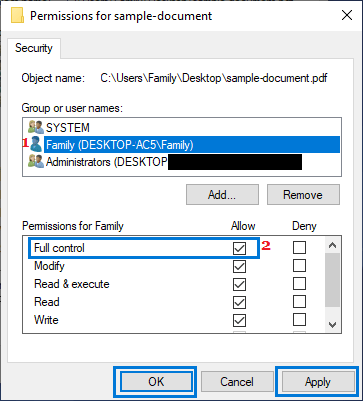
4. Nhấp vào Áp dụng & OK.
Bây giờ, bạn có toàn quyền kiểm soát tệp, bạn phải có khả năng in tệp mà không gặp phải “Mã lỗi máy in không được kích hoạt -30” hoặc các thông báo lỗi tương tự.
2. Đặt máy in của bạn làm mặc định
Trong nhiều trường hợp, thông báo “Mã lỗi máy in không được kích hoạt -30” sẽ được khắc phục bằng cách chỉ định Máy in của bạn làm máy in mặc định trên máy tính xách tay của bạn.
1. Mở Cài đặt và nhấp vào Tiện ích.
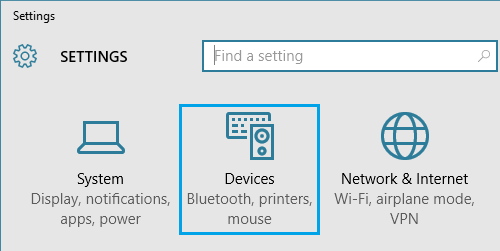
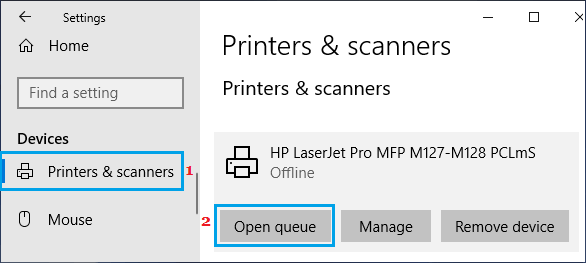
2. Trên màn hình Thiết bị, nhấp vào Máy in & máy quét ở ngăn bên trái. Ở ngăn bên phải, nhấp vào Máy in của bạn rồi nhấp vào tùy chọn Mở hàng đợi.
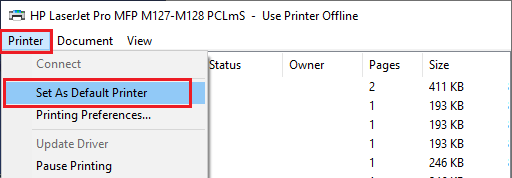
3. Trên màn hình hiển thị tiếp theo, hãy nhấp vào tùy chọn Máy in > Đặt làm máy in mặc định trong menu thả xuống.
Bây giờ bạn phải có khả năng in mà không thấy Máy in khác đang sử dụng máy in này ngay lập tức.
3. Sử dụng Trình khắc phục sự cố
Trình khắc phục sự cố tích hợp trong Windows 10 có thể giúp bạn khám phá và sửa chữa các sự cố in trên máy tính xách tay của mình.
1. Mở Cài đặt > nhấp vào Thay thế & Bảo mật.
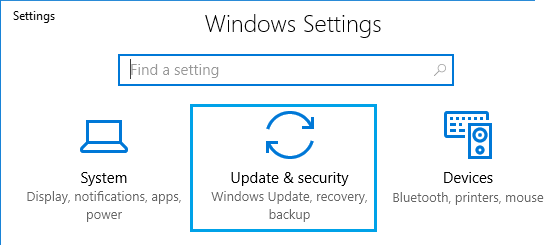
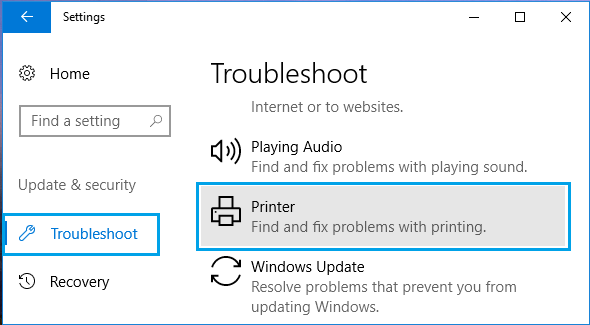
2. Trên màn hình hiển thị tiếp theo, hãy nhấp vào Khắc phục sự cố trong ngăn bên trái. Trong ngăn bên phải, hãy nhấp vào Tìm và sửa lỗi khi in.
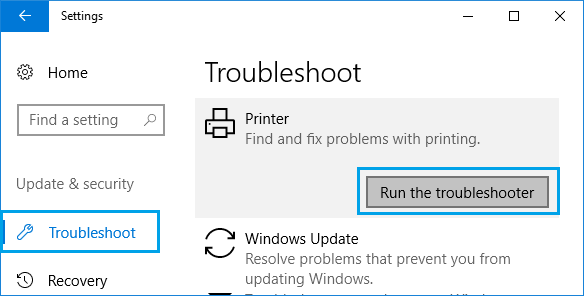
3. Tiếp theo, nhấp vào nút Chạy trình khắc phục sự cố.
4. Hãy làm theo hướng dẫn trên màn hình vì Trình khắc phục sự cố sẽ cố gắng tìm và sửa chữa các vấn đề in ấn trên máy tính xách tay của bạn.
4. Thay thế Driver máy in
Về cơ bản, Windows 10 sẽ tự động cập nhật tất cả trình điều khiển hệ thống trên máy tính xách tay của bạn. Tuy nhiên, nhìn chung điều này có thể sẽ không xảy ra.
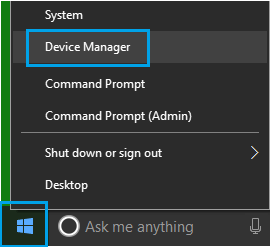
1. Nhấp chuột phải vào nút Bắt đầu và chọn Trình quản lý thiết bị.
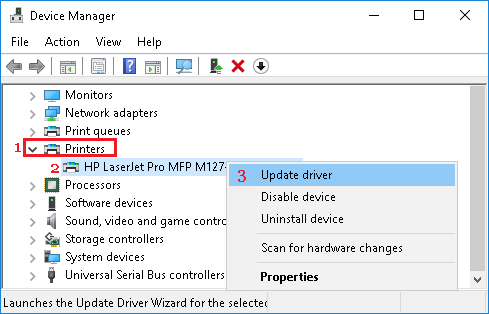
2. Trên màn hình hiển thị của Trình quản lý thiết bị, nhấp chuột phải vào Máy in của bạn và nhấp vào Thay thế trình điều khiển.
3. Trên màn hình hiển thị tiếp theo, hãy nhấp vào Tìm kiếm thường xuyên để chọn phần mềm trình điều khiển cập nhật.
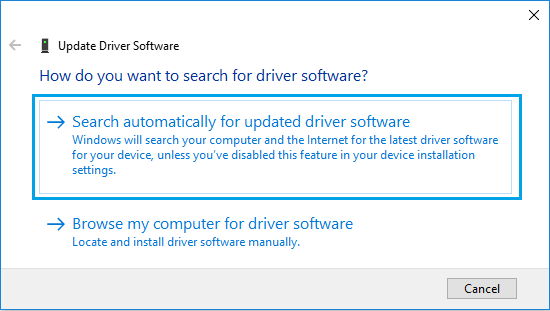
4. Cho phép Windows tìm kiếm trình điều khiển máy in mới nhất và cài đặt nó trên máy tính xách tay của bạn.
- Các phương pháp dễ dàng để thêm Wi-fi hoặc Máy in cộng đồng trong Windows 10
- Các phương pháp dễ dàng để tìm địa chỉ IP máy in trong Windows 10

Tên tôi là Javier Chirinos và tôi đam mê công nghệ. Theo những gì tôi có thể nhớ, tôi rất thích máy tính và trò chơi điện tử và sở thích đó đã dẫn đến một công việc.
Tôi đã xuất bản về công nghệ và tiện ích trên Internet trong hơn 15 năm, đặc biệt là ở mundobytesnăm
Tôi cũng là một chuyên gia về truyền thông và tiếp thị trực tuyến và có kiến thức về phát triển WordPress.