Việc không thể đăng nhập vào máy tính xách tay do Hồ sơ người dùng bị hỏng có thể khá khó chịu. Dưới đây là các bước để sửa chữa Hồ sơ người dùng bị hỏng trong Windows 10.
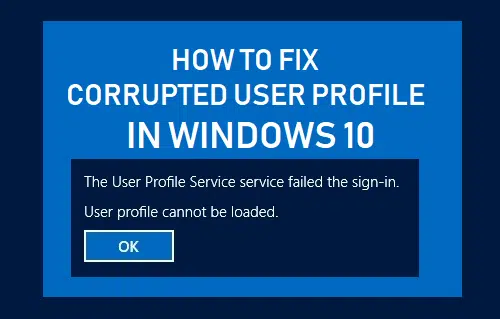
Hồ sơ người tiêu dùng bị hỏng trong Home windows 10
Theo Microsoft, Hồ sơ người tiêu dùng có thể bị hỏng nếu chương trình Chống vi-rút trên máy tính xách tay của bạn bận quét PC trong khi bạn đang cố gắng Đăng nhập vào Tài khoản người tiêu dùng của mình.
Ngoài điều này, có thể có nhiều nguyên nhân khác dẫn đến Hồ sơ người dùng bị hỏng trong Windows 10.
Nếu Hồ sơ người tiêu dùng bị hỏng, bạn sẽ không thể đăng nhập vào Tài khoản người tiêu dùng của mình. Bạn sẽ có thể vừa Đăng nhập vào một Tài khoản người tiêu dùng khác (với đặc quyền của Quản trị viên) hoặc khởi động máy tính xách tay của mình ở Chế độ được bảo vệ và sử dụng bất kỳ chiến lược nào sau đây.
- Sửa chữa hồ sơ người tiêu dùng bị hỏng bằng trình chỉnh sửa sổ đăng ký
- Tạo dữ liệu bản ghi người tiêu dùng mới và chuyển đổi từ tài khoản người tiêu dùng trước đó sang tài khoản người tiêu dùng mới.
1. Sử dụng Trình chỉnh sửa sổ đăng ký để sửa chữa hồ sơ người tiêu dùng bị hỏng trong Windows 10
Đăng nhập vào Tài khoản người tiêu dùng khác (Với đặc quyền quản trị viên) hoặc khởi động máy tính xách tay của bạn ở Chế độ được bảo vệ và làm theo các bước bên dưới để Sửa chữa hồ sơ người tiêu dùng bị hỏng trong Windows 10.
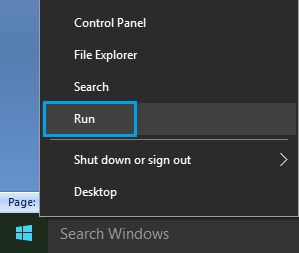
1. Nhấp chuột phải vào nút Bắt đầu và nhấp vào Chạy.
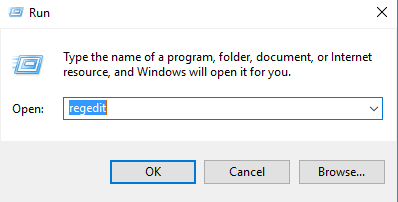
2. Trong cửa sổ Run Command, gõ regedit và nhấn OK.
3. Trên cửa sổ Trình chỉnh sửa Registry, điều hướng đến HKEY_LOCAL_MACHINESOFTWAREMicrosoftWindows NTCurrentVersionProfileList.
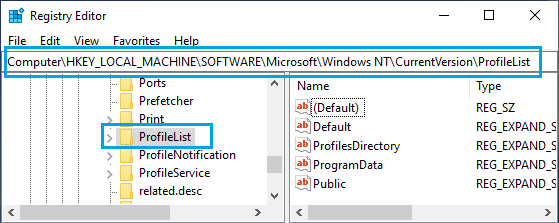
4. Mở thư mục ProfileList và bạn sẽ thấy các thư mục bắt đầu bằng S-1-5. Mỗi thư mục đó đại diện cho một Hồ sơ Khách hàng hoặc một Tài khoản Khách hàng được tạo trên máy tính xách tay của bạn.
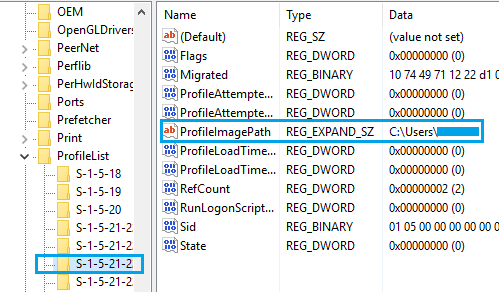
Bây giờ, nhiệm vụ là xác định thư mục S-1-5 phù hợp thuộc về Hồ sơ Người dùng bị hỏng. Bạn có thể thực hiện điều này bằng cách nhấp vào từng mục S-1-5 và xem cột “Kiến thức” cho mục ProfileImagePath .
Như bạn có thể thấy trong hình trên, “Nhận dạng người tiêu dùng” được nhìn thấy trong Cột “Kiến thức” cho Mục nhập ProfileImagePath.
5. Ngay khi bạn tìm thấy Thư mục S-1-5 phù hợp , hãy nhấp đúp vào Chủ đề Tiểu bang trong ngăn phù hợp. Thao tác này có thể mở Cửa sổ Chỉnh sửa DWORD.
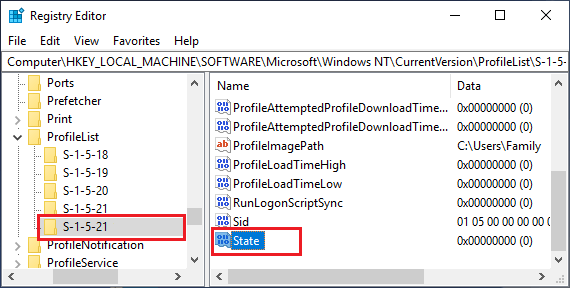
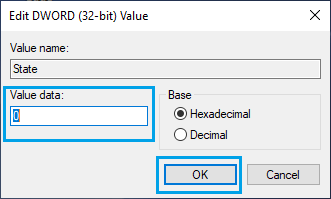
6. Trong cửa sổ Chỉnh sửa DWORD, thay đổi Giá trị Kiến thức từ 1 thành 0 và nhấp vào nút OK.
7. Tương tự, nhấp đúp vào mục RefCount và thay đổi Worth Knowledge từ 1 thành 0.
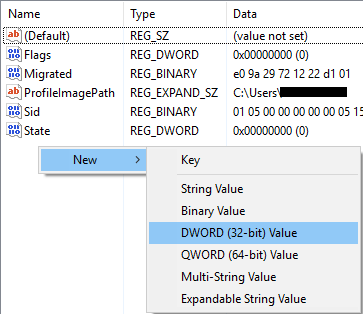
Trong trường hợp bạn không tìm thấy "RefCount", hãy nhấp chuột phải vào bất kỳ đâu (vùng trống) trong ngăn bên phải > nhấp vào Mới > DWORD (32 bit) và nhập RefCount làm Tên cho DWORD mới này.
8. Tắt Trình chỉnh sửa Registry và khởi động lại máy tính xách tay của bạn.
Sau này, bạn cần có thể Đăng nhập vào Tài khoản Người tiêu dùng của mình.
2. Tạo tài khoản tiêu dùng mới
Một kỹ thuật khác để sửa chữa Hồ sơ người tiêu dùng bị hỏng trong Windows 10 là tạo Tài khoản người tiêu dùng mới và chuyển dữ liệu Bản ghi từ Tài khoản người tiêu dùng trước đó sang Tài khoản người tiêu dùng mới.
Trong trường hợp bạn có Tài khoản quản trị viên thay thế không bị chặn, bạn có thể Đăng nhập ngay vào Tài khoản quản trị viên phụ của mình và tạo Tài khoản người tiêu dùng mới.
Tuy nhiên, nếu Tài khoản quản trị viên của bạn bị chặn, bạn có thể làm theo các bước bên dưới (2.1) để có quyền truy cập vào Tài khoản quản trị viên ẩn mà Microsoft cấp cho những sự kiện như vậy.
2.1 Mục nhập Tài khoản quản trị viên ẩn
1. Khởi động máy tính xách tay của bạn ở Chế độ Bảo vệ.
2. Tiếp theo, nhấp chuột phải vào Bắt đầu và nhấp vào Ra lệnh ngay lập tức (Quản trị viên).
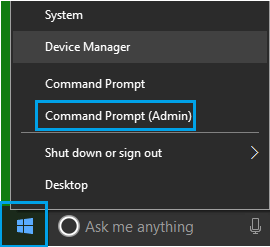
3. Trong cửa sổ Command Prompt, nhập lệnh ` internet user administrator /active:sure` và nhấn phím Enter trên bàn phím máy tính của bạn.
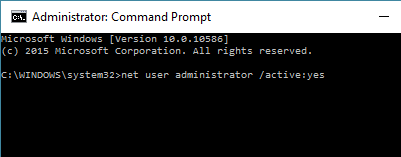
4. Bạn sẽ thấy thông báo “ Lệnh đã được thực hiện thành công ”.
5. Bây giờ, hãy khởi động lại máy tính xách tay của bạn và bạn có thể đăng nhập vào Tài khoản Quản trị viên bí mật mà bạn vừa kích hoạt.
2.2. Tạo tài khoản người tiêu dùng mới
Bất cứ khi nào bạn khởi động lại máy tính xách tay của mình sau khi bật Tài khoản quản trị viên ẩn, bạn có thể xem từng Tài khoản quản trị viên mới của mình cũng như Tài khoản người tiêu dùng bị hỏng.
Đăng nhập vào Tài khoản quản trị viên chính (không cần mật khẩu) và thực hiện theo các bước bên dưới để tạo Hồ sơ người tiêu dùng mới trên máy tính xách tay của bạn.
1. Vào Cài đặt > Tài khoản > nhấp vào Hộ gia đình & khách hàng khác > Thêm người dùng khác vào máy tính này.
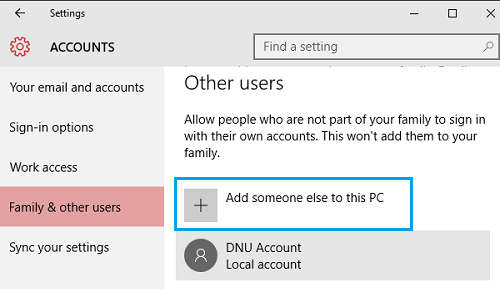
2. Làm theo hướng dẫn để tạo Tài khoản Khách hàng Mới.
Lưu ý: Bạn có thể tạo Tài khoản Người dùng Mới được liên kết với ID Microsoft của mình hoặc tạo tài khoản người dùng khu vực không liên kết với ID Microsoft.
Điều cần thiết: Tên tài khoản của Tài khoản Khách hàng mới phải hoàn toàn khác với Tài khoản Khách hàng bị lỗi. Sau đó, bạn có thể Đổi tên Tài khoản (nếu bạn muốn giữ nguyên Tên Khách hàng như trước).
2.3. Chuyển dữ liệu bản ghi từ tài khoản cũ sang tài khoản tiêu dùng mới
Bây giờ, bước cuối cùng là Chuyển tất cả thông tin cần thiết của bạn từ Tài khoản người tiêu dùng trước đó sang Tài khoản người tiêu dùng mới.
1. Truy cập vào thư mục Khách hàng nằm tại C:/Customers.
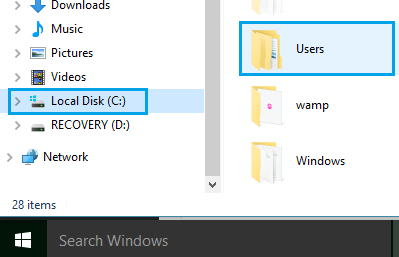
Trên Thư mục này, bạn sẽ thấy các thư mục con cho từng Tài khoản người tiêu dùng trên máy tính xách tay của mình, cùng với Tài khoản người tiêu dùng có Hồ sơ người tiêu dùng bị hỏng và Tài khoản người tiêu dùng mới mà bạn vừa tạo.
3. Mở thư mục Hồ sơ người dùng bị lỗi và sao chép Desktop, Danh bạ, Tệp đã tải xuống và các tệp khác mà bạn muốn chuyển sang Tài khoản người dùng mới.
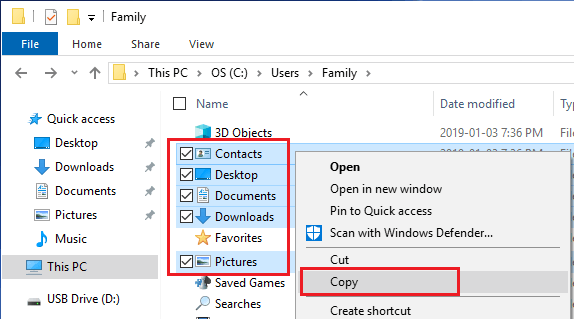
Lưu ý quan trọng: Đừng sao chép toàn bộ Thư mục Người tiêu dùng, vì bạn sẽ sao chép cả thông tin hệ thống ẩn tiếp theo có thể liên quan đến Hồ sơ Người tiêu dùng bị hỏng của bạn.
-
- Ntuser.dat
- Ntuser.dat.log
- Ntuser.ini
4. Tiếp theo, mở thư mục Tài khoản Khách hàng Mới (nằm tại C:/Customers) và dán dữ liệu Recordsdata vào thư mục Khách hàng Mới.
Giờ đây, hãy đăng nhập vào Tài khoản Khách hàng mới của bạn và bạn có thể xem tất cả dữ liệu hồ sơ từ Tài khoản Khách hàng bị lỗi trước đó.
Tài khoản Người tiêu dùng mới của bạn sẽ không giống hệt như tài khoản cũ của bạn, bạn vẫn muốn thay đổi nền màn hình của mình, tạo các phím tắt Thư mục/Chương trình theo yêu cầu của bạn.
- Cách để Xóa và làm lại Sửa chữa sự cố máy tính Windows 10
- Sửa chữa: Không thể đăng nhập vào Home windows 10 Pc

Tên tôi là Javier Chirinos và tôi đam mê công nghệ. Theo những gì tôi có thể nhớ, tôi rất thích máy tính và trò chơi điện tử và sở thích đó đã dẫn đến một công việc.
Tôi đã xuất bản về công nghệ và tiện ích trên Internet trong hơn 15 năm, đặc biệt là ở mundobytesnăm
Tôi cũng là một chuyên gia về truyền thông và tiếp thị trực tuyến và có kiến thức về phát triển WordPress.