- Foobar2000 là một trình phát nhạc tối giản nhưng cực kỳ mạnh mẽ, dựa trên các thành phần và hoàn toàn có thể tùy chỉnh.
- Columns UI cho phép bạn tạo bố cục giao diện cực kỳ linh hoạt bằng cách kết hợp các đường phân cách, bộ lọc, danh sách và bảng tìm kiếm.
- Các thành phần như WASAPI, Channel Mixer, Dolby Headphone hoặc UPnP mở rộng chương trình hướng tới chất lượng âm thanh cao cấp. trực tuyến và các tính năng nâng cao.
- Với ReplayGain, tính năng chuyển đổi định dạng, đài phát thanh trực tuyến và ứng dụng di động, foobar2000 có thể trở thành trung tâm của toàn bộ trải nghiệm âm nhạc của bạn.
Nếu bạn đã đọc đến đây, đó là vì bạn đã nghe nói về foobar2000 và sự tò mò của bạn đã được khơi dậy. Trình phát âm thanh này nổi tiếng là xấu xí, phức tạp và ban đầu không thân thiện, nhưng nó cũng được biết đến là một trong những trình phát mạnh mẽ, nhẹ và có thể tùy chỉnh nhất hiện có . Nó không phải là chương trình thông thường mà bạn chỉ cần cài đặt, mở và thế là xong; bạn phải mày mò một chút... nhưng phần thưởng nhận được hoàn toàn xứng đáng.
Trong những dòng tiếp theo, bạn sẽ tìm thấy hướng dẫn toàn diện về cách sử dụng foobar2000 từ đầu, cấu hình để có âm thanh tối ưu, tùy chỉnh giao diện theo ý thích và khai thác tối đa các thành phần nâng cao . Chúng tôi sẽ đề cập đến mọi thứ, từ cài đặt và tạo thiết kế cơ bản đến cài đặt âm thanh dành cho người yêu âm nhạc, chuyển đổi định dạng, phát trực tuyến, sử dụng trên thiết bị di động và nhiều hơn nữa, tất cả đều được giải thích bằng tiếng Tây Ban Nha dễ hiểu, dễ tiếp cận để tránh mọi sự nhầm lẫn.
foobar2000 là gì và tại sao nó đáng để sử dụng?
Foobar2000 là một trình phát nhạc miễn phí, tối giản và có tính mô-đun cao dành cho Windows (và ở mức độ ít hơn là cho macOS và thiết bị di động) . Nó được tạo ra như một sự thay thế cho những phần mềm kinh điển như Winamp và qua nhiều năm đã chiếm được một vị trí trong lòng những người yêu thích âm thanh.
Thoạt nhìn, foobar2000 có vẻ khá đơn giản: giao diện rất cơ bản, ít hiệu ứng hình ảnh và đường cong học tập mà nhiều người mô tả là "bức tường gạch ". Nhưng chính sự đơn giản ban đầu đó lại là nền tảng của một hệ thống các thành phần (plugin) và tùy chọn cho phép bạn biến nó thành hầu hết mọi thứ: từ một trình phát nhạc tối giản, không gây xao nhãng đến một trung tâm đa phương tiện với danh sách phát nâng cao, bộ lọc, ảnh bìa album, bộ cân bằng âm thanh và hiệu ứng.
Một trong những điểm mạnh lớn nhất của nó là khả năng tiêu thụ tài nguyên tối thiểu; nó xử lý các bộ sưu tập khổng lồ một cách dễ dàng và cung cấp khả năng kiểm soát chính xác đầu ra âm thanh . Điều này đã khiến nó trở nên không thể thiếu đối với nhiều người dùng chuyển từ Winamp, iTunes, MusicBee, AIMP hoặc các trình phát khác, những người đang tìm kiếm khả năng kiểm soát tốt hơn và chất lượng cao hơn.
Hơn nữa, foobar2000 không chỉ giới hạn ở việc phát nhạc : nó có thể chuyển đổi định dạng, quản lý ReplayGain, phát trực tuyến qua UPnP/DLNA, phát radio trực tuyến, mở video bằng một thành phần bổ sung, hiển thị dạng sóng của bản nhạc và nhiều hơn nữa. Tất cả những điều này đều có thể mở rộng nhờ hàng trăm (theo đúng nghĩa đen) thành phần do cộng đồng phát triển.
Hướng dẫn cài đặt cơ bản và các bước đầu tiên sử dụng foobar2000
Chúng ta hãy bắt đầu với những bước cơ bản: cài đặt foobar2000, thêm thư viện nhạc của bạn và thiết lập ban đầu để bạn có thể bắt đầu sử dụng mà không gặp bất kỳ rắc rối nào . Từ đó, chúng ta sẽ tinh chỉnh mọi thứ.
Bước đầu tiên là tải chương trình từ trang web chính thức: truy cập foobar2000.org và điều hướng đến phần tải xuống . Đối với máy tính để bàn, phiên bản chính vẫn dành cho Windows; phiên bản macOS vẫn còn hạn chế, và nói chung tốt nhất là sử dụng Wine nếu bạn muốn sử dụng tất cả các tính năng nâng cao. Trên Linux , foobar2000 cũng hoạt động khá tốt thông qua Wine.
Trong quá trình cài đặt Windows, hãy chọn chế độ cài đặt tiêu chuẩn thay vì chế độ di động , trừ khi bạn hoàn toàn chắc chắn muốn mang foobar của mình trên ổ USB. Chọn tất cả các tính năng tùy chọn có sẵn, vì một số tính năng không được bật theo mặc định, và bạn luôn có thể tắt những tính năng không cần thiết sau này.
Khi bạn mở foobar2000 lần đầu tiên, một trình hướng dẫn "Thiết lập giao diện nhanh" sẽ hiện ra . Để tránh nhầm lẫn ở giai đoạn này, hãy chọn một tùy chọn đơn giản như "Danh sách album + Thuộc tính" . Đó là một bố cục cơ bản nhưng thiết thực để bạn bắt đầu điều hướng bộ sưu tập của mình.
Trước khi có thể nghe bất cứ thứ gì, bạn cần cho foobar2000 biết thư mục chứa nhạc của mình. Vào File > Preferences > Media Library > Add và chọn thư mục nơi bạn lưu trữ các bài hát . Quá trình này có thể mất một chút thời gian nếu bạn có nhiều album, nhưng đây chỉ là thao tác một lần (thư viện sẽ tự động cập nhật khi bạn thêm các tệp mới).
Sau khi quá trình lập chỉ mục hoàn tất, bạn sẽ thấy bộ sưu tập được sắp xếp gọn gàng và một giao diện cơ bản nhưng đầy đủ chức năng . Từ đây, mọi thứ trở nên thú vị hơn: tùy chỉnh bố cục, thêm các thành phần và điều chỉnh âm thanh theo ý thích của bạn.
Cách tìm kiếm bài hát nhanh theo tên trên foobar2000
Một câu hỏi rất thường gặp khi mới bắt đầu là: "Làm thế nào để tìm kiếm một bài hát theo tên, bất kể nó ở đâu, và phát nó ngay lập tức?" foobar2000 có một vài cách để làm điều này, nhưng cách thiết thực nhất là sử dụng hệ thống tìm kiếm tích hợp của nó.
Một mặt, bạn có hộp tìm kiếm, mà bạn có thể thêm vào như một bảng điều khiển. Nếu thiết kế của bạn bao gồm thanh tìm kiếm, chỉ cần bắt đầu nhập tên bài hát, nghệ sĩ, album, hoặc thậm chí một phần của tiêu đề , và danh sách sẽ được lọc theo thời gian thực với các kết quả phù hợp.
Một lựa chọn khác là sử dụng phím tắt và tìm kiếm nâng cao: từ menu Thư viện, bạn có thể mở hộp tìm kiếm và chạy các truy vấn trên toàn bộ bộ sưu tập , bất kể thư mục chứa các tệp. Nhập tên bài hát, và foobar2000 sẽ hiển thị cho bạn các kết quả phù hợp; từ đó, bạn có thể phát trực tiếp hoặc thêm nó vào danh sách phát hiện tại.
Hơn nữa, tùy thuộc vào thiết kế bạn sử dụng (ví dụ: với giao diện Columns UI), bạn có thể kết hợp các bộ lọc theo nghệ sĩ, album, thể loại và thanh tìm kiếm chung . Sự kết hợp này cho phép bạn tìm thấy bất kỳ bài hát nào trong các bộ sưu tập khổng lồ chỉ với vài thao tác chạm.
Tùy chỉnh giao diện với Columns UI và tạo bố cục riêng của bạn.
Mặc dù giao diện mặc định của foobar2000 khá tốt, nhưng hầu hết người dùng nâng cao đều thích chuyển sang Columns UI, một thành phần giúp cải thiện đáng kể cách sắp xếp các bảng, danh sách và bộ lọc . Nó trực quan hơn hệ thống tiêu chuẩn và có khả năng tương thích rộng rãi với các thành phần khác.
Để sử dụng, trước tiên hãy tải xuống thành phần giao diện người dùng Cột ( tệp foo_ui_columns.dll ) từ trang web chính thức của nó. Lưu tệp DLL vào một thư mục dễ truy cập (ví dụ: màn hình nền của bạn) rồi vào Tùy chọn > Thành phần > Cài đặt . Chọn tệp DLL, áp dụng các thay đổi và khởi động lại foobar2000 khi được yêu cầu.
Khi khởi động lại, bạn sẽ thấy danh sách các giao diện có sẵn. Chọn "Giao diện người dùng cột" và, điều rất quan trọng, khi chương trình hỏi bạn có muốn sử dụng bố cục có sẵn hay không, hãy nhấp vào Hủy . Mục đích là để bạn học cách tạo bố cục bảng điều khiển của riêng mình, bởi vì đó là điều thực sự khai thác tiềm năng của chương trình.
Bây giờ, hãy quay lại mục Tùy chọn (Ctrl+P), vào phần Giao diện Cột và điều chỉnh một số chi tiết cơ bản: trong tab “Chính”, bạn có thể tắt thanh công cụ nếu muốn giao diện gọn gàng hơn , và trong tab “Thanh trạng thái”, bạn có thể ẩn hoặc hiển thị bảng trạng thái theo sở thích của mình.
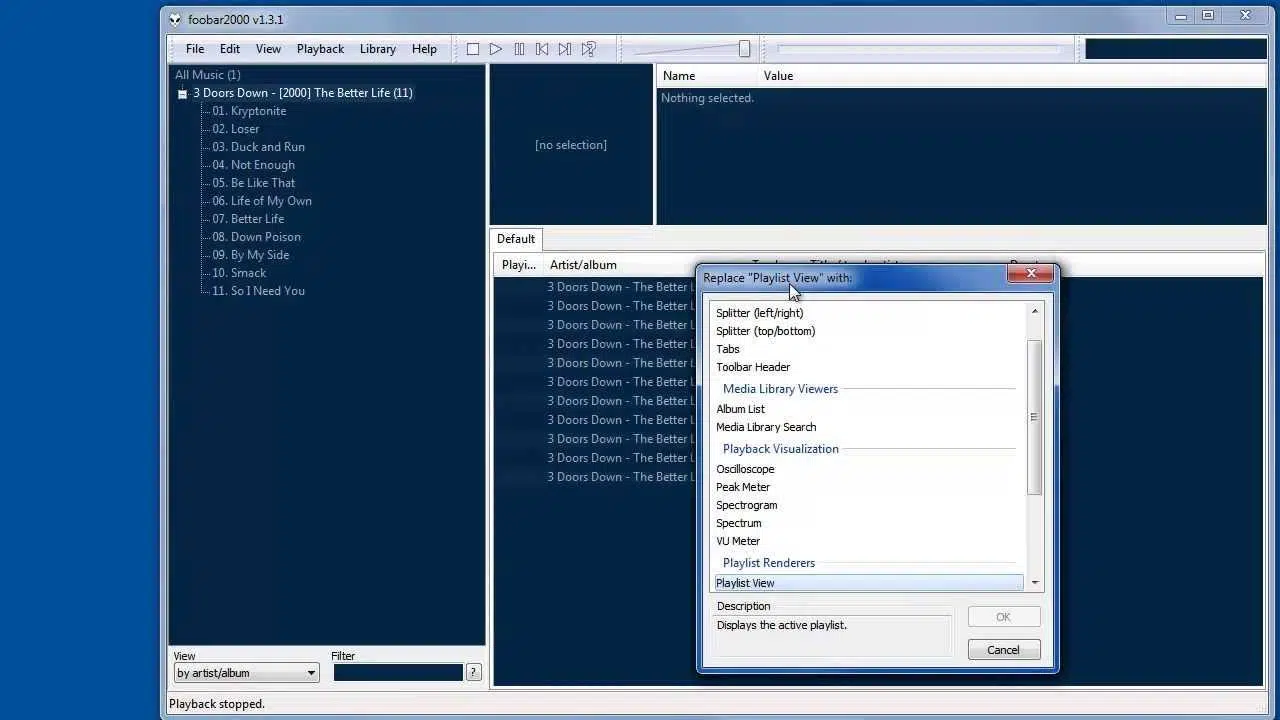
Điểm mấu chốt của giao diện người dùng Columns nằm ở tab “Layout”: ở đó bạn sẽ thấy một cấu trúc dạng cây, nơi bạn xác định các đường phân chia ngang và dọc cũng như các bảng khác nhau (danh sách, bộ lọc, nút, v.v.) . foobar2000 chia cửa sổ thành các phần bằng các đường phân chia này, và sau đó bạn đặt các bảng bạn muốn vào mỗi phần.
Một ví dụ về bố cục cơ bản rất hữu ích như sau: bạn tạo một đường phân cách dọc chính để chia cửa sổ thành một cột duy nhất (để đơn giản) và bên trong đó, bạn chèn ba đường phân cách ngang . Trong đường phân cách đầu tiên, bạn thêm các nút điều khiển, nút điều chỉnh âm lượng và thanh tìm kiếm; trong đường phân cách thứ hai, bạn đặt ba bộ lọc (ví dụ: nghệ sĩ, album và thể loại); và trong đường phân cách thứ ba, một danh sách phát kiểu NG Playlist.
Để làm điều này, trong tab Bố cục, hãy nhấp vào "Mới" và đặt tên cho bố cục của bạn. Nhấp chuột phải vào bảng điều khiển ban đầu (thường được đặt nhãn là "NG Playlist") và chọn "Thay đổi cơ sở" > "Đường phân cách dọc" . Sau đó, trên đường phân cách dọc đó, hãy thêm các đường phân cách ngang và chèn các bảng điều khiển bạn muốn: nút, âm lượng, thanh tìm kiếm, bộ lọc, danh sách, v.v.
Một mẹo giúp giao diện gọn gàng hơn là bỏ chọn tùy chọn "Hiển thị tiêu đề" trong mỗi bảng và đường phân cách , để thanh tiêu đề không xuất hiện phía trên mỗi khối. Sau khi thực hiện xong, hãy áp dụng các thay đổi và bạn sẽ thấy foobar2000 của mình trở nên thiết thực và có tổ chức hơn nhiều.
Lời khuyên là bạn nên dành thời gian làm quen với các vách ngăn và bảng điều khiển này. Càng thử nghiệm nhiều bằng cách di chuyển, thêm hoặc xóa các bảng điều khiển, bạn càng nhanh chóng nắm bắt được cách foobar2000 tổ chức giao diện . Đây là phần khó nhất trong quá trình học tập, nhưng cũng là phần mang lại cảm giác tự do nhất sau đó.
Ví dụ về các thiết kế và thủ thuật với giao diện người dùng Columns UI
Nếu bạn gặp khó khăn trong việc bố trí, việc bắt đầu với các ví dụ sẽ rất hữu ích. Có một số sơ đồ thiết kế rất đơn giản không yêu cầu thêm các thành phần bổ sung và rất hữu ích để hiểu cách các bảng được sắp xếp.
Một kiểu thiết kế điển hình là bố cục "cột dài" . Trong trường hợp này, bạn cấu hình Columns UI để có một cột chính, nơi bạn đặt các bộ lọc từ trên xuống dưới, và bên dưới đó là một danh sách phát lớn. Ý tưởng là mọi thứ được sắp xếp theo chiều dọc: các bộ lọc có thể cấu hình (bạn có thể chuyển đổi giữa nghệ sĩ, album, thể loại, năm, v.v. bằng cách nhấp chuột phải vào tiêu đề) và sau đó là danh sách các bài hát. Điều này cho phép bạn điều hướng nhanh chóng mà không bị sa lầy bởi nhiều cột phụ.
Một thiết kế rất phổ biến khác là "chế độ iTunes ". Chế độ này thường bao gồm việc đặt thanh lọc ở trên cùng, danh sách phát lớn ở giữa và hình ảnh bìa album được tích hợp vào danh sách phát đó (bằng cách chọn tùy chọn hiển thị hình ảnh bìa album theo nhóm trong chế độ xem danh sách phát). Kết quả gợi nhớ đến iTunes nhưng với sự nhẹ nhàng và linh hoạt của foobar2000.
Ngoài ra còn có những thiết kế phức tạp hơn, chẳng hạn như một thiết kế nổi tiếng lấy cảm hứng từ cái gọi là "Custom Spectacular", kết hợp các bộ lọc ở bảng điều khiển phía dưới, một danh sách lớn ở giữa và các khu vực riêng biệt dành cho các nút và tìm kiếm . Việc đổi tên một số bảng (ví dụ: một bảng phân cách có tên "Filters") giúp định hướng trực quan tốt hơn.
Ý tưởng đằng sau tất cả các ví dụ này là bạn không chỉ sao chép chúng, mà hãy sử dụng chúng để hiểu logic đằng sau cách bố trí các bảng . Luôn nhớ rằng những gì nằm ở vị trí cao hơn trong sơ đồ bố cục thường được đặt xa hơn về bên trái hoặc ở phía trên màn hình, tùy thuộc vào việc đường phân cách là dọc hay ngang. Hãy thử nghiệm, phá vỡ bố cục mà không cần sợ hãi, và bắt đầu lại nếu cần; đó là một phần của quá trình.
Các thành phần: sức mạnh thực sự của foobar2000
Cho đến nay, chúng ta mới chỉ thấy foobar2000 ở dạng gần như "cơ bản", nhưng điều kỳ diệu của trình phát này nằm ở các thành phần hoặc tiện ích mở rộng của nó . Đây là những mô-đun nhỏ bổ sung thêm các tính năng mới: hỗ trợ các định dạng khác, bảng điều khiển bổ sung, cải thiện chất lượng âm thanh, phát video, phát trực tuyến, và hơn thế nữa.
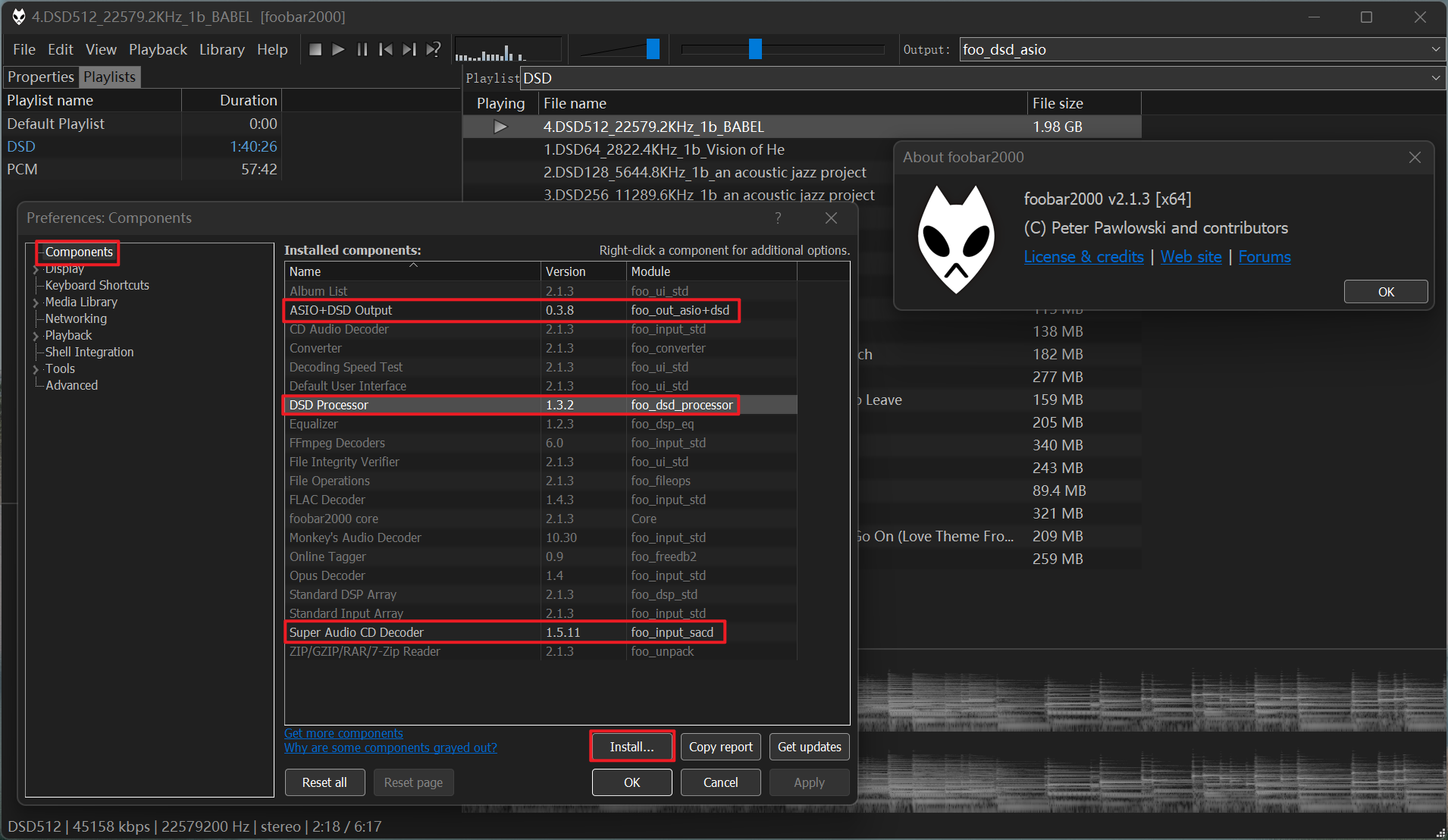
Việc cài đặt các thành phần rất đơn giản: tải xuống tệp tương ứng (thường là tệp .dll), vào File > Preferences > Components và nhấp vào "Install" . Chọn tệp DLL, áp dụng các thay đổi và khởi động lại foobar2000. Từ đó trở đi, tính năng mới sẽ xuất hiện trong các mục tương ứng của Preferences hoặc trong menu.
Có hàng ngàn thành phần khác nhau, nhưng một số thành phần nổi bật hơn cả. Ví dụ, những thành phần bổ sung chức năng tìm kiếm lời bài hát, hỗ trợ các định dạng ít phổ biến hơn như Monkey's Audio (.APE), tích hợp YouTube để phát video, hoặc "Waveform Minibar" nổi tiếng, hiển thị dạng sóng của bài hát dưới dạng một thanh nhỏ mà bạn có thể sử dụng để điều hướng bài hát.
Đối với những ai muốn tìm hiểu thêm, bạn có thể tìm thấy một số danh sách thành phần đầy đủ trong tài liệu chính thức của foobar2000 và trên wiki của Hydrogenaudio. Cộng đồng rất năng động, và các phiên bản cải tiến của nhiều plugin liên tục được phát hành, chủ yếu dành cho những người yêu thích âm thanh tìm kiếm chất lượng âm thanh cao nhất và khả năng điều khiển phát lại tốt nhất.
Lời khuyên tốt nhất ở đây là hãy dành thời gian: đừng cài đặt hai mươi thành phần cùng một lúc . Hãy thử dần những thành phần mà bạn thấy hấp dẫn nhất, xem chúng mang lại lợi ích gì, tích hợp những thành phần bạn thực sự sử dụng hàng ngày và loại bỏ bất cứ thứ gì có vẻ dư thừa hoặc tiêu tốn quá nhiều tài nguyên.
Cài đặt âm thanh để có chất lượng âm thanh tốt nhất
Nếu bạn đang tìm kiếm chất lượng âm thanh cao, foobar2000 là một thiên đường nhỏ. Nó cho phép bạn sử dụng các đầu ra nâng cao như WASAPI hoặc Kernel Streaming, áp dụng xử lý tín hiệu số (DSP), nâng cấp lên 5.1 và sử dụng các công nghệ như Dolby Headphone để tạo hiệu ứng âm thanh vòm trên tai nghe.
Bước đầu tiên là phải hiểu rõ khả năng của phần cứng âm thanh . Hãy kiểm tra card âm thanh hoặc chip âm thanh của bạn (ví dụ: Realtek, Audigy, các giao diện như Focusrite 2i2, v.v.) và xem xét thông số kỹ thuật của nó : độ phân giải bit mà nó hỗ trợ (16, 24…) và tốc độ lấy mẫu mà nó hỗ trợ (44.1 kHz, 48 kHz, 96 kHz, 192 kHz…).
Các tệp âm thanh CD tiêu chuẩn (và, mở rộng ra, các tệp FLAC được sao chép từ CD) hoạt động ở độ phân giải 16 bit và tần số quét 44.1 kHz ở chế độ âm thanh nổi . Tuy nhiên, do cách dữ liệu được truyền và xử lý trên máy tính, nhìn chung nên cấu hình đầu ra của foobar2000 ở chế độ 24 bit thay vì giữ nguyên ở 16 bit hoặc ép buộc trực tiếp ở chế độ 32 bit. 24 bit cho phép độ chính xác tốt hơn mà không cần card âm thanh phải thực hiện quá trình chuyển đổi nội bộ phức tạp từ 32 sang 24 bit.
Về tốc độ lấy mẫu, tốt nhất là nên tránh các chuyển đổi không cần thiết : nếu card âm thanh của bạn hỗ trợ 44.1 kHz mà không cần lấy mẫu lại nội bộ bất thường nào, thì nên giữ nguyên 44.1 kHz. Tuy nhiên, một số chip (ví dụ: một số card Sound Blaster đời cũ) chuyển đổi mọi thứ bên trong thành 48 kHz bằng các thuật toán tiêu chuẩn; trong những trường hợp này, nên sử dụng bộ lấy mẫu lại từ foobar2000 để gửi tín hiệu trực tiếp ở tốc độ 48 kHz, để card âm thanh không cần phải làm gì thêm.
Trong Tùy chọn > Đầu ra, bạn có thể chọn loại đầu ra. Đối với Windows Vista/7/10/11, WASAPI là tùy chọn được khuyến nghị nếu bạn muốn có đường truyền âm thanh hoàn hảo mà không cần thông qua bộ trộn âm thanh của Windows ( các đầu ra nâng cao như WASAPI ). Đối với các hệ thống cũ hơn như Windows 2000/XP/Media Center, lựa chọn thay thế là Kernel Streaming. Chọn thiết bị đầu ra tương ứng với đầu ra analog của bạn (mặt trước, loa, v.v.) và trong "Định dạng đầu ra", chọn 24-bit nếu phần cứng của bạn hỗ trợ.
Ngoài chức năng xuất âm thanh, foobar2000 còn sở hữu trình quản lý xử lý tín hiệu số (DSP) mạnh mẽ. Từ phần Quản lý DSP, bạn có thể thêm các mô-đun như bộ cân bằng âm thanh, bộ lấy mẫu lại, bộ trộn kênh, hiệu ứng âm thanh vòm kiểu Dolby Headphone, và nhiều hơn nữa . Thứ tự của các DSP này rất quan trọng: chúng được xử lý tuần tự, và thứ tự không chính xác có thể dẫn đến kết quả kém hoặc thậm chí khiến thiết bị không hoạt động.
Ví dụ, nếu card âm thanh của bạn không hỗ trợ 44.1 kHz và bạn cần chuyển đổi sang 48 kHz, bạn có thể thêm thành phần "Resampler (PPHS)" và cấu hình nó ở tần số phù hợp và ở chế độ "Ultra" . Mô-đun này phải được đặt ở đầu chuỗi DSP, trước bất kỳ thành phần nào khác, để mọi thứ tiếp theo đều hoạt động ở tần số cuối cùng.
Sau bộ lấy mẫu lại (nếu cần), bạn có thể đặt một bộ trộn kênh để nâng cấp âm thanh stereo lên 5.1 , một mô-đun Dolby Headphone Wrapper để tạo âm thanh vòm trên tai nghe, và nếu muốn, một bộ cân bằng âm thanh ở cuối để tinh chỉnh cho phù hợp với tai nghe hoặc loa của bạn.
Cấu hình nâng cao: WASAPI, Kernel Streaming và hiệu ứng 5.1 ảo
Hãy xem xét một ví dụ cụ thể về cấu hình "audiophile" với foobar2000. Giả sử bạn nghe nhạc FLAC hoặc MP3 có bitrate cao bằng tai nghe và bạn muốn có âm thanh trung thực nhất có thể, nhưng với hiệu ứng âm thanh vòm được bổ sung.
Đối với Windows Vista trở lên, bạn cần cài đặt thành phần WASAPI từ trang web chính thức của foobar2000. Trên các hệ thống cũ hơn, bạn sẽ sử dụng thành phần Kernel Streaming . Sau khi cài đặt chúng (qua Tùy chọn > Thành phần > Cài đặt) và khởi động lại, hãy chọn đầu ra WASAPI hoặc KS tương ứng với card âm thanh hoặc giao diện của bạn trong phần Đầu ra (ví dụ: “WASAPI (sự kiện): Loa USB Focusrite”). Nếu bạn đang sử dụng card âm thanh có trình điều khiển ASIO , hãy xem xét cả cấu hình của chúng.
Tiếp theo, bạn có thể cài đặt các thành phần như Channel Mixer, Dolby Headphone Wrapper và mô-đun Dolby Headphone (DLL) . Mô-đun Dolby DLL thường được đóng gói trong tệp ZIP mà bạn nên giải nén vào một vị trí dễ nhớ (nhiều người để nó bên cạnh thư mục foobar2000 hoặc trong System32, mặc dù tốt nhất là nên ghi nhớ vị trí của nó).
Trong DSP Manager, chuỗi thao tác điển hình sẽ trông như thế này: Bộ lấy mẫu lại (nếu cần) > Bộ trộn kênh > Bộ xử lý Dolby Headphone > (tùy chọn) Bộ cân bằng âm thanh . Điều quan trọng là phải tuân thủ thứ tự này, bởi vì trước tiên bạn chuyển đổi tần số nếu cần, sau đó tạo bản phối 5.1, tiếp theo áp dụng mô hình phòng ảo Dolby cho tai nghe, và cuối cùng điều chỉnh cân bằng âm sắc nếu muốn.
Trong Channel Mixer, bạn có thể cấu hình 6 kênh đầu ra (L, C, R, RL, RR và tùy chọn loa siêu trầm), kích hoạt các hộp kiểm cho các kênh bạn muốn sử dụng và điều chỉnh tab upmix trong chế độ Surround . Ví dụ: kênh trung tâm ở mức 1.00, loa siêu trầm ở mức 0.00, các kênh phía sau có âm lượng cao hơn một chút để tạo cảm giác không gian, v.v.
Trong thành phần Dolby Headphone Wrapper, bạn cần chỉ định đường dẫn đến tệp DLL của Dolby Headphone và chọn chế độ phòng ưa thích (ví dụ: DH1 "Reference Room") và cường độ . Điều này sẽ chuyển đổi âm thanh từ các tệp âm thanh nổi của bạn thành trải nghiệm âm thanh vòm 5.1 ảo cực kỳ sống động dành cho tai nghe.
Nếu bất cứ lúc nào bạn cảm thấy mệt mỏi với hiệu ứng âm thanh vòm và muốn có âm thanh thuần khiết, trực tiếp nhất có thể , chỉ cần tạm thời tắt Bộ trộn kênh và bộ xử lý tín hiệu số Dolby Headphone DSP. Bạn vẫn sẽ được hưởng lợi từ đầu ra WASAPI/KS và tốc độ bit cũng như tốc độ lấy mẫu tối ưu, nhưng không có bất kỳ quá trình xử lý không gian bổ sung nào.
Hãy nhớ rằng nếu bạn gặp lỗi khởi tạo phần cứng hoặc lỗi định dạng không được hỗ trợ , chúng hầu như luôn liên quan đến phần Đầu ra: card âm thanh có thể không chấp nhận sự kết hợp độ sâu bit và tần số cụ thể mà bạn đã chọn, hoặc bộ lấy mẫu lại có thể bị cấu hình sai. Hãy thử các sự kết hợp khác nhau (44.1, 48, 96 kHz) và tham khảo tài liệu của card âm thanh.
Các tính năng bổ sung: chuyển đổi định dạng, đài phát thanh trực tuyến, video và phát trực tuyến UPnP.
Foobar2000 cũng nổi bật ở mảng tính năng bổ sung. Ví dụ, nó là một trình chuyển đổi định dạng rất mạnh mẽ . Nếu bạn cài đặt Gói mã hóa chính thức, bạn có thể dễ dàng chuyển đổi giữa MP3, Ogg Vorbis, WAV, FLAC và các định dạng phổ biến khác, thậm chí còn có thể áp dụng hiệu ứng, ghép các bản nhạc, đổi tên tệp dựa trên siêu dữ liệu, v.v.
Quá trình này rất đơn giản: chọn một hoặc nhiều track, nhấp chuột phải và chọn "Convert ". Tại đây, bạn chọn định dạng đầu ra, chất lượng, cài đặt nâng cao, thư mục lưu file đã chuyển đổi và bất kỳ tùy chọn bổ sung nào khác như chuẩn hóa âm lượng, ghép track hoặc file CUE.
Một công dụng rất thiết thực khác là phát các đài phát thanh trực tuyến. Nếu bạn còn nhớ các đài Shoutcast cũ trong Winamp, thì foobar2000 có thể làm điều tương tự . Bạn chỉ cần tệp danh sách phát của đài (thường là .m3u hoặc .pls), sau đó trong foobar2000, bạn vào File > Add location để mở nó. Từ lúc đó trở đi, đài phát thanh hoạt động như bất kỳ nguồn âm thanh nào khác trong trình phát.
Trong phần video, foobar2000 cũng có thể được mở rộng với thành phần video mpv . Bằng cách cài đặt mô-đun này, bạn có thể phát trực tiếp một số định dạng video nhất định , sử dụng giao diện điều khiển quen thuộc mà bạn đã biết đối với âm thanh.
Đừng quên bộ cân bằng âm thanh tích hợp. Từ View > DSP > Equalizer, bạn có thể mở bộ cân bằng đồ họa để bù đắp cho bất kỳ thiếu sót hoặc dư thừa nào trong tai nghe hoặc loa của mình . Lý tưởng nhất là bắt đầu với đường cong phẳng và, nếu cần, tinh chỉnh nhẹ nhàng các dải tần cụ thể. Nhiều người dùng tai nghe tầm trung hoặc tai nghe có đỉnh âm trung/cao sẽ đánh giá cao việc giảm một số tần số và tăng nhẹ các tần số thấp hơn hoặc cao hơn.
Một tính năng rất mạnh mẽ dành cho các bộ sưu tập lớn hoặc để sử dụng foobar2000 như một máy chủ trung tâm là phát trực tuyến qua UPnP/DLNA . Bằng cách cài đặt thành phần UPnP/DLNA chính thức, bạn có thể biến foobar2000 trên máy tính để bàn của mình thành một máy chủ âm nhạc có thể truy cập từ các thiết bị tương thích khác (ví dụ: điện thoại di động của bạn với ứng dụng foobar2000, trình phát mạng, Smart TV , v.v.).
Sau khi cài đặt thành phần, hãy vào File > Preferences > Tools > UPnP > Server > Basic settings. Kích hoạt máy chủ UPnP nếu chưa được kích hoạt, đảm bảo rằng nó đang chia sẻ thư viện chính xác, sau đó, từ thiết bị của bạn, tìm kiếm các máy chủ media trên mạng . Ví dụ, phiên bản di động của foobar2000 thường tự động phát hiện máy chủ mà không gặp vấn đề gì và cho phép bạn duyệt các album của mình như thể bạn đang sử dụng máy tính.


Người viết đam mê về thế giới byte và công nghệ nói chung. Tôi thích chia sẻ kiến thức của mình thông qua viết lách và đó là những gì tôi sẽ làm trong blog này, cho bạn thấy tất cả những điều thú vị nhất về tiện ích, phần mềm, phần cứng, xu hướng công nghệ, v.v. Mục tiêu của tôi là giúp bạn điều hướng thế giới kỹ thuật số một cách đơn giản và thú vị.