- Samsung TV Plus là một dịch vụ tích hợp miễn phí, cung cấp hàng trăm kênh theo chủ đề mà không cần đăng ký thuê bao.
- Việc cá nhân hóa hướng dẫn bằng cách loại bỏ các kênh không liên quan và sắp xếp lại thứ tự sẽ cải thiện đáng kể trải nghiệm duyệt web.
- Việc truy cập nội dung rất linh hoạt, cho phép xem trên cả Smart TV và các thiết bị di động tương thích.
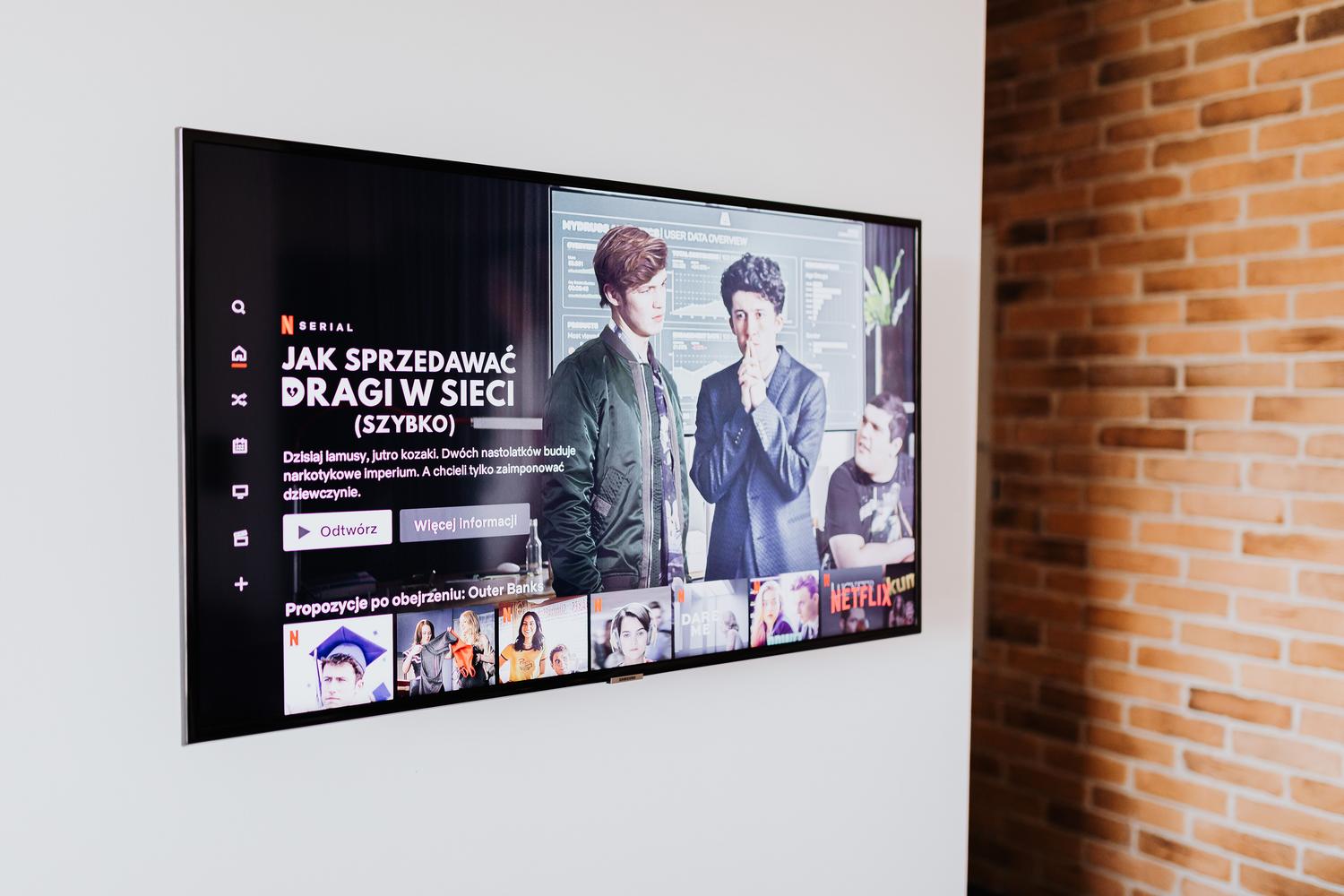
Nếu bạn sở hữu một chiếc Smart TV Samsung, chắc hẳn bạn đã nhận thấy nó được cài đặt sẵn một dịch vụ tuyệt vời: dịch vụ Samsung TV Plus . Đây là một nền tảng tuyệt vời vì nó cung cấp một lượng lớn nội dung miễn phí, từ tin tức đến phim ảnh, mà bạn không cần phải trả một xu nào hay phải ký hợp đồng thuê bao. Tuy nhiên, việc có quá nhiều lựa chọn cũng có thể là con dao hai lưỡi, bởi vì nếu bạn không để ý đến các cài đặt, danh sách kênh có thể nhanh chóng trở nên rất lộn xộn.
Vấn đề là, với hàng trăm kênh, giao diện có thể giống như một khu chợ trời đang giảm giá, nơi mọi thứ đều lộn xộn. Để biến TV trở thành một nơi thư giãn thay vì nguồn gây căng thẳng khi tìm kiếm kênh thể thao, điều cần thiết là phải sắp xếp danh sách kênh theo ý thích của bạn . Trong bài viết này, chúng ta sẽ xem cách biến danh sách dài vô tận thành một trải nghiệm mượt mà và linh hoạt, tận dụng tất cả các công cụ chỉnh sửa do nhà sản xuất Hàn Quốc cung cấp.
Samsung TV Plus là gì và nó hoạt động như thế nào?

Đối với những ai chưa biết, đây là dịch vụ giải trí được tích hợp trực tiếp vào Smart Hub của các TV tương thích. Điều tuyệt vời nhất là bạn không cần tải xuống bất kỳ ứng dụng bên ngoài nào hoặc đăng ký bằng thông tin ngân hàng, vì nội dung được liên kết với phần cứng của TV. Tất cả những gì bạn cần để dịch vụ hoạt động là kết nối internet ổn định , vì các kênh được phát trực tuyến chứ không phải thu qua ăng-ten truyền thống.
Điều quan trọng cần đề cập là dịch vụ này được hỗ trợ bởi quảng cáo, điều này cho phép nó được sử dụng miễn phí cho người dùng. Mặc dù hệ thống được cài đặt sẵn và không thể gỡ bỏ hoàn toàn, bạn có thể quản lý khả năng hiển thị của nó để nó không phải là thứ đầu tiên bạn thấy khi bật màn hình nếu bạn muốn một giao diện khởi động gọn gàng hơn.
Các bước để sắp xếp danh sách kênh của bạn
Nếu bạn cảm thấy mình đang lãng phí quá nhiều thời gian chuyển kênh, giải pháp là truy cập vào menu quản lý kênh. Trên hầu hết các mẫu TV, bạn cần nhấn nút Home trên điều khiển từ xa, vào Cài đặt, và tìm mục Kênh. Khi đã vào Quản lý kênh , bạn sẽ tìm thấy tùy chọn Chỉnh sửa, và đó là nơi điều kỳ diệu xảy ra.
- Loại bỏ những gì không cần thiết: Bước hiệu quả nhất là xóa các kênh bạn không xem. Chọn những kênh không có nội dung gì hấp dẫn và xóa chúng đi. Đừng lo lắng, quá trình này sẽ dễ dàng. nó không phải là không thể thay đổi và bạn có thể khôi phục chúng sau này nếu cần.
- Sắp xếp lại theo quy trình: Một kỹ thuật rất hữu ích là nhóm các kênh theo thời gian trong ngày. Bạn có thể để các kênh tin tức hoặc âm nhạc (phát nền) ở một khu vực và các kênh phim hoặc phim tài liệu (để xem khi ngồi) ở một khu vực khác.
- Sử dụng mục yêu thích: Để tránh phải duyệt qua hàng trăm lựa chọn, hãy đánh dấu các kênh bạn ưa thích. Điều này sẽ giúp bạn truy cập vào... danh sách ngắn và tùy chỉnh chỉ với một cú nhấp chuột.
Tối ưu hóa màn hình chính và Smart Hub
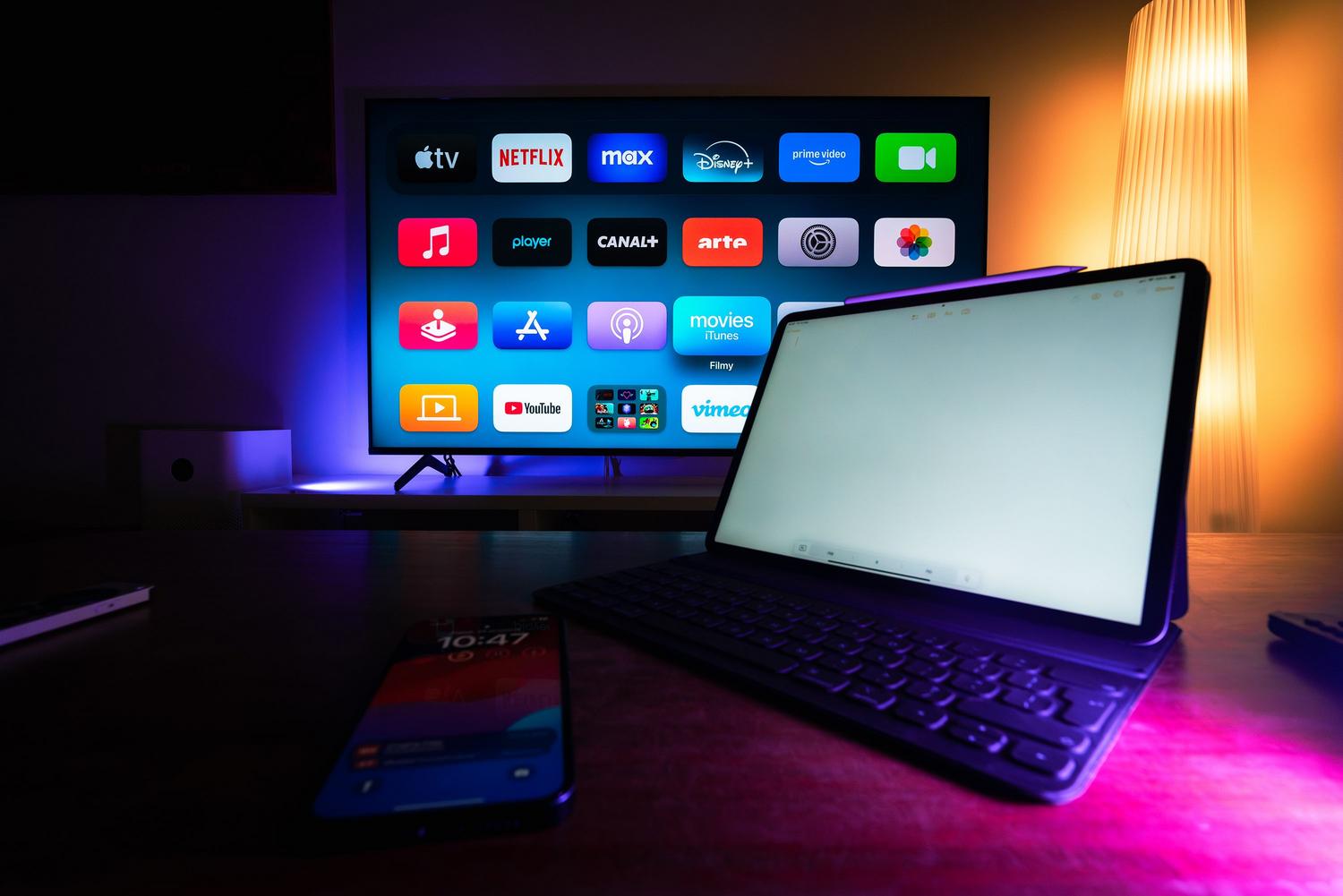
Đôi khi vấn đề không nằm ở danh sách kênh mà là ở chỗ Smart Hub quá gây khó chịu. Nếu bạn cảm thấy phiền phức vì các đề xuất của TV Plus xuất hiện quá nổi bật, bạn có thể điều chỉnh cài đặt màn hình chính để giao diện bớt gây khó chịu hơn. Bằng cách này, dịch vụ sẽ ngừng ép buộc bạn xem nội dung và trở thành thứ bạn chỉ mở khi thực sự muốn thưởng thức kho nội dung của nó.
Danh mục nội dung có sẵn
Samsung TV Plus cung cấp một kho nội dung khổng lồ được chia thành nhiều danh mục khác nhau để phù hợp với mọi sở thích. Trong phần giải trí và phim truyền hình , bạn sẽ tìm thấy mọi thứ từ những tác phẩm kinh điển như The Promise đến nội dung từ Anime Vision và các kênh chuyên đề của Rakuten TV. Đối với những người yêu thích tin tức, có các kênh tin tức toàn cầu và địa phương như CNN, Euronews và El País, cho phép bạn cập nhật thông tin mà không cần chuyển đổi nền tảng.
Nếu bạn đang tìm kiếm nội dung cụ thể hơn, có các mục dành riêng cho tội phạm và bí ẩn (như All Crime), thể thao (với Tennis Channel hoặc FIFA+), và một khu vực dành cho trẻ em rất đầy đủ với các kênh như Clan hoặc SpongeBob SquarePants . Ngoài ra còn có rất nhiều phim, nhạc (Vevo), phim tài liệu về thiên nhiên, và thậm chí cả các kênh nấu ăn và du lịch, biến chiếc TV của bạn thành một trung tâm đa phương tiện thực sự toàn diện.
Cách tận hưởng Samsung TV Plus ngoài TV
Dịch vụ này không chỉ giới hạn ở phòng khách. Nó cũng khả dụng cho các thiết bị di động Galaxy chạy Android 11 trở lên. Nếu bạn có điện thoại Samsung, bạn có thể tải ứng dụng chính thức từ Google Play Store. Đối với người dùng các thương hiệu hoặc hệ điều hành khác, có một giải pháp thay thế hiệu quả hơn về mặt kỹ thuật: sử dụng Kodi.
Để cài đặt trên Kodi, bạn cần thêm nguồn https://k.slyguy.xyz/ vào trình quản lý tập tin, cài đặt kho lưu trữ SlyGuy từ tập tin zip, và cuối cùng, tìm kiếm tiện ích bổ sung Samsung TV Plus trong phần tiện ích bổ sung video. Sau khi cấu hình xong, bạn có thể chọn quốc gia của mình và thưởng thức các kênh trực tiếp từ hầu hết mọi thiết bị tương thích với trung tâm đa phương tiện này.
Việc sắp xếp TV một cách hợp lý là chìa khóa để chấm dứt những rắc rối với điều khiển từ xa và bắt đầu tận hưởng nội dung. Từ việc loại bỏ các kênh không cần thiết và tạo danh sách yêu thích, đến việc điều chỉnh giao diện Smart Hub và mở rộng dịch vụ sang thiết bị di động, Samsung cung cấp các công cụ mạnh mẽ để người dùng có thể kiểm soát hoàn toàn trải nghiệm nghe nhìn miễn phí của mình.

Người viết đam mê về thế giới byte và công nghệ nói chung. Tôi thích chia sẻ kiến thức của mình thông qua viết lách và đó là những gì tôi sẽ làm trong blog này, cho bạn thấy tất cả những điều thú vị nhất về tiện ích, phần mềm, phần cứng, xu hướng công nghệ, v.v. Mục tiêu của tôi là giúp bạn điều hướng thế giới kỹ thuật số một cách đơn giản và thú vị.