Nếu Bluetooth không được bật trên máy Mac của bạn , bạn sẽ không thể ghép nối tai nghe Wi-Fi, AirPods và các thiết bị Bluetooth khác.
Bluetooth không được kích hoạt trên Mac
Các thiết bị điện toán quan trọng, chẳng hạn như chuột, bàn phím và bàn di chuột, được trang bị sẵn máy Mac của bạn và luôn kết nối với MacBook, Mac Mini hoặc iMac ngay khi máy được bật.
Đối với các thiết bị như AirPods, tai nghe và các thiết bị Bluetooth khác, có một quy trình đơn giản để đặt tham chiếu Bluetooth sơ bộ cho máy Mac.
Phương pháp tạo tham chiếu Bluetooth sơ bộ cho máy Mac được gọi là ghép nối và thường bao gồm các bước sau.
1. Xoay thiết bị nguồn hoặc thiết bị Bluetooth (AirPods hoặc tai nghe) sang một bên.
2. Trên máy Mac của bạn, hãy vào Tùy chọn hệ thống > Bluetooth và nhấp vào Bật Bluetooth.
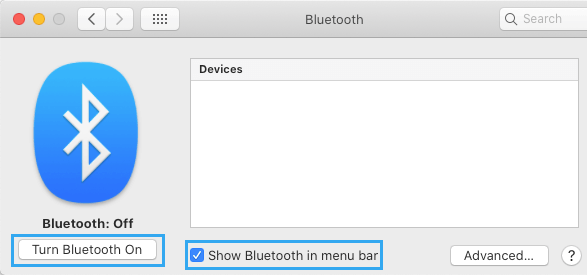
Lưu ý: Bạn cũng có thể thử tùy chọn "Hiển thị Bluetooth trên thanh menu ".
3. Khi thiết bị Bluetooth xuất hiện trong mục "Thiết bị", hãy nhấp vào tùy chọn Tham gia.
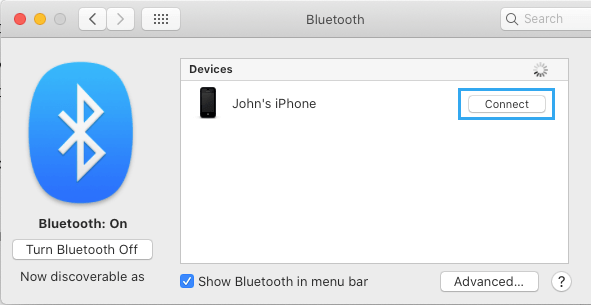
Lưu ý: Trên thiết bị Bluetooth của bạn, bạn chỉ cần chấp nhận kết nối Bluetooth bằng cách chạm vào tùy chọn Ghép nối.
Cách đơn giản này để kết nối máy hỗ trợ Bluetooth với máy Mac luôn hoạt động hoàn hảo, cho đến khi Bluetooth không được kết nối với máy Mac.
Nếu bạn không thể ghép nối thiết bị Bluetooth với máy Mac, tốt hơn hết bạn nên khắc phục sự cố Bluetooth trên máy Mac bằng một trong nhiều chiến lược bên dưới.
1. Tắt/bật Bluetooth
Bắt đầu với bước khắc phục sự cố cơ bản nhất, hãy tắt Bluetooth của máy Mac và bật lại.
Nhấp vào biểu tượng Bluetooth trên thanh menu phía trên và chuyển nút sang vị trí Tắt Bluetooth.
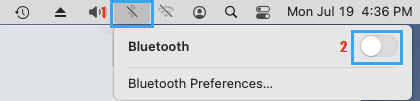
Sau 30 giây, hãy bật Bluetooth một lần nữa, chuyển công tắc sang vị trí BẬT, lúc này bạn cần kết nối thiết bị và thử ghép nối lại thiết bị Bluetooth với máy Mac.
2. Ngắt kết nối thiết bị USB và Bluetooth
Ngắt kết nối ngay lập tức tất cả các ổ đĩa được kết nối với máy Mac của bạn, chẳng hạn như ổ USB flash , ổ cứng di động và các ổ đĩa khác.
Tiếp theo, nhấp vào biểu tượng Apple trên thanh menu phía trên > Tùy chọn hệ thống > Bluetooth . Trên màn hình hiển thị Bluetooth, chạm vào biểu tượng X để ngắt kết nối thiết bị khỏi Bluetooth.
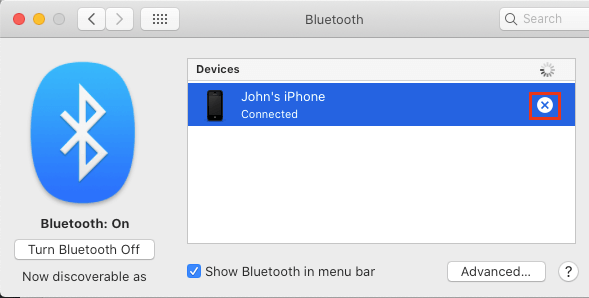
Sau khi root tất cả các ổ đĩa được kết nối, hãy khởi động lại máy Mac của bạn và thử kết nối ổ đĩa Bluetooth với máy Mac của bạn.
3. Xóa thông tin khỏi .plist
Nhấp vào biểu tượng Finder > chọn Go To trên thanh menu phía trên và chọn Go to Folder từ menu thả xuống.
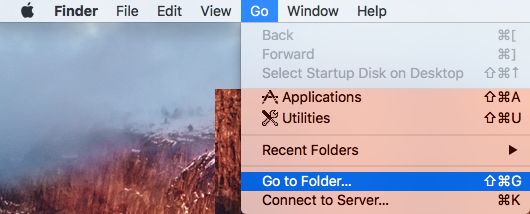
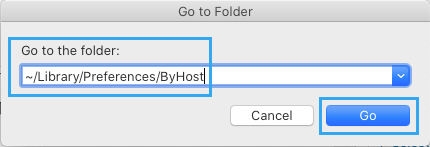
Trên màn hình hiển thị thư mục, điều hướng đến ~/Library/Preferences/Host và nhấp vào Go To.
Trong thư mục ByHost, nhấp chuột phải vào tệp com.apple.Bluetooth.xxx.plist và chọn tùy chọn Chuyển vào thư mục rác.
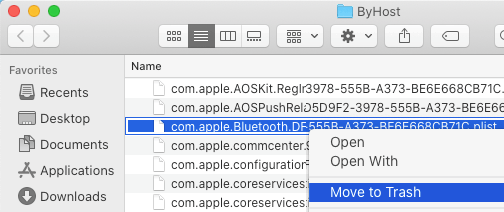
Tắt máy Mac của bạn > Chờ 60 giây > Khởi động lại máy Mac và một tệp .plist mới liên kết với Bluetooth sẽ được tự động tạo.
4. Đặt lại mô-đun Bluetooth
Xóa tất cả các ổ đĩa được kết nối khỏi máy Mac của bạn và mở khóa các ổ đĩa bluetooth.
Nhấn giữ đồng thời phím Shift + Choose > nhấp vào Bluetooth trên thanh menu phía trên và chọn Reset Bluetooth module.
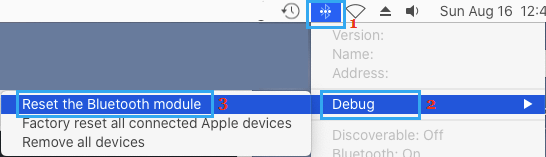
Khởi động lại máy Mac của bạn và ghép nối thiết bị Bluetooth với máy Mac.
5. Cài đặt Tiện ích liên kết thiết lập lại sản xuất
Mặc dù lựa chọn này có thể được sử dụng để đặt lại nhiều thiết bị nhưng nó chỉ hoạt động đối với các thiết bị Apple được kết nối với máy Mac của bạn. Nếu các thiết bị Bluetooth không được kết nối với máy Mac, bạn sẽ cần phải đặt lại từng thiết bị.
Nhấn giữ đồng thời phím Shift + Choose > nhấp vào Bluetooth. Trên thanh menu phía trên, chọn Khôi phục cài đặt gốc. Khôi phục tất cả các thiết bị Apple đã kết nối.
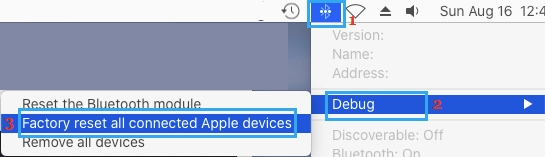
Khởi động lại máy Mac của bạn và thử ghép nối thiết bị Bluetooth với máy Mac.

Tên tôi là Javier Chirinos và tôi đam mê công nghệ. Theo những gì tôi có thể nhớ, tôi rất thích máy tính và trò chơi điện tử và sở thích đó đã dẫn đến một công việc.
Tôi đã xuất bản về công nghệ và tiện ích trên Internet trong hơn 15 năm, đặc biệt là ở mundobytesnăm
Tôi cũng là một chuyên gia về truyền thông và tiếp thị trực tuyến và có kiến thức về phát triển WordPress.