- Thư mục "Mục đã xóa" là dòng đầu tiên để khôi phục email đã xóa.
- Outlook sẽ lưu giữ các mục trong mục "Mục có thể khôi phục" trong nhiều ngày, ngay cả sau khi bạn đã dọn sạch thùng rác.
- Người quản trị có các công cụ và bản sao lưu để phục hồi email trong môi trường kinh doanh.

Bạn đã bao giờ vô tình xóa một email quan trọng trong Outlook và nhận ra điều đó quá muộn chưa? Bạn không phải là người duy nhất: việc mất những tin nhắn quan trọng do sơ suất, tấn công mạng hoặc xóa hàng loạt là điều thường xảy ra và có thể trở thành một vấn đề đau đầu thực sự, đặc biệt nếu bạn không biết cách khôi phục những email đó. May mắn thay, có một số phương pháp và công cụ cho phép bạn khôi phục email đã xóa trong Outlook , cho dù bạn sử dụng phiên bản web, ứng dụng máy tính để bàn hay ứng dụng di động.
Trong bài viết này, tôi sẽ giải thích chi tiết tất cả các tùy chọn để khôi phục email đã xóa trong Outlook , từ các tính năng tích hợp sẵn của Microsoft đến các giải pháp nâng cao hoặc bên ngoài, và tôi sẽ đưa ra các mẹo để giảm thiểu nguy cơ mất những tin nhắn quan trọng nhất của bạn. Cho dù bạn đã xóa thùng rác, vượt quá thời gian lưu giữ, hay thậm chí cần tìm kiếm trong các bản sao lưu, đây là hướng dẫn từng bước đầy đủ bằng tiếng Tây Ban Nha, rõ ràng và dễ làm theo, cho dù bạn là người dùng cơ bản, quản trị viên hay đang tìm kiếm một giải pháp chuyên nghiệp.
Tại sao email bị mất trong Outlook và điều gì xảy ra khi bạn xóa chúng?
Trước khi chuyển sang các giải pháp, điều cần thiết là phải hiểu cách thức xóa email trong Outlook hoạt động và điều gì xảy ra trong mỗi trường hợp. Khi bạn xóa một email, nó không biến mất ngay lập tức. Outlook sử dụng logic "xóa mềm" (nó được chuyển đến thư mục Mục đã xóa hoặc Thùng rác ), và chỉ sau bước thứ hai, mạnh mẽ hơn (làm trống Thùng rác, sử dụng Shift+Delete hoặc xóa từ một số chế độ nhất định) thì việc xóa cứng mới xảy ra , trong đó các tin nhắn dường như biến mất hoàn toàn.
- Nếu bạn chỉ xóa tin nhắn, theo mặc định nó sẽ được chuyển đến thư mục Đã xóa các mục.
- Khi bạn làm trống thư mục đó, các mục sẽ di chuyển đến vị trí Các mục có thể phục hồi (Điều này cũng xảy ra nếu bạn xóa bằng Shift+Del hoặc nếu tổ chức công ty bạn sử dụng chính sách tự động xóa.)
- Khi thời gian lưu giữ đã hết hoặc các mục bị xóa khỏi thư mục Có thể khôi phục, các tin nhắn sẽ bị xóa vĩnh viễn và người dùng không thể truy cập được từ Outlook nữa.
Mỗi phiên bản Outlook và mỗi loại tài khoản ( Microsoft 365 , Exchange, Outlook.com, POP3, IMAP) đều có những đặc điểm và thời gian xử lý khác nhau, nhưng về cơ bản thì giống nhau. Tuy nhiên, hầu như luôn có một khoảng thời gian nhất định để bạn có thể khôi phục email nếu hành động nhanh chóng.
Khôi phục email đã xóa từ thư mục Mục đã xóa
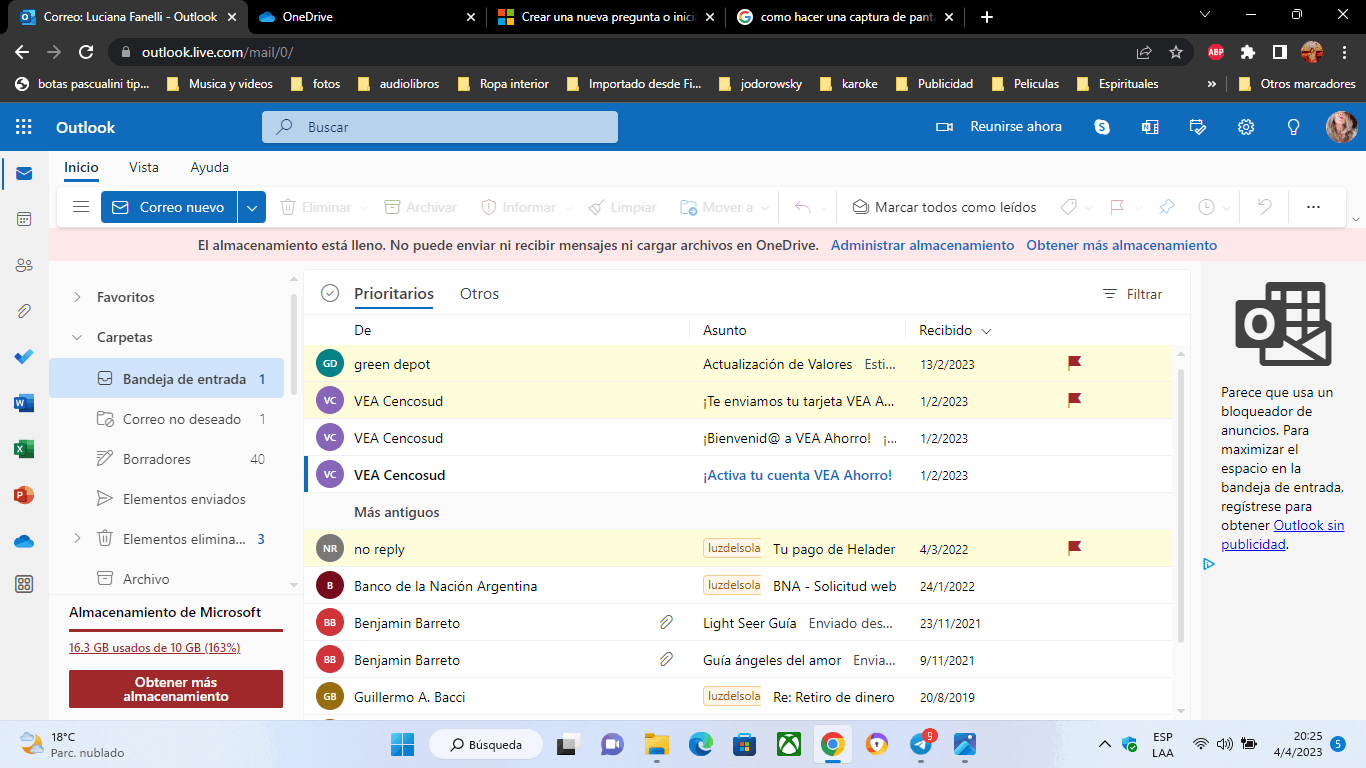
Bước đầu tiên và dễ nhất: thư mục Thùng rác . Đây là nơi hầu hết các email đã xóa được lưu trữ, và từ đó bạn có thể dễ dàng khôi phục chúng về vị trí ban đầu.
- Truy cập Outlook (web, máy tính để bàn hoặc ứng dụng).
- Trong bảng thư mục, tìm và nhập Đã xóa các mục. Đôi khi nó sẽ xuất hiện như Thùng giấy o Thư không mong muốn, tùy thuộc vào cài đặt hoặc ngôn ngữ.
- Tìm tin nhắn (bạn có thể sử dụng công cụ tìm kiếm hoặc lọc theo ngày, chủ đề hoặc người gửi).
- Nhấp chuột phải vào email và chọn Khôi phục hoặc “Di chuyển đến…” và chọn thư mục bạn muốn di chuyển đến.
- Bạn cũng có thể chọn nhiều tin nhắn bằng cách đánh dấu vào ô và di chuyển tất cả cùng một lúc.
Lưu ý: Email sẽ được lưu trữ trong thư mục này trong một thời gian giới hạn (mặc định là 30 ngày đối với hầu hết các dịch vụ Outlook.com, Office 365 và các dịch vụ tương tự). Nếu thời gian này hết hạn, hoặc nếu thư mục bị xóa thủ công hoặc tự động, bạn sẽ cần sử dụng các phương pháp khác.
Khôi phục tin nhắn từ các mục có thể khôi phục (sau khi dọn sạch Thùng rác)
Nếu email của bạn không còn trong mục "Thư mục đã xóa", đừng vội tuyệt vọng. Outlook và Microsoft Exchange có một thư mục đặc biệt: " Thư mục có thể khôi phục ". Tùy chọn này có sẵn trong các dịch vụ Microsoft 365, Outlook trên web và hầu hết các tài khoản Exchange, nhưng không phải lúc nào cũng có trong POP3/IMAP.
Cách truy cập và phục hồi:
- Nhập vào Đã xóa các mục và xem tùy chọn có xuất hiện ở trên cùng không Khôi phục các mục đã xóa khỏi thư mục này.
- Nhấp vào đó: một cửa sổ sẽ mở ra với tất cả các mục đã xóa khỏi thư mục đó mà vẫn có thể khôi phục được.
- Chọn tin nhắn hoặc các tin nhắn và nhấn Khôi phụcEmail thường sẽ trở lại mục "Mục đã xóa"; từ đó, hãy di chuyển chúng đến thư mục bạn muốn.
Quan trọng: Các mục ở đây thường chỉ có hiệu lực trong một khoảng thời gian thứ hai (14-30 ngày nữa, tùy thuộc vào cài đặt của quản trị viên hoặc chính sách của công ty bạn). Khi thời gian này hết hạn, các tin nhắn sẽ bị xóa vĩnh viễn và thường không thể khôi phục được đối với người dùng không có quyền truy cập vào bản sao lưu.
Thư mục thư rác: Hãy cẩn thận với các kết quả dương tính giả
Đôi khi, thư từ bị phân loại nhầm là thư rác và chuyển thẳng vào thư mục thư rác. Bạn nên kiểm tra thư mục này thường xuyên để đảm bảo không có email hợp lệ nào sắp bị xóa tự động.
- Truy cập vào Thư không mong muốn o Thư rác trong bảng thư mục.
- Chọn tin nhắn bạn muốn khôi phục.
- Bấm vào Nguyên động lực và chọn Hộp thư đến hoặc bất kỳ thư mục nào khác.
Xin lưu ý rằng trong nhiều trường hợp, tin nhắn rác sẽ tự động bị xóa sau 10 hoặc 30 ngày. Nếu bạn không tìm thấy chúng ở đây, hãy thử tùy chọn khôi phục tin nhắn đã xóa.
Khôi phục toàn bộ thư mục và các mục khác
Bạn có vô tình xóa toàn bộ thư mục chứa tất cả email, lịch hẹn hoặc danh bạ không? Nếu thư mục đó vẫn còn trong "Thư mục đã xóa", bạn có thể khôi phục hoàn toàn (cùng với tất cả nội dung bên trong):
- Nhập vào Đã xóa các mục, tìm thư mục đã xóa, nhấn và giữ rồi kéo về vị trí ban đầu hoặc nhấp chuột phải để “Di chuyển”.
- Tùy chọn này đặc biệt hữu ích khi khôi phục cấu trúc thư mục có nhiều tin nhắn.
Phải làm gì nếu email đã bị xóa vĩnh viễn?
Nếu thông báo không xuất hiện trong mục "Mục đã xóa" hoặc "Có thể khôi phục", việc khôi phục sẽ khó khăn hơn. Có một số trường hợp bạn vẫn có thể thử:
- sao lưu hoặc xuất khẩu trước: Nếu bạn đã tạo một bản sao email của mình (tệp .pst hoặc .ost trên PC), bạn có thể nhập tệp từ Tệp > Mở & Xuất > Nhập từ chương trình hoặc tệp khác và chọn tệp dữ liệu Outlook. Sau đó, chỉ cần di chuyển email vào thư mục của chúng.
- Phục hồi cho tài khoản POP3: Trên phiên bản máy tính để bàn, nếu bạn sử dụng tài khoản POP3, email có thể vẫn nằm cục bộ trên thiết bị của bạn ngay cả khi bạn xóa chúng trên web.
- Công cụ phục hồi chuyên nghiệp: Có những chương trình như Sửa chữa cơ sở dữ liệu Outlook có thể quét ổ cứng (hoặc tệp .pst/.ost) để tìm các email đã xóa chưa bị ghi đè, cho phép khôi phục chúng. Điều này đặc biệt hữu ích khi việc xóa diễn ra cục bộ chứ không phải trên đám mây.
- Liên hệ với người quản lý của bạn: Nếu bạn sử dụng tài khoản doanh nghiệp, chuyên nghiệp hoặc trường học, quản trị viên của bạn có thể có quyền truy cập vào các bản sao lưu hoặc thời gian lưu giữ kéo dài để khôi phục các tin nhắn đã xóa vĩnh viễn bằng công cụ eDiscovery. PowerShell hoặc bảng quản trị Exchange. Để hiểu thêm về các tính năng này, bạn có thể tham khảo quản lý thư mục trong Outlook.
Nếu bạn là quản trị viên thì sao? Khôi phục nâng cao với Exchange và PowerShell
Trong các tổ chức sử dụng máy chủ Exchange Online hoặc Exchange, quản trị viên có thể tìm kiếm và khôi phục các thư đã xóa từ bất kỳ hộp thư nào miễn là thời hạn lưu giữ "Mục có thể khôi phục" chưa hết hạn. Có hai tùy chọn chính:
- Từ trung tâm quản trị Exchange:
- Truy cập vào bảng điều khiển, nhập Người nhận > Hộp thư và chọn người dùng.
- Bấm vào Khôi phục các mục đã xóa.
- Sử dụng các bộ lọc có sẵn để tìm kiếm tin nhắn cụ thể và khôi phục chúng.
- Sử dụng PowerShell:
- Kết nối với Trao đổi PowerShell.
- Sử dụng lệnh Get-RecoverableItems để tìm kiếm tin nhắn cụ thể theo chủ đề, người gửi, ngày tháng, v.v.
- Khôi phục với Khôi phục-Các mục có thể phục hồi chỉ định hộp thư, bộ lọc và các tùy chọn.
Các tùy chọn này chỉ dành cho quản trị viên và yêu cầu quyền RBAC phù hợp. Chúng đặc biệt hữu ích cho các yêu cầu pháp lý (eDiscovery), kiểm toán hoặc phục hồi sau thảm họa.
Sao lưu và giải pháp ngoài trang web: mạng lưới an toàn của bạn
Các tính năng tích hợp sẵn của Outlook và Microsoft 365 đáp ứng hầu hết các tình huống hàng ngày, nhưng công cụ khôi phục của chúng có những hạn chế (đặc biệt nếu thời gian lưu trữ bị vượt quá hoặc trong môi trường có nhiều tài khoản). Nếu bạn cần bảo mật cao hơn, đặc biệt là trong môi trường doanh nghiệp, có các giải pháp sao lưu của bên thứ ba như NAKIVO Backup & Replication.
- Chúng cho phép sao lưu theo lịch trình và tự động tất cả các hộp thư, lưu trữ chúng trong kho lưu trữ chuyên dụng, cả trên đám mây và cục bộ.
- Chúng cho phép bạn khôi phục từng email, thư mục, toàn bộ hộp thư và thậm chí cả các mục khác (danh bạ, lịch, tác vụ) chỉ bằng vài cú nhấp chuột, khôi phục email ngay cả sau khi xóa mạnh.
- Chúng cung cấp khả năng tích hợp với các chính sách lưu giữ bổ sung, tùy chọn xuất, kiểm tra và phục hồi nhanh chóng trong trường hợp bị ransomware hoặc tấn công mạng.
Mẹo quan trọng để tránh mất email trong Outlook
- Luôn sử dụng mật khẩu mạnh và bật xác minh hai bước. để ngăn chặn truy cập trái phép hoặc đánh cắp tài khoản.
- Không mở các tệp đính kèm đáng ngờ hoặc các liên kết có nguồn gốc đáng ngờ để ngăn chặn vi-rút và các cuộc tấn công lừa đảo có thể dẫn đến việc xóa hàng loạt email.
- Cấu hình các quy tắc lưu trữ tự động và kiểm tra thư mục thư rác thường xuyên.
- Hãy cân nhắc việc xuất email của bạn định kỳ thành các tệp .pst hoặc .ost, đặc biệt nếu bạn quản lý thông tin quan trọng.
Còn sao lưu và lưu giữ tự động thì sao?
Microsoft 365 và Outlook duy trì thời gian lưu giữ tự động (30 ngày đối với các mục đã xóa và thêm 14-30 ngày đối với các mục có thể khôi phục), nhưng các thông số này có thể được quản lý bằng chính sách của quản trị viên, cho phép gia hạn hoặc rút ngắn dựa trên nhu cầu kinh doanh. Là người dùng cá nhân, điều quan trọng là phải nắm rõ các giới hạn này để có thể hành động kịp thời.
Ngoài ra, hãy nhớ rằng khi bạn khôi phục tin nhắn từ thư mục Mục có thể khôi phục, chúng thường sẽ quay trở lại thư mục Mục đã xóa trước khi bạn có thể di chuyển chúng vào Hộp thư đến hoặc thư mục khác.
Khi không thể khôi phục email và các giải pháp thay thế
Nếu bạn không thể khôi phục email sau khi đã thử tất cả các phương pháp trên, có thể chúng đã bị xóa vĩnh viễn hoặc thời hạn lưu trữ đã hết. Trong một số ít trường hợp, quản trị viên có thể khôi phục từ bản sao lưu hàng ngày, hàng tuần hoặc hàng tháng, nếu công ty có. Nếu thông tin quan trọng, hãy liên hệ với bộ phận hỗ trợ kỹ thuật hoặc nhóm CNTT của bạn càng sớm càng tốt để thảo luận về các giải pháp bổ sung.
Phải làm gì nếu Outlook tự động xóa thùng rác
Một số tài khoản và cài đặt có thể được thiết kế để xóa thư mục Mục đã xóa mỗi khi bạn đăng xuất. Để tắt tính năng này:
- Truy cập vào cấu hình và sau đó để Quản lý tin nhắn.
- Tìm tùy chọn liên quan đến việc dọn sạch thùng rác và tắt nó.
Điều này sẽ ngăn chặn email bị xóa trước khi bạn có thể khôi phục chúng.


Người viết đam mê về thế giới byte và công nghệ nói chung. Tôi thích chia sẻ kiến thức của mình thông qua viết lách và đó là những gì tôi sẽ làm trong blog này, cho bạn thấy tất cả những điều thú vị nhất về tiện ích, phần mềm, phần cứng, xu hướng công nghệ, v.v. Mục tiêu của tôi là giúp bạn điều hướng thế giới kỹ thuật số một cách đơn giản và thú vị.