- Tích hợp môi trường Linux trực tiếp vào Windows mà không cần đến các máy ảo nặng nề hoặc khởi động lại nhờ tính năng Khởi động kép (Dual Boot).
- Hỗ trợ nâng cao cho các ứng dụng đầu cuối, công cụ phát triển và phần mềm giao diện người dùng đồ họa (GUI) thông qua WSLg.
- Có khả năng quản lý nhiều bản phân phối hệ điều hành như Ubuntu, Debian hoặc Kali một cách độc lập và đồng thời.

Hãy tưởng tượng bạn có thể tận hưởng những điều tốt nhất của cả hai thế giới mà không cần phải vật lộn với máy tính của mình. Trong nhiều năm, những người cần các công cụ Linux trên Windows phải lựa chọn giữa sự rắc rối của máy ảo chiếm hết RAM hoặc rủi ro của việc khởi động kép buộc bạn phải khởi động lại máy tính mỗi khi muốn chuyển đổi. Giờ đây, Microsoft đã phá vỡ rào cản đó với Hệ thống con Windows dành cho Linux (WSL) , cho phép Linux hoạt động thoải mái trong hệ điều hành thông thường của chúng ta.
Công nghệ này không chỉ đơn thuần là mô phỏng; nó là một lớp tương thích mạnh mẽ cho phép bạn chạy trực tiếp các tệp nhị phân Linux. Đối với các nhà phát triển, đây là một điều vô cùng quý giá, vì họ có thể sử dụng các công cụ mã nguồn mở và môi trường UNIX mà không phải hy sinh sự tiện lợi của Windows. Cho dù bạn đang lập trình bằng Python , quản lý cơ sở dữ liệu với MongoDB, hay chỉ đơn giản là khám phá giao diện dòng lệnh, WSL biến máy tính của bạn thành một công cụ đa năng.

WSL thực chất là gì?

Nói một cách đơn giản, WSL là một môi trường cho phép bạn chạy các chương trình Linux gốc từ dòng lệnh Windows. Không giống như các phương pháp cũ, nó không yêu cầu bạn phải cài đặt một hệ điều hành hoàn chỉnh từ đầu. Ban đầu, phiên bản đầu tiên khá hạn chế và tập trung vào các tiện ích cơ bản, nhưng sự ra đời của WSL 2 đã tạo nên một bước ngoặt, vì nó bao gồm một nhân Linux thực sự, cải thiện đáng kể hiệu suất và khả năng tương thích.
Một trong những viên ngọc quý là WSLg , tiện ích mở rộng để xử lý giao diện đồ họa. Nhờ đó, chúng ta không còn bị ràng buộc bởi màn hình đen của terminal; giờ đây bạn có thể mở các ứng dụng Linux trực quan giống như bất kỳ chương trình Windows nào khác, với hỗ trợ tăng tốc phần cứng 3D và tích hợp đầy đủ với menu Start.
Yêu cầu để bắt đầu

Bạn không cần siêu máy tính để làm việc này, nhưng có một số yêu cầu tối thiểu. Quan trọng nhất là phải có bộ xử lý x64 hoặc ARM và một phiên bản của Windows 10 (phiên bản 19041 trở lên) Hoặc, tốt hơn nữa, Windows 11. Để kiểm tra xem hệ thống của bạn có tương thích hay không, bạn có thể nhấn phím Windows + R, rồi gõ winver và nhấn Enter để xem phiên bản chính xác của bạn.

Một điểm quan trọng khác là ảo hóa. Để WSL 2 hoạt động trơn tru, bạn cần bật chế độ giám sát máy ảo (VT-x trên Intel hoặc AMD-V trên AMD) trong BIOS. Bạn có thể kiểm tra xem chế độ này có được kích hoạt hay không bằng cách mở Trình quản lý tác vụ, chuyển đến tab Hiệu năng và xem phần CPU để xem ảo hóa có được liệt kê là đã bật hay không.
Hướng dẫn một bước để cài đặt

Ngày nay, việc thiết lập toàn bộ hệ thống rất dễ dàng. Không cần phải loay hoay với bảng điều khiển nữa. Chỉ cần mở một cửa sổ... PowerShell với tư cách quản trị viên và khởi chạy lệnh wsl --installLệnh này phát huy tác dụng kỳ diệu của nó: kích hoạt các tính năng cần thiết và, theo mặc định, cài đặt bản phân phối Ubuntu.
Nếu bạn muốn kiểm soát hoàn toàn hoặc đang sử dụng phiên bản Windows cũ hơn, bạn có thể vào mục Tính năng tùy chọn của Windows và tự tay chọn các ô "Nền tảng máy ảo" và "Hệ thống con Windows dành cho Linux". Sau khi thực hiện xong, điều cần thiết là phải khởi động lại máy tính để các thay đổi có hiệu lực.
Quản lý nhiều bản phân phối
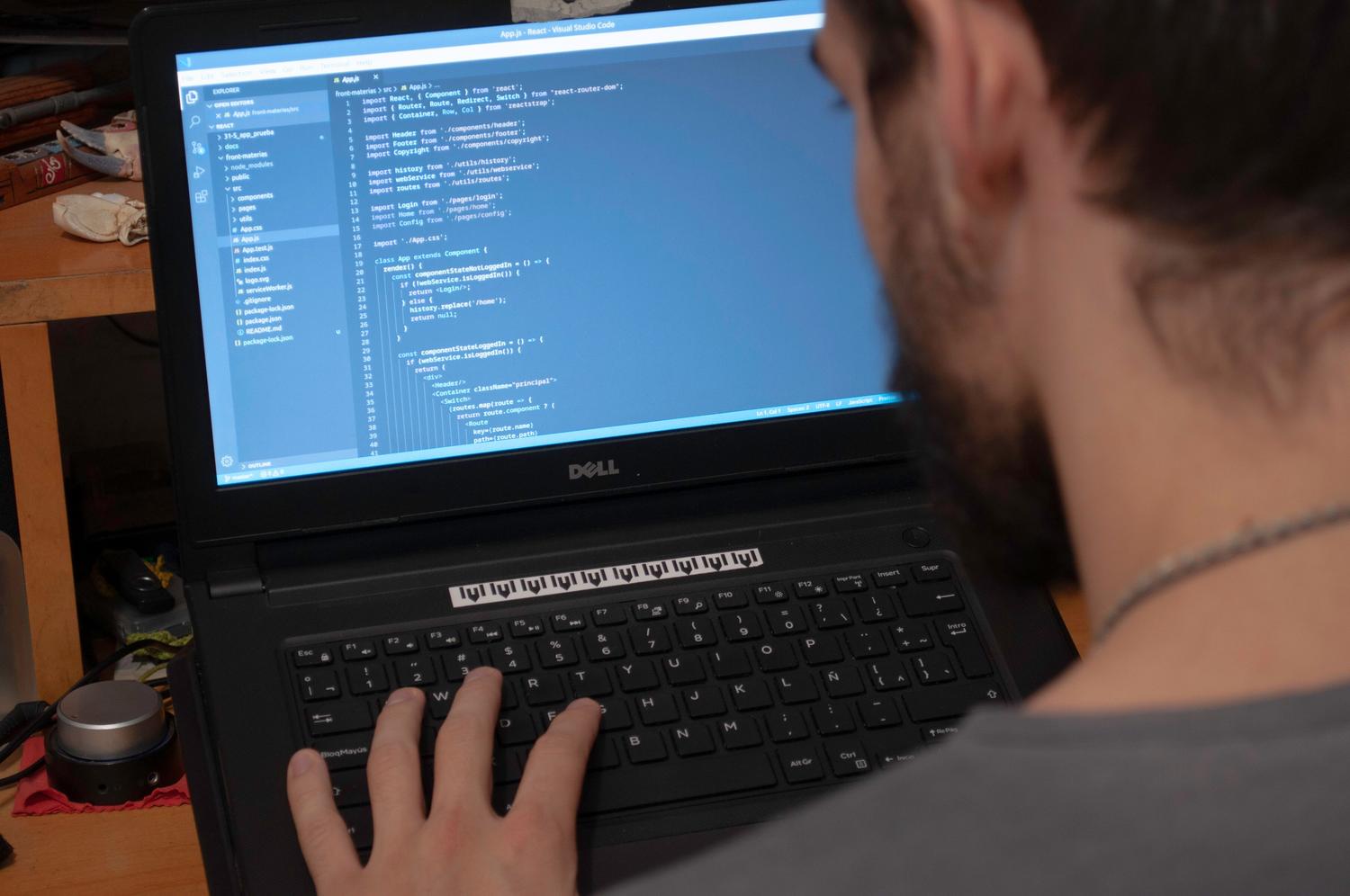
Điểm mạnh nhất của hệ thống này là bạn không cần phải gắn bó với một bản phân phối duy nhất. Bạn có thể dùng Ubuntu để lập trình, Debian để kiểm thử và Kali để bảo mật—tất cả đều có thể. hoạt động cùng lúcĐể cài đặt một bản phân phối cụ thể, bạn có thể sử dụng lệnh sau: wsl --install -d Hoặc đơn giản là tìm kiếm chúng trong Microsoft Store.

Để tránh bị nhầm lẫn với quá nhiều cửa sổ, cách tốt nhất là sử dụng... Thiết bị đầu cuối WindowsỨng dụng này cho phép bạn mở các tab và bảng riêng biệt cho mỗi bản phân phối, cho phép bạn chuyển đổi giữa chúng chỉ trong giây lát. Nếu bạn muốn biết mình đã cài đặt những gì và mỗi bản sử dụng phiên bản WSL nào, bạn có thể sử dụng lệnh sau: wsl --list --verbose Đó là đồng minh tốt nhất của bạn.
Những thủ thuật và lệnh thiết yếu cho cuộc sống hàng ngày
Sau khi vào được Linux, việc đầu tiên bạn nên làm là cập nhật hệ thống. Sử dụng lệnh sau: sudo apt update && sudo apt upgrade Để giữ mọi thứ luôn được cập nhật. Nếu bạn cần hệ thống quản lý phiên bản, hãy cài đặt đi Việc này là bắt buộc và được thực hiện nhanh chóng. sudo apt install git.
Một tính năng rất thú vị là khả năng tương tác. Bạn có thể thực thi các lệnh Linux từ giao diện dòng lệnh Windows chỉ bằng cách thêm từ khóa `ls` vào trước lệnh đó. wslNgược lại, từ terminal của Linux, bạn có thể gọi các tệp thực thi của Windows, chẳng hạn như chương trình nổi tiếng... ipconfig.exe, kết hợp nó với các công cụ Linux mạnh mẽ như grep hoặc cut để lọc dữ liệu.
Các lộ trình thay thế và phiên bản sơ bộ
Nếu bạn là người dùng nâng cao và muốn thử các tính năng mới nhất, bạn có thể tham gia Chương trình Windows Insider. Tùy thuộc vào kênh bạn chọn (Beta, Development hoặc Canary), bạn sẽ nhận được các bản cập nhật WSL thử nghiệm trước bất kỳ ai khác. Ngoài ra còn có tùy chọn cài đặt ngoại tuyến bằng cách sử dụng các gói MSI và tệp .wsl nếu bạn không có quyền truy cập vào Microsoft Store.
Hơn nữa, nếu bản phân phối không được liệt kê trong thư mục chính thức, bạn luôn có thể nhập ảnh hệ thống tùy chỉnh bằng tệp TAR, cho phép bạn hoàn toàn tự do tạo môi trường làm việc tùy chỉnh của riêng mình.
Khả năng chuyển đổi giữa các môi trường Linux khác nhau mà không làm giảm tính ổn định của Windows là một bước tiến đáng kể trong năng suất kỹ thuật. Từ việc cài đặt đơn giản chỉ với một lệnh duy nhất đến việc chạy các ứng dụng đồ họa và sử dụng nhiều bản phân phối song song, hệ thống con này đã loại bỏ những khó khăn thường gặp giữa hai hệ điều hành này, giúp việc sử dụng bất kỳ công cụ phát triển nào cũng chỉ cần một cú nhấp chuột.


Người viết đam mê về thế giới byte và công nghệ nói chung. Tôi thích chia sẻ kiến thức của mình thông qua viết lách và đó là những gì tôi sẽ làm trong blog này, cho bạn thấy tất cả những điều thú vị nhất về tiện ích, phần mềm, phần cứng, xu hướng công nghệ, v.v. Mục tiêu của tôi là giúp bạn điều hướng thế giới kỹ thuật số một cách đơn giản và thú vị.