- Các plugin mở rộng chức năng của OBS Studio bằng các công cụ không có sẵn theo tiêu chuẩn.
- Tải xuống an toàn từ kho lưu trữ cộng đồng OBS chính thức với phiên bản dành cho hệ thống của bạn.
- Cài đặt trực tiếp bằng cách giải nén ZIP vào thư mục OBS và khởi động lại chương trình.
- Với Source Switcher, bạn có thể tạo danh sách phát và chọn hiệu ứng chuyển tiếp giữa các video.
Về cơ bản, plugin là những phần mềm mở rộng nhỏ giúp bổ sung thêm các chức năng mới cho các chương trình hiện có. Khi bạn tích hợp một trong những plugin này vào ứng dụng, chương trình sẽ có thêm các tính năng mà trước đó không có, cho phép bạn tiến xa hơn mà không gặp phải rắc rối.
OBS Studio cung cấp rất nhiều tùy chọn: có các plugin để tạo danh sách phát tự động , áp dụng các hiệu ứng chuyển cảnh độc đáo và cải thiện âm thanh trực tiếp . Dưới đây, bạn sẽ tìm thấy giải thích chi tiết và dễ hiểu về cách tải xuống, cài đặt và sử dụng các plugin này , cũng như cách tạo danh sách phát trong OBS bằng cách sử dụng một plugin cụ thể để đảm bảo quá trình phát sóng diễn ra suôn sẻ và hiệu quả.
Plugin là gì và tại sao nên sử dụng chúng trong OBS Studio?
Plugin là một chương trình bổ sung được gắn vào ứng dụng chính để mở rộng khả năng của nó. Trong trường hợp của OBS, các tiện ích bổ sung này không thay thế chương trình mà thay vào đó tăng cường nó bằng các công cụ không có sẵn theo mặc định — rất hữu ích nếu bạn muốn điều chỉnh quy trình làm việc của mình mà không cần phải chuyển đổi phần mềm.
Nhờ các plugin, OBS Studio trở thành một công cụ đa năng cho việc phát trực tiếp và ghi hình. Bạn có thể tự động hóa các hiệu ứng chuyển tiếp và chuyển đổi giữa các nguồn, tạo danh sách phát video tự động phát mà không cần can thiệp thủ công, và sử dụng các bộ lọc và tiện ích để cải thiện âm thanh cho luồng phát trực tiếp của mình. Mục tiêu rất rõ ràng: làm được nhiều việc hơn với ít thao tác hơn.
Một ưu điểm khác là, vì chúng là các mô-đun riêng biệt, bạn chỉ cần cài đặt những gì mình cần . Nếu bạn muốn quản lý danh sách phát, bạn tích hợp plugin phù hợp; nếu bạn muốn thử nghiệm với các hiệu ứng chuyển tiếp bắt mắt hơn , bạn tải xuống plugin phù hợp. Tính mô-đun này cho phép bạn tùy chỉnh OBS mà không làm quá tải hệ thống.
Hệ sinh thái này phát triển nhờ sự đóng góp từ cộng đồng, dẫn đến nhiều lựa chọn khác nhau để giải quyết cùng một vấn đề. Nếu bạn đang tìm cách tự động hóa các cảnh , bạn sẽ tìm thấy các giải pháp thay thế; nếu bạn muốn cải thiện âm thanh , bạn cũng sẽ tìm thấy những giải pháp đó. Điều quan trọng là phải biết tìm ở đâu và cài đặt chúng cẩn thận như thế nào để mọi thứ hoạt động hoàn hảo ngay từ lần đầu tiên.
Tải plugin OBS ở đâu an toàn?
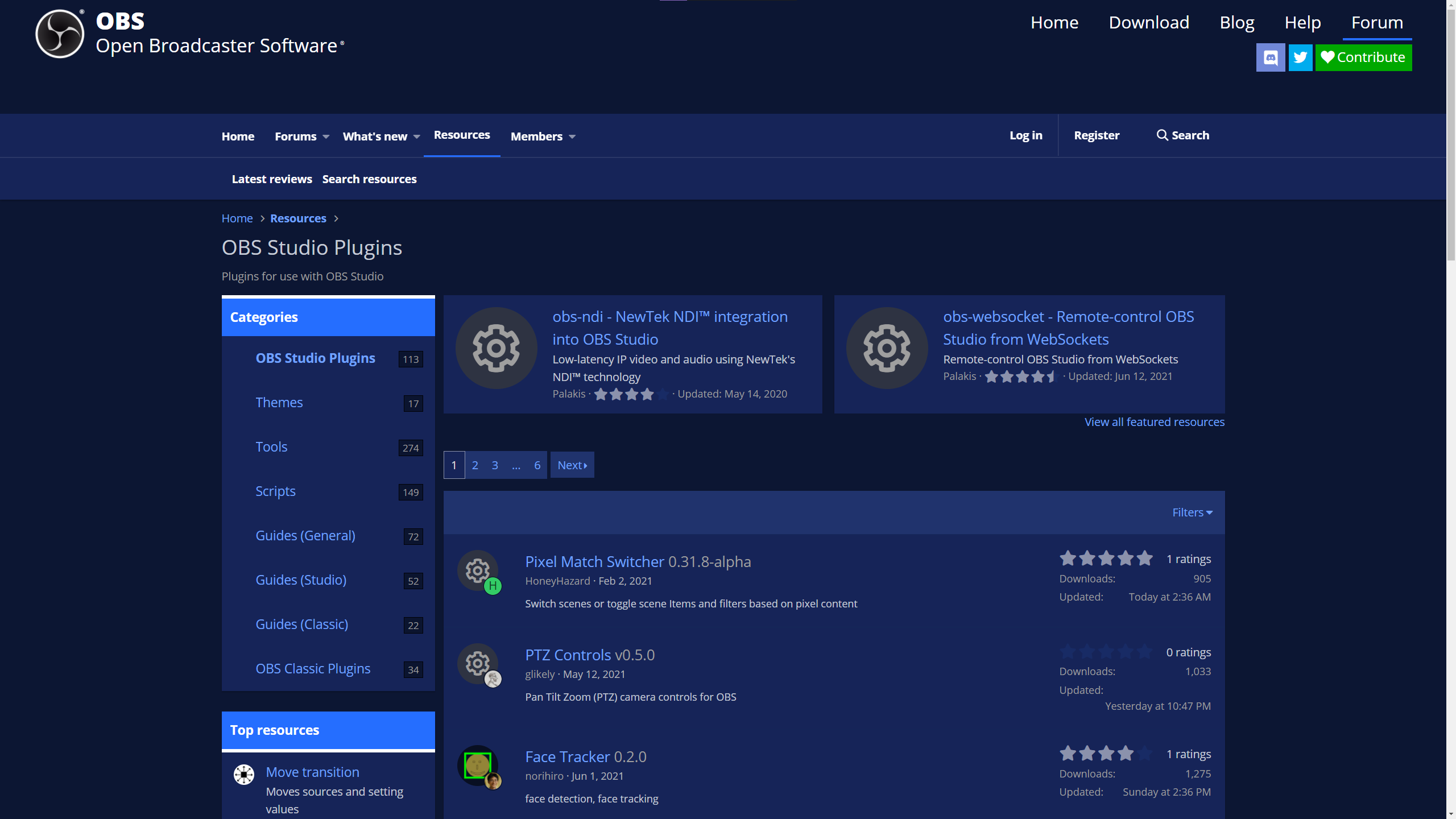
Cách được khuyến nghị để có được các plugin là thông qua kho lưu trữ cộng đồng chính thức của OBS , nơi tập hợp các tài nguyên tương thích với chương trình. Bạn có thể truy cập trực tiếp vào danh mục plugin từ liên kết này: https://obsproject.com/forum/resources/categories/obs-studio-plugins.6/?page=1 . Tại đó, bạn sẽ tìm thấy danh sách được cập nhật kèm theo thông tin chi tiết cho từng plugin.
Quy trình rất đơn giản: chọn plugin bạn quan tâm, truy cập trang của nó và nhấp vào Tải xuống . Một cửa sổ sẽ hiện ra cho phép bạn chọn hệ điều hành của mình , đảm bảo bạn tải đúng phiên bản cho máy tính của mình. Điều này rất quan trọng để tránh các vấn đề tương thích.
Ngoài phần mô tả, mỗi trang sản phẩm thường bao gồm các yêu cầu và ghi chú . Việc xem xét những thông tin này sẽ giúp bạn tiết kiệm thời gian, vì chúng hướng dẫn bạn những gì cần chuẩn bị và cách plugin tích hợp với OBS. Mặc dù quá trình cài đặt khá đơn giản, nhưng việc đọc kỹ thông tin trước khi tải xuống luôn là điều nên làm.
- Khám phá danh mục plugin trong diễn đàn chính thức và tìm tài nguyên phù hợp với nhu cầu của bạn.
- Truy cập vào tab và nhấn Tải về để tải xuống phiên bản tương thích với hệ thống của bạn.
- Lưu tệp vào vị trí dễ tìm để tiến hành cài đặt không bị nấc cụt.
Việc tải xuống từ trang web cộng đồng đảm bảo bạn nhận được các tệp hợp pháp và cập nhật nhất. Tránh các liên kết của bên thứ ba giúp giảm thiểu rủi ro và giữ cho OBS Studio hoạt động trơn tru với các plugin đáng tin cậy.
Cách cài đặt plugin trong OBS Studio từng bước
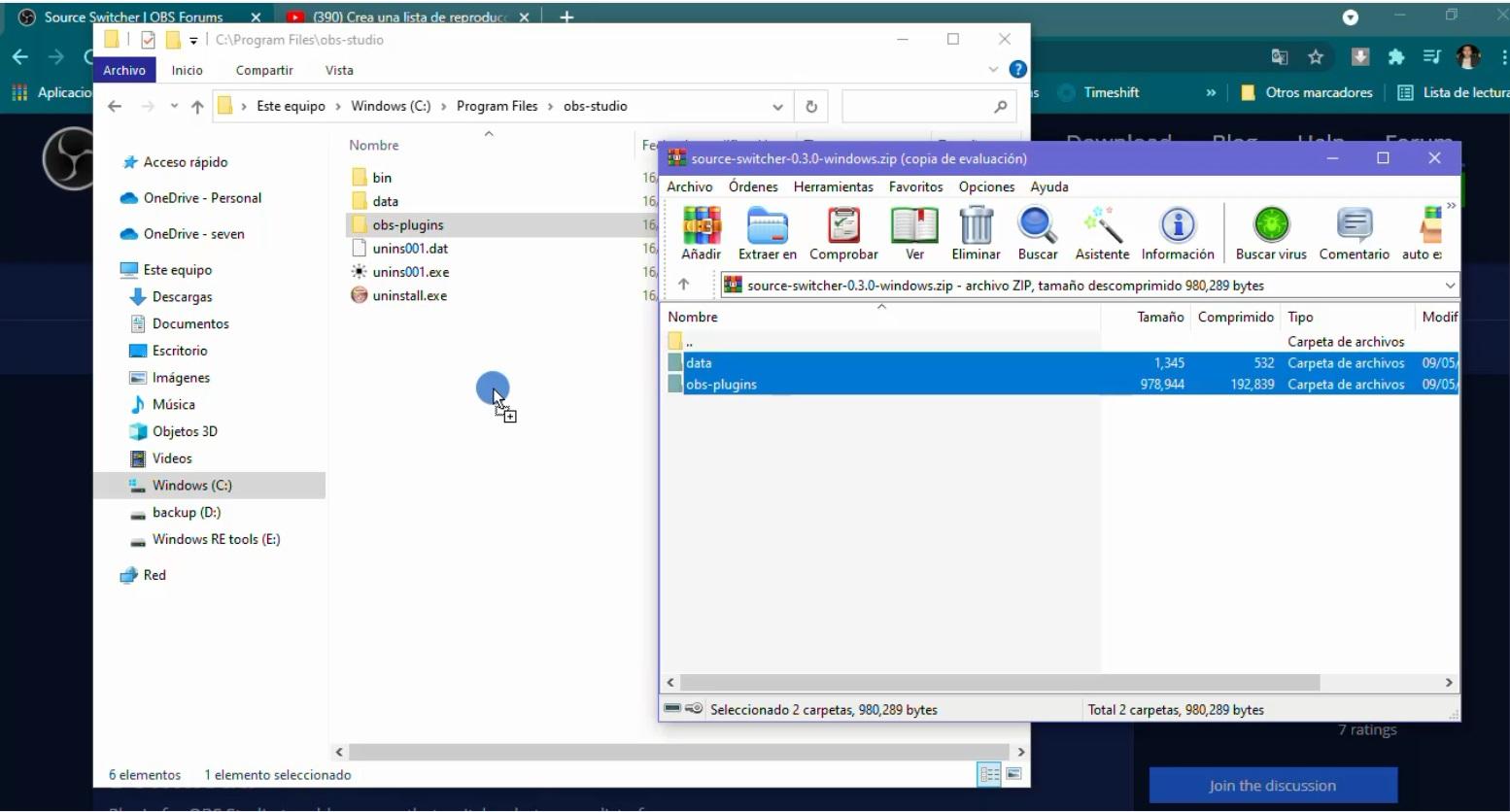
Sau khi tải xuống tệp plugin, tệp đó thường sẽ ở định dạng ZIP . Rất đơn giản: bạn có thể mở và giải nén nội dung của nó một cách nhanh chóng bằng các công cụ tích hợp sẵn của hệ thống hoặc chương trình giải nén tệp thông thường của bạn.
- Xác định vị trí ZIP và mở nó raBên trong bạn sẽ thấy các thư mục và/hoặc tệp tạo nên plugin.
- Giải nén các thư mục từ ZIP trong thư mục bạn đã cài đặt Studio OBS trong nhóm của bạn.
- Nếu hệ thống yêu cầu bạn thay thế hoặc kết hợp thư mục, chấp nhận để hoàn tất việc sao chép các tập tin plugin.
- Đóng OBS nếu nó đã mở và khởi động lại chương trình. Với lần khởi động lại đó, plugin là kích hoạt và sẵn sàng để sử dụng.
Bước khởi động lại rất quan trọng vì OBS cần tải các thành phần mới. Sau khi thực hiện xong, plugin sẽ trở thành một phần của bộ công cụ chương trình và bạn có thể bắt đầu sử dụng các tính năng của nó mà không cần thêm bất kỳ bước nào khác.
Phương pháp cài đặt này, sử dụng giải nén trực tiếp vào thư mục OBS, là phương pháp tiêu chuẩn cho các tài nguyên này. Thực hiện theo phương pháp này đảm bảo các tệp được đặt đúng vị trí và chương trình nhận diện chúng khi khởi động mà không cần cấu hình bổ sung.
Nếu bạn quản lý nhiều plugin, tốt nhất nên lưu các tệp ZIP đã tải xuống vào một thư mục riêng để có thể truy xuất chúng khi cần . Bằng cách này, nếu bạn cập nhật OBS hoặc quyết định sắp xếp lại thiết lập của mình, bạn có thể nhanh chóng cài đặt lại chúng bằng cách lặp lại quy trình đơn giản này.
Và hãy nhớ: mỗi plugin đều có mục đích riêng, vì vậy sau khi cài đặt, bạn sẽ thấy các tùy chọn mới liên quan đến chức năng của nó. Trong phần tiếp theo, bạn sẽ thực hành điều này với một ví dụ rất hữu ích: tạo danh sách phát trong OBS.
Tạo danh sách phát trong OBS bằng plugin Source Switcher
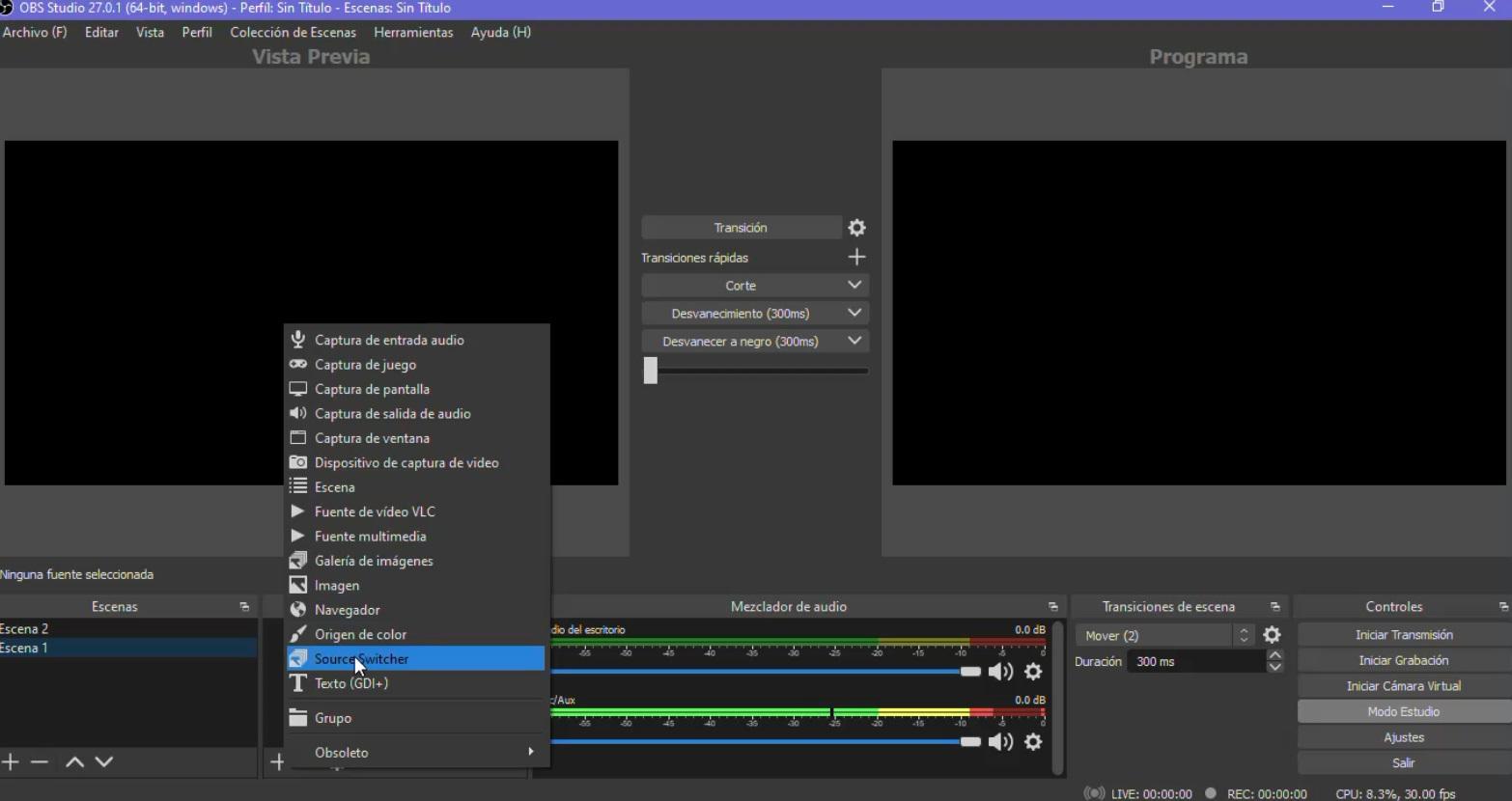
Để tự động phát nhiều video trong cùng một cảnh, bạn có thể sử dụng plugin có tên Source Switcher . Plugin này có sẵn trên trang web cộng đồng và có thể tải xuống từ trang chính thức của họ: https://obsproject.com/forum/resources/source-switcher.941/ . Sau khi tải xuống và cài đặt như mô tả ở trên, bạn cần cấu hình nó trong chính OBS.
Quy trình này bao gồm việc sắp xếp các cảnh và nguồn của bạn sao cho hoạt động diễn ra như mong đợi. Ý tưởng là tạo ra hai cảnh riêng biệt : một cảnh để đặt plugin và một cảnh khác để tập hợp tất cả các video sẽ nằm trong danh sách phát. Bằng cách này, plugin có thể chuyển đổi giữa các video mà bạn đã chuẩn bị sẵn.
- Sáng tạo hai cảnh mới trong OBS. Trong phần đầu tiên, bạn sẽ thêm plugin Source Switcher.
- Trong cảnh thứ hai, thêm từng cái một tất cả các video bạn muốn đưa vào bằng cách sử dụng Nguồn đa phương tiện.
- Đối với mỗi video, đặt tên cho nó rõ ràng để dễ quản lý hơn và không bị nhầm lẫn khi lựa chọn sau này.
- Nếu bạn thấy video không vừa với khung vẽ, hãy nhấp chuột phải vào video đó, đi tới Biến đổi và chọn Phù hợp với màn hình để nó được đóng khung chính xác.
- Quay trở lại cảnh đầu tiênchọn Bộ chuyển đổi nguồn mà bạn đã thêm và bắt đầu thêm các video mà bạn đã cấu hình vào cảnh thứ hai.
- Ở cuối bảng điều khiển plugin, bạn có thể chọn loại chuyển tiếp mà bạn thích để chuyển đổi giữa các video. Điều chỉnh theo ý thích của bạn.
- Nhấp vào OK và trong giao diện OBS chính, nhấp vào Chuyển tiếp để hành vi được kích hoạt trong bản xem trước hoặc trực tiếp của bạn.
Cách tiếp cận này cho phép các đoạn video của bạn tự động phát theo tốc độ và phong cách bạn xác định thông qua các hiệu ứng chuyển tiếp. Bằng cách làm việc với hai cảnh, bạn tách biệt khu vực hoạt động (nơi đặt plugin) khỏi cảnh chứa các nguồn video , giúp việc quản lý dễ dàng hơn nếu sau này bạn muốn thêm, xóa hoặc đổi tên video.
Tùy chọn "Vừa màn hình" bằng cách sử dụng "Chuyển đổi > Vừa màn hình" đặc biệt hữu ích khi các video có độ phân giải khác nhau. Chỉ với một vài cú nhấp chuột, bạn sẽ tránh được các viền hoặc cắt xén không mong muốn và đảm bảo nội dung lấp đầy khung hình mà không bị biến dạng.
Một điểm khác cần xem xét là hiệu ứng chuyển cảnh được chọn . Thay đổi hiệu ứng này sẽ làm thay đổi cảm giác giữa các video: từ một đoạn cắt đột ngột sang một đoạn chuyển cảnh mượt mà hơn. Việc lựa chọn hiệu ứng nào phụ thuộc vào phong cách và nội dung của bạn; điều tốt là bạn có thể thử nghiệm và tiếp tục điều chỉnh cho đến khi tìm ra nhịp điệu phù hợp nhất với chương trình phát sóng của mình.
Sau khi thiết lập mọi thứ xong xuôi, nút Transition trong cửa sổ chính của OBS sẽ trở thành trợ thủ đắc lực giúp bạn khởi động các hiệu ứng mong muốn. Chỉ với một cú nhấp chuột, bạn có thể kích hoạt các thay đổi và xem Source Switcher chuyển đổi như thế nào theo cài đặt của bạn — hoàn hảo cho các buổi phát trực tiếp mà bạn không muốn liên tục theo dõi từng quá trình chuyển đổi giữa các video.
Với các bước và khuyến nghị này, giờ đây bạn đã biết cách tải xuống, cài đặt và chạy các plugin trong OBS Studio, cũng như cách tự động hóa hoàn toàn danh sách phát với Source Switcher. Từ đó, bạn có thể thêm các plugin cộng đồng khác để mở rộng khả năng trình diễn trực tiếp của mình, từ các hiệu ứng chuyển tiếp bắt mắt hơn đến các cải tiến âm thanh tạo ra sự khác biệt thực sự.

Người viết đam mê về thế giới byte và công nghệ nói chung. Tôi thích chia sẻ kiến thức của mình thông qua viết lách và đó là những gì tôi sẽ làm trong blog này, cho bạn thấy tất cả những điều thú vị nhất về tiện ích, phần mềm, phần cứng, xu hướng công nghệ, v.v. Mục tiêu của tôi là giúp bạn điều hướng thế giới kỹ thuật số một cách đơn giản và thú vị.