- Telnet là một giao thức cũ hơn cho phép truy cập bảng điều khiển từ xa, nhưng truyền tải mọi thứ ở dạng văn bản thuần túy mà không mã hóa.
- Trong Windows 10 và 11, trình khách Telnet có tồn tại nhưng bị vô hiệu hóa và phải được kích hoạt thủ công.
- Bạn có thể bật Telnet từ mục "Bật hoặc tắt các tính năng của Windows" hoặc sử dụng DISM thông qua dòng lệnh.
- Vì lý do bảo mật, bạn chỉ nên sử dụng Telnet trên các mạng được kiểm soát và nên ưu tiên các phương án thay thế như SSH hoặc RDP.
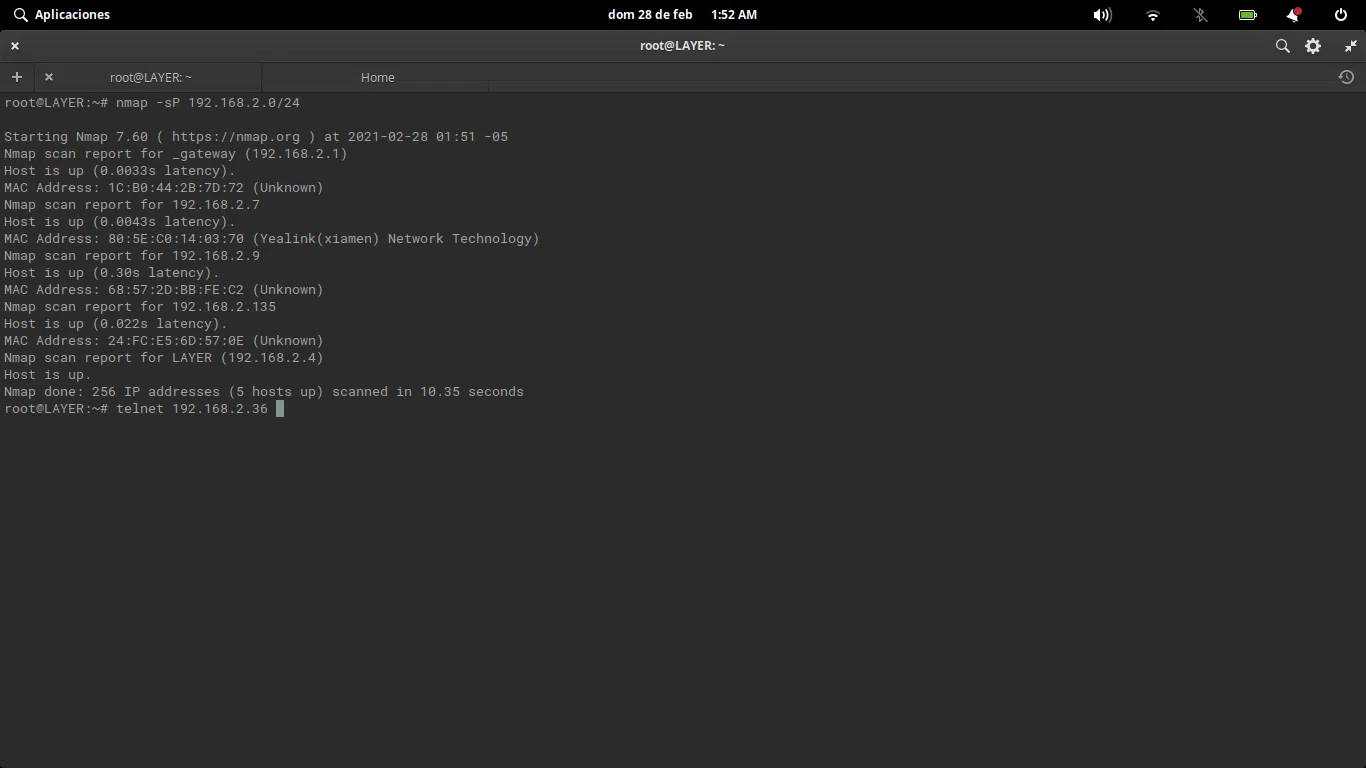
Nếu bạn đã từng thử sử dụng lệnh telnet Nếu bạn đang sử dụng Windows và hệ thống báo rằng thiết bị không được nhận diện, đừng lo lắng: không phải là thiếu bất cứ thứ gì đặc biệt, mà chỉ là... Ứng dụng Telnet client bị vô hiệu hóa theo mặc định. Trên cả Windows 10 và Windows 11, việc kích hoạt tính năng này rất đơn giản, nhưng sẽ hữu ích hơn nếu bạn hiểu mình đang bật tính năng gì và tại sao nó lại ít được sử dụng như trước đây.
Mặc dù hiện nay đã có nhiều giải pháp thay thế an toàn hơn và hiện đại hơn, Telnet vẫn hữu ích cho... chẩn đoán các sự cố mạng, cổng thử nghiệm hoặc kết nối với các thiết bị cũ hơnTuy nhiên, nó có một số chi tiết bảo mật rất quan trọng, vì vậy chúng ta hãy cùng xem xét chi tiết nó là gì, cách thức hoạt động, những rủi ro của nó và cách kích hoạt nó đúng cách trong Windows từng bước một.
Telnet là gì và nó được sử dụng để làm gì hiện nay?
Telnet là một Giao thức mạng dựa trên TCP/IP Nó cho phép bạn kết nối từ xa với một máy tính khác chỉ bằng giao diện dòng lệnh, mà không cần giao diện đồ họa. Nó ra đời vào cuối những năm 60 và trong một thời gian dài, là một trong những cách tiêu chuẩn để truy cập máy chủ và máy tính từ xa.
Phương thức hoạt động kinh điển của nó dựa trên mô hình máy khách-máy chủTrên máy tính, máy chủ Telnet đang chạy và thường lắng nghe trên... Cổng TCP 23Và từ một máy tính khác, một ứng dụng khách Telnet sẽ kết nối, đó chính là ứng dụng bạn chạy từ cửa sổ dòng lệnh hoặc thiết bị đầu cuối.
Khi bạn cố gắng kết nối, máy khách sẽ gửi yêu cầu đến máy chủ từ xa, và máy chủ sẽ phản hồi bằng cách hỏi bạn. tên người dùng và mật khẩuNếu thông tin đăng nhập chính xác, một phiên làm việc từ xa sẽ mở ra ở chế độ văn bản, giống như bạn đang ngồi trước máy tính đó, nhưng chỉ sử dụng các lệnh.
Mọi thứ được truyền qua Telnet đều đi theo văn bản thuần túy không mã hóaĐiều này bao gồm tên người dùng, mật khẩu và bất kỳ thông tin nào bạn nhập hoặc nhận được trong suốt phiên làm việc. Chi tiết này, vốn không được coi là nghiêm trọng vào thời điểm đó, giờ đây lại là điểm yếu chính của nó.
Trong lịch sử, nó đã được sử dụng cho Quản lý máy chủ, truy cập cơ sở dữ liệu, truy vấn hệ thống BBS hoặc MUD và quản lý thiết bị mạng.Ngày nay, việc sử dụng nó chủ yếu chỉ còn giới hạn trong các môi trường được kiểm soát và các bài kiểm tra cụ thể, vì các giải pháp thay thế an toàn hơn nhiều như SSH đã trở thành tiêu chuẩn.
Về mặt kỹ thuật, Telnet hoạt động như thế nào?
Telnet dựa trên giao thức TCPThông thường, trên cổng 23, một phiên kết nối ổn định được thiết lập giữa máy khách và máy chủ. Khi kết nối được khởi tạo, máy chủ chờ máy khách kết nối, và sau khi thiết lập xong, một quá trình trao đổi tùy chọn ban đầu (thương lượng Telnet) diễn ra trước khi lời nhắc xác thực xuất hiện.
Từ góc nhìn của người dùng, bạn chỉ thấy một bảng điều khiển nơi bạn có thể nhập lệnh, nhưng đằng sau đó, các thông báo đang được gửi đi. các nhân vật theo cả hai hướng trong thời gian thựcKhông có giao diện đồ họa: mọi thứ đều là văn bản, giống như các thiết bị đầu cuối cũ được kết nối với các máy tính chủ lớn.
Sau khi đăng nhập, bạn có thể điều hướng qua các thư mục, chạy chương trình, xem nhật ký hoặc thay đổi cài đặt, tùy thuộc vào hệ điều hành. quyền tài khoản Đó là sử dụng Telnet. Trên nhiều thiết bị mạng cũ hoặc hệ thống nhúng, truy cập Telnet là (và trong một số trường hợp vẫn là) phương pháp quản trị chính.
Telnet cũng có thể được sử dụng để kiểm tra xem một cổng từ xa có phản hồi hay không. Ví dụ, bạn có thể kết nối với máy chủ thư điện tử trên cổng 25 để xem nó có chấp nhận kết nối hay không, hoặc kiểm tra xem một dịch vụ web có phản hồi trên cổng 80 hoặc 443 hay không, mặc dù hiện nay đã có nhiều công cụ chuyên dụng hơn cho mục đích này.
Trong các mạng cục bộ hoặc môi trường rất hạn chế, nơi lưu lượng truy cập không đi ra Internet và quyền truy cập được kiểm soát, việc sử dụng nó đôi khi vẫn có thể có ý nghĩa. chẩn đoán nhanh và kiểm tra kết nốiLuôn luôn giả định rằng tất cả lưu lượng truy cập đều không được mã hóa.
Ứng dụng thực tiễn của Telnet trong quản trị và hỗ trợ
Một trong những trường hợp phổ biến nhất mà Telnet vẫn xuất hiện là trong các tác vụ của hỗ trợ kỹ thuật và quản trị mạngNhiều hướng dẫn và tài liệu dành cho thiết bị cũ hoặc một số thiết bị chuyên dụng vẫn ghi "kết nối qua Telnet" để xem xét hoặc sửa đổi cấu hình.
Ví dụ, một số thiết bị giám sát hoặc camera đời cũ cho phép truy cập qua Telnet để xem. nhật ký, dấu vết hoặc giá trị nội bộĐây là điều mà kỹ thuật viên có thể cần để chẩn đoán sự cố. Trong những trường hợp này, nếu máy tính của bạn đã vô hiệu hóa ứng dụng khách, bạn sẽ không thể làm theo hướng dẫn cho đến khi bạn kích hoạt nó.
Telnet cũng có thể được sử dụng cho kiểm tra dịch vụ emailKiểm tra xem cổng SMTP (25, 587 hoặc 465, tùy thuộc vào trường hợp) có phản hồi từ máy tính cụ thể hay không. Nếu trình soạn thảo email không thể gửi tin nhắn, một bài kiểm tra Telnet đơn giản trên cổng thích hợp sẽ giúp loại trừ các vấn đề về chặn cổng hoặc tường lửa.
Một ứng dụng thú vị khác là xác minh kết nối webBạn có thể thử kết nối qua Telnet đến cổng 80 (HTTP) hoặc 443 (HTTPS) của máy chủ để kiểm tra phản hồi ở cấp độ vận chuyển, ngay cả khi sau đó bạn quản lý nội dung bằng trình duyệt.
Trong các mạng mà các dịch vụ được định nghĩa trên các cổng tùy chỉnh (ví dụ: các ứng dụng nội bộ sử dụng các cổng không thông dụng), Telnet cho phép Kiểm tra nhanh xem cổng nào có thể truy cập được Từ một điểm trên mạng, điều này rất hữu ích khi điều chỉnh tường lửa hoặc nghi ngờ có sự chặn truy cập trung gian.
Rủi ro và vấn đề bảo mật của Telnet
Điểm yếu lớn nhất của Telnet là... Nó không mã hóa bất cứ thứ gì bạn gửi hoặc nhận.Tất cả lưu lượng truy cập, bao gồm cả thông tin đăng nhập, đều được truyền tải dưới dạng văn bản thuần. Bất kỳ ai có quyền truy cập vào lưu lượng mạng (ví dụ: trên mạng Wi-Fi dùng chung hoặc phân đoạn mạng bị xâm nhập) đều có thể chặn và đọc toàn bộ nội dung. các công cụ như Wireshark.
Điều này mở ra cơ hội cho các cuộc tấn công thuộc loại này. “Kẻ trung gian” (MITM)Trong các cuộc tấn công này, kẻ tấn công sẽ đứng giữa máy khách và máy chủ, thu thập thông tin đăng nhập và các lệnh, thậm chí có thể chèn các chỉ thị độc hại. Trên các mạng công cộng hoặc không được kiểm soát, việc sử dụng Telnet thực chất là đang tự nguyện tiết lộ thông tin của bạn.
Ngoài ra, Telnet không có cơ chế xác thực mạnh mẽViệc xác thực chỉ giới hạn ở tên người dùng và mật khẩu dạng văn bản thuần túy, không có chứng chỉ, khóa công khai mạnh mẽ hoặc các lớp mã hóa để bảo vệ quá trình trao đổi ban đầu, điều mà các giao thức mới hơn như SSH cung cấp.
Vì những lý do như vậy, việc sử dụng Telnet trên internet mở được coi là lỗi thời và nguy hiểm. Các tổ chức như IETF đã thúc đẩy việc sử dụng các phương pháp khác trong nhiều năm. các giao thức được mã hóa và hiện đạiTrên thực tế, bất kỳ môi trường nào có mức độ bảo mật tương đối cao đều nên chuyển sang sử dụng SSH hoặc các giải pháp bảo mật khác.
Trong các mạng doanh nghiệp, ngay cả khi Telnet vẫn được sử dụng trên các thiết bị cũ, người ta thường tích hợp nó vào các cơ chế bảo mật khác, giới hạn quyền truy cập vào các phân đoạn mạng nội bộ và áp dụng các biện pháp kiểm soát nghiêm ngặt để giảm thiểu nguy cơ bị tấn công.
Telnet trên Windows 10 và Windows 11: những điều bạn có thể và không thể làm
Trong các phiên bản Windows hiện đại, trình khách Telnet vẫn tồn tại, nhưng Chức năng này bị vô hiệu hóa theo mặc định.Lỗi này xảy ra trên Windows 10, Windows 11 và nhiều phiên bản máy tính để bàn cũ hơn như Windows 8 hoặc Windows Vista.
Điều đã thay đổi là, trong các phiên bản máy tính để bàn hiện tại, Không bao gồm máy chủ Telnet.Nói cách khác, bạn có thể sử dụng máy tính Windows của mình như một máy khách để kết nối với các máy tính hoặc thiết bị khác có máy chủ Telnet đang hoạt động, nhưng bạn không thể biến máy tính Windows 10 hoặc 11 của mình thành máy chủ Telnet để người khác truy cập.
Trong các phiên bản cũ hơn như Windows 7 hoặc Windows Vista (và tất nhiên, trong các phiên bản của Windows ServerTrước đây, việc cài đặt và kích hoạt dịch vụ máy chủ Telnet là hoàn toàn khả thi, mặc dù hiện nay việc này không được khuyến khích trong môi trường sản xuất mở ra Internet.
Quyết định của Microsoft về việc vô hiệu hóa máy khách và loại bỏ máy chủ theo mặc định trên các hệ thống máy tính để bàn là phản ứng trực tiếp đối với... những hạn chế bảo mật nghiêm trọng của giao thứcTheo cách này, nó sẽ chỉ được sử dụng bởi những người chủ động kích hoạt nó và, về lý thuyết, biết mình đang dấn thân vào điều gì.
Nếu mục tiêu của bạn chỉ đơn giản là thực hiện kiểm tra kết nối, chẩn đoán cổng hoặc kết nối thiết bị cũ trong mạng nội bộ, thì phần mềm này sẽ đáp ứng được nhu cầu. kích hoạt máy khách Telnet Trên hệ điều hành Windows 10 hoặc Windows 11 của bạn, hãy thực hiện theo một trong những phương pháp được nêu dưới đây.
Hướng dẫn cách bật Telnet trong Windows từ giao diện đồ họa
Phương pháp trực quan và dễ nhớ nhất đối với nhiều người dùng là kích hoạt nó ngay từ bên trong thiết bị. Bảng điều khiển WindowsQuy trình này rất giống nhau trên Windows 10 và Windows 11, về cơ bản chỉ khác nhau ở cách truy cập tùy chọn.
Trong Windows 10, bạn có thể mở menu Bắt đầu và nhập "Bảng điều khiển" trong thanh tìm kiếm. Trong Windows 11, bạn cũng có thể tìm kiếm trực tiếp "các tính năng của Windows" để có trải nghiệm nhanh hơn, nhưng Bảng điều khiển cổ điển vẫn có sẵn và có thể được sử dụng.
Sau khi vào Bảng điều khiển, bạn nên thay đổi chế độ xem sang... “biểu tượng lớn” hoặc “biểu tượng nhỏ” Để tìm các tùy chọn dễ hơn, hãy nhấp vào "Chương trình và Tính năng", nơi quản lý các thành phần hệ thống tùy chọn.
Ở cột bên trái, bạn sẽ thấy liên kết. "Bật hoặc tắt các tính năng của Windows"Nhấp vào đó sẽ mở một cửa sổ với danh sách khá đầy đủ các thành phần có thể thêm hoặc xóa, bao gồm cả ứng dụng khách Telnet.
Chờ vài giây để danh sách đầy đủ tải xong, và khi danh sách hiện ra, hãy tìm mục có tên là... “Ứng dụng khách Telnet”Chỉ cần tích vào ô đó, nhấn "OK" và để Windows cài đặt các tập tin cần thiết. Chỉ trong vài khoảnh khắc, ứng dụng Telnet sẽ được kích hoạt trên máy tính của bạn.
Cách bật Telnet trong Windows bằng lệnh
Nếu bạn muốn đi thẳng vào vấn đề và cảm thấy thoải mái khi sử dụng giao diện dòng lệnh, bạn có thể kích hoạt trình khách Telnet từ đó. Dấu nhắc lệnh Sử dụng một lệnh duy nhất, điều này rất thiết thực nếu bạn phải thực hiện trên nhiều máy tính hoặc nếu bạn làm việc với các tập lệnh.
Trước tiên, hãy mở cửa sổ Command Prompt với quyền quản trị viên. Để làm điều này, hãy gõ `cmd` vào thanh tìm kiếm trong menu Start. "Cmd"Nhấp chuột phải vào "Command Prompt" và chọn "Run as administrator". Chấp nhận lời nhắc Kiểm soát Tài khoản Người dùng (User Account Control) nếu nó xuất hiện.
Khi cửa sổ dòng lệnh đã được mở với quyền quản trị viên, hãy nhập lệnh sau để kích hoạt tính năng hệ thống tương ứng với trình khách Telnet của Windows:
dism /online /enable-feature /featurename:TelnetClient
Sau khi nhấn Enter, công cụ DISM (Deployment Image Servicing and Management) sẽ bắt đầu hoạt động. thêm thành phần tùy chọn vào hệ thống. Bạn sẽ thấy thanh tiến trình trên bảng điều khiển, và khi hoàn tất, nó sẽ báo hiệu rằng thao tác đã được thực hiện thành công.
Từ thời điểm đó trở đi, mệnh lệnh telnet Công cụ này sẽ có sẵn trong hệ thống và bạn có thể sử dụng nó từ cùng cửa sổ CMD hoặc từ các cửa sổ dòng lệnh khác mà bạn mở từ nay trở đi, chẳng hạn như Windows Terminal hoặc PowerShell (bằng cách gọi tệp thực thi tương ứng).
Kích hoạt và sử dụng Telnet trong Windows 11
Trên Windows 11, ứng dụng khách hoạt động theo cách tương tự và quy trình kích hoạt hầu như không thay đổi. Trên thực tế, nó vẫn dựa trên cùng một hệ thống. Tính năng tùy chọn “Máy khách Telnet” Tính năng này đã tồn tại trong các phiên bản trước của hệ điều hành.
Cách nhanh nhất để truy cập tùy chọn đồ họa là mở menu Bắt đầu hoặc hộp tìm kiếm và nhập "đặc trưng"Trong số các kết quả, hãy chọn “Bật hoặc tắt các tính năng của Windows”, thao tác này sẽ đưa bạn trực tiếp đến cửa sổ chứa danh sách các thành phần.
Khi đến đó, bạn chỉ cần tìm vị trí của... “Ứng dụng khách Telnet”Chọn mục đó và nhấn "OK". Windows 11 sẽ mất vài giây để tìm kiếm và cấu hình các tệp cần thiết, và khi hoàn tất, ứng dụng khách sẽ sẵn sàng để sử dụng trên bất kỳ thiết bị đầu cuối nào.
Sau đó mở ứng dụng Thiết bị đầu cuối Windows Hoặc bạn có thể sử dụng "Command Prompt" cổ điển và chạy các lệnh telnet mà không cần cài đặt thêm bất cứ thứ gì. Điều quan trọng cần nhớ là bạn phải kích hoạt máy khách trên cả máy tính bạn đang kết nối từ đó và, nếu có, trên máy tính hoặc thiết bị khác cũng sẽ đóng vai trò là máy khách để kiểm tra chéo.
Nếu tại bất kỳ thời điểm nào bạn không còn cần đến nó nữa hoặc muốn giảm thiểu bề mặt tấn công của hệ thống, bạn có thể quay lại cửa sổ Tính năng Windows và bỏ chọn hộp Từ "Telnet Client" để vô hiệu hóa nó một lần nữa.
Hướng dẫn sử dụng Telnet cơ bản từ giao diện dòng lệnh
Sau khi kích hoạt ứng dụng khách, cách sử dụng cơ bản rất đơn giản: chỉ cần gọi lệnh. telnet Tiếp theo là địa chỉ của máy tính bạn muốn kết nối đến, và tùy chọn là cổng. Thao tác này luôn được thực hiện từ cửa sổ terminal hoặc dấu nhắc lệnh.
Ví dụ, để truy cập máy chủ bằng tên miền, bạn có thể nhập một cái gì đó như sau: telnet domain-name.comNếu dịch vụ Telnet đang lắng nghe trên cổng mặc định (23) và không có khối nào được đặt, kết nối sẽ được thiết lập.
Nếu bạn muốn kiểm tra một cổng cụ thể—chẳng hạn như cổng của một trang web hoặc một dịch vụ nội bộ—bạn cũng có thể chỉ định số cổng, ví dụ: điện thoại 192.168.1.50 80 Kiểm tra xem cổng 80 của địa chỉ IP đó có mở trên máy tính của bạn hay không.
Khi cổng bị đóng hoặc có vật cản trên đường truyền, kết nối thường bị lỗi và hiển thị thông báo lỗi. thông báo lỗi Hoặc nó có thể bị treo cho đến khi hết thời gian chờ. Nếu nó phản hồi ngay lập tức, bạn sẽ biết rằng cổng có thể truy cập được, mặc dù sau đó dịch vụ có thể yêu cầu các thử nghiệm nâng cao hơn.
Ngoài lệnh chính, Telnet còn có một số lệnh nội bộ (chẳng hạn như...) hiển thị, thiết lập hoặc chế độ) cho phép bạn xem và điều chỉnh các thông số kết nối, thay đổi chế độ truyền tải và các chi tiết nâng cao khác, mặc dù hầu hết người dùng chỉ cần các chức năng kiểm tra kết nối và cổng cơ bản.
Cho phép sử dụng Telnet để kiểm tra giữa các máy tính trên cùng một mạng.
Trong các môi trường như mạng văn phòng nhỏ, hệ thống POS hoặc điểm bán hàng, Telnet đôi khi được sử dụng để kiểm tra xem... sự giao tiếp giữa máy chủ và các thiết bị đầu cuối Nó hoạt động chính xác. Một ví dụ điển hình là các ứng dụng máy tính để bàn cần đảm bảo rằng tất cả các máy tính đều có thể truy cập máy chủ.
Bước đầu tiên vẫn giống nhau: bật máy khách Telnet trên các máy tính sẽ thực hiện các bài kiểm tra, bằng bất kỳ phương pháp nào đã được giải thích ở trên (Bảng điều khiển hoặc lệnh DISM) trên máy tính Windows.
Tiếp theo, trên máy tính đóng vai trò là máy chủ ứng dụng, bạn có thể dễ dàng lấy được thông tin của mình. tên nhóm và địa chỉ IP trong mạng cục bộ. Để làm điều này, hãy mở dấu nhắc lệnh (Bắt đầu → Chạy → “cmd”) và trong cửa sổ hiện ra, gõ ipconfig /all; nếu bạn cần thêm lệnh khác quản lý mạng và WiFi bằng các lệnh, hãy xem hướng dẫn đó.
Sau khi ghi lại thông tin đó, từ một máy tính khách khác trên cùng mạng, bạn có thể chạy các lệnh như sau: telnet server-name port Hoặc sử dụng lệnh telnet server-ip-port để kiểm tra xem dịch vụ bạn muốn truy cập có phản hồi chính xác trong mạng LAN hay không.
Loại thử nghiệm này giúp phân biệt xem vấn đề là gì. kết nối mạng, cổng bị chặn hoặc cài đặt ứng dụngđặc biệt là trong các hệ thống mà nhiều máy tính cá nhân phụ thuộc vào một máy chủ trung tâm duy nhất.
Các giải pháp thay thế hiện đại và an toàn cho Telnet
Vì vấn đề lớn nhất của Telnet là hoàn toàn thiếu mã hóa, nên trong những năm qua đã xuất hiện các giải pháp thay thế cung cấp... bảo mật, xác thực mạnh mẽ và nhiều tính năng khác.Đồng thời vẫn duy trì khả năng quản lý thiết bị từ xa.
Giải pháp thay thế phổ biến nhất chắc chắn là SSH (Secure Shell); để quản lý các kết nối SSH từ Windows, bạn có thể sử dụng lệnh sau: Lệnh PlinkGiao thức này hoạt động tương tự ở chỗ nó cho phép mở các phiên làm việc từ xa ở chế độ dòng lệnh, nhưng tất cả thông tin liên lạc đều được mã hóa đầu cuối. Nó cũng hỗ trợ xác thực bằng khóa công khai, đường hầm mã hóa và truyền tệp an toàn (SFTP, SCP).
Một lựa chọn thú vị khác là Mosh (Vỏ di động)Mosh được thiết kế đặc biệt cho các kết nối không ổn định hoặc di động. Không giống như Telnet hoặc SSH thuần túy, Mosh có khả năng duy trì phiên ngay cả khi... Cho dù bạn chuyển đổi mạng, mất kết nối trong giây lát hay đóng máy tính xách tay.Điều này khiến nó trở nên hữu ích cho các nhà quản trị thường xuyên di chuyển.
Trong hệ sinh thái Windows, một giải pháp thay thế rất phổ biến cho Telnet để truy cập từ xa là... RDP (Giao thức máy tính để bàn từ xa)Giao thức Remote Desktop của Microsoft được quản lý không phải bằng lệnh mà bằng giao diện đồ họa, điều này làm cho nó trở nên hoàn hảo cho những người thích xem màn hình máy tính khác trực tiếp, với độ bảo mật tốt hơn so với Telnet.
Ngoài ra còn có VNC (Máy tính mạng ảo)Nó cho phép bạn xem và điều khiển màn hình máy tính khác từ xa. Mặc dù không mạnh mẽ về bảo mật như SSH độc lập, nhưng nó có thể được kết hợp với các đường hầm SSH để tăng cường mã hóa, trở thành một công cụ bổ sung hữu ích cho những người cần truy cập đồ họa vào các hệ thống từ xa.
Trong môi trường mà bảo mật là ưu tiên hàng đầu, khuyến nghị chung là nên tránh sử dụng Telnet trừ những trường hợp thực sự cần thiết và nên lựa chọn các phương pháp khác. SSH, RDP, hoặc các giao thức mã hóa khácĐiều này cho phép quản trị từ xa an toàn và linh hoạt hơn nhiều, phù hợp với các yêu cầu hiện tại.
Ngày nay, việc bật Telnet trong Windows chủ yếu có ý nghĩa đối với những lý do sau: kiểm tra ngẫu nhiên, môi trường phòng thí nghiệm hoặc khả năng tương thích với các thiết bị cũ hơn.Luôn sử dụng trên các mạng được kiểm soát. Đối với tất cả các mục đích sử dụng khác, tốt nhất là nên dựa vào các giải pháp thay thế hiện đại và chỉ nên sử dụng Telnet khi thực sự cần thiết.

Người viết đam mê về thế giới byte và công nghệ nói chung. Tôi thích chia sẻ kiến thức của mình thông qua viết lách và đó là những gì tôi sẽ làm trong blog này, cho bạn thấy tất cả những điều thú vị nhất về tiện ích, phần mềm, phần cứng, xu hướng công nghệ, v.v. Mục tiêu của tôi là giúp bạn điều hướng thế giới kỹ thuật số một cách đơn giản và thú vị.