- Lỗi 0x803f7001 thường do những thay đổi trong phần cứng hoặc giấy phép không tương thích.
- Có một số phương pháp hợp pháp và an toàn để kích hoạt cửa sổ 11 không có biến chứng.
- Khóa chung chỉ dùng để thử nghiệm, nhưng bạn cần có giấy phép hợp lệ để sử dụng vĩnh viễn.
- Tránh rủi ro bằng cách chỉ mua giấy phép từ các cửa hàng chính thức và liên kết tài khoản Microsoft của bạn.
Việc kích hoạt Windows 11 có thể là một thử thách thực sự đối với nhiều người dùng, đặc biệt là khi lỗi 0x803f7001 khét tiếng xuất hiện, cho thấy không tìm thấy giấy phép hợp lệ. Trở ngại này thường gây ra nhiều nghi ngờ, bối rối, và thậm chí là cảm giác rằng hệ điều hành sẽ trở nên không thể sử dụng được. Nhưng thay vì là một vấn đề không thể giải quyết, có một số phương pháp và bước để giải quyết nó một cách hiệu quả.
Bài viết này sẽ phân tích chi tiết tất cả thông tin cần thiết để bạn hiểu tại sao lỗi này xảy ra, các nguyên nhân chính và quan trọng nhất là cách kích hoạt Windows 11 đúng cách. Chúng ta sẽ phân tích cả quy trình tự động và thủ công, sự khác biệt giữa các loại giấy phép và các giải pháp thay thế nếu bạn không có khóa sản phẩm hợp lệ. Chúng ta cũng sẽ giải đáp các câu hỏi thường gặp, những hạn chế tiềm ẩn, các lựa chọn hợp pháp để có được giấy phép và các mẹo để tránh bị lừa đảo khi mua khóa sản phẩm. Hãy sẵn sàng để giải đáp mọi thắc mắc và kích hoạt hệ thống của bạn một cách hoàn hảo!
Tại sao tôi gặp lỗi 0x803f7001 trong Windows 11?
Lỗi 0x803f7001 là một trong những mã lỗi phổ biến nhất liên quan đến việc kích hoạt Windows, cả trên Windows 10 và Windows 11. Về cơ bản, thông báo này cho biết rằng, khi cố gắng kích hoạt hệ điều hành, không tìm thấy giấy phép kỹ thuật số hợp lệ hoặc khóa sản phẩm chính xác được liên kết với phần cứng của máy tính . Nói một cách đơn giản: Windows của bạn không được kích hoạt vì thiếu quyền cần thiết.
Có nhiều lý do dẫn đến lỗi này:
- Đây là lần cài đặt Windows 11 đầu tiên trên máy tính đó. và không có khóa sản phẩm hợp lệ nào được thêm vào.
- Một thay đổi lớn về phần cứng đã được thực hiện trên máy tính, chẳng hạn như thay thế bo mạch chủ, khiến giấy phép liên kết với phần cứng gốc ngừng hoạt động.
- Phiên bản Windows không đúng đã được cài đặt lại, khác với giấy phép tương ứng với giấy phép kỹ thuật số của bạn.
- Máy tính được mua đã cài sẵn Windows, nhưng khóa phần mềm không được đính kèm đúng cách trong quá trình sản xuất..
- Người dùng có khóa không hợp lệ, có thể vì khóa đã hết hạn, đã được sử dụng trên nhiều thiết bị hoặc thuộc loại giấy phép khác..
Mỗi tình huống này đều có giải pháp riêng, chúng ta sẽ tìm hiểu chi tiết hơn ở các phần sau.
Nguyên nhân phổ biến nhất của lỗi 0x803f7001: phân tích trường hợp của bạn
Việc kích hoạt Windows 11 thất bại và sự xuất hiện của mã lỗi này có thể liên quan đến nhiều tình huống khác nhau tùy thuộc vào lịch sử máy tính và nguồn cấp phép . Điều quan trọng là phải xác định tình huống cụ thể của bạn trước khi chọn quy trình kích hoạt phù hợp nhất.
- Cài đặt lần đầu không cần key: Khi bạn cài đặt Windows 11 lần đầu tiên trên máy tính mới hoặc đã định dạng và bạn không nhập khóa sản phẩm hợp lệ trong quá trình cài đặt, trình hướng dẫn cho phép bạn hoãn kích hoạt. Tuy nhiên, sau một thời gian hoặc sau một vài lần cập nhật, hệ thống sẽ yêu cầu giấy phép hợp lệ để tiếp tục hoạt động bình thường.
- Thay đổi phần cứng quan trọng: Nếu bạn thay thế bo mạch chủ, bộ xử lý hoặc các thành phần chính, giấy phép được liên kết trước đó sẽ không còn hiệu lực vì hệ thống xác định thiết bị là "khác". Điều này đặc biệt phổ biến trên các thiết bị có giấy phép OEM, được liên kết với phần cứng cụ thể.
- Cài đặt lại sai: Nếu bạn chọn phiên bản khác khi cài đặt lại Windows (ví dụ: Pro thay vì Home) nhưng giấy phép kỹ thuật số của bạn lại tương ứng với phiên bản trước đó thì hệ thống sẽ không thể kích hoạt cài đặt.
- Khóa được sử dụng lại hoặc không hợp lệ: Một số người dùng cố gắng sử dụng các khóa cũ, rẻ tiền hoặc không đáng tin cậy, điều này thường dẫn đến lỗi kích hoạt như 0x803f7001.
- Lỗi sản xuất: Trên những máy tính được mua với Windows cài sẵn, lỗi có thể khiến khóa không được lắp đúng cách vào phần cứng (UEFI), gây ra lỗi.
Xác định nguyên nhân của vấn đề sẽ giúp bạn biết cách bắt đầu giải quyết dễ dàng hơn.
Các bước cần thiết để kích hoạt Windows 11 sau lỗi 0x803f7001
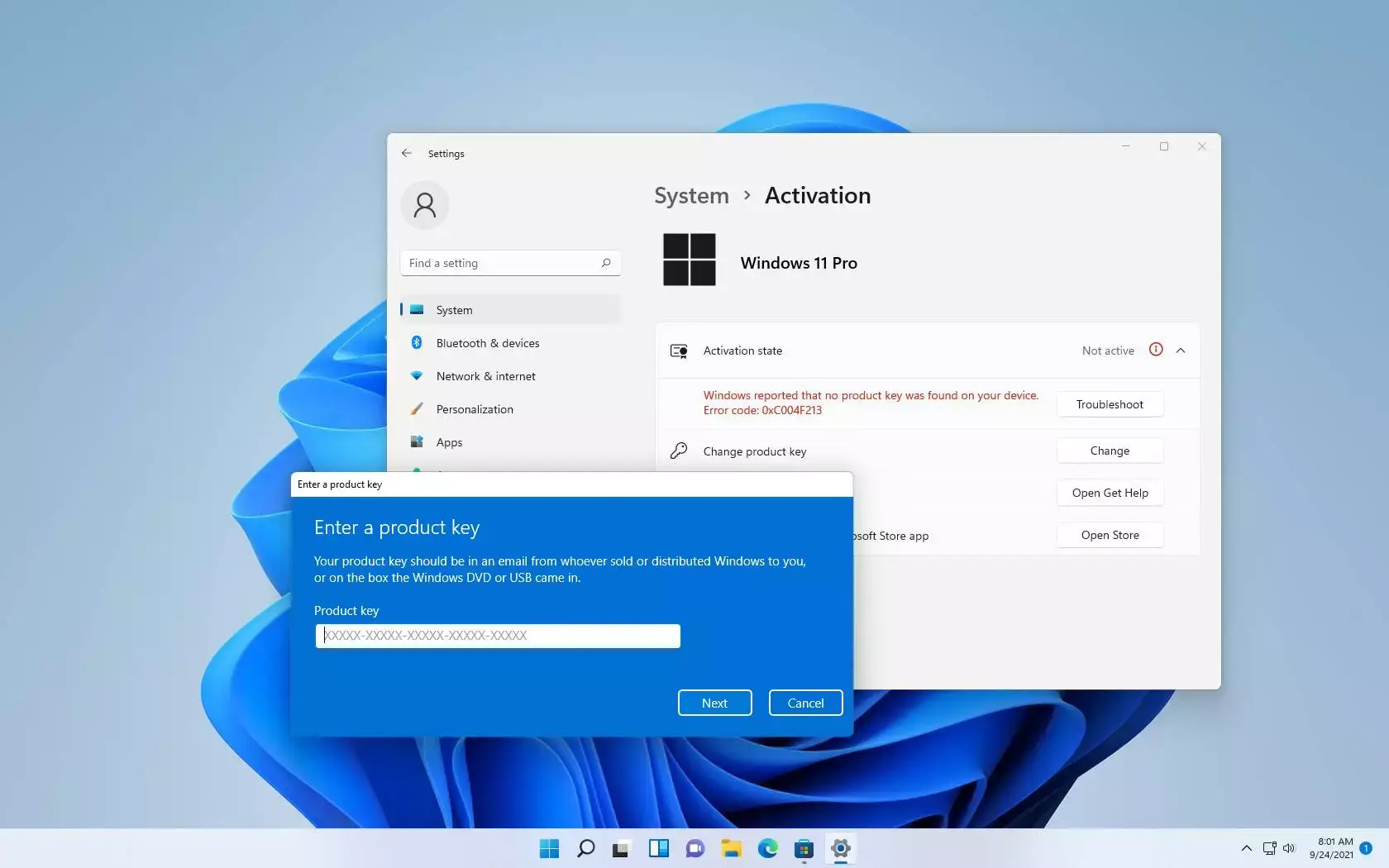
Quy trình kích hoạt Windows 11 có thể khác nhau tùy thuộc vào nguyên nhân gây ra lỗi, nhưng có những bước chung được cả Microsoft và các trang web chuyên ngành khuyến nghị . Dưới đây, chúng tôi trình bày một phương pháp hoàn chỉnh và linh hoạt mà bạn nên điều chỉnh cho phù hợp với tình huống cụ thể của mình:
- Đi tới Cài đặt hệ thốngNhấp vào nút Bắt đầu, sau đó chọn “Cài đặt”, rồi “Cập nhật & Bảo mật”, rồi “Kích hoạt”. Tại đây, bạn có thể xem trạng thái giấy phép hiện tại và truy cập các tùy chọn có liên quan.
- Nhập khóa sản phẩm hợp lệNếu bạn có khóa sản phẩm gồm 25 ký tự, hãy chọn “Change product key” và nhập khóa đó. Điều quan trọng là phải đảm bảo khóa tương ứng với phiên bản Windows 11 cụ thể mà bạn đã cài đặt.
- Mua giấy phép kỹ thuật sốNếu bạn không có khóa hợp lệ, hãy chọn tùy chọn "Go to Microsoft Store" từ menu kích hoạt và làm theo các bước để mua giấy phép kỹ thuật số chính thức. Điều này đảm bảo kích hoạt ngay lập tức và liền mạch.
- Sử dụng Trình khắc phục sự cố kích hoạtTrên màn hình kích hoạt, có một công cụ tự động có tên là "Troubleshoot" phát hiện các lỗi phổ biến và trong nhiều trường hợp có thể sửa chúng mà không cần can thiệp thủ công. Nếu lỗi vẫn tiếp diễn sau khi sử dụng, công cụ này thường sẽ hiển thị cho bạn một liên kết để kích hoạt lại Windows sau khi thay đổi phần cứng.
- Chuyển nhượng giấy phép sau khi thay đổi phần cứngNếu bạn là chủ sở hữu trước đó và đã thay đổi bo mạch chủ, bạn có thể thử chuyển giấy phép miễn là nó được liên kết với tài khoản Microsoft của bạn. Đăng nhập bằng cùng một tài khoản và làm theo đường dẫn kích hoạt đặc biệt sau khi thay đổi phần cứng.
Các loại giấy phép Windows: sự khác biệt là gì?
Một trong những khía cạnh quan trọng nhất để hiểu về việc kích hoạt Windows 11 (và tránh các lỗi như 0x803f7001) là xác định loại giấy phép bạn đang sử dụng . Dưới đây, chúng tôi giải thích các loại phổ biến nhất và các đặc điểm cụ thể của chúng:
- Giấy phép OEM: Đây là chương trình cơ sở được cài đặt sẵn trên hầu hết các máy tính mới từ nhà máy. Nó được liên kết với phần cứng cụ thể, thường là bo mạch chủ, và "chết" nếu có thay đổi lớn về phần cứng xảy ra. Nó không thể được chuyển hợp pháp sang máy tính khác.
- Giấy phép bán lẻ: Có thể mua riêng tại các cửa hàng chính thức. Đây là bản cá nhân và có thể chuyển sang máy tính khác, mặc dù chỉ có thể kích hoạt trên một máy tính tại một thời điểm. Nếu bạn đổi máy tính, bạn có thể hủy kích hoạt giấy phép trên máy tính cũ và kích hoạt trên máy tính mới.
- Giấy phép kỹ thuật số: Đây là phiên bản bạn nhận được thông qua các bản nâng cấp, khi bạn nâng cấp từ Windows 7/8.1 lên 10 hoặc 11 hoặc khi bạn mua Windows từ Microsoft Store. Phiên bản này thường được tự động liên kết với tài khoản Microsoft của bạn, cho phép kích hoạt tự động sau khi cài đặt lại hoặc thay đổi phần cứng nhỏ chỉ bằng cách đăng nhập.
- Giấy phép số lượng lớn: Chúng được thiết kế cho doanh nghiệp. Chúng được phân phối thông qua các thỏa thuận của công ty và có thể chạy trên hàng chục hoặc hàng trăm máy cùng một lúc. Chúng thường dựa vào máy chủ kích hoạt KMS và có thể gây ra lỗi nếu sử dụng trên máy tính gia đình.
Biết loại giấy phép bạn có là điều cần thiết để thực hiện đúng quy trình kích hoạt và tránh lãng phí thời gian vào các giải pháp chỉ áp dụng cho các trường hợp khác.
Cách kiểm tra xem Windows 11 của bạn đã được kích hoạt chưa
Trước khi bắt đầu với các giải pháp phức tạp, điều quan trọng là phải kiểm tra trạng thái kích hoạt hiện tại của Windows 11. Để làm điều này, hãy làm theo các bước sau:
- Nhấp chuột phải vào nút Bắt đầu và chọn “Cài đặt”.
- Trong menu, hãy vào “Hệ thống” rồi “Kích hoạt”.
- Tại đây, bạn sẽ thấy thông báo cho biết Windows của bạn đã được kích hoạt hay chưa và có loại giấy phép nào (kỹ thuật số, kỹ thuật số được liên kết với tài khoản Microsoft, có khóa sản phẩm, v.v.).
Nếu hệ thống đã được kích hoạt đúng cách, bạn không cần làm gì thêm. Nếu bạn thấy các thông báo như "Windows chưa được kích hoạt", "Nhập mã sản phẩm", "Không tìm thấy giấy phép" hoặc lỗi "0x803f7001", bạn cần phải thực hiện các bước khắc phục.
Hướng dẫn từng bước để kích hoạt Windows 11
Quá trình kích hoạt sẽ khác nhau tùy thuộc vào giai đoạn hiện tại của bạn:
Trong quá trình cài đặt ban đầu
Nếu bạn có sẵn mã kích hoạt , bạn có thể nhập nó vào trình hướng dẫn cài đặt. Thao tác này sẽ tự động kích hoạt thiết bị sau khi kết nối với internet.
Nếu bạn không có mã sản phẩm trong quá trình cài đặt, bạn có thể bỏ qua bước này bằng cách chọn "Tôi không có mã sản phẩm". Sau khi vào màn hình chính, bạn có thể nhập mã sản phẩm từ tùy chọn Cài đặt, trong mục "Hệ thống > Kích hoạt".
Hệ thống đã được cài đặt nhưng chưa được kích hoạt.
Sau khi cài đặt Windows 11 mà không cần key, bạn có thể tiến hành kích hoạt theo một số cách sau:
- Từ cài đặt: Vào “Hệ thống > Kích hoạt”, nhấp vào “Thay đổi khóa sản phẩm” và nhập khóa gồm 25 ký tự của bạn.
- Liên kết với tài khoản Microsoft:Nếu bạn đăng nhập bằng tài khoản Microsoft, việc kích hoạt có thể được hoàn tất tự động nếu bạn có giấy phép kỹ thuật số liên quan.
- Mua trực tiếp:Nếu bạn không có khóa, bạn có thể vào Microsoft Store từ menu và mua giấy phép mới.
Sau khi nhập đúng khóa, Windows sẽ hoạt động hoàn toàn và có chức năng.
Kích hoạt Command Prompt (CMD)
Bạn có thể kích hoạt Windows 11 bằng cách sử dụng dấu nhắc lệnh , điều này đặc biệt hữu ích khi bạn gặp sự cố với giao diện đồ họa.
- Mở menu bắt đầu, nhập “CMD” và chạy bảng điều khiển với tư cách quản trị viên.
- Viết lệnh
slmgr /ipk XXXX-XXXX-XXXX-XXXX-XXXXtrong đó X tương ứng với khóa hợp lệ của bạn. - Nhấn Enter và đợi yêu cầu được xử lý. Sau khi khởi động lại, nếu mọi thứ đều chính xác, Windows sẽ được kích hoạt.
Phương pháp này thường được sử dụng trong môi trường sử dụng máy chủ kích hoạt KMS hoặc để giải quyết các vấn đề phức tạp.
Liên kết giấy phép kỹ thuật số của bạn với tài khoản Microsoft: lợi ích và cách thực hiện
Một trong những cách tốt nhất để tránh các vấn đề kích hoạt, đặc biệt là khi cài đặt lại hoặc sau khi thay đổi phần cứng, là liên kết giấy phép kỹ thuật số Windows 11 của bạn với tài khoản Microsoft . Bằng cách này, lần tiếp theo bạn cài đặt hệ thống trên cùng một máy tính, bạn chỉ cần đăng nhập để hệ thống tự động nhận diện giấy phép và kích hoạt.
Để thực hiện liên kết:
- Vào Cài đặt > Hệ thống > Kích hoạt.
- Xác minh rằng thông báo "Windows được kích hoạt bằng giấy phép kỹ thuật số được liên kết với tài khoản Microsoft của bạn" xuất hiện. Nếu không, hãy đăng nhập bằng tài khoản Microsoft của bạn.
- Từ thời điểm đó trở đi, mỗi lần cài đặt lại trên máy tính đó sẽ tự động sử dụng khóa được liên kết với tài khoản của bạn.
Tùy chọn này cung cấp tính bảo mật, tiện lợi và ngăn ngừa mất giấy phép do thay đổi phần cứng hoặc định dạng nhầm.
Phải làm gì nếu bạn thay đổi phần cứng hoặc cài đặt lại Windows?
Một trong những nguyên nhân phổ biến nhất gây ra lỗi 0x803f7001 là việc thay thế các thành phần quan trọng, đặc biệt là bo mạch chủ . Quy trình thay thế có thể khác nhau tùy thuộc vào loại giấy phép.
- Giấy phép OEM: Nó được gắn vào phần cứng gốc. Nếu bạn thay thế bo mạch chủ, về mặt kỹ thuật, bạn sẽ mất giấy phép và phải mua một cái mới. Bạn có thể thử hỗ trợ qua điện thoại của Microsoft nếu có lý do chính đáng (ví dụ: RMA do lỗi), nhưng không phải lúc nào cũng hiệu quả.
- Giấy phép bán lẻ: Bạn có thể chuyển nó sau khi thay đổi phần cứng. Vô hiệu hóa nó trên máy tính cũ (nếu có thể, sử dụng
slmgr /upkyslmgr /cpky), và kích hoạt nó trong cái mới. - Giấy phép kỹ thuật số được liên kết: Nếu tài khoản Microsoft của bạn được liên kết với giấy phép, sau khi thay đổi phần cứng, bạn chỉ cần đăng nhập và, trong "Khắc phục sự cố kích hoạt", hãy chọn tùy chọn để kích hoạt lại sau khi thay đổi phần cứng. Bạn có thể cần thực hiện xác minh bổ sung hoặc liên hệ với bộ phận hỗ trợ của Microsoft.
Nếu bạn đã cài đặt lại phiên bản Windows khác (ví dụ: Windows 11 Pro thay vì Home) và khóa hoặc giấy phép kỹ thuật số của bạn tương ứng với phiên bản trước đó, hệ thống sẽ không kích hoạt cài đặt mới. Điều tốt nhất nên làm trong trường hợp này là cài đặt lại phiên bản chính xác hoặc mua khóa mới.
Cách chuyển giấy phép Windows sau khi thay đổi phần cứng
Microsoft cung cấp một lộ trình đặc biệt để chuyển đổi giấy phép sau khi thực hiện các thay đổi phần cứng quan trọng . Quy trình như sau:
- Đăng nhập bằng cùng một tài khoản Microsoft trước khi để thực hiện thay đổi.
- Sau khi thay đổi, hãy vào Cài đặt > Cập nhật & bảo mật > Kích hoạt > Khắc phục sự cố.
- Nếu hệ thống phát hiện thay đổi và tài khoản của bạn khớp, bạn sẽ thấy liên kết để kích hoạt lại sau khi thay đổi phần cứng. Chọn liên kết đó và làm theo hướng dẫn.
Nếu hệ thống không tự động giải quyết sự cố, bạn sẽ phải cung cấp bằng chứng về quyền sở hữu hoặc liên hệ với bộ phận hỗ trợ kỹ thuật.
Mã lỗi thường gặp liên quan đến kích hoạt Windows: danh sách và giải pháp
Lỗi 0x803f7001 chỉ là một trong nhiều lỗi có thể xuất hiện trong quá trình kích hoạt. Dưới đây là một số lỗi phổ biến nhất và nguyên nhân của chúng:
- 0xC004F211: Chỉ ra rằng phần cứng đã thay đổi (ví dụ: thay đổi bo mạch chủ).
- 0xC004F213: Không tìm thấy khóa sản phẩm trên thiết bị.
- 0xC004F212: Khóa sản phẩm không tương thích với phiên bản đã cài đặt.
- 0x800704cF: Không tìm thấy giấy phép hợp lệ. Cần có khóa hợp lệ.
- 0xC004C003: Khóa sản phẩm không hợp lệ hoặc đã được sử dụng trên nhiều thiết bị.
- 0xC004F034: Đã nhập khóa không hợp lệ hoặc khóa cho phiên bản khác.
- 0xC004C008: Khóa đã được sử dụng trên thiết bị khác và vượt quá giới hạn kích hoạt.
- 0xC004C020: Giấy phép số lượng lớn được sử dụng trên quá nhiều thiết bị.
- 0x80072F8F: Có vấn đề về ngày, giờ hoặc kết nối Internet.
- 0xC004E003: Các tập tin hệ thống bị sửa đổi bởi phần mềm của bên thứ ba.
- 0x80004005: Lỗi chung, hãy thử khắc phục sự cố từ Cài đặt.
- 0x87e10bc6: Máy chủ kích hoạt bị lỗi, vui lòng thử lại sau.
- 0x80070652: Các thành phần cập nhật bị hỏng hoặc kết nối mạng kém.
Trong hầu hết các trường hợp, nhập khóa hợp lệ, mua giấy phép kỹ thuật số hoặc sử dụng trình khắc phục sự cố sẽ cho phép bạn kích hoạt Windows 11 mà không gặp bất kỳ sự cố nào.
Điều gì xảy ra nếu bạn sử dụng khóa sản phẩm chung hoặc đã hết hạn?
Microsoft cung cấp các khóa bản quyền chung để cài đặt và dùng thử Windows, nhưng những khóa này không cho phép sử dụng hệ thống vĩnh viễn . Chúng chỉ hữu ích cho việc thử nghiệm hoặc trong khi bạn chờ mua khóa bản quyền vĩnh viễn.
- Windows 11 Home: TX9XD-98N7V-6WMQ6-BX7FG-H8Q99
- Windows 11 Pro: VK7JG-NPHTM-C97JM-9MPGT-3V66T
Bằng cách nhập khóa chung, hệ thống sẽ được kích hoạt tạm thời (như phiên bản dùng thử). Sau khi hết thời hạn, các hạn chế sẽ được áp dụng cho đến khi bạn mua giấy phép vĩnh viễn.
Những hạn chế của Windows 11 khi không kích hoạt: Bạn có thể và không thể làm gì?
Trái ngược với suy nghĩ của nhiều người, Windows 11 vẫn có thể được sử dụng mà không cần kích hoạt, nhưng với một số hạn chế :
- Bạn sẽ không thể thay đổi hình nền hoặc tùy chỉnh giao diện.
- Một số tùy chọn Cài đặt sẽ bị khóa.
- Sẽ xuất hiện hình mờ và cảnh báo để nhắc nhở bạn rằng hệ thống chưa được kích hoạt.
- Không có khả năng tùy chỉnh màn hình khóa và menu bắt đầu.
- Hạn chế về cài đặt thanh tác vụ nâng cao.
Mọi thứ khác, chẳng hạn như sử dụng hàng ngày, cài đặt chương trình và duyệt web, sẽ hoạt động trơn tru, mặc dù liên tục bị nhắc nhở mua giấy phép.
Có thể sử dụng cùng một khóa trên nhiều thiết bị không?
Có những hạn chế nghiêm ngặt khi sử dụng khóa sản phẩm trên nhiều máy tính cùng lúc . Mỗi giấy phép thường chỉ dành cho một thiết bị. Nếu bạn cố gắng kích hoạt nó trên máy tính thứ hai, giấy phép ban đầu thường sẽ bị vô hiệu hóa hoặc ngừng hoạt động. Chỉ có giấy phép số lượng lớn, dành cho doanh nghiệp, mới cho phép sử dụng trên nhiều máy tính, nhưng việc sử dụng chúng ngoài môi trường doanh nghiệp có thể dẫn đến việc Microsoft chặn chúng.
Giấy phép bán lẻ có thể được chuyển từ máy tính này sang máy tính khác, nhưng không bao giờ có thể được kích hoạt đồng thời trên hai máy tính. Nếu bạn có khóa OEM, bạn thậm chí sẽ không thể sử dụng lại nó nếu bạn đổi máy tính.
Tôi có thể sử dụng Windows 11 mà không cần giấy phép không?
Bạn có thể sử dụng Windows 11 mà không cần bản quyền, nhưng sẽ bị hạn chế về giao diện và khả năng tùy chỉnh . Microsoft cho phép sử dụng gần như đầy đủ hệ thống, nhưng kèm theo đó là những hạn chế, chủ yếu là về mặt hình ảnh, mà về lâu dài sẽ trở nên khó chịu.
Nếu bạn muốn tránh mua bản quyền và dùng thử toàn bộ hệ thống, bạn có thể tham gia chương trình Windows Insider để tải xuống các phiên bản beta, hoặc sử dụng các phiên bản Enterprise dùng thử trên máy ảo do Microsoft cung cấp (chúng sẽ hết hạn sau 90 ngày). Điều này là hợp pháp và hữu ích nếu bạn chỉ cần sử dụng tạm thời hoặc để thử nghiệm.

Người viết đam mê về thế giới byte và công nghệ nói chung. Tôi thích chia sẻ kiến thức của mình thông qua viết lách và đó là những gì tôi sẽ làm trong blog này, cho bạn thấy tất cả những điều thú vị nhất về tiện ích, phần mềm, phần cứng, xu hướng công nghệ, v.v. Mục tiêu của tôi là giúp bạn điều hướng thế giới kỹ thuật số một cách đơn giản và thú vị.
Index
- 1 Tại sao tôi gặp lỗi 0x803f7001 trong Windows 11?
- 2 Nguyên nhân phổ biến nhất của lỗi 0x803f7001: phân tích trường hợp của bạn
- 3 Các bước cần thiết để kích hoạt Windows 11 sau lỗi 0x803f7001
- 4 Các loại giấy phép Windows: sự khác biệt là gì?
- 5 Cách kiểm tra xem Windows 11 của bạn đã được kích hoạt chưa
- 6 Hướng dẫn từng bước để kích hoạt Windows 11
- 7 Liên kết giấy phép kỹ thuật số của bạn với tài khoản Microsoft: lợi ích và cách thực hiện
- 8 Phải làm gì nếu bạn thay đổi phần cứng hoặc cài đặt lại Windows?
- 9 Cách chuyển giấy phép Windows sau khi thay đổi phần cứng
- 10 Mã lỗi thường gặp liên quan đến kích hoạt Windows: danh sách và giải pháp
- 11 Điều gì xảy ra nếu bạn sử dụng khóa sản phẩm chung hoặc đã hết hạn?
- 12 Những hạn chế của Windows 11 khi không kích hoạt: Bạn có thể và không thể làm gì?
- 13 Có thể sử dụng cùng một khóa trên nhiều thiết bị không?
- 14 Tôi có thể sử dụng Windows 11 mà không cần giấy phép không?