Về mặt kỹ thuật, trong PowerPoint bạn có thể liên kết tệp Excel với bản trình bày PowerPoint. Tuy nhiên, điều đó sẽ không làm cho biểu đồ trở nên linh hoạt và đôi khi rất khó để biết khi nào biểu đồ sẽ cập nhật. Nhưng nếu chúng ta muốn nhiều hơn nữa thì sao? Điều gì sẽ xảy ra nếu chúng ta muốn cập nhật biểu đồ trong khi thuyết trình?
Hãy tưởng tượng bạn muốn trình bày một loạt các slide động trong môi trường Office, mỗi slide hiển thị các biểu đồ mới nhất từ một bảng tính Excel đã được cập nhật. Hoặc, bạn có thể muốn tránh bất kỳ liên kết trực tiếp nào đến các tệp Excel và chỉ đơn giản là sử dụng tham chiếu động đến tệp nguồn của mình. Hôm nay, chúng ta sẽ tìm hiểu cách tạo biểu đồ động trong PowerPoint bằng VBA.
Bạn cũng có thể quan tâm đến: Ưu điểm của PowerPoint so với các công cụ trình bày khác
Tổng quan lịch sử của đồ họa PowerPoint
Khi chúng tôi bắt đầu PowerPoint và tiếp tục tạo DataPoint, được phát hành chính thức vào năm 2003, PowerPoint 1997, 2000 và 2003 đã sử dụng công cụ Microsoft Graph để hiển thị đồ thị trên các trang chiếu của bạn. Với phiên bản PowerPoint hoặc Office 2007, một công cụ đồ họa mới đã được giới thiệu trong PowerPoint. Nó trông giống hệt công cụ biểu đồ Microsoft Excel tốt nhất.
Tại sao không sử dụng biểu đồ liên kết?
Trước khi bắt đầu, chúng tôi muốn làm rõ rằng bạn không cần phải sử dụng phương pháp được mô tả bên dưới để đơn giản chỉ liên kết biểu đồ Excel với bản trình bày PowerPoint. Mục đích của bài tập này là tránh việc liên kết và làm cho nó hoàn toàn linh hoạt, cho phép bạn cập nhật biểu đồ và thậm chí cập nhật các tệp Excel trước đó, tùy thuộc vào sở thích của bạn.
Tạo biểu đồ động trong PowerPoint
Dưới đây là hướng dẫn từng bước về cách thiết lập biểu đồ trục trong PowerPoint và macro:
Bước 1: Tạo PowerPoint và hình dạng
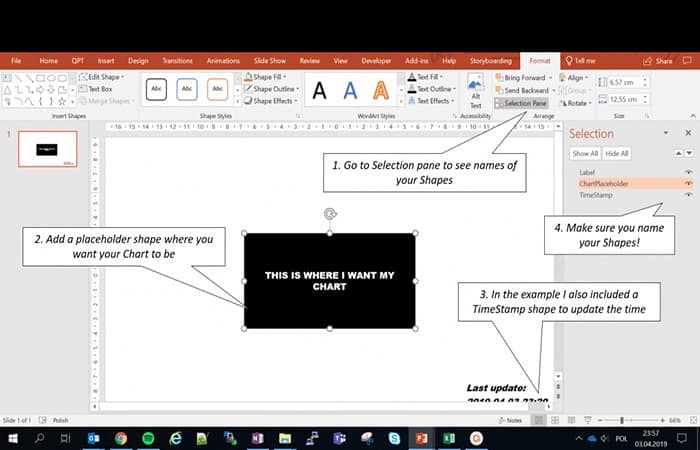
Trước tiên, chúng ta cần tạo một hình PowerPoint sẽ được sử dụng làm phần giữ chỗ để đánh dấu vị trí và kích thước của biểu đồ. Bấm vào hình ảnh dưới đây để tham khảo.
Bước 2: Tạo biểu đồ Excel
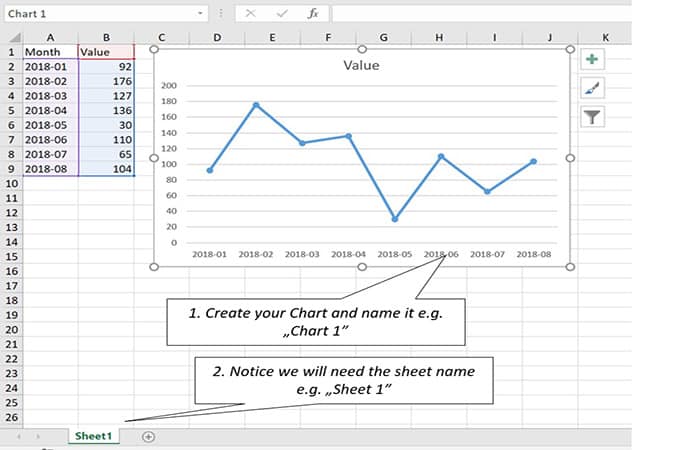
Tiếp theo chúng ta cần tạo và đặt tên cho biểu đồ Excel. Điều này sẽ được sao chép và dán dưới dạng hình ảnh vào PowerPoint của chúng tôi để tránh liên kết và đảm bảo định dạng giống hệt với cách hiển thị trong tệp Excel của bạn.
Bước 3: Tạo Macro VBA biểu đồ động trong PowerPoint
Nếu bạn không biết cách truy cập tab Nhà phát triển , bạn có thể thực hiện tương tự như cách làm trong Excel. Tiếp theo, tạo một mô-đun VBA mới và sao chép đoạn mã VBA sau:
| 1
2 3 4 5 6 7 8 9 10 11 12 13 14 15 16 17 18 19 20 21 22 23 24 25 26 27 28 29 30 31 32 33 34 35 36 37 38 39 40 41 42 43 44 45 46 47 |
#Nếu là VBA7 thì
Khai báo công khai PtrSafe Sub Sleep Lib «kernel32» (ByVal mili giây As LongPtr) 'MS Office 64 Bit #Khác Khai báo công khai Sub Sleep Lib «kernel32» (ByVal mili giây dài) 'MS Office 32 Bit #Kết thúc nếu
Hàm CopyChartFromExcelToPPT(excelFilePath As String, sheetName As String, ChartName As String, dstSlide As Long, ShapeLeft As Long, ShapeTop As Long tùy chọn, ShapeWidth tùy chọn Long, ShapeHeight As Long) Tùy chọn Khi có lỗi GoTo ErrorHandl 'Xử lý lỗi
'Đặt biến và mở Excel Dim eApp Dưới dạng Excel.Application, wb Dưới dạng Excel.Workbook, ppt Dưới dạng PowerPoint.Presentation, ws Dưới dạng Excel.Worksheet Đặt eApp = Excel.Ứng dụng mới eApp.Visible = Sai Đặt wb = eApp.Workbooks.Open(excelFilePath) Đặt ppt = ActivePresentation 'Sao chép biểu đồ trong Excel wb.Sheets(sheetName).ChartObjects(chartName).Copy
'Dán vào slide đầu tiên trong bài thuyết trình PowerPoint đang hoạt động ppt.Slides(dstSlide).Shapes.PasteĐặc biệt ppPasteBitmap Đặt CopyChartFromExcelToPPT = ppt.Slides(dstSlide).Shapes(ppt.Slides(dstSlide).Shapes.Count) 'Đóng và dọn dẹp Excel wb.Đóng LưuThay đổi:=False eApp.Quit Đặt wb = Không có gì: Đặt eApp = Không có gì
'Di chuyển hình dạng mới nếu được cung cấp ở bên trái/trên cùng Nếu không (IsMissing(shapeTop)) thì Với CopyChartFromExcelToPPT .Left = hình dạngLeft .Top = hình dạngTop Kết thúc với Cuối Nếu Nếu không (IsMissing(shapeWidth)) thì Với CopyChartFromExcelToPPT .LockAspectRatio = Sai .Width = hình dạngWidth .Height = hình dạngHeight Kết thúc với Cuối Nếu Chức năng thoát ErrorHandl: 'Đảm bảo đóng sổ làm việc và Excel rồi trả về Sai On Error Resume Next Nếu không (eApp không là gì) thì wb.Đóng LưuThay đổi:=False eApp.Quit Cuối Nếu Đặt CopyChartFromExcelToPPT = Không có gì Cuối Chức năng |
Để tôi giải thích rõ hơn. Trước đó, chúng ta đã định nghĩa hàm VBA Sleep , vì chúng ta sẽ sử dụng nó như một cơ chế để trì hoãn việc cập nhật. Tiếp theo, chúng ta đã định nghĩa hàm CopyChartFromExcelToPPT , về cơ bản thực hiện các bước sau:
- Mở tệp Excel được xác định bằng excelFilePath.
- Sao chép tên biểu đồ từ trang tính sheetName.
- Dán nó vào ActivePresentation trên slide dstSlide và vị trí ShapeTop và ShapeLeft, với kích thước là ShapeWidth và ShapeHeight
Như bạn có thể thấy, đây là một hàm chung mà bạn có thể sử dụng lại cho mục đích riêng của mình, bất kể bạn định sử dụng ví dụ sử dụng nào.
Bước 4: Tự động cập nhật biểu đồ
Bây giờ, hãy tạo một kịch bản đơn giản bằng cách sử dụng hàm chung để sao chép biểu đồ từ Excel sang PowerPoint:
- 1 Bước: chạy ở chế độ Presentación.
- 2 Bước: mỗi giây cập nhật biểu đồ excel và cập nhật dấu thời gian.
- 3 Bước: thoát khỏi chế độ trình bày.
Mã VBA bên dưới thực hiện chính xác điều đó:
| 1
2 3 4 5 6 7 8 9 10 11 12 13 14 15 16 17 18 19 20 21 22 23 24 25 26 27 28 29 30 31 |
Kiểm tra phụAutoUpdate()
Dim shp dưới dạng hình dạng, shp1 dưới dạng hình dạng, shpTxt dưới dạng hình dạng Biểu đồ mờPlaceholder As Shape, timeShape As Shape, slideNumber As Long 'Lấy hình giữ chỗ, ẩn ChartPlaceholder slideNumber = 1 Đặt ChartPlaceholder = ActivePresentation.Slides(slideNumber).Shapes("ChartPlaceholder"): ChartPlaceholder.Visible = msoFalse Đặt timeShape = ActivePresentation.Slides(slideNumber).Shapes("TimeStamp")
'Bắt đầu bài thuyết trình! ActivePresentation.SlideShowSettings.Run
'Cập nhật biểu đồ và đặt dấu thời gian Đặt shp = CopyChartFromExcelToPPT(ActivePresentation.Path & «\Test.xlsx», «Sheet1», «Biểu đồ 1», slideNumber, ChartPlaceholder.Left, ChartPlaceholder.Top, ChartPlaceholder.Width, ChartPlaceholder.Height) timeShape.TextFrame.TextRange.Text = Định dạng(Bây giờ(), «YYYY-MM-DD HH:MM») làm sự kiện Ngủ 1000 Đối với i = 0 đến 3 'Cập nhật biểu đồ, xóa hình cũ và đặt dấu thời gian Đặt shp1 = CopyChartFromExcelToPPT(ActivePresentation.Path & «\Test.xlsx», «Sheet1», «Biểu đồ 1», slideNumber, ChartPlaceholder.Left, ChartPlaceholder.Top, ChartPlaceholder.Width, ChartPlaceholder.Height) shp.Delete: Đặt shp = shp1 timeShape.TextFrame.TextRange.Text = Định dạng(Bây giờ(), «YYYY-MM-DD HH:MM») 'Ngủ 1 giây làm sự kiện Ngủ 1000 Tiếp theo 'Kết thúc phần trình bày! ActivePresentation.SlideShowWindow.View.Exit 'Xóa biểu đồ và hiển thị lại ChartPlaceholder shp.Delete ChartPlaceholder.Visible = msoTrue End Sub |
Các trường hợp sử dụng biểu đồ động trong PowerPoint
Đối với chúng tôi, việc tạo hiệu ứng động cho biểu đồ Excel trong PowerPoint mở ra một loạt các lựa chọn hoàn toàn mới,进一步 mở rộng giới hạn những gì chúng ta có thể làm với PowerPoint. Dưới đây là một danh sách ngắn các ý tưởng để giúp bạn hình dung mức độ hữu ích của nó:
- Tạo bản trình bày Office động với các biểu đồ tự động cập nhật từ nhiều tệp Excel.
- Tạo nút để cập nhật thủ công một hoặc tất cả biểu đồ trong bản PowerPoint của bạn.
- Tạo một cách dễ dàng để liên kết các biểu đồ của bạn trong PowerPoint với các tệp Excel có thể bị di chuyển (ví dụ: liên kết đến các tệp Excel trong cùng thư mục).
Chọn giữa các bảng và biểu đồ động trong PowerPoint
Bạn vẫn có thể sử dụng đối tượng biểu đồ mới để hiển thị biểu đồ thời gian thực trên các slide của mình. Tuy nhiên, bạn sẽ thấy một bảng dữ liệu nhấp nháy mỗi khi DataPoint mở nội dung dữ liệu của biểu đồ. Đối với các bài thuyết trình trực tuyến — nói cách khác, khi bạn đang trình chiếu PowerPoint trên một máy tính hoặc màn hình TV riêng cho khán giả của mình và muốn tránh nhìn thấy bảng tính đó — thì bạn phải sử dụng các biểu đồ cũ hơn.
Bạn cũng có thể muốn biết: Cách sử dụng VBA trong PowerPoint: Hướng dẫn dành cho người mới bắt đầu
Cách chèn đồ họa vào slide của bạn
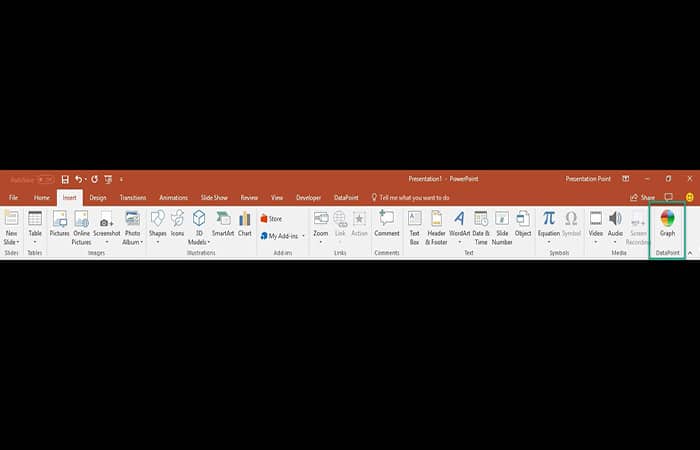
Với phiên bản DataPoint mới nhất, chỉ cần nhấp chuột để mở menu Chèn trong PowerPoint của bạn. Ở cuối các nút ban đầu, bạn sẽ tìm thấy một nhóm DataPoints mới với nút Biểu đồ . Khi bạn đang ở trên một slide, chỉ cần nhấp vào nút Biểu đồ , và nó sẽ chèn một đối tượng biểu đồ mặc định mới cho bạn. Điều này hoạt động giống như tùy chọn Chèn > Biểu đồ mới.
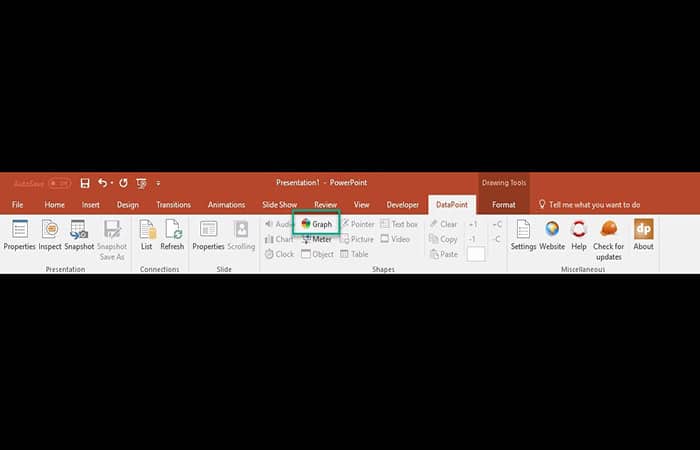
Sau khi đã thiết lập kết nối dữ liệu với nguồn dữ liệu bạn chọn và chọn đối tượng biểu đồ này, hãy nhấp vào Điểm dữ liệu rồi nhấp vào nút Biểu đồ để gán dữ liệu từ kết nối dữ liệu cho biểu đồ/đồ thị này.
Đối tượng biểu đồ này rất phù hợp để sử dụng trong bản trình chiếu của bạn nhằm hiển thị thông tin theo thời gian thực, chẳng hạn như biểu đồ cột hoặc biểu đồ tròn. Nhưng ưu điểm lớn nhất là bạn sẽ không thấy một bảng dữ liệu với thông tin nhấp nháy trên màn hình.
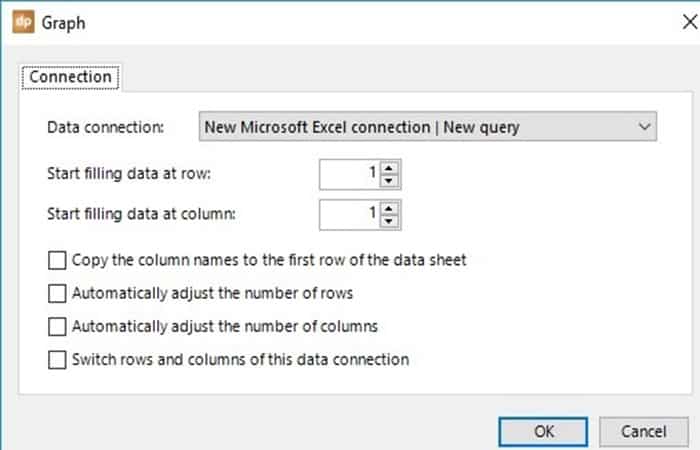
Khi bạn chỉnh sửa biểu đồ
Mỗi lần bạn nhấp chuột để chỉnh sửa đối tượng biểu đồ, PowerPoint sẽ thông báo: 'Để chỉnh sửa biểu đồ bằng các tính năng mới nhất của PowerPoint, bạn cần chuyển đổi biểu đồ sang định dạng mới nhất .' Chọn Chỉnh sửa hiện có tại đây để tiếp tục sử dụng đối tượng Microsoft Graph.
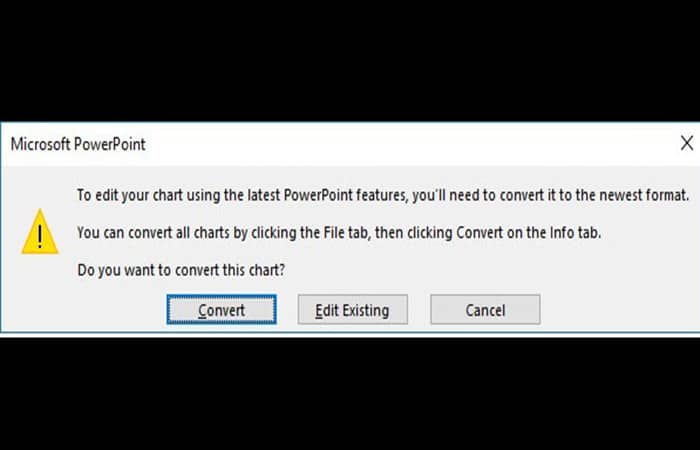
PowerPoint sẽ hỏi bạn điều này mỗi lần. Nếu bạn thấy điều này gây khó chịu và muốn tiếp tục sử dụng biểu đồ, thì bạn có thể muốn tắt lời nhắc này. Để làm như vậy, hãy vào Registry và thêm một khóa DWORD mới có tên MSGraphEnable vào đường dẫn bên dưới, và đặt giá trị của nó là 1.
\HKEY_CURRENT_USER\Software\Microsoft\Office\16.0\Common\Charting
Giá trị 16,0 ở đây đại diện cho phiên bản PowerPoint 2016. Sử dụng 15,0 cho PowerPoint 2013 và 14,0 cho PowerPoint 2010.
Cách tạo một bài thuyết trình sinh động
Nếu bạn có bài thuyết trình với biểu đồ và báo cáo, bạn không bao giờ biết mình cần cập nhật chúng thường xuyên đến mức nào. Ví dụ, bạn tạo báo cáo hiệu suất hàng quý và nhận được dữ liệu mới mỗi giờ. Trong trường hợp này, thay vì sử dụng biểu đồ và đồ thị trong PowerPoint, tốt hơn hết là nên nhúng một đối tượng Excel . Thông tin sẽ tự động cập nhật sau khi có bất kỳ thay đổi nào được thực hiện trên bảng Excel.
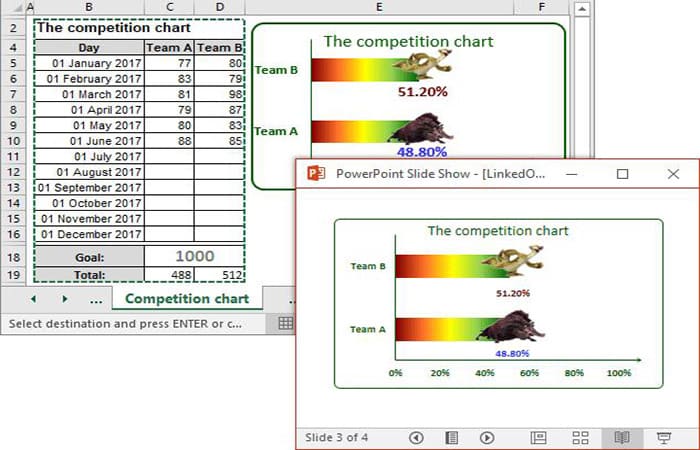
Để tạo một slide trong bản trình bày PowerPoint với dữ liệu được cập nhật tự động, hãy làm như sau:
Bước 1: Chọn biểu đồ hoặc bảng trong Excel mà bạn muốn thêm vào bài thuyết trình và thực hiện một trong các thao tác sau:
- Bấm vào Ctrl + C.
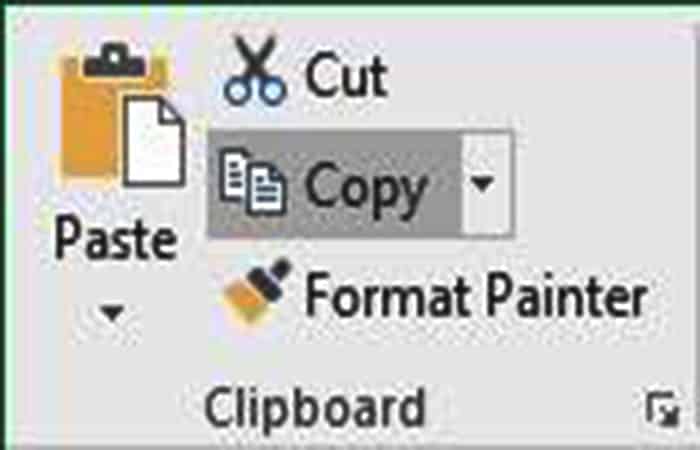
- Tab TRANG CHỦ, trong nhóm Clipboard, ấn nút Sao chép.
- Nhấp chuột phải vào đối tượng đã chọn rồi chọn Sao chép từ menu bật lên.
Bước 2: Mở trang trình bày mà bạn muốn chèn đối tượng Excel , sau đó, trên tab Trang chủ , trong nhóm Bảng tạm , chọn Dán từ danh sách thả xuống.
- 1. Nếu bạn cố gắng dán một biểu đồ.
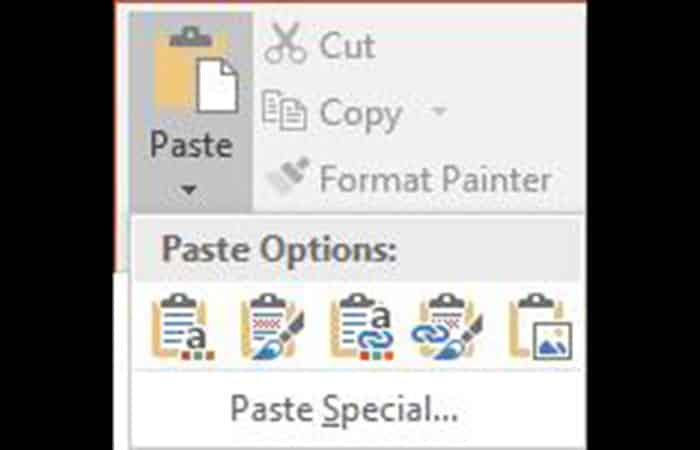
Từ danh sách Tùy chọn Dán, chọn:
- Sử dụng chủ đề mục tiêu và dữ liệu liên kết.
- Duy trì định dạng nguồn và dữ liệu liên kết.
Sử dụng chủ đề đích sẽ áp dụng màu sắc, phông chữ và hiệu ứng của chủ đề đó vào bản trình bày đích mà bạn đang dán vào. Màu sắc , phông chữ và hiệu ứng của nguồn sẽ bị thay đổi. Giữ nguyên định dạng nguồn sẽ duy trì màu sắc, phông chữ và hiệu ứng của chủ đề trong bản trình bày mà bạn đang sao chép từ đó. Tất cả màu sắc, phông chữ và hiệu ứng sẽ giống như trong sổ làm việc nguồn.
Chức năng Liên kết dữ liệu (Link Data) được sử dụng nếu bạn muốn thông tin trong biểu đồ hoặc bảng tính tự động cập nhật khi dữ liệu nguồn được cập nhật. Một liên kết được tạo đến bản gốc, và những thay đổi trong nguồn sẽ dẫn đến những thay đổi trong tài liệu đích.
Cảnh báo ! Vì phương pháp này tạo liên kết đến một bảng tính Excel cụ thể, nếu bạn di chuyển hoặc xóa tệp nguồn, bạn sẽ không thể cập nhật biểu đồ.
2.2. Nếu bạn muốn chèn bảng , hãy nhấp vào Dán đặc biệt:
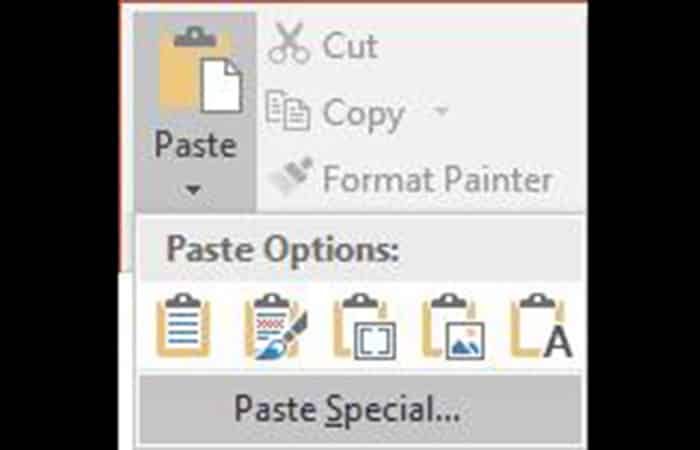
Lưu ý: Bất kỳ tùy chọn dán nào khác đều không tạo liên kết đến tệp nguồn, do đó bất kỳ thay đổi nào đối với bảng Excel sẽ không cập nhật bảng trong PowerPoint.
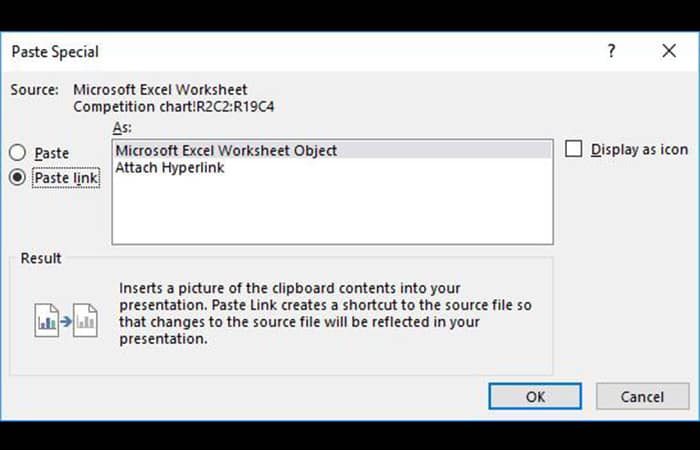
Trong hộp thoại Dán Đặc biệt , chọn hộp kiểm Dán Liên kết và nhấn OK.
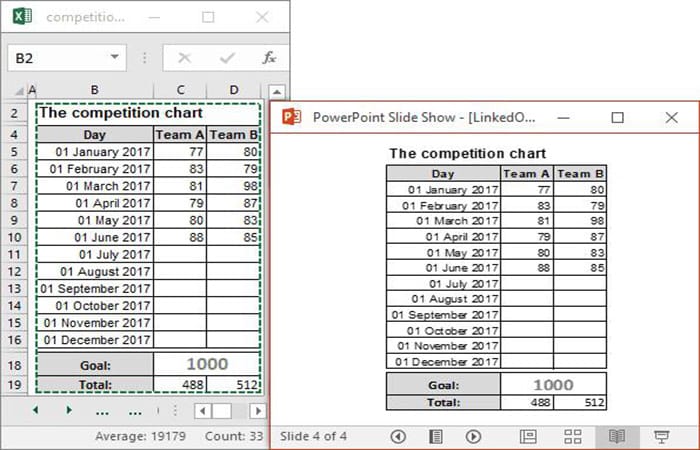
Bây giờ, nếu bạn thay đổi bất cứ điều gì trong biểu đồ hoặc bảng, bạn sẽ thấy những thay đổi trong bản trình bày PowerPoint:
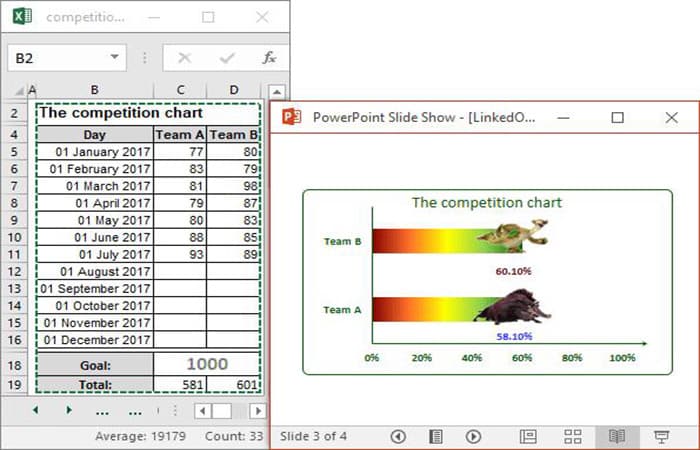
Các tùy chọn khác để dán biểu đồ Excel:
- Sử dụng chủ đề đích và sổ làm việc nhúng.
- Duy trì định dạng nguồn và nhúng sổ làm việc.
Chức năng "Nhúng Sổ Làm Việc" sẽ tạo một bản sao dữ liệu và nhúng nó vào tài liệu đích. Những thay đổi trong tương lai đối với dữ liệu nguồn sẽ không được phản ánh. Bạn có thể chỉnh sửa biểu đồ thủ công bằng cách nhấp đúp vào biểu đồ và thực hiện các thay đổi trong bảng tính nhỏ mở ra trong tài liệu đích.
Những thay đổi bạn thực hiện đối với tài liệu đích cũng sẽ không ảnh hưởng đến dữ liệu nguồn. Việc nhúng biểu đồ và dữ liệu nguồn của bạn rất hữu ích cho việc chia sẻ tài liệu giữa máy tính của người xem và máy tính của bạn.
Tuy nhiên, bạn có thể tạo ra các tệp rất lớn. Đối tượng tệp nguồn sẽ được hiển thị dưới dạng hình ảnh . Bất kỳ thay đổi nào đối với nguồn sẽ không ảnh hưởng đến hình ảnh này. Sau đó, bạn có thể chỉnh sửa hình ảnh như bất kỳ hình ảnh nào khác, nhưng bạn sẽ không thể thay đổi hoặc mở dữ liệu nguồn hoặc sửa đổi biểu đồ.
Xem thêm: Cách sử dụng con trỏ laser trong PowerPoint (Xanh lá cây, Đỏ và Xanh dương)
Chung kết Pensamientos
Sẵn sàng, bây giờ bạn đã biết cách làm việc với đồ họa động trong PowerPoint. Chúng tôi chắc chắn rằng dạng biểu đồ mới đã được giới thiệu trong PowerPoint và được Microsoft phát triển cho các phiên bản PowerPoint mới hơn sẽ tốt hơn nhiều cho tất cả chúng ta so với đối tượng Microsoft Graph cũ hơn. Nhưng như chúng ta đã tìm hiểu, hiện tại, việc cập nhật biểu dữ liệu mà không nhấp nháy biểu dữ liệu là điều không thể thực hiện được về mặt kỹ thuật và có thể gây ra lỗi. Chúng tôi hy vọng rằng hướng dẫn này hữu ích cho bạn và bạn sẽ ghé thăm chúng tôi lần nữa.

Tên tôi là Javier Chirinos và tôi đam mê công nghệ. Theo những gì tôi có thể nhớ, tôi rất thích máy tính và trò chơi điện tử và sở thích đó đã dẫn đến một công việc.
Tôi đã xuất bản về công nghệ và tiện ích trên Internet trong hơn 15 năm, đặc biệt là ở mundobytesnăm
Tôi cũng là một chuyên gia về truyền thông và tiếp thị trực tuyến và có kiến thức về phát triển WordPress.