- Поєднання TPM, PIN-код та розблокування мережі дозволяють захистити та керувати вашим завантаження безпечний у професійному та особистому середовищі.
- Налаштування BitLocker вимагає розширених налаштувань у політиках безпеки, апаратні засоби (UEFI/TPM) та мережева інфраструктура (WDS, сертифікати, DHCP, GPO).
- Варіанти відновлення та політики шифрування повинні бути ретельно сплановані, щоб запобігти втраті доступу до даних та забезпечити дотримання нормативних вимог.

Безпека даних є пріоритетом для бізнесу та індивідуальних користувачів, які прагнуть захистити як цілісність, так і конфіденційність інформації, що зберігається на їхніх комп’ютерах. Windows 11, завдяки своїм розширеним функціям шифрування, таким як BitLocker, надає можливість захисту доступу до дисків за допомогою різних методів автентифікації, поєднуючи надійність TPM (Модуль безпечної платформи), перевірка PIN-коду та ексклюзивна система Розблокування мережі для розблокування мережі.
Якщо вам цікаво, як налаштувати BitLocker, щоб повною мірою скористатися цими опціями захисту, особливо можливістю одночасного використання TPM, PIN-коду завантаження та автоматичного розблокування через корпоративну мережу, ось найдетальніший та найповніший посібник, доступний на даний момент, адаптований іспанською мовою та оновлений усією технічною та функціональною інформацією, доступною в галузі.
Що таке BitLocker і які його переваги?
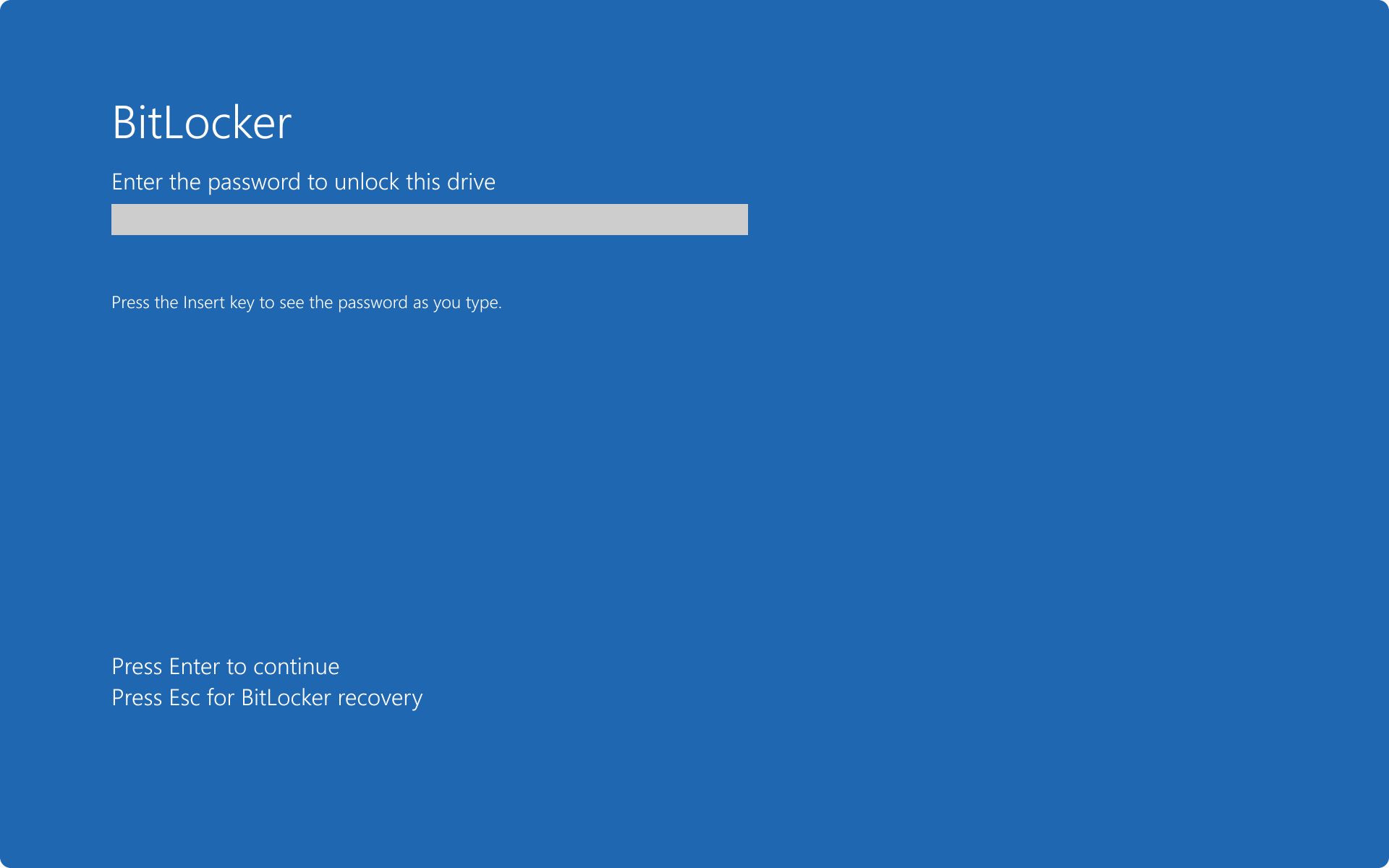
BitLocker — це комплексна функція шифрування диска, що входить до версій Professional та Enterprise. Windows. Його головне призначення — захист даних у разі втрати, крадіжки або несанкціонованого фізичного доступу до комп’ютера. Весь вміст диска може бути зашифрований, що запобігає доступу до інформації, навіть якщо диск вийнято та підключено до іншого комп’ютера.
Інтеграція TPM забезпечує додаткову безпеку, надійно зберігаючи ключі шифрування та інші секрети автентифікації, запобігаючи атакам методом грубої сили або прямому фізичному доступу. Можливість додавання PIN-коду завантаження ще більше посилює захист від внутрішніх та зовнішніх загроз. Крім того, режим розблокування мережі дозволяє машинам автоматично завантажуватися під час підключення до корпоративної мережі та певних серверів, що спрощує керування в корпоративних середовищах з масовим розгортанням комп’ютерів.
Навіщо використовувати TPM, PIN-код та розблокування мережі разом?
Поєднання TPM, PIN-коду та мережевого розблокування забезпечує глибокий захист та ідеальний баланс між безпекою та керованістю. TPM гарантує, що ключі ніколи не залишають апаратне забезпечення; PIN-код вимагає фізичної взаємодії розблокувати обладнання – ідеально підходить для ноутбуки і комп’ютери у спільних офісах – і Розблокування мережі автоматизує процес завантаження в захищених корпоративних мережах, без втручання користувача, що спрощує віддалене адміністрування, оновлення та технічну підтримку.
Цей підхід є найбезпечнішим для компаній з великим парком комп’ютерів, а також наполегливо рекомендується для досвідчених користувачів, які стурбовані захистом своїх особистих даних або комп’ютерів, що містять конфіденційну інформацію.
Необхідні умови: Апаратне забезпечення, програмне забезпечення та інфраструктура
Перш ніж ви зможете ввімкнути та скористатися всіма функціями BitLocker, вам потрібно виконати кілька вимог до апаратного забезпечення, мікропрограми, мережі та конфігурації Windows 11. Ось усе, що вам потрібно:
- Комп’ютер, сумісний з Windows 11, у версії Pro, Enterprise або Education.
- Модуль TPM 2.0 активується з BIOS/UEFI. Деякі пристрої дозволяють працювати без TPM, але це менш безпечно та вимагає більше ручних дій.
- Права адміністратора в операційній системі.
- Корпоративна мережа з увімкненим DHCP принаймні на одному мережевому адаптері (бажано на інтегрованому).
- Windows Server з інстальованими та налаштованими ролями служб розгортання Windows (WDS) та функцією розблокування мережі.
- Інфраструктура відкритих ключів для створення та надання необхідних сертифікатів (це може бути центр сертифікації підприємства або самопідписані сертифікати).
- Дозволи на зміну групових політик (GPO) у середовищі домену.
- Рекомендується, хоча й не є суворо обов'язковим, мати Active Directory для зберігання страхування ключів відновлення та для спрощення управління.
Увімкнення та налаштування BitLocker: попередні кроки та початкові налаштування
Процес активації BitLocker у Windows 11 можна виконати з Панелі керування, Налаштувань або за допомогою додаткових інструментів (PowerShell, рядок Команди за допомогою manage-bde.exe або автоматизованих скриптів через об'єкт групової політики). Тут ми розглянемо найпоширеніші процедури:
- Доступ через меню «Пуск» та «Панель керування»: Ви можете знайти «BitLocker» або «Керування BitLocker» у рядку пошуку Windows або перейти до розділу «Система та безпека» на Панелі керування, а потім вибрати «Шифрування диска BitLocker».
- Доступ з Провідника файлів: Клацніть правою кнопкою миші на диску, який потрібно зашифрувати, і виберіть «Увімкнути BitLocker». Це запустить майстер, щоб вибрати метод розблокування та варіанти відновлення.
- Розширений доступ за допомогою PowerShell: Якщо вам потрібно автоматизувати процес на кількох комп’ютерах або ви надаєте перевагу командному рядку, ви можете використовувати командлети, специфічні для BitLocker, такі як Enable-BitLocker, Add-BitLockerKeyProtector та інші.
Варіанти захисту: лише TPM, TPM + PIN-код, TPM + USB-ключ та розширені комбінації
BitLocker дозволяє використовувати кілька методів автентифікації для розблокування системного диска:
- Тільки TPM: Прозорий запуск, підходить для обладнання під суворим фізичним контролем.
- TPM + PIN-код: Щоб запустити Windows, потрібно ввести числовий код від 6 до 20 цифр.
- TPM + ключ запуску (USB): Потрібно підключити спеціальний USB-накопичувач під час запуску.
- TPM + PIN-код + USB-ключ (необов'язково): Два фактори разом, максимальна безпека.
- Без TPM («сумісність»): Пароль або USB-ключ можна використовувати, але з меншими гарантіями цілісності та безпеки.
Опція PIN-коду настійно рекомендується для ноутбуків та комп’ютерів, які можна залишати без нагляду, тоді як USB-ключ запуску практичний в обмежених середовищах або як мережеве доповнення.
Стратегії відновлення даних: ключі, паролі та безпечне сховище
Перш ніж увімкнути BitLocker, потрібно вибрати спосіб збереження ключа відновлення. Вкрай важливо зберігати цей ключ у безпечному місці, оскільки його втрата може означати безповоротну втрату доступу до ваших даних.
- Зберегти у вашому обліковому записі MicrosoftПрактично для індивідуальних користувачів або малого бізнесу.
- Зберегти в Active DirectoryІдеально підходить для організацій, адміністраторам дозволяє легко відновлювати ключі для комп’ютерів, приєднаних до домену.
- Збережіть на USB-накопичувач, роздрукуйте на папері або збережіть у зовнішній офлайн-файл.
Політики відновлення можна застосовувати за допомогою об'єкта групової політики, щоб вимагати резервного копіювання в Active Directory та блокувати шифрування, доки не буде перевірено правильність збереження ключа.
Технічні деталі для розширених налаштувань: групові політики та алгоритми шифрування
Безпека та керування BitLocker значною мірою залежать від групових політик (GPO), які можна редагувати з «gpedit.msc» або через консоль керування груповими політиками на серверах. Серед найактуальніших варіантів:
- Визначте метод шифрування та довжину ключа (XTS-AES 128 або 256 біт), рекомендуючи 256-розрядну версію на сучасних комп'ютерах і 128-розрядну версію на старіших пристроях.
- Вимагати додаткової автентифікації під час запуску для захисту диска операційної системи: Тут ви можете примусово використовувати PIN-код, USB-ключі або обидва разом із TPM.
- Дозволити розблокування мережі: Доступно лише для комп’ютерів, приєднаних до домену, з необхідною інфраструктурою.
- Політика щодо зберігання ключів відновлення в Active Directory.
- Варіанти відновлення у разі втрати PIN-коду/пароля.
- Налаштуйте власні попередження та повідомлення для екрана перед завантаженням.
Налаштування цих політик є важливим для створення безпечного середовища та полегшення централізованого адміністрування у великих організаціях.
Розблокування мережі: безпека та автоматизація під час запуску
Розблокування мережі – це функція, розроблена для сценаріїв, коли пристрої потребують завантаження без втручання користувача, але в межах довіреної корпоративної мережі. Це особливо корисно для розгортання оновлень, виконання нічного обслуговування або завантаження серверів і настільних комп'ютерів без присутності персоналу.
Як це працює? Під час завантаження клієнт виявляє наявність щита мережевого розблокування та використовує протокол UEFI DHCP для зв’язку із сервером WDS. Через захищений сеанс машина отримує ключ, який у поєднанні з ключем, що зберігається в TPM, дозволяє розшифрувати диск і продовжити завантаження. Якщо мережеве розблокування недоступне, клієнту буде запропоновано ввести PIN-код або буде використано інший налаштований метод розблокування.
Вимоги для реалізації розблокування мережі:
- Сервер WDS у мережі з інстальованою та правильно налаштованою роллю розблокування мережі BitLocker.
- Сертифікат X.509 RSA довжиною щонайменше 2048 бітів для шифрування мережевого ключа, виданий внутрішньою інфраструктурою відкритих ключів (CA) або самопідписаний.
- Групова політика (GPO), яка розповсюджує сертифікат розблокування мережі клієнтам.
- Клієнтська прошивка UEFI повинна підтримувати DHCP та бути правильно налаштована для завантаження в рідному режимі.
Розблокування мережі підтримується лише на комп’ютерах, приєднаних до домену, і недоступне для персональних комп’ютерів або комп’ютерів поза межами корпоративного середовища.
Практичне налаштування: встановлення, розгортання та перевірка розблокування мережі
- Встановлення ролі служб розгортання Windows (WDS): З диспетчера сервера або PowerShell (
Install-WindowsFeature WDS-Deployment). - Встановіть функцію розблокування мережі на сервері WDS: (
Install-WindowsFeature BitLocker-NetworkUnlock). - Налаштуйте інфраструктуру сертифікатів: Створіть відповідний шаблон сертифіката для розблокування мережі в центрі сертифікації (ЦС) компанії, дотримуючись офіційних рекомендацій (описова назва, підтримка експорту закритого ключа, використання розширення OID 1.3.6.1.4.1.311.67.1.1 тощо).
- Видача та експорт сертифіката: Експортуйте файли .cer (відкритий ключ) та .pfx (закритий ключ) і обережно розповсюдьте їх.
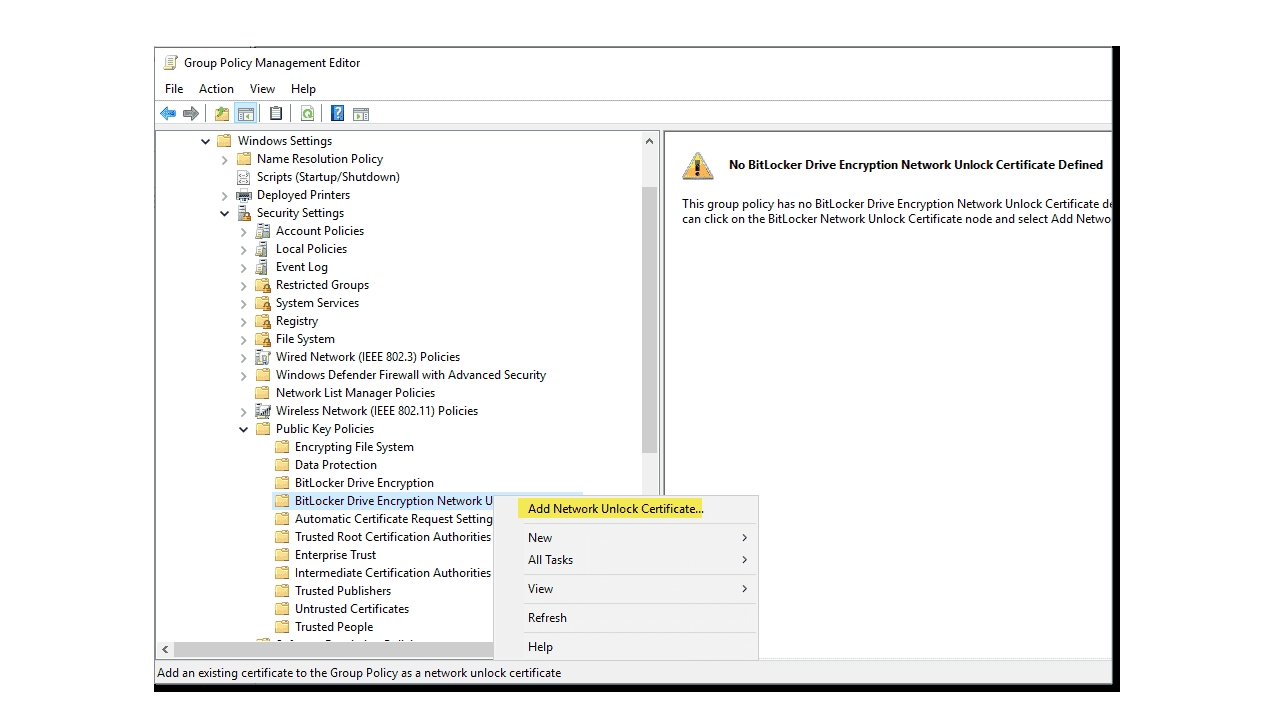
- Імпортуйте сертифікат на сервер WDS: У папці «Розблокування мережі за допомогою шифрування диска BitLocker» у консолі «Сертифікати локального комп’ютера».
- Розповсюдити сертифікат серед клієнтів: За допомогою об'єкта групової політики імпортуйте сертифікат .cer у відповідні налаштування групової політики.
- Налаштуйте об’єкти групової політики на «Дозволити розблокування мережі під час запуску» та вимогу PIN-коду поруч із TPM: Також установіть політику «Вимагати PIN-код запуску TPM», що примусово використовуватиме PIN-код та розблокування мережі.
- Переконайтеся, що політика досягла клієнтів, і що вони перезавантажилися, щоб застосувати зміни.
- Тестове завантаження з мережі (за допомогою кабелю Ethernet) та автоматична автентифікація через розблокування мережі.
Виправлення поширених проблем та найкращі методи безпеки
Налаштування BitLocker з мережевим розблокуванням не позбавлене потенційних проблем. Ось основні рекомендації та кроки з усунення несправностей:
- Переконайтеся, що ваш основний мережевий адаптер підтримує та має ввімкнений DHCP.
- Перевірте сумісність прошивки UEFI (версія, нативний режим, відсутність CSM).
- Перевірте, чи служба WDS запущена та працює належним чином.
- Підтверджує публікацію та дійсність сертифікатів на сервері та клієнтах. Перевіряє як консоль сертифікатів, так і реєстр (ключ FVE_NKP).
- Переконайтеся, що групові політики правильно застосовані до потрібних організаційних одиниць.
- Перевіряє журнали подій BitLocker та WDS на наявність повідомлень про помилки або попереджень.
Обов’язково регулярно створюйте резервні копії ключів відновлення та відстежуйте зміни в апаратному забезпеченні або прошивці комп’ютера, оскільки вони можуть призвести до необхідності введення ключа відновлення, навіть якщо ви налаштували завантаження з мережі.
Варіанти шифрування для стаціонарних та знімних накопичувачів даних
BitLocker не лише захищає системний диск, але й забезпечує повний захист для стаціонарних дисків даних та знімних дисків (BitLocker To Go). За допомогою групових політик можна визначити окремі політики для кожного типу томів:
- Примусово зашифруйте дані, перш ніж дозволити доступ для запису.
- Визначте алгоритм шифрування для кожного типу диска.
- Контролюйте використання паролів або смарт-карт для розблокування даних.
- Приховати або показати параметри відновлення в майстрі налаштування.
Для знімних дисків ви можете заборонити доступ для запису на пристрої, налаштовані в іншій організації, використовуючи унікальні ідентифікатори, встановлені в політиках вашого домену.
Загальне керування та операції: призупинення, відновлення, скидання та вимкнення BitLocker
Щоденне керування BitLocker включає функції тимчасового призупинення захисту, відновлення захисту, зміни захисту (PIN-код, пароль, ключ відновлення), скидання ключів та вимкнення шифрування за потреби.
- Призупинити BitLocker: Корисно перед зміною обладнання, оновленням BIOS/прошивки або технічним обслуговуванням. З панелі керування або командного рядка (PowerShell або manage-bde.exe).
- Перезапустіть BitLocker: Після завершення технічного обслуговування важливо повторно активувати захист з того самого меню або команди.
- Скинути PIN-код або пароль: Якщо ви забули свій PIN-код, ви можете скинути його за допомогою ключа відновлення. Команда manage-bde -changepin X дозволяє змінити PIN-код безпосередньо з командного рядка.
- Вимкнути BitLocker: Ця опція ініціює процес розшифрування даних. Її слід використовувати лише тоді, коли захист більше не потрібен або для потреб організації.
- Відновлення після втрати облікових даних: Якщо ви втратите свій PIN-код або пароль, відновлення залежить від наявності 48-значного ключа відновлення під рукою, збереженого онлайн або на папері.
Автоматизація та скрипти: PowerShell та manage-bde.exe
Масове розгортання та розширені завдання керування можна спростити за допомогою скриптів PowerShell або команди manage-bde.exe.
Наприклад:
- Увімкніть BitLocker із TPM та захистом PIN-коду:
$SecureString = ConvertTo-SecureString "123456" -AsPlainText -Force; Enable-BitLocker C: -EncryptionMethod XtsAes256 -UsedSpaceOnly -Pin $SecureString -TPMandPinProtector- Перевірте стан BitLocker:
manage-bde.exe -status C:- Керування захисниками ключів:
manage-bde.exe -protectors -add -sid <usuario o grupo>- Зняти захисні елементи:
manage-bde.exe -protectors -delete C: -type TPMandPIN
Міркування щодо продуктивності, сумісності та найкращих практик
BitLocker оптимізовано для мінімізації впливу на продуктивність сучасних комп'ютерів, особливо з використанням 256-бітного XTS-AES та апаратно-прискореного шифрування.
- Повне шифрування диска споживає більше часу та ресурсів на старіших комп'ютерах; Шифрування лише використаного простору є швидшим і доцільнішим для нових інсталяцій.
- Режим сумісності дозволяє шифрувати диски та використовувати їх на старіших системах, але з нижчим рівнем безпеки.
- Поєднання TPM, PIN-коду та мережевого розблокування не лише максимізує захист, але й спрощує централізоване управління у великих організаціях.
- Завжди зберігайте ключі відновлення в захищеній системі та перевіряйте їх перед розгортанням BitLocker у великих масштабах.

Пристрасний письменник про світ байтів і технологій загалом. Я люблю ділитися своїми знаннями, пишучи, і саме це я буду робити в цьому блозі, показуватиму вам все найцікавіше про гаджети, програмне забезпечення, апаратне забезпечення, технологічні тренди тощо. Моя мета — допомогти вам орієнтуватися в цифровому світі в простий і цікавий спосіб.