- Windows 11 пропонує кілька рівнів відновлення: відновлення системи, скидання налаштувань ПК та перевстановлення за допомогою зовнішнього носія.
- Скидання налаштувань дозволяє зберегти особисті файли або стерти все, з контролем над попередньо встановленими виробником програмами.
- Перевстановлення з носія відновлення або видалення розділу корисне у серйозних випадках, але зазвичай не потрібне для більшості користувачів.
- Перш ніж вибирати повне форматування або перевстановлення, важливо створити резервну копію даних і перевірити драйвери.

Скиньте Windows 11, щоб ваш ПК залишався як новий Це один із найкращих способів виправити незвичайні помилки, очистити накопичені непотрібні файли та досягти стабільності без зайвих клопотів. Однак не завжди зрозуміло, що краще: використовувати вбудовані параметри відновлення системи, виконувати повне форматування чи навіть вручну видалити розділ, на якому встановлено Windows, щоб почати з нуля.
У цій статті ми спокійно розберемо це Усі способи відновлення налаштувань за замовчуваннямСкидання та перевстановлення Windows 11Ми пояснимо відмінності між цими методами, коли використовувати кожен з них і як це робити крок за кроком. Ми також розглянемо класичне питання: що краще: скинути налаштування до заводських, чи видалити завантажувальний розділ з керування дисками та перевстановити його? Крім того, ви побачите, як захистити свої файли, що відбувається з вашими програмами та які додаткові інструменти пропонують Dell і сама Windows, щоб допомогти вам відновитися після майже будь-якої катастрофи.
Чи скидання до заводських налаштувань є тим самим, що й видалення розділу Windows?
Перше, що потрібно зробити, це розвіяти великий сумнів: Скидання налаштувань Windows 11 не зовсім те саме, що видалення системного розділу та виконання чистої інсталяції.Обидва методи призводять до «свіжої» Windows, але шлях та деталі значно відрізняються.
Коли ви використовуєте опцію скинути цей комп’ютер Інтегрована в Windows 11, система використовує локальні файли або хмарне завантаження для перевстановлення. Залежно від обраних вами параметрів, вона може зберегти ваші особисті файли, видалити лише програми та налаштування або повністю стерти все на диску, де знаходиться система.
З іншого боку, якщо ви вирішите Видаліть системний розділ з керування дисками А потім перевстановіть Windows із зовнішнього носія (наприклад, USB), роблячи це у «класичному» форматі: ви стираєте структуру диска, відтворюєте розділи та розміщуєте абсолютно нову копію операційної системи, без будь-яких слідів попередніх установок, конфігурацій чи інструментів виробника.
З практичної точки зору, Скидання налаштувань з параметрів Windows – це найшвидший і найпростіший спосібЦей метод розроблений для більшості користувачів і є достатнім у переважній більшості випадків. Видалення розділу та ручна перевстановлення зазвичай має сенс лише у дуже специфічних випадках: серйозні проблеми з таблицею розділів, дуже стійкі інфекції, зміни диска або коли ви хочете повністю чисту систему без будь-яких компонентів виробника.
Крім того, поточні опції скидання налаштувань Windows 11 дозволяють досить «чисту» перевстановлення шляхом завантаження системи з хмари, тому Для звичайного користувача немає потреби видаляти розділ вручну хіба що ви точно знаєте, що робите, і вам це дійсно потрібно.
Що слід врахувати перед скиданням налаштувань або перевстановленням Windows 11
Перш ніж торкатися чогось, пов'язаного з відновленням, скиданням налаштувань або форматуванням, вкрай важливо зберігайте свої особисті дані в безпеціЯк Microsoft, так і виробники, такі як Dell, постійно наголошують на цьому, оскільки неуважність у цьому питанні може призвести до втрати важливих документів, фотографій або проектів.
Найбільш розумна рекомендація — Зробіть повну резервну копію своїх файлівНавіть якщо ви плануєте використовувати опцію «Зберегти мої файли», під час процесу може трапитися будь-що (відключення живлення, збої диска, неочікувані помилки), і ризикувати не варто. Ви можете використовувати зовнішній жорсткий диск, NAS або хмарні сервіси, такі як OneDrive.
Windows 11 особливо добре інтегрується з OneDrive для збереження документів, зображень та вашого робочого столуУвімкнувши синхронізацію, ваші найважливіші папки автоматично копіюються в хмару, тому, якщо під час скидання налаштувань щось піде не так, просто увійдіть у свій обліковий запис Microsoft, щоб відновити все.
Не забувайте також Запишіть або збережіть паролі та дані для входу до ваших програмПісля перевстановлення або скидання налаштувань багато програм зникнуть, і вам доведеться знову входити в систему: поштові клієнти, інструменти дизайну, служби зберігання даних, ігри тощо.
Також варто перевірити, чи Деякі програми зберігають важливі дані у власних внутрішніх папках. (Наприклад, власні шаблони Word, пензлі або пресети Photoshop, проекти редагування, ігрові профілі тощо). Якщо так, експортуйте або скопіюйте ці елементи в безпечне місце, перш ніж розпочинати процес відновлення.
Використання функції відновлення системи у Windows 11 для повернення до попередньої точки
Перш ніж стикатися з більшими проблемами, такими як скидання до заводських налаштувань або перевстановлення, варто спробувати. Відновлення системи, класична функція Windows, яка досі присутня у Windows 11 і може позбавити вас багатьох проблем.
Ідея відновлення системи проста: Windows створює «точки відновлення», які є знімками стану системи у певний момент часу. У ці моменти зберігаються налаштування, певні системні файли, реєстр і деякі встановлені програми. Таким чином, якщо щось піде не так після встановлення програми, драйвера або оновлення, ви можете повернутися до попереднього стану, ніби нічого не сталося.
Найкраще в цьому механізмі те, що не торкається ваших особистих файлівВаші документи, фотографії, відео та інші файли залишаться там, де вони є. Будуть скасовані зміни, пов’язані з операційною системою та програмами, які могли спричинити нестабільність.
Windows може створювати ці точки відновлення автоматично у важливих подіях (наприклад, встановлення програмного забезпечення чи оновлення системи), або ви можете створити їх вручну, перш ніж вносити конфіденційні зміни. Усе це керується за допомогою опції «Захист системи» у властивостях системи.
Щоб скористатися функцією відновлення системи з Windows 11, виконайте такі загальні дії:
- Відкрийте Панель керування (ви можете знайти його в меню «Пуск»).
- У полі пошуку Панелі керування введіть "Відновлення" і увійдіть у цей розділ.
- Виберіть варіант «Відновлення» > «Відкрити відновлення системи».
- Натисніть на "Далі" щоб переглянути список доступних точок відновлення.
- Виберіть момент, який збігається з часом до початку проблеми.
- Натисніть на «Далі», а потім «Завершити» щоб розпочати процес.
Можливо також Застосування точки відновлення із середовища відновлення Windows (Windows RE) Якщо система не завантажується належним чином, у вас є доступ до варіантів усунення несправностей, зокрема до відновлення системи, яке працює за тією ж логікою збережених точок.
Скидання налаштувань Windows 11 з параметрів системи
Коли відновлення системи недостатньо або ви віддаєте перевагу залишити Windows 11 майже такою, ніби її щойно встановилиВам потрібно буде скористатися вбудованою функцією «Скинути налаштування цього ПК». Це швидкий і досить простий спосіб перевстановити систему без необхідності вручну завантажувати ISO-образ або готувати USB-накопичувач.
Щоб отримати доступ до цього інструменту, найпростіший спосіб:
- Натисніть кнопку Пуск і введіть «Скинути» у поле пошуку.
- Виберіть "Скинути налаштування цього комп'ютера (системні параметри)".
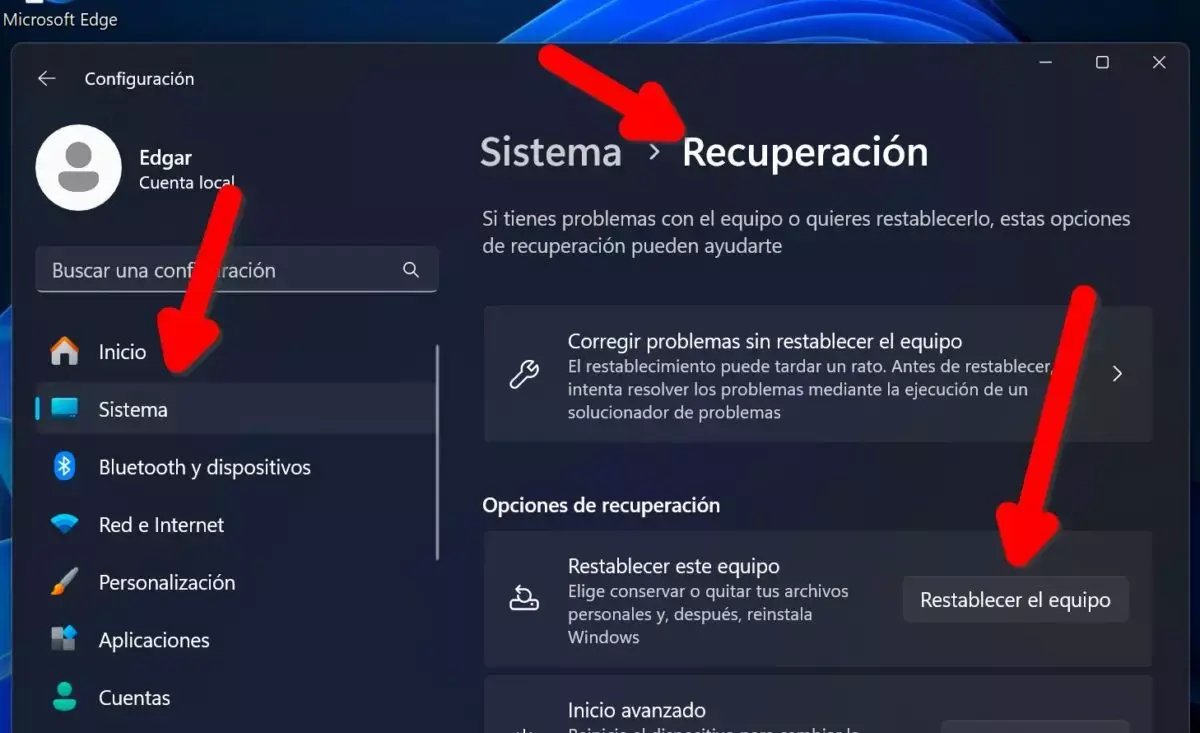
- Всередині секції Система > Відновлення Ви побачите кнопку «Скинути налаштування пристрою».
- Натисніть цю кнопку, щоб запустити майстер.
Ви також можете потрапити туди ж із програми «Налаштування»: перейдіть до Налаштування > Система > Відновлення Знайдіть опцію «Скинути налаштування цього ПК». Вона досить очевидна, тому її пошук не займе у вас більше кількох хвилин.
Коли ви запускаєте майстер, Windows 11 спочатку запитає, чи хочете ви «Зберегти мої файли» або «Видалити все»Цей вибір є ключовим, оскільки він визначає, чи залишаться ваші особисті документи на комп’ютері, чи буде видалено всю інформацію на системному диску.
Тоді тобі доведеться вирішити, чи хочеш ти Перевстановлення Windows з хмари або за допомогою локальних файлів які вже є на вашому жорсткому диску. Хмарний варіант завантажить останню версію системи (ідеально, якщо ви хочете скористатися можливістю оновлення), тоді як локальна перевстановлення повторно використовує вже встановлену копію, зазвичай швидше, але без зміни версії.
Перед запуском завершального процесу майстер відображає екран зведення з вибраними налаштуваннямиЗа потреби ви можете натиснути «Змінити налаштування», щоб налаштувати певні деталі. Коли вас усе влаштовує, натисніть кнопку «Скинути», і система перезавантажиться, щоб розпочати процес, який може тривати деякий час залежно від вашого обладнання.
Варіанти скидання налаштувань Windows 11: зберегти файли або видалити все
Одна з головних переваг Windows 11 порівняно зі старими версіями – це гнучкість інструменту відновлення. При виборі «Скинути цей комп’ютер»Вам представлено три основні підходи, кожен з яких має важливі нюанси:
Спочатку є варіант "Зберегти мої файли"Цей режим, як випливає з назви, спрямований на збереження ваших особистих документів. У цьому режимі також є додаткові налаштування, пов’язані з попередньо встановленими програмами виробника комп’ютера.
Якщо ви виберете Зберегти мої файли > Змінити налаштування > Попередньо встановлені програми: УвімкненоWindows виконає наступне:
- Він перевстановить Windows 11, зберігаючи ваші особисті файли. у папках користувачів.
- Він видалить встановлені вами програми та драйвери. після покупки.
- Це скасує будь-які зміни, внесені вами до системних налаштувань..
- Він перевстановить програми, попередньо встановлені виробником.за умови, що комп'ютер спочатку постачався з Windows 11.
Якщо в тій самій опції збереження файлів ви вимкнете програми виробника (Попередньо встановлені програми: Вимкнено), поведінка дещо змінюється:
- Перевстановлення Windows 11 зі збереженням ваших особистих файлів.
- Додані користувачем програми та драйвери видаляються.
- Системні налаштування відновлено до стану за замовчуванням.
- Заводські програми виробника не будуть перевстановлені.залишаючи систему «чистішою».
Третій великий варіант — "Видалити всі"що є найрадикальнішою формою, доступною самою системою, оскільки:
- Перевстановіть Windows 11 та видаліть особисті файли зберігаються на системному диску.
- Видаліть усі встановлені програми та драйвери згодом.
- Повертає конфігурацію до початкових значень.
У розділі «Видалити все» Windows дозволяє вибрати між "Просто видали мої файли" (швидше, підходить, якщо ви збираєтеся продовжувати користуватися обладнанням самостійно) або "Видалити файли та очистити диск" (повільніше, але безпечніше стирає дані, ідеально підходить, якщо ви збираєтеся продати або переробити свій ПК).
Який би варіант скидання ви не обрали, Процес включатиме кілька перезавантажень і може зайняти значний час.Протягом цього періоду ви не зможете користуватися обладнанням, тому гарною ідеєю буде робити це, коли воно вам не потрібне для роботи чи навчання.
Відновлення Windows 11 за допомогою інструментів відновлення Dell
Якщо ваш комп’ютер марки Dell, вам буде надано додаткову допомогу: Відновлення ОС Dell SupportAssist, розширене середовище відновлення, яке може відновити операційну систему, коли Windows 11 не завантажується належним чином або пошкоджена настільки, що стандартні опції не працюють.
Ця система відновлення дозволяє Відновлення або перевстановлення Windows 11 за допомогою образу, підготовленого DellВін часто містить основні драйвери та інструменти, необхідні для вашої конкретної моделі. Він особливо корисний для таких пристроїв, як Alienware, Inspiron, XPS, Vostro, OptiPlex, Latitude та всіх інших професійних та споживчих лінійок цього бренду.
У багатьох випадках SupportAssist OS Recovery можна запустити натискання певної клавіші під час запуску або з розширених параметрів відновлення. Усередині майстер крок за кроком проведе вас через діагностику проблем, резервне копіювання даних і, за необхідності, перевстановлення системи.
Dell також підтримує Офіційні образи відновлення для Windows 11 Ці образи адаптовані до вашого конкретного обладнання. Ви можете завантажити їх, щоб створити носій відновлення (зазвичай USB-накопичувач), який дозволить вам відновити систему до стану, дуже близького до заводських налаштувань.
Таке поєднання SupportAssist OS Recovery та користувацьких образів робить це можливим на багатьох ПК Dell. легше повернути систему до стабільного станунавіть коли стандартні інструменти Windows не працюють належним чином або не запускаються належним чином.
Перевстановлення Windows 11 за допомогою носія відновлення
Якщо ви хочете зробити щось більше, ніж вбудоване скидання налаштувань, або ваша система занадто пошкоджена, ви можете вибрати Перевстановлення Windows 11 за допомогою носія відновленняЦе включає як користувацькі образи від таких виробників, як Dell, так і офіційні медіафайли Microsoft, підготовлені за допомогою інструмента Media Creation Tool.
У випадку з Dell, сам бренд пропонує образи для відновлення операційної системи специфічні для багатьох їхніх моделей. Звичайний процес включає завантаження їх з веб-сайту підтримки, запис на USB-накопичувач і завантажте комп'ютер з цього USB-накопичувача щоб розпочати перевстановлення.
З інструментами Microsoft підхід схожий: ви використовуєте Інструмент створення мультимедійних файлів Windows 11 щоб завантажити ISO-образ та створити інсталяційний USB-накопичувач. Потім Ви налаштовуєте BIOS або меню завантаження щоб ПК завантажився з цього пристрою, і ви виконали інструкції класичного майстра інсталяції Windows.
Цей тип перевстановлення надає вам більше контролю над структура розділів, тип інсталяції (оновлення або чиста) та початкова конфігураціяі сприяє Чиста міграція у WindowsАле це складніше, ніж просто натискання кнопки «Скинути налаштування цього ПК» у Windows 11.
Якщо ви вирішите видалити системний розділ вручну (наприклад, з самого інсталятора Windows або з додаткових інструментів), ви фактично зробите наступне: починаючи з нуля з "порожнього" запису, відтворюючи необхідні розділи для системи та залишаючи будь-які залишки попередніх інсталяцій.
Видалення та повторна інсталяція драйверів у Windows 11
Часто проблеми, які спонукають вас розглянути повне скидання системи, пов'язані з чимось набагато більш конкретним: несправні або застарілі драйвериПерш ніж переходити до форматування, можливо, варто перевірити цей аспект.
Виробники, такі як Dell, публікують постійні оновлення драйверів, програм та прошивок адаптуватися до нових версій програмних та апаратних компонентів. Встановлення цих оновлень зазвичай вирішує проблеми зі стабільністю, продуктивністю або інші проблеми. сумісність.
У Windows 11 ви можете видалення та повторне встановлення певних драйверів У диспетчері пристроїв виберіть проблемний компонент (наприклад, відеокарту, мережевий адаптер або драйвер звуку) та скористайтеся опціями видалення та оновлення.
У деяких випадках простий відкат до попередньої версії драйвера Цього достатньо, щоб виправити помилки, що виникли під час нещодавнього оновлення. Ця опція також доступна в розширених властивостях пристрою в диспетчері пристроїв.
Якщо проблема не зникає після перевірки драйверів та застосування відновлення системи, тоді має сенс розглянути... повне скидання системи або перевстановленнязнаючи, що ви вже вичерпали менш інвазивні варіанти.
З усього, що ми бачили, зрозуміло, що Windows 11 пропонує кілька рівнів відновленняВід простого відновлення системи до попередніх точок до майже повного скидання налаштувань та чистої інсталяції, вибір між скиданням комп’ютера за допомогою системних інструментів або ручним видаленням розділу залежить від типу проблеми, рівня очищення, який ви шукаєте, та вашого рівня комфорту з інсталяцією USB та керуванням розділами. Однак для переважної більшості користувачів скидання до заводських налаштувань з відповідною опцією (зі збереженням файлів та програм виробника або без нього) буде більш ніж достатньо, щоб повернути ваш ПК до життя без зайвих ускладнень.

Пристрасний письменник про світ байтів і технологій загалом. Я люблю ділитися своїми знаннями, пишучи, і саме це я буду робити в цьому блозі, показуватиму вам все найцікавіше про гаджети, програмне забезпечення, апаратне забезпечення, технологічні тренди тощо. Моя мета — допомогти вам орієнтуватися в цифровому світі в простий і цікавий спосіб.