- Ghostty пропонує вбудований мультиплексор із прискоренням на графічному процесорі, який є плавнішим та швидшим для локальних робочих процесів.
- Tmux необхідний для керування постійними сеансами на віддалених серверах та для спільної роботи.
- Ієрархія tmux організована в сесії, вікна та панелі, що дозволяє розширене керування фоновими процесами.
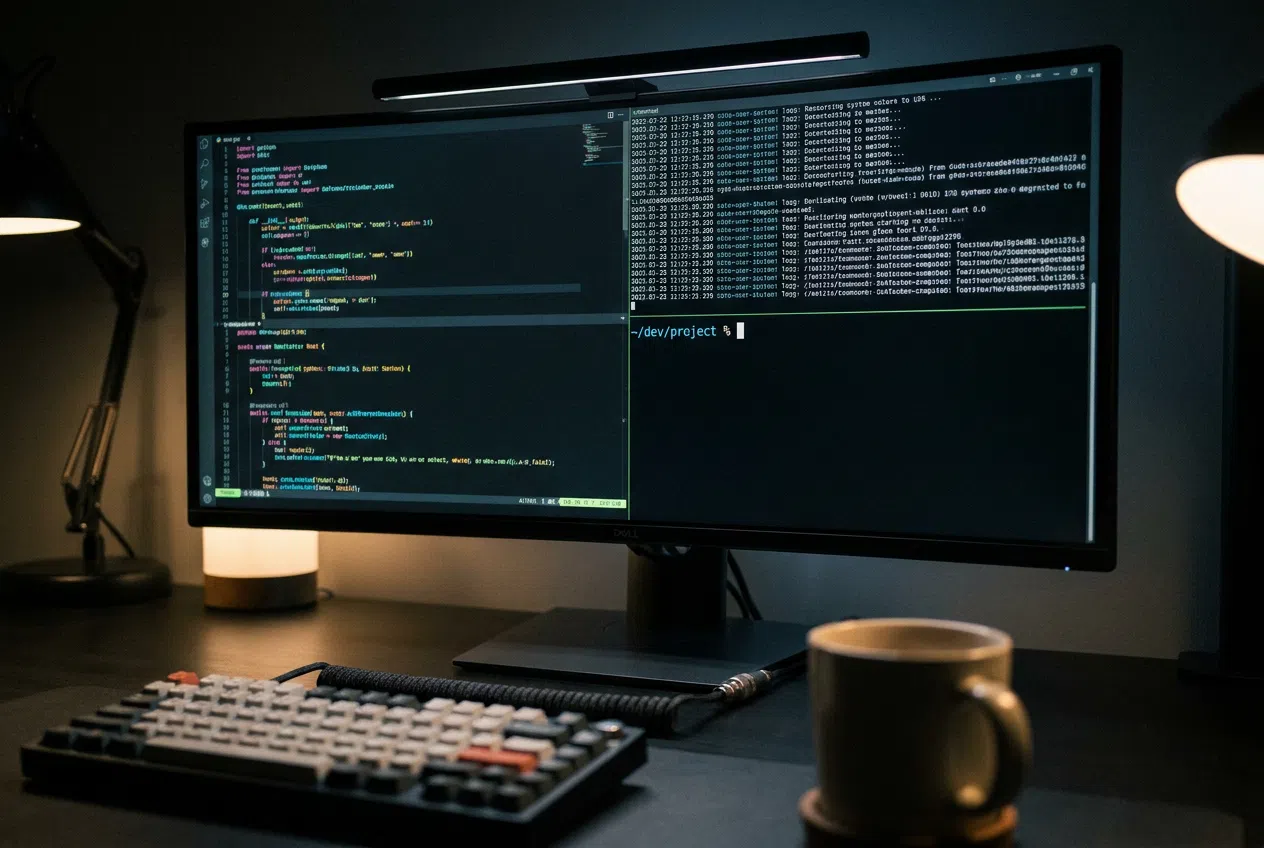
Якщо ви коли-небудь відчували розгубленість під час відкриття терміналу або просто не бачили сенсу ускладнювати речі за допомогою складних інструментів, не хвилюйтеся. Багато людей спочатку вважають світ мультиплексорів безглуздим лабіринтом, але правда в тому, що як тільки ви з ним розберетеся, вони стануть безцінним інструментом для будь-кого, хто витрачає час на кодування або управління серверами.
У зв'язку з цим виникає питання, чи варто продовжувати використовувати класичні інструменти, такі як tmux, коли в нас вже є сучасні емулятори, такі як Ghostty, які обіцяють робити майже те саме, але більш плавно. Головне — розуміти, що, хоча Ghostty вже містить вбудовані функції розділення екрана, існують технічні нюанси та робочі процеси, які може запропонувати лише справжній мультиплексор, особливо коли робота виходить за межі вашої власної машини.
Що ж таке термінальний мультиплексор і для чого він використовується?
Простіше кажучи, мультиплексор, такий як tmux, — це, по суті, інструмент, який дозволяє керувати кількома терміналами в одному вікні. Уявіть собі його як командний центр, де ви можете організовувати свої робочі сеанси, не відкриваючи десять різних вікон операційної системи, що заощаджує багато місця та візуального безладу.
Одна з найпотужніших функцій – це можливість від’єднання програм . Це означає, що ви можете запустити процес, перевести його у фоновий режим (від’єднати) та повністю закрити термінал; програма продовжить працювати на сервері. Потім, коли ви повернетеся, ви зможете знову прив’язатися до цього сеансу та знайти все точно так, як ви його залишили, запобігаючи збою SSH-з’єднання, який може зіпсувати вашу роботу.
Ghostty: Емулятор, який хоче замінити tmux
Ghostty тут, щоб зламати стереотипи, адже це не просто термінал; він має графічне прискорення та написаний на Zig, що робить його неймовірно швидким. У той час як інші термінали покладаються на процесор, Ghostty використовує відеокарту для забезпечення плавного прокручування величезних файлів журналів та миттєвої реакції клавіатури без найменшої затримки.
Найцікавіше те, що Ghostty вже включає власний мультиплексор . Він дозволяє розділяти екран на вертикальні або горизонтальні панелі за допомогою простих комбінацій клавіш та змінювати розмір меж перетягуванням миші. Для тих, хто працює виключно локально та не потребує, щоб їхні сеанси пережили перезавантаження системи або віддалене відключення, ця система здається набагато швидшою та природнішою, ніж tmux.
Детальний посібник з освоєння tmux у Linux

Якщо ви вирішите, що вам потрібна вся міць tmux, першим кроком буде його встановлення. У більшості дистрибутивів на базі Debian або Ubuntu просто запустіть sudo apt install tmuxПісля встановлення ви просто вводите tmux на вашій консолі, і ви вже перебуваєте в середовищі, де можете почати створювати свій робочий процес, звернувшись до Повний посібник з tmux оптимізувати його.
Фундаментальні поняття: сесії, вікна та панелі
Щоб не виставити себе дурнем, використовуючи tmux, вам потрібно розуміти його ієрархію. Нагорі у нас є Сесія ( Session ), яка є глобальним контейнером. У межах сесії ви можете мати кілька Вікон (які займають весь екран), і кожне вікно можна розділити на Панелі (Panels ) (незалежні прямокутні розділи).
- Управління сеансом: Щоб створити іменований сеанс, використовуйте
tmux new -s nombre_sesionЯкщо ви хочете вийти, не закриваючи процеси, скористайтеся комбінацією клавіш Ctrl+by, потім dДля повторного входу команда такаtmux attach -t nombre. - Керування вікнами: Ви можете відкрити нову вкладку, натиснувши Ctrl+bycабо переміщатися між ними за допомогою Ctrl+при (наступний) або p (колишній).
- Обробка панелей: Розділення екрана по вертикалі здійснюється за допомогою Ctrl+b % і горизонтально з Ctrl+b «Щоб переміщатися між ними, просто використовуйте клавіші зі стрілками на клавіатурі після натискання префікса.
Розширені хитрощі та налаштування
Tmux не обов'язково має бути негарним чи незграбним. Все можна налаштувати через файл. .tmux.conf розташовані у вашій домашній папці. Тут ви можете змінити комбінації клавіш, щоб вони були схожі на ті, що є у Vim, додати колірні теми або активувати підтримка миші за варіантом set -g mouse on, що дозволяє перемикатися між панелями клацанням миші.
Якщо вам потрібно вручну налаштувати розмір панелі з командного рядка, ви можете скористатися функцією `resize-pane`, а потім адресою (U, D, L, R) та кількістю рядків, які ви хочете перемістити. Це ідеально підходить для використання невеликої панелі для моніторингу журналів та великої для написання коду.
Порівняння: рідний Ghostty чи інтегрований tmux?
Вічна дискусія полягає в тому, чи варто відмовитися від tmux та використовувати мультиплексування Ghostty. Якщо ви не працюєте на віддалених серверах, коротка відповідь полягає в тому, що мультиплексування Ghostty набагато плавніше та ефективніше. Крім того, Ghostty пропонує збереження сеансу , яке відновлює ваші вкладки та каталоги після перезавантаження ПК, що значно спрощує ваш щоденний запуск.
Однак, tmux залишається безперечним королем парного програмування та віддаленого адміністрування. Можливість спільного використання сеансу tmux з колегою, щоб обидва могли переглядати та писати в одному терміналі, — це функція, яку локальний емулятор не може відтворити. Крім того, графічний протокол Kitty, що підтримується Ghostty, дозволяє переглядати зображення в терміналі, але tmux залишається найнадійнішим інструментом керування процесами в екосистемі Unix.
Ghostty переосмислює взаємодію з користувачем завдяки надшвидкій рендерингу та спрощеному керуванню вікнами, усуваючи криву навчання для тих, хто шукає лише локальної продуктивності. Однак tmux залишається важливою інфраструктурою для тих, хто працює в розподілених середовищах, дозволяючи продовжувати виконувати завдання незалежно від підключення. Остаточний вибір залежить від того, що ви надаєте пріоритету: легкість та швидкість сучасного інтерфейсу чи збереження та повний контроль над віддаленим сервером.

Пристрасний письменник про світ байтів і технологій загалом. Я люблю ділитися своїми знаннями, пишучи, і саме це я буду робити в цьому блозі, показуватиму вам все найцікавіше про гаджети, програмне забезпечення, апаратне забезпечення, технологічні тренди тощо. Моя мета — допомогти вам орієнтуватися в цифровому світі в простий і цікавий спосіб.