- ExplorerPatcher відновлює класичну панель завдань, меню «Пуск» і Провідник у Windows 11 з дуже низьким споживанням ресурсів.
- Інструмент безкоштовний та має відкритий вихідний код, але вимагає обережності з оновленнями. Windows через можливу несумісність.
- Це дозволяє детально налаштувати інтерфейс, не торкаючись сліпо реєстру, а всі зміни можна скасувати з його ж панелі.
- Порівняно з мод-платформами, такими як Windhawk, вона пропонує більш прямий та стабільний підхід для тих, хто просто хоче відновити класичні функції.
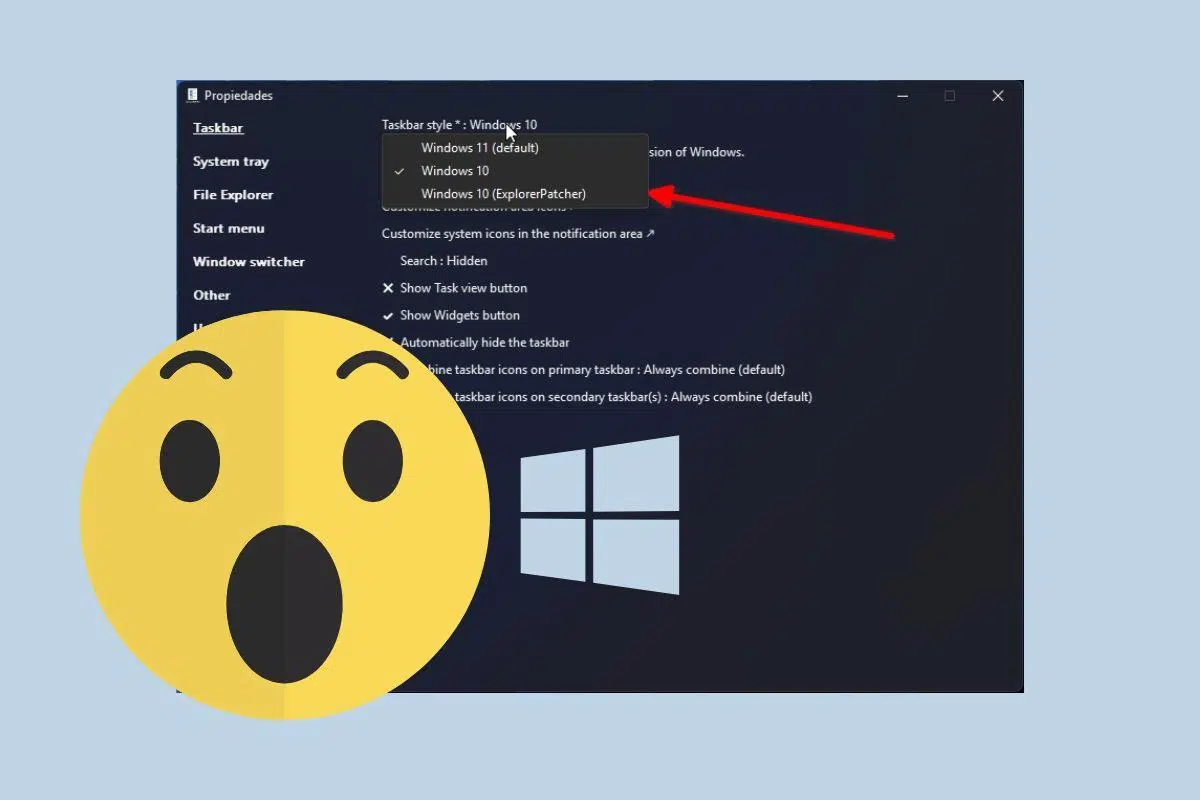
Якщо ви вважаєте Windows 11 незручною або непрактичною А якщо ви сумуєте за тим, як працювали попередні версії, ExplorerPatcher став одним із найбільш рекомендованих інструментів для… відновити ці класичні функції яку Microsoft без особливих питань приховувала. Ця безкоштовна утиліта дозволяє повернути багато функцій Windows 10 на ваш робочий стіл. Windows 7 або навіть Windows XP без необхідності бути комп'ютерним експертом.
Далеко не простий візуальний трюкExplorerPatcher пропонує глибоке налаштування панелі завдань, меню «Пуск», Провідника, перемикача Alt+Tab та системного трея. Його мета зрозуміла: створити відчуття, ніби ваш робочий стіл знову ваш, відновлюючи ярлики, меню та поведінку, що підвищує продуктивність і зменшує розчарування, яке багато користувачів відчувають через налаштування Windows 11 за замовчуванням.
Що таке ExplorerPatcher і для чого він використовується?
ExplorerPatcher — це патчер для робочого столу з відкритим кодом. Розроблено в першу чергу для Windows 11, хоча також працює на попередніх версіях системи. Його метою є відновлення та імітація класичної поведінки оболонки Windows (explorer.exe), повернення функцій, які були присутні у Windows 10, але були втрачені або зменшені в найновішій версії.
Розробкою займається ValinetExplorerPatcher, дуже активний розробник, створив інструмент, який став надзвичайно популярним серед користувачів, які ще не зовсім адаптувалися до нового інтерфейсу. ExplorerPatcher інтегрується безпосередньо з системою та додає власне меню налаштувань, що дозволяє майже поетапно налаштовувати роботу панелі завдань, меню «Пуск», контекстних меню та інших ключових елементів.
Одна з найбільших переваг полягає в тому, що це не обмежується копіюванням Windows 10.Це також дозволяє інтерфейсу більше нагадувати Windows 7 або навіть XP у певних аспектах, таких як стиль меню «Пуск» або поведінка Провідника. Все це при збереженні сумісності із сучасними версіями операційних систем, включаючи останні збірки Windows 11 та деякі збірки Windows 10.
Хоча його інтерфейс налаштування англійською мовою та пропонує багато опційБудь-який користувач з невеликим терпінням може отримати від нього максимум користі. Його меню відносно інтуїтивно зрозуміле, категорії добре організовані, а якщо ви заплутаєтеся, ви завжди можете повернутися до налаштувань за замовчуванням або видалити інструмент, не залишаючи слідів.
ExplorerPatcher не розроблений Microsoft і не є нешкідливою іграшкою.Це змінює поведінку explorer.exe, тому бажано використовувати його на персональних ПК, робити резервні копії та пам’ятати, що щось могло виникнути після оновлення Windows. Незважаючи на це, спільнота та сам автор часто оновлюють його, щоб адаптуватися до змін, внесених Редмондом.
Класичні функції, які ExplorerPatcher відновлює та покращує
Головною перевагою ExplorerPatcher є відновлення класичної панелі завдань.Після встановлення панель завдань поводиться майже так само, як у Windows 10: ви можете вирівняти кнопку «Пуск» і значки ліворуч, перемістити їх угору або з боків екрана, вимкнути групування значків і досить вільно налаштовувати його розмір.
Клацання правою кнопкою миші на панелі завдань відображає запис «Властивості». що відкриває панель налаштувань ExplorerPatcher. Розділи «Панель завдань» і «Системний трей» містять багато найпопулярніших опцій: вибір типу панелі завдань, визначення необхідності об’єднання значків, використання маленьких значків, відображення або приховування міток програм або відновлення класичного системного трея з годинником, гучністю, мережею та іншими легкочитабельними значками без незручних проміжних меню.
Ще один важливий момент – це налаштування меню «Пуск».У категорії «Меню «Пуск» ви можете налаштувати меню на відображення всіх програм за замовчуванням, очистити розділ рекомендованих програм (який багато хто сприймає як замасковану рекламу), видалити непотрібні блоки або просто... активувати меню «Пуск» у Windows 10 як поведінка за замовчуванням у Windows 11.
Провідник файлів також не сильно відстаєExplorerPatcher дозволяє відновити класичну стрічку Windows 10, повернутися до попереднього поля пошуку (швидше, ніж поточне у Windows 11), збільшити контрастність і чіткість значків, і, перш за все... вимкнути нове мінімалістичне контекстне меню щоб повернутися до повного меню, як завжди, того, яке зараз з’являється лише після натискання кнопки «Показати більше опцій».
Навіть перемикач вікон Alt+Tab можна налаштуватиУ розділі перемикача Windows ви можете повернутися до традиційного стилю перемикання програм, зменшити або виключити анімацію, налаштувати кількість вікон, що відображаються, та зробити перемикання між завданнями більш плавним. Це особливо корисно в системах з кількома моніторами або коли у вас відкрито багато програм протягом усього дня.
Покращення зручності використання та продуктивності для щоденного використання
Окрім ностальгії, ExplorerPatcher покращує практичні аспекти повсякденного використанняНаприклад, відновлення можливості перетягування файлів до значків панелі завдань значно пришвидшує роботу для тих, хто роками звик до цих жестів і раптом зіткнувся з обмеженнями Windows 11.
Системний трей та область сповіщень стали набагато гнучкішимиВи можете вибрати, чи бачити значок погоди, значки мережі, Центр дій, інструменти швидкого доступу, такі як Bluetooth або акумулятор, а також змінити порядок того, що завжди видно, а що приховано. Таким чином, ви не витрачаєте місце даремно та адаптуєте його до того, що ви фактично використовуєте.
Ви також можете налаштувати загальний виглядТакі параметри, як зміна прозорості, розміру кнопок панелі завдань, інтервалу між значками або певних деталей кутів і вікон, дозволяють створити комфортніше середовище без необхідності встановлювати важкі або ненадійні сторонні теми, і навіть налаштувати Режим високої роздільної здатності в Explorer коли необхідно.
Одна з цінних функцій - це можливість видалення зайвої анімації.що на деяких системах не лише дратує, але й уповільнює роботу. Зменшення непотрібних візуальних ефектів посилює відчуття плавності, особливо на старіших комп’ютерах або тих, у яких… апаратні засоби скромний.
Що стосується продуктивності, ExplorerPatcher розроблений як легкий.Він споживає мало ресурсів, легко інтегрується з explorer.exe та працює безшумно у фоновому режимі щоразу, коли ви запускаєте Windows. Мета полягає в тому, щоб надати вам усі ці додаткові функції, не уповільнюючи роботу системи та не збільшуючи використання оперативної пам'яті чи процесора за нормальних умов.
Переваги, попередження та потенційні проблеми ExplorerPatcher
Те, що ExplorerPatcher потужний, не означає, що він ідеальний.У своєму офіційному репозиторії GitHub розробник чітко вказує, що це інструмент, призначений для персональних комп'ютерів, а не для критично важливих середовищ, таких як корпоративні комп'ютери чи робочі станції, де... надійність абсолютний пріоритет.
Зазначається кілька важливих обмежень.Оскільки це переробка частин панелі завдань та інших компонентів, доступність усіх мов та всіх функцій оригінальної версії Windows не гарантується. Деякі функції можуть бути відсутніми, працювати по-іншому або взагалі не працювати в деяких версіях системи.
Ще одне делікатне питання – це оновлення Windows.ExplorerPatcher спирається на дуже тісну інтеграцію з процесом explorer.exe та використання... символи представники Microsoft. Щоразу, коли виходить велике оновлення (наприклад, збірки, такі як Windows 11 24H2), існує ризик того, що патч може тимчасово вийти з ладу, панель завдань може не відображатися або ви можете побачити чорний екран, поки інструмент завантажує нові символи та адаптується, що розглядається у статтях, що пояснюють Чому Windows 11 зависає після оновлень?.
У цих випадках зазвичай достатньо почекати кілька секундЦе може включати перезапуск процесу explorer.exe або навіть призупинення встановлення нових оновлень на кілька днів, доки розробник не випустить сумісну версію. Це не ідеальна ситуація, але багато користувачів погоджуються на неї в обмін на повернення функціональної панелі завдань та робочого столу, з яким вони почуваються комфортніше.
Також існує ймовірність, хоча й рідкісна, що використання процесора збільшиться. пов'язано з explorer.exe, що підвищує температуру та зменшує час роботи від батареї ноутбукиЦе може статися через певні конфлікти з певними збірками Windows, певними конфігураціями або помилками, які ще не виправлено. Якщо ви помітили таку поведінку, Варто переглянути варіанти., оновіть до останньої версії або, в крайньому випадку, видаліть інструмент.
Як безпечно завантажити ExplorerPatcher
Найбезпечніший спосіб отримати ExplorerPatcher – це відвідати його офіційний веб-сайт.Розміщений на GitHub під іменем розробника Valinet, ви можете отримати доступ до розділу «Релізи» та завантажити останню версію, включаючи варіанти, оптимізовані для процесорів ARM, таких як ті, що є в багатьох сучасних ПК Copilot+.
Не рекомендується завантажувати виконуваний файл з невідомих сайтів.Особливо, якщо вони пропонують так звані «розширені» або «преміум» версії. ExplorerPatcher є і залишатиметься безкоштовним, без платних версій, без вбудованої реклами та без інсталяторів, повних вірусного програмного забезпечення. Будь-які підозрілі файли з офіційних каналів слід видаляти.
На деяких сторінках захищеного завантаження програмного забезпечення Також пропонується ExplorerPatcher без вірусів, який містить посилання на останню перевірену збірку. Ці веб-сайти зазвичай містять детальні описи та кроки встановлення, подібні до тих, що містяться в документації проекту, та зосереджені на перевірці того, що бінарний файл не був змінений.
Незалежно від джерела, під час завантаження ви не повинні бачити величезних файлів або складних інсталяторів.ExplorerPatcher — це відносно невеликий виконуваний файл, який завантажується за лічені секунди, навіть за умови слабкого з’єднання. Після того, як він потрапить до вашої папки... ЗавантаженняПросто знайдіть файл .exe та підготуйте його до встановлення.
Завжди вживайте запобіжних заходів, використовуючи стабільне та актуальне з’єднання з найновішими заходами безпеки.Активуйте антивірус і, якщо ваш ПК дуже важливий для вас, створіть точку відновлення системи, перш ніж застосовувати будь-які глибокі зміни до оболонки Windows.
Покрокове встановлення та початкові налаштування
Встановлення ExplorerPatcher досить просте.Однак Windows може спробувати заблокувати вас. Після подвійного клацання завантаженого файлу SmartScreen може відобразити попередження про те, що програму не розпізнано. У цьому вікні слід натиснути «Додаткова інформація», а потім «Запустити все одно», щоб продовжити.
Після прийняття попередження інсталятор починає роботу.Ви не побачите класичного майстра встановлення з кількома екранами: програма встановлюється майже автоматично, інтегрує свої компоненти в explorer.exe, і ваші шпалери або панель завдань можуть зникнути на кілька секунд. Це нормально; процес перезапускає Провідник і завантажує офіційні символи налагодження Microsoft.
Після завершення ініціалізації панель завдань має знову з'явитися.Він вже дуже схожий на Windows 10, хоча ви використовуєте Windows 11. Якщо клацнути правою кнопкою миші на панелі завдань, ви побачите нову опцію під назвою «Властивості» або «Властивості (ExplorerPatcher)». Натискання на неї відкриє панель налаштувань.
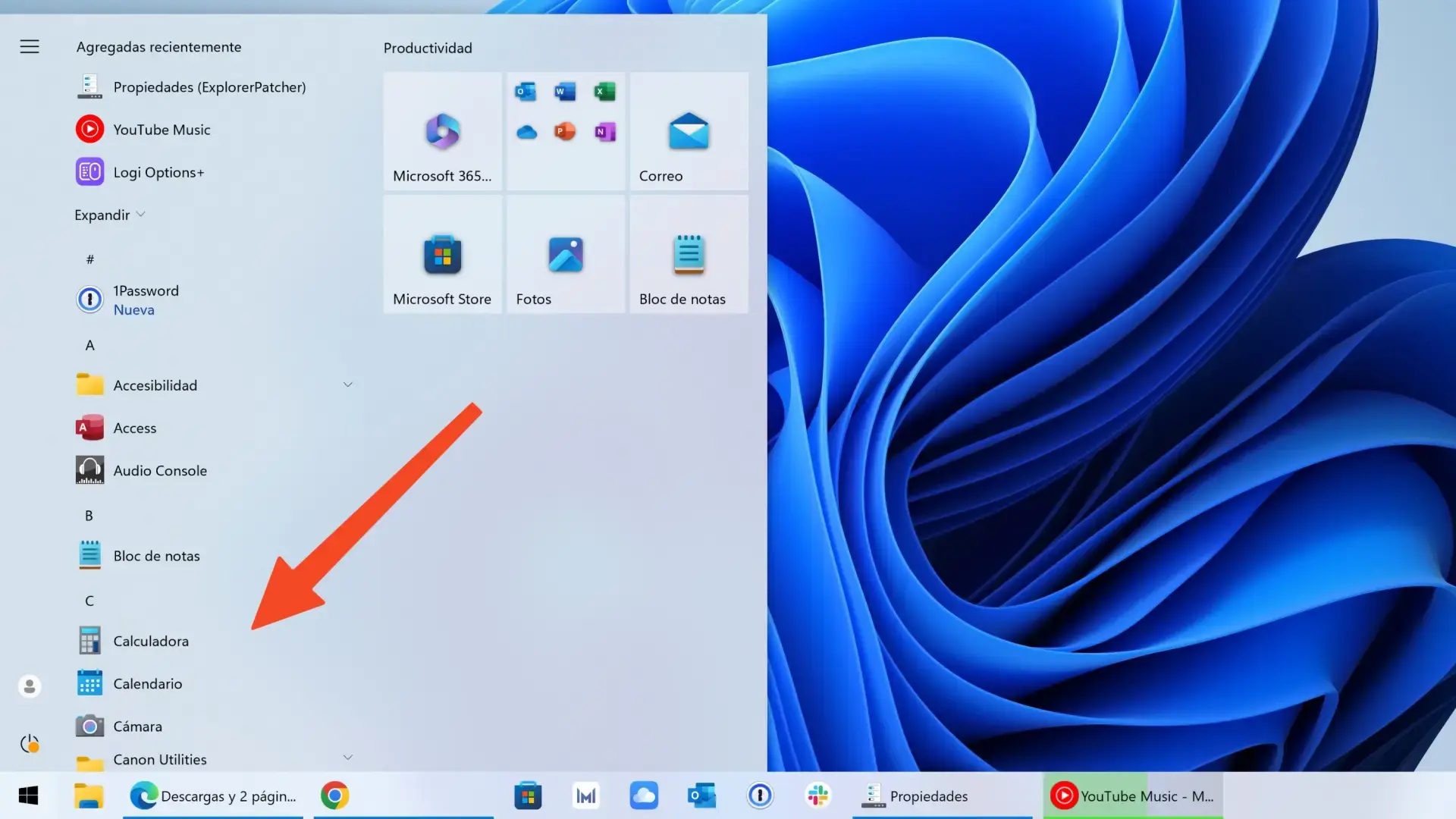
Якщо меню параметрів не відкривається автоматично після встановленняВи можете знайти в меню «Пуск» запис властивостей ExplorerPatcher і запустити його звідти. Усередині ви знайдете панель, розділену на категорії зліва: Панель завдань, Системний трей, Провідник файлів, Меню «Пуск», Перемикач Windows, Зовнішній вигляд і окремий розділ для «Налаштування» та «Видалення».
Після застосування значних змін часто необхідно перезапустити Провідник.Для цього сам інструмент містить кнопку «Перезапустити провідник» у нижньому куті, яка закриває та знову відкриває explorer.exe, щоб конфігурація набула чинності без необхідності перезавантаження всієї системи.
Детальні налаштування: панель завдань, меню «Пуск» і «Провідник»
Розділ «Панель завдань» – це місце, де зосереджені найпотрібніші налаштування.Тут ви можете вибрати стиль панелі завдань, хоча в деяких версіях Windows 11 цей параметр може працювати не ідеально. Ви також можете вирішити, чи об’єднувати значки на основній та додатковій панелях завдань, чи відображати підписи вікон та розмір значків.
Розділ «Системний трей» дозволяє керувати областю сповіщеньВирішіть, які значки будуть фіксованими, які прихованими у випадаючому меню, вимкніть елементи, які ви ніколи не використовуєте, або активуйте класичний вигляд цього трея. Це швидкий спосіб позбутися візуального безладу та залишити на виду лише те, що важливо.
Провідник файлів містить деякі з найбільш практичних функційСеред цих опцій є можливість вимкнути контекстне меню Windows 11 і повернутися до класичного меню, яке з’являється після натискання кнопки «Показати більше опцій». Ви також можете відновити попереднє поле пошуку, використовувати «старі» діалогові вікна копіювання та переміщення файлів, а також налаштувати вертикальний інтервал між елементами, щоб вони не відображалися так далеко один від одного.
Розділ «Меню «Пуск» об’єднує налаштування меню «Пуск».Тут ви можете примусово використовувати меню Windows 10 замість меню Windows 11, налаштувати його поведінку під час відкриття (наприклад, завжди відображати «Усі програми»), видалити розділ рекомендацій, який багато хто вважає нав’язливим, та точно налаштувати такі деталі, як порядок і розташування ярликів.
У Windows Switcher ви можете змінити поведінку Alt+TabКласичний перемикач програм. З цієї вкладки можна використовувати застарілий перемикач вікон без такої кількості ефектів чи гігантських попередніх переглядів, що багато користувачів цінують за його швидкість та чіткість, особливо з кількома підключеними моніторами.
Нарешті, параметри обслуговування зосереджені в Налаштуваннях та Видаленні.Ви можете відновити всі значення за замовчуванням, якщо ви перестаралися з налаштуваннями, або ж повністю видалити ExplorerPatcher, без проблем повернувшись до стандартної поведінки Windows.
Щоденне використання, скасування змін та підтримка
Після встановлення ExplorerPatcher запускається автоматично щоразу, коли ви запускаєте систему.Вам не потрібно відкривати його вручну, якщо ви не хочете змінити деякі налаштування. Він інтегрується з explorer.exe та автоматично застосовує вказані вами налаштування без необхідності робити щось більше.
Якщо ви будь-коли незадоволені тим, як щось вийшлоВи завжди можете повернутися до панелі налаштувань, зняти прапорець біля відповідного параметра або натиснути кнопку «Відновити налаштування за замовчуванням». Ця оборотність є головною перевагою порівняно з іншими рішеннями, які вносять кардинальні зміни до реєстру, які потім важко скасувати.
У разі виникнення проблем спільнота, яка оточує проєкт, дуже активна.Ви можете відвідати офіційну сторінку підтримки, репозиторій GitHub або спеціалізовані форуми, щоб повідомити про помилки, обговорити конфлікти з певною збіркою Windows або запропонувати нові функції. Проєкт підтримується частими оновленнями, які виправляють помилки, налаштовують сумісність з новими збірками та покращують продуктивність, навіть на процесорах ARM64.
Оновлення ExplorerPatcher можна налаштувати на автоматичне виконання.щоб інструмент автоматично завантажував нові версії, коли вони доступні, або ви можете вручну перейти до репозиторію та завантажити оновлений виконуваний файл, коли вам це потрібно.
Повне повернення до рідного інтерфейсу Windows також не є складним (наприклад, відновити меню «Пуск»Просто скористайтеся опцією видалення, що є в налаштуваннях, та видаліть програму або перейдіть до класичної панелі програм Windows. Застосовані зміни будуть видалені, а система повернеться до початкового стану, не залишаючи жодних слідів.
Порівняння з іншими інструментами: PowerToys, Windhawk та компанія
ExplorerPatcher — не єдиний спосіб налаштування WindowsОднак, це один з найбільш орієнтованих на відновлення класичних функцій. Натомість, ми знаходимо такі інструменти, як PowerToysWindhawk або лаунчери, такі як Flow Launcher, кожен з яких має різний підхід до покращення роботи в системі Microsoft.
PowerToys, наприклад, — це офіційний збірник розширених утиліт. Розроблений для користувачів, які хочуть максимізувати продуктивність, він не змінює панель завдань чи меню «Пуск», але додає такі інструменти, як FancyZones (для впорядкування вікон у власні сітки), PowerRename (для масового перейменування файлів), вибір кольору та інші дуже корисні додаткові функції, і все це за прямої підтримки Microsoft.
Windhawk, з іншого боку, функціонує як платформа для модів Windows.Це своєрідний магазин невеликих модифікацій, що інтегруються з операційною системою. Він пропонує не закриту панель з певними функціями, а радше екосистему міні-програм, які можуть змінити майже все: панелі завдань, сповіщення, візуальні елементи та дуже специфічні функції.
Ключова відмінність полягає в тому, що Windhawk покладається на моди.Ви обираєте, що встановити, оцінюєте його стабільність та комбінуєте їх на свій смак. Це дозволяє широко налаштовувати, але також вимагає від користувача більшого контролю, оскільки погано розроблений мод може спричинити помилки або нестабільність, якщо його не підтримувати належним чином.
На противагу цьому, ExplorerPatcher позиціонує себе як більш пряме та обмежене рішення.Вам не потрібно шукати моди чи доповнення: все, що він пропонує, упаковано в сам інструмент і зосереджено на відновленні або покращенні найважливіших областей інтерфейсу (панель завдань, меню «Пуск», провідник, Alt+Tab тощо). Він менш універсальний, ніж масивна платформа для модів, але також більш передбачуваний у своїй поведінці.
Інші проекти, такі як деякі налаштовувачі, такі як Phoenix Customizer, або лаунчери, такі як Flow LauncherВони більше зосереджені на косметичному оновленні вигляду або зміні способу відкриття програм і пошуку файлів, не торкаючись суті оболонки. Вони корисні, якщо вам потрібна швидкість або футуристичний вигляд, але вони не задовольняють потребу «зробити мою Windows такою, як раніше».
Сумісність та вимоги до версій Windows
Хоча ExplorerPatcher був розроблений з урахуванням Windows 11Він також працює з різноманітними старими версіями Windows, як 32-розрядними, так і 64-розрядними. Сумісність, рекламована на багатьох веб-сайтах, включає Windows 10, Windows 8.1, Windows 8, Windows 7, Windows Vista і навіть Windows XP, за умови, що це стандартні інсталяції для робочого столу.
На практиці його найпоширеніше використання — у Windows 11 та Windows 10.Саме тут справді помітна різниця між сучасним інтерфейсом та відновленими класичними функціями. На дуже старих системах багато покращень втрачають актуальність, оскільки вони вже мали класичний дизайн, хоча залишається можливість налаштувати деталі Провідника або меню «Пуск».
Програма напрочуд легкаТаким чином, вам не знадобиться потужний комп’ютер, щоб використовувати його. Однак для встановлення потрібні права адміністратора, саме тому, що це змінює поведінку ключових компонентів системи. Після налаштування для звичайного використання спеціальні дозволи не потрібні.
Немає вимог щодо ліцензування чи прихованих витрат.Інструмент повністю безкоштовний та має відкритий вихідний код, тобто будь-який користувач або розробник може переглянути код, запропонувати зміни або перевірити, чи не використовується непрозора практика. Немає версій «Pro» чи функцій, заблокованих за платним доступом.
Як загальна рекомендація, бажано підтримувати систему більш-менш оновленою.Однак уникайте негайного встановлення більш експериментальних збірок Windows 11, якщо ваш робочий стіл значною мірою залежить від Explorer Patcher. Зачекайте кілька днів перед оновленням, щоб розробник міг адаптувати інструмент до нових змін, не заставши вас посеред процесу.

Пристрасний письменник про світ байтів і технологій загалом. Я люблю ділитися своїми знаннями, пишучи, і саме це я буду робити в цьому блозі, показуватиму вам все найцікавіше про гаджети, програмне забезпечення, апаратне забезпечення, технологічні тренди тощо. Моя мета — допомогти вам орієнтуватися в цифровому світі в простий і цікавий спосіб.