- Налаштування контрольованих облікових записів дітей дозволяє контролювати контент, час використання та покупки на мобільних телефонах, планшетах, комп’ютерах і консолях.
- Фільтри Family Link, Екранного часу та Microsoft Edge пропонують надійне ядро батьківського контролю в Google, Apple та Microsoft.
- Сторонні програми, такі як Qustodio, Norton Family або Net Nanny, додають розширені функції фільтрації та моніторингу.
- Поєднання технічного контролю з діалогом та чіткими правилами вдома є основою безпечного цифрового досвіду для дітей.
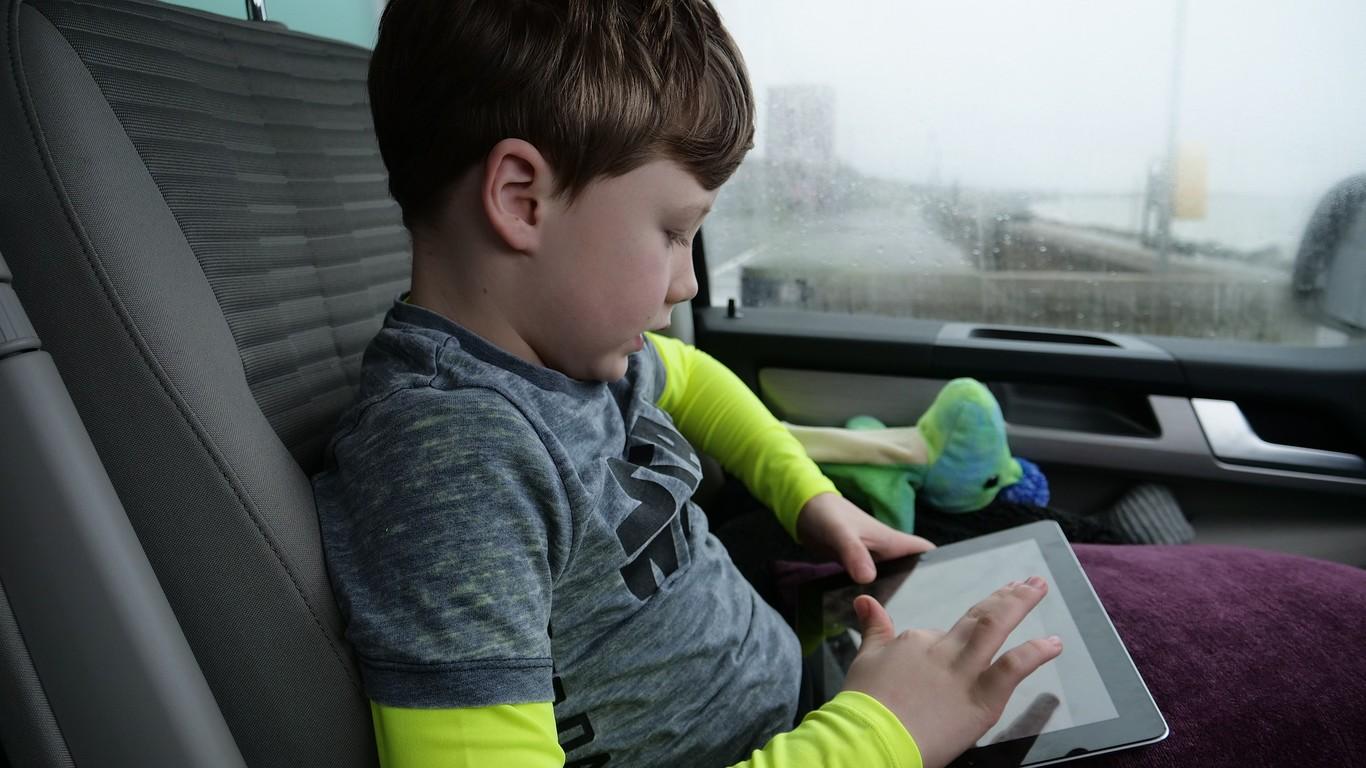
Сьогодні діти мають доступ до мобільні телефони, планшети, консолі та комп'ютери З самого раннього віку діти мають доступ до безлічі освітніх та розважальних можливостей… але також і до значних ризиків, якщо ми не встановлюємо певних обмежень. Невідповідний контент, незнайомці, які зв’язуються з нами через соціальні мережі, неочікувані покупки або нескінченний час перед екраном – це лише деякі приклади того, що може статися, коли батьківський контроль та облікові записи дітей налаштовані неправильно.
Гарна новина полягає в тому, що Google, Apple та Microsoft пропонують досить комплексні інструменти батьківського контролюДо них доповнюють потужні сторонні програми. У цій статті ви знайдете детальне пояснення, написане зрозумілою мовою, про те, як працюють облікові записи дітей, що можна робити за допомогою Family Link, Екранного часу, фільтрів Edge та які інші програми можуть допомогти вам керувати цифровим досвідом ваших дітей.
Що таке дитячі акаунти та чому їх потрібно контролювати?
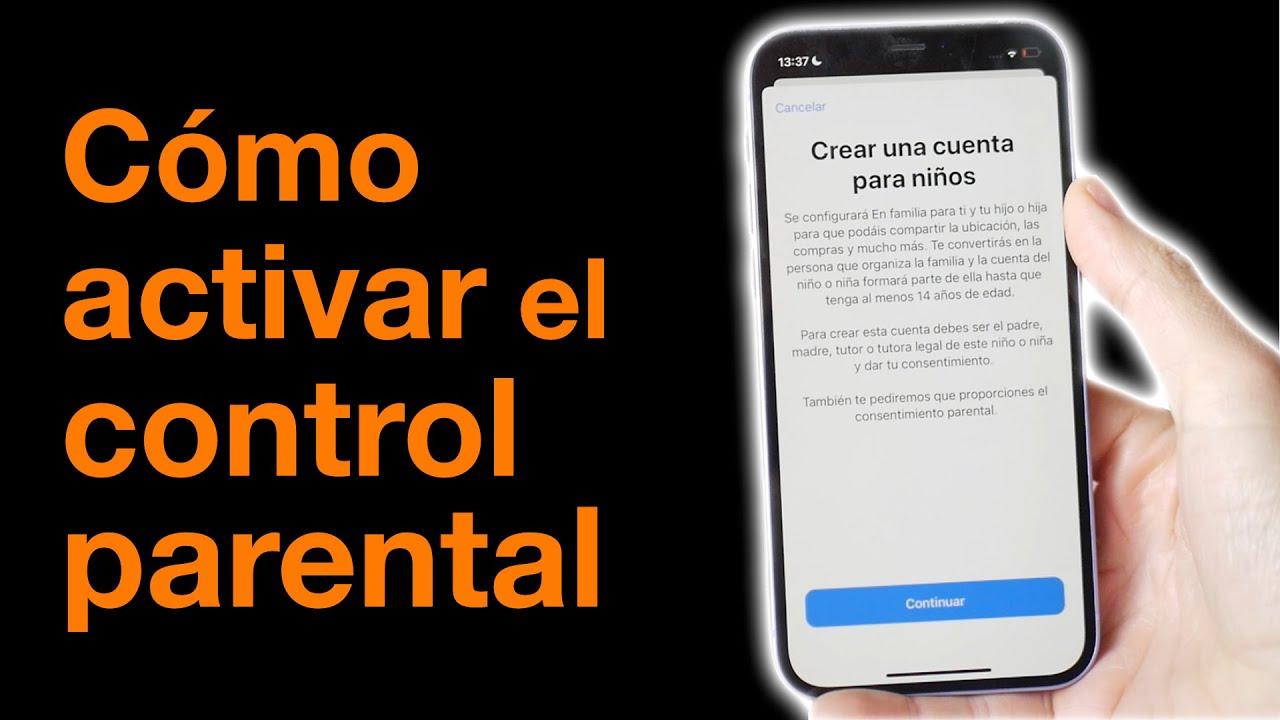
Дитячий або контрольований обліковий запис – це, по суті, цифровий обліковий запис, призначений для дітей віком до 13 років (або мінімальний вік, встановлений законом у вашій країні), який контролюється дорослим. Замість того, щоб дозволяти дитині використовувати будь-який нефільтрований обліковий запис, батьки можуть створити для неї профіль, пов’язати його зі своїм власним і вирішити, що вона може, а що не може робити.
В екосистемі Google це перекладається як Обліковий запис Google контролюється через Family Linkщо надає доступ до більшості сервісів (Gmail, YouTube, Play Store тощо), але з обмеженнями та переглядами. В Apple моніторинг здійснюється на пристрої за допомогою Екранного часу та обмежень контенту, тоді як у Microsoft захист спирається на фільтри пошуку та безпечний перегляд коли неповнолітні використовують Microsoft Edge.
Батьки можуть використовувати ці системи, щоб регулювати вплив онлайн-контенту на своїх дітей, контролювати час, проведений перед екраном, і в багатьох випадках… отримувати звіти про активність та сповіщення коли неповнолітній намагається зробити щось заборонене (наприклад, завантажити додаток або зробити покупку в грі).
Окрім технічних аспектів, є ключовий елемент: використовуючи облікові записи дітей під наглядом, ми навчаємо дітей, що Інтернет — це не простір без правила радше середовище, де ви маєте бути розсудливими, як і в реальному житті. Батьківський контроль не замінює освіту, але він забезпечує дуже корисну систему безпеки.
Основні ризики використання пристроїв без батьківського контролю
Дати мобільний телефон або планшет неповнолітньому без налаштування — це як залишити сусідську браму відчиненою опівночі. Ризики різні, але є чотири, які завжди присутні та які батьківський контроль допомагає мінімізувати.
По-перше, є доступ до контент, невідповідний їхньому вікуВсього за кілька кліків можна легко побачити відео насильства, образливу лексику, сцени сексуального характеру або сторінки з екстремістськими повідомленнями. Фільтри в Google Play, YouTube, Edge або браузерах з батьківським контролем дозволяють це зробити. блокувати категорії контенту та обмежте перегляд веб-сайтів, які ви вважаєте безпечними.
Друга головна проблема полягає в можливості взаємодія з незнайомцями через соціальні мережі або месенджери. Дитина може приймати запити на дружбу або повідомлення від незнайомців, ризикуючи стати жертвою кібербулінгу, шахрайства або контакту зі зловмисними дорослими. Налаштування контрольованих облікових записів та обмеження кількості додатків для спілкування, які можна використовувати, полегшує зменшення такого типу ризику.
Також викликає занепокоєння надмірне використання екранівБагато сімей занадто пізно усвідомлюють, що час для ігор, навчання чи сну витіснили мобільні телефони. Такі інструменти, як Family Link або Screen Time, дозволяють… встановити щоденні лімітиВизначте періоди відпочинку, коли пристрій заблоковано, та встановіть час без екрану, наприклад, час вечері або час сну.
Нарешті, є Несанкціоновані покупки в додатках та іграхУ багатьох «безкоштовних» іграх дитині дуже легко натиснути кнопку та стягнути реальні кошти. Системи батьківського контролю пропонують можливість вимагати батьківське схвалення для покупок, блокувати ці покупки безпосередньо або вимагати код перед підтвердженням платежу.
Як працюють контрольовані облікові записи Google та YouTube
Google дозволяє батькам створювати та керувати окремими обліковими записами для своїх маленьких дітей. Family Link як головний центр керуванняЗа допомогою цього інструменту, доступного для Android та iOS, ви можете створити обліковий запис дитини з нуля або контролювати існуючий, якщо дитина не досягла віку згоди, встановленого у вашій країні.
Одна з сфер, де нагляд найбільш помітний, це YouTube і контрольований режимБатьки, які вважають, що їхня дитина достатньо доросла, можуть дозволити їй користуватися YouTube із контрольованим профілем: це не нефільтрований доступ, а досвід, де можна регулювати рівень контенту, обмежувати соціальні функції та забороняти дитині доступ до відео, позначених як «лише для дорослих».
Цими налаштуваннями можна керувати з Центру сім’ї Google або безпосередньо з програми Family Link. Звідти ви можете визначити, які типи відео дозволені, обмежувати рекомендації, переглядати історію та, якщо ви вважатимете це за потрібне, додатково уточнювати або посилювати фільтри.
Крім того, коли дитині виповнюється 13 років (або еквівалентний вік, встановлений місцевими правилами), Google запланував перехідний процес, у якому Неповнолітній може поступово отримати більше контролю над обліковим записом.завжди з можливістю для дорослого продовжувати нагляд за певними аспектами, якщо це необхідно.
Family Link: що це таке і що він дозволяє робити
Family Link – це додаток Google, розроблений для батьків та опікунів, щоб вони могли основні цифрові правила з вашого власного мобільного телефонубез необхідності постійно контролювати пристрій дитини. Є два додатки: один для дорослих та інший для «батьківського контролю», який встановлено на пристрої дитини.
За допомогою Family Link ви можете переглядати звіти про активність, які показують скільки часу ваша дитина проводить у кожному додаткуЦе можна робити за день, тиждень або місяць. Це допомагає зрозуміти, чи є використання розумним, чи час, витрачений на ігри, соціальні мережі чи відео, виходить з-під контролю.
Додаток також надсилає сповіщення, щоб ви могли схвалювати або блокувати програми, які дитина хоче завантажити з Google PlayВи навіть можете приховати вже встановлені програми або обмежити покупки в програмах. Варто час від часу переглядати список програм і дозволи, оскільки оновлення іноді розширюють можливості програм.
Ще однією сильною стороною Family Link є можливість Встановіть щоденні часові обмеження та визначте графік відпочинкуНаприклад, ви можете налаштувати використання мобільного телефону лише протягом певної кількості годин на день та повне блокування з певного часу вночі, за винятком основних дзвінків, якщо ви цього забажаєте.
Крім того, Family Link дозволяє, якщо пристрій дитини увімкнено, підключено та нещодавно був активним перевірте його приблизне розташування на картіЦе не повноцінний інструмент для шпигунства, але корисна допомога, щоб знати, чи він там, де має бути, коли виходить на вулицю зі своїм мобільним телефоном.
Кроки для створення та контролю облікового запису Google вашої дитини
Щоб повною мірою скористатися всіма вищезазначеними перевагами, першим кроком є правильне налаштування облікового запису Google дитини. В ідеалі, дорослий має створити обліковий запис через Family Link або прив’язати його, якщо він уже існує, щоб забезпечити його подальший нагляд.
Додаток Family Link встановлюється на мобільний телефон батьків або опікунів. Після цього виконується майстер, який дозволяє зареєструвати новий обліковий запис для дитиниабо додати існуючий, за умови, що він належить неповнолітній особі. Важливо використовувати обліковий запис дорослого, де ви чітко розумієте, що контролюєте процес.
Якщо ви хочете активувати функції моніторингу безпосередньо на пристрої дитини, ви можете перейти в Налаштування, увійти в розділ Google, а потім «Діти та сім'я» та «Батьківський контроль» і розпочніть процес звідти. Після кількох простих кроків ви обираєте, який обліковий запис відстежувати, або створюєте новий.
Після завершення налаштування всі активовані вами елементи керування будуть застосовані в будь-який пристрій, на якому дитина входить у систему за допомогою цього облікового запису Googleчи то Android, чи iOS. Це особливо корисно, якщо ваша дитина користується кількома пристроями (наприклад, планшетом і мобільним телефоном), оскільки вам не потрібно повторювати налаштування на кожному з них.
Довідковий центр Google надає детальнішу інформацію, таку як Що відбувається, коли дитині виповнюється 13 років?, як змінити моніторинг або як керувати сповіщеннями, щоб ваш мобільний телефон не перевантажувався, але ви все одно були в курсі важливого.
Налаштування батьківського контролю на телефонах і планшетах Android
Android бездоганно інтегрує Family Link як основний інструмент батьківського контролю, тому лише за допомогою кількох налаштувань ви можете зробити пристрій досить безпечним. Ідея полягає в тому, що дитина використовує власний контрольований обліковий запис на сумісному телефоні або планшеті Android.
Перший крок – переконатися, що у дитини є відповідний обліковий запис. Якщо у неї його ще немає, ви можете зробити це через Family Link. створити для нього/неї окремий профільЯкщо у вас вже є цей обліковий запис, вам просто потрібно прив’язати його до свого облікового запису для дорослих і вибрати, що ви хочете контролювати його.
Після створення та прив’язки можна перейти до встановлення часових обмежень. У додатку Family Link виберіть пристрій дитини та перейдіть до налаштувань. «Часові обмеження» або «Екранний час»Там ви обираєте, скільки годин на день можна використовувати пристрій, а також програмуєте час блокування, наприклад, на ніч, під час школи або обідньої перерви.
Наступний розділ – це фільтрація контенту. У налаштуваннях контенту та конфіденційності ви можете визначити вікові обмеження в Google Playобмежити використання YouTube адаптованими версіями або рівнями та активувати фільтри перегляду в Chrome блокувати веб-сайти для дорослих. Ви також можете блокувати певні сторінки, ввівши їхні точні адреси.
Якщо ви хочете додати додатковий рівень безпеки, варто періодично переглядати список програм, встановлених на пристрої дитини, вимикати ті, які ви не хочете, щоб вона використовувала, та скористайтеся вбудованими опціями блокування покупок у Google Play. Таким чином, ви уникнете неприємних сюрпризів для вашої кредитної картки.
Батьківський контроль на iPhone та iPad за допомогою функції «Екранний час»
На пристроях Apple основним інструментом для керування використанням iPhone або iPad дитиною називається Використовуйте часВін інтегрований у налаштування та дозволяє встановлювати часові обмеження, блокувати конфіденційний контент та обмежувати зміни конфігурації.
Щоб почати, перейдіть у Налаштування, введіть «Екранний час» і натисніть опцію, щоб активувати її. Система допоможе вам вказати, що це пристрій для неповнолітніх, і дозволить вам створити код Екранного часу який знаєте лише ви. Цей код знадобиться для подальшого зміни обмежень або їх розширення.
У розділі «Час використання» ви знайдете розділ про «Обмеження вмісту та конфіденційності»Звідти ви можете вирішити, який тип контенту дозволено в App Store, Apple Music, фільмах, телешоу, книгах або на веб-сайтах. Ви також можете блокувати встановлення або видалення програм і повністю забороняти покупки в програмах.
Ще один дуже цікавий параметр – «Обмеження програм». Він дозволяє групувати програми за категоріями (наприклад, ігри, соціальні мережі чи розваги) та встановити, як довго на день їх можна використовуватиКоли дитина досягає ліміту, система відображає попередження на екрані та блокує застосунок, якщо ви не введете код, щоб надати їй додатковий час.
Поєднання часу використання з обліковий запис Apple ID меншої цінності У сімейній групі Apple ви можете досить детально відстежувати Як користуватися пристроями iOS вдома і змінюйте налаштування на ходу, якщо бачите, що щось не так або що дитина здобуває автономію, і деякі обмеження можна послабити.
Фільтри пошуку та вебсайти в Microsoft Edge
Якщо ваша дитина користується комп’ютером із Windows 10 або 11, Xbox One або Series X/S, або мобільним телефоном Android із встановленим Microsoft Edge, ви також можете покластися на Фільтри вмісту Microsoft щоб обмежити доступ до сайтів для дорослих та результатів пошуку.
Система працює таким чином, що після активації фільтрів у родині Microsoft дитина може переглядати веб-сторінки лише за допомогою Edge. інші поширені браузери блокуютьсяЦе спрощує забезпечення послідовної фільтрації та запобігає її обходу менш контрольованим браузером.
Налаштовуючи ці фільтри, ви можете обмежити результати пошуку, які з’являються, коли ваша дитина використовує пошукові системи, такі як Bing, а також безпосередньо блокувати вебсайти, позначені як контент для дорослих. Усе це керується з [пристрою/додатку/тощо]. Сімейне середовище Microsoftде дорослий може Додавання винятків, перегляд активності та зміна рівня захисту.
Це додатковий рівень, який ідеально підходить, якщо вдома є консоль Xbox або якщо дитина часто використовує комп’ютер для перегляду веб-сторінок, ігор чи навчання. У поєднанні з контрольованими обліковими записами та часовими обмеженнями це забезпечує… набагато безпечніше середовище, ніж ПК без будь-якого фільтра.
Інші рекомендовані програми батьківського контролю
Окрім вбудованих рішень від Google, Apple та Microsoft, існує цілий ряд спеціалізованих програм батьківського контролю, які пропонують розширені функції. Вони особливо корисні, коли вам потрібно керувати кількома різними пристроями з однієї панелі Або вам потрібні більш досконалі інструменти фільтрації.
Одним з найвідоміших є Qustodio, який пропонує досить комплексне рішення: детальний моніторинг активності, блокування програмКонтроль часу, проведеного перед екраном, та аналіз використання соціальних мереж і веб-сайтів. Це працює на різних платформах, що дозволяє легко отримати повне уявлення про те, що дитина робить на своїх пристроях.
Сімейство Нортон також виділяється, демонструючи високі результати в галузі відстеження пошуку та перегляду веб-сторінокЦе допомагає вам побачити, який контент привертає увагу вашої дитини, виявляє ризиковані моделі та дозволяє блокувати делікатні теми. Він також містить інструменти для керування часом, проведеним перед екраном.
У сфері фільтрації онлайн-контенту одним із джерел є Net Nanny, відомий тим, що має високо налаштовувані фільтри та аналіз у режимі реального часу того, що відвідується. Цей додаток особливо корисний, якщо ви хочете детально контролювати доступ до Інтернету, окрім загальних списків дозволених або заблокованих вебсайтів.
Який би варіант ви не обрали, перед встановленням одного з цих сторонніх рішень важливо ретельно ознайомитися з функціями Family Link, Екранним часом і фільтрами Microsoft, оскільки в багатьох випадках Те, що операційні системи пропонують у стандартній комплектації, вже покриває значну частину потреб. більшості сімей.
Практичні поради для безпечного цифрового досвіду
Жодна система батьківського контролю не може замінити гарну розмову. Що справді ефективно, так це поєднання технологічних інструментів із чіткі правила та відкритий діалог з вашими дітьмиБлокування мало сенсу, якщо дитина не розуміє причини цих обмежень.
Бажано сісти з ними та пояснити, що можна робити з мобільним телефоном чи планшетом, що заборонено, і, перш за все, Що вони завжди повинні вам говорити, коли трапляється щось дивне?: незручні повідомлення, прохання про фотографії, образи, контент, який викликає у них дискомфорт… Дайте їм знати, що вони можуть розраховувати на вас, не боячись негайного покарання.
Ще один ключовий момент – регулярно переглядати налаштування батьківського контролю. Діти ростуть, їхні інтереси змінюються, і часто Вони вивчають хитрощі, щоб обійти обмеженняособливо якщо вони мають справу зі старшими людьми. Періодична перевірка та оновлення налаштувань майже так само важливі, як і початкове налаштування.
Також важливо пам’ятати, що подавати приклад – це гарна ідея. Якщо дорослі користуються телефонами компульсивно або не поважають час без екранів, навряд чи повідомлення дійде до них. сімейні розпорядки без використання пристроїв у певний час (харчування, години навчання, перед сном) допомагає дітям сприймати ці обмеження як норму.
Завдяки поєднанню облікових записів дітей, що перебувають під наглядом, таких інструментів, як Family Link, Screen Time або Edge-фільтри, та постійного спілкування з дітьми, можна створити цифрове середовище, де діти… щоб вони могли навчатися, гратися та досліджувати, не наражаючись на повну небезпеку частіше зустрічаються в інтернеті, і батьки можуть бути спокійні, знаючи, що відбувається на їхніх екранах.


Пристрасний письменник про світ байтів і технологій загалом. Я люблю ділитися своїми знаннями, пишучи, і саме це я буду робити в цьому блозі, показуватиму вам все найцікавіше про гаджети, програмне забезпечення, апаратне забезпечення, технологічні тренди тощо. Моя мета — допомогти вам орієнтуватися в цифровому світі в простий і цікавий спосіб.