- Плани живлення контролюють, як Windows використовує процесор, дисплей та пристрої для балансування продуктивності, енергоспоживання та температури.
- План «Максимальна продуктивність» майже повністю усуває економію енергії, щоб зменшити мікрозатримки, але це призводить до збільшення споживання тепла та електроенергії.
- Розширені налаштування дозволяють налаштувати процесор, Wi-Fi, USB та режим сну, щоб створювати повністю налаштовані профілі для кожного використання.
- Поєднання хороших профілів живлення з оновленим BIOS та добре налаштованим обладнанням є ключем до отримання максимальної віддачі від потужного ПК.
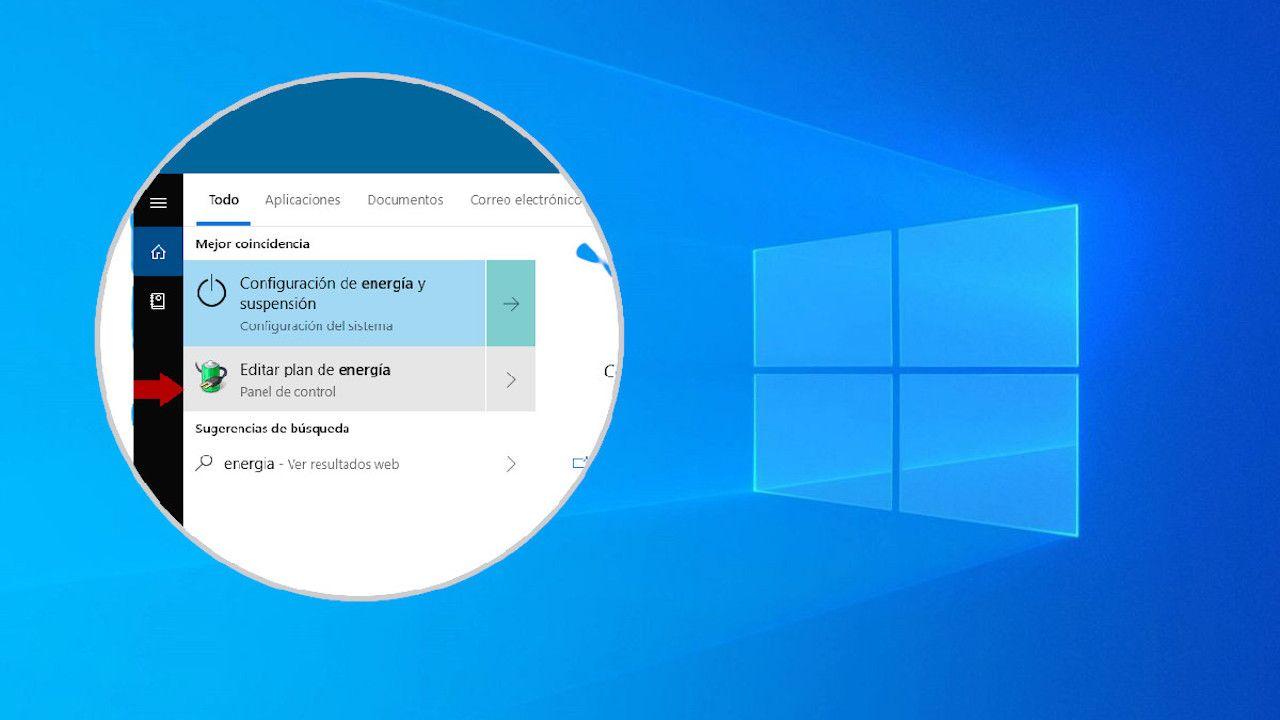
Якщо ви використовуєте Windows 10 або 11 і хочете, щоб ваш ПК працював бездоганно, ключовим є те, як ви керуєте енергію та різні плани споживання. Якщо хочеш, можеш створювати власні енергетичні профіліНезалежно від того, чи граєте ви в ігри, редагуєте відео, працюєте з дому чи просто не хочете, щоб ваш ноутбук розряджався посеред дня, вибір та налаштування правильного плану має величезне значення.
Windows містить кілька профілів, призначених для економії енергії, балансування енергоспоживання та продуктивності або максимального використання вашого обладнання. Крім того, ви можете піти далі та налаштувати... розширені варіанти енергоспоживання щоб точно налаштувати такі речі, як поведінка процесора, USB-порти, Wi-Fi-карта або навіть таймер сну. Давайте детально розглянемо, нічого не пропустивши, як отримати від них максимум користі.
Що таке плани живлення у Windows і для чого вони використовуються?
У Windows план живлення — це не просто вигадлива назва: це набір апаратних та системних налаштувань який контролює використання енергії вашим комп’ютером. Microsoft визначає їх як комбінацію параметрів, що дозволяє економити заряд батареї, максимізувати продуктивність або знайти золоту середину між цими двома параметрами.
Кожен план вирішує, серед іншого, швидкість, з якою процесор може працюватиКоли екран вимикається, коли комп’ютер переходить у режим сну, чи можна вимкнути певні пристрої в режимі сну, або яку політику енергозбереження використовує бездротовий адаптер. Ось чому вибір одного профілю над іншим має таку помітну різницю. продуктивність, температура, шум та автономність.
Важливо розуміти, що найагресивніші плани з точки зору влади будуть значно скоротити термін служби батареї Це збільшує споживання енергії, тепловиділення та шум вентилятора. Для пристроїв, які майже завжди підключені до мережі, це не є великою проблемою, але для ноутбука, який ви носите з собою всюди, це може бути проблемою, якщо не враховувати це.
З іншого боку, профілі, розроблені для економії, споживають дуже мало, але обмежують реагування командиПрограми можуть працювати повільніше, ігри можуть втрачати FPS, а деякі ресурсомісткі завдання можуть виконуватися довше. Секрет полягає в тому, щоб знати, який план найкраще підходить для кожної ситуації та як його налаштувати.
Плани живлення за замовчуванням у Windows: що робить кожен з них
З коробки як Windows 10, так і Windows 11 пропонують кілька базових планів: Економайзер, збалансований та високопродуктивний. Деякі ноутбуки додають профілі, специфічні для виробника. як Silent, Turbo тощо, але база та сама.
План енергозбереження
Профіль «Економайзер» мінімізує Енергоспоживання процесора, екрана та інших компонентівЗазвичай це значно знижує яскравість, обмежує частоту процесора та дозволяє різним пристроям швидше переходити в режим сну.
Його основні переваги очевидні: Батарея працює значно довше.Пристрій генерує менше тепла, а вентилятори загалом тихіші. Це ідеальний варіант, якщо ви знаєте, що У вас не буде розетки поблизу. І вам потрібно максимально подовжити термін служби акумулятора, наприклад, під час тривалих поїздок, зустрічей поза офісом або незначного використання в дорозі.
У свою чергу, система стає млявою: програми відкриваються повільніше, менш плавна анімаціяМенш плавна навігація та загалом відчуття «повільного ноутбука», яке багато хто пояснює апаратним забезпеченням, хоча насправді це вина схеми живлення.
Збалансований план
Збалансований план – це план, який Windows налаштовує за замовчуванням, оскільки він намагається запропонувати хороший компроміс між продуктивністю та споживаннямВін динамічно регулює частоту процесора залежно від навантаження: коли ви нічого не робите, він знижує швидкість для економії енергії; коли ви вимагаєте від нього багато ресурсів, вона збільшується для кращої реакції.
Цього профілю зазвичай достатньо для більшості користувачів: він дозволяє робота, перегляд веб-сторінок, відео, дистанційна робота та виконання повсякденних завдань без помітного падіння продуктивності обладнання та без різкого зростання споживання палива, як це відбувається в режимі High Performance.
Крім того, збалансований план підтримує помірний шум вентилятора та прийнятну температуру, що робить його ідеальним для тихі середовища, такі як бібліотеки, класні кімнати або місця для зустрічейОднак на високопродуктивних ПК або для дуже вимогливих завдань цього може бути дещо недостатньо, якщо ми хочемо вичавити з системи кожен FPS або секунду часу рендерингу.
Високопродуктивний план
Профіль High Performance надає пріоритет енергозбереженню. Він збільшує рівні яскравості, зменшує переходи в режим низького енергоспоживання та дозволяє... Процесор довше підтримує високі частотиТаким чином, він краще реагує на пікові навантаження, вимогливі ігри або редагування відео.
З активацією цього плану система набагато більше «дихає», зрештою пропонуючи помітно швидша продуктивність у ресурсомістких завданняхЦіною за це є явне збільшення споживання енергії, більше тепла, вентилятори, що обертаються на вищих швидкостях, і більше шуму.
Це ідеальний профіль для настільних комп'ютерів, підключених до мережі живлення, або для підключені до мережі ігрові ноутбуки Під час гри або редагування великих проектів він може розрядити акумулятор рекордно швидко, тому краще використовувати його лише тоді, коли ви впевнені, що поруч є розетка.
План Ultimate Performance: найагресивніший режим
У найновіших версіях Windows 10, а також у Windows 11, Microsoft представила додатковий план під назвою Максимальна продуктивність, розроблений для потужних машин: високопродуктивних ПК, робочих станцій або настільних комп'ютерів, орієнтованих на виконання важких завдань.
Цей план є розвитком профілю «Висока продуктивність». Його метою є зменшення або навіть усунути мікролатентності пов'язані з "дрібнозернистими" методами енергозбереження. Ці мікрозатримки – це невеликі затримки, які виникають, коли система вирішує, чи збільшувати потужність компонента і коли.
Якщо ввімкнено максимальну продуктивність, Windows припиняє виконувати певні дії. попередні огляди енергетичного обладнання Це дозволяє процесору, графічному процесору та іншим компонентам використовувати необхідну потужність більш безпосередньо. Це також вимикає практично всі функції енергозбереження, щоб ніщо не заважало продуктивності.
Цей режим має кілька конкретних наслідків: жорсткі диски не переходять у режим сну, керування живленням процесора встановлено на 100%, вимкнути режим глибокого снуАдаптер WLAN налаштовано на максимальну продуктивність, а таймери, такі як таймер JavaScript, скорочені для підвищення гнучкості.
Коли варто використовувати план «Максимальна продуктивність»?
Це не магічний трюк, який перетворить скромний ПК на звіра. Якщо апаратне забезпечення початкового рівня, ви помітите... невеликі покращення, порядку 5% у деяких бенчмаркахІ це все. Де це справді сяє, так це в потужних системах з високопродуктивними процесорами та графічними процесорами, які страждають від вузьких місць через управління живленням.
У відеоіграх перевага зазвичай обмежена, тому що, коли ви граєте в Центральний та графічний процесори вже працюють на повну потужність. Зі стандартними профілями ви можете помітити незначне покращення часу завантаження або стабільності FPS, але не чекайте чудес: це не перетворить неіграбельну гру раптово на щось плавне.
Де ефект найбільш чітко видно, це в Монтаж відео, 3D-рендеринг, компіляція коду, професійний дизайн та завдання, що генерують значні, але періодичні навантаження. У цих контекстах усунення мікрозатримок та підтримка процесора в активному стані зменшує час простою та може забезпечити загальне відчуття кращої швидкості реагування.
Однак цей план значно збільшує споживання енергії, тому наполегливо рекомендується використовувати його на ноутбуці. завжди підключений до мережіЯкщо ви активуєте його, використовуючи лише живлення від батареї, час роботи від батареї може значно скоротитися, а пристрій перегріється.
Ризики та недоліки зловживання режимом максимальної продуктивності
Постійне просування плану максимальної продуктивності має свої недоліки. Перший – це перевантаження: команда працюватиме на повну потужність протягом тривалого часу, що призводить до вищі температури процесора, графічного процесора та материнської платиЯкщо система охолодження недостатня, для захисту компонентів виникне тепловий дроселювання (автоматичне зниження продуктивності).
Друга проблема – це шум. Під час роботи на вищих обертах Фанати можуть бути надокучливимиЦе особливо стосується тонких ноутбуків, де система охолодження вже розтягнута. Крім того, додаткове споживання енергії призводить до дещо вищих рахунків за електроенергію для настільних комп'ютерів та швидшої деградації батареї в ноутбуках.
В екстремальних ситуаціях, і якщо обладнання погано вентилюється, може статися наступне: збої, неочікувані перезапуски або аварійні вимкнення через перепади температури. Тому цей режим спочатку прихований, і користувач вирішує активувати та керувати ним на власний розсуд.
Як активувати план максимальної продуктивності у Windows 10 та 11
Перш ніж щось змінювати, варто перевірити, чи вже доступний план максимальної продуктивності. На багатьох сучасних настільних ПК він з’являється автоматично після оновлення Windows, але на інших – ні. Давайте розглянемо, як його знайти та як увімкнути, якщо ви його не бачите.
У Windows 10 ви можете перейти до Налаштування > Система > Запуск/Вимкнення і на правій панелі натисніть «Додаткові параметри живлення». Це відкриє класичне вікно Варіанти живлення з Панелі керування, де перелічені всі доступні плани.
У Windows 11 ярлик від значка батареї змінився порівняно з Windows 10, але концепція та сама: ви можете шукати «Варіанти живлення«У меню «Пуск» або в рядку пошуку на панелі завдань введіть розділ «Класичний», де відображаються такі плани, як «Збалансований», «Висока продуктивність» тощо».
Якщо там з’явиться пункт «Максимальна продуктивність», просто виберіть його, і все готово. Якщо ні, вам доведеться Увімкніть це вручну за допомогою командиВи можете зробити це двома способами: за допомогою PowerShell з правами адміністратора або запуском команди з класичної консолі (CMD) також з підвищеними правами.
Типові кроки такі: відкрийте адміністративну консоль (PowerShell або командний рядок) та виконайте команду powercfg -duplicatescheme e9a42b02-d5df-448d-aa00-03f14749eb61Цей ідентифікатор відповідає схемі Ultimate Performance і, після дублювання, додає її до вашого списку доступних планів; для отримання додаткової інформації дотримуйтесь інструкції на Налаштуйте план «Прихована максимальна продуктивність» за допомогою CMD.
Після виконання команди закрийте та знову відкрийте вікно «Електроживлення» на панелі керування. Ви побачите нове План максимальної продуктивності готовий до активаціїЯк і з будь-яким іншим планом, ви можете налаштувати деякі основні параметри роботи в розділі «Змінити параметри плану».
Розширені налаштування живлення: налаштуйте план на свій смак
Окрім вибору плану, Windows дозволяє точно налаштувати роботу комп’ютера за допомогою розширені налаштування живленняЦя панель особливо корисна, якщо ви хочете створити власний профіль або налаштувати поведінку існуючих.
Щоб отримати доступ, перейдіть до розділу «Параметри живлення», виберіть план (наприклад, «Збалансований» або «Максимальна продуктивність») і натисніть «Змінити налаштування плануУ новому вікні, окрім вибору часу вимкнення екрана чи переходу в режим сну, ви знайдете посилання «Змінити додаткові параметри живлення».
Відкриється діалогове вікно з довгим списком опцій, розділених на категорії. Не всі вони однаково цікаві, але деякі можуть мати велике значення, якщо ви їх правильно налаштуєте. Давайте розглянемо найважливіші з них.
В "Налаштування бездротового адаптераВи можете вибрати режим енергозбереження Wi-Fi-карти. Для найкращого з’єднання та уникнення перебоїв або зниження швидкості рекомендується встановити режим «Висока продуктивність» під час підключення, перемикаючись у більш енергоефективний режим лише тоді, коли заряд батареї низький.
У блоці «ПризупинитиВи можете вмикати або вимикати таймери пробудження. Це корисно, якщо ви налаштували досить агресивний режим сну, але хочете, щоб ваш ПК міг прокидатися лише тоді, коли для виконання запланованого завдання, завантаження або рендерингу потрібно продовжувати роботу.
В "Конфігурація USBВибіркове призупинення роботи портів контролюється. Якщо його ввімкнути, Windows може відключати живлення певних USB-пристроїв у режимі сну для економії енергії, що дуже корисно в режимі енергозбереження, коли потрібно вичавити додатковий час роботи від батареї, хоча це може призвести до того, що деякі периферійні пристрої «прокинуться» трохи довше.
Найніжніша і водночас найпотужніша частина — це частина «Управління живленням процесораТут ви можете встановити мінімальний та максимальний стан процесора (у відсотках), а також керувати поведінкою системи охолодження, надаючи пріоритет продуктивності (більш активні вентилятори) або ефективності (менше шуму за рахунок вищої температури). Для ігрових ноутбуків створіть індивідуальні термопрофілі Це допомагає збалансувати температуру та потужність.
На потужних ноутбуках з багатьма ядрами зниження максимального стану процесора до 70-80% може призвести до меншого нагрівання та кращого часу роботи від батареї, не помічаючи при цьому різкого падіння продуктивності під час виконання повсякденних завдань. Це м'який спосіб "зниження напруги" на системному рівні без безпосереднього регулювання напруги.
В "ЕкранВи можете вибрати, коли екран вимикається, як поводяться динамічні фони та що відбувається з відтворенням відео в різних режимах живлення. Зменшення часу очікування екрана – один із найефективніших способів заощадити енергію без ускладнень.
Створіть свій власний персоналізований енергетичний план
Якщо жоден із профілів за замовчуванням не відповідає вашим потребам, ви завжди можете створити свій власний планТаким чином, ви матимете індивідуальний режим для гри, роботи чи подорожей, не залежачи від рішень Microsoft чи виробника вашого ноутбука.
У вікні «Параметри живлення» ви знайдете опцію «Створіть енергетичний планНатиснувши, ви можете вибрати один із існуючих планів як базовий (наприклад, «Збалансований» або «Високопродуктивний») та дати йому назву, яка його чітко ідентифікує, наприклад, «Робота», «Ігри від мережі» або «Подорожі».
Далі ви можете вказати, через скільки часу екран вимикається та коли комп’ютер переходить у режим сну, розрізняючи живлення від батареї та живлення від розетки у випадку ноутбуків. Ви можете встановити дуже консервативні значення для подорожей та більш спокійні, коли ви вдома чи в офісі.
Після створення рекомендується ввести «Змініть розширені настройки живленняЩоб завершити налаштування та налаштувати процесор, Wi-Fi, USB та всі інші параметри на свій смак, якщо Windows не зберігає конфігурацію, зверніться до Windows 11 не зберігає налаштування живлення.
Сторонні програми для подальшого підвищення продуктивності
Окрім рідних налаштувань Windows, існують сторонні інструменти, розроблені для тих, хто хоче мати надзвичайний контроль над процесором та керування живленнямПопулярним прикладом є QuickCPU, безкоштовне програмне забезпечення, орієнтоване на досвідчених користувачів.
Цей тип програми дозволяє запобігти вимкненню ядер процесора, налаштувати спорідненість, визначити пріоритет потоків та додатково змінити стани живлення. Результатом є... абсолютна максимальна продуктивність за рахунок значно вищого споживання та температури до стандартних.
Це корисні інструменти, якщо ви використовуєте їх лише тоді, коли потрібно довести потужність вашого ПК до межі можливостей (наприклад, для інтенсивного сеансу рендерингу), але не варто тримати їх увімкненими постійно. Постійна робота процесора, як-от автомобіля, з натиснутою педаллю акселератора може спричинити проблеми. прискорити знос і погіршити стабільністьОкрім QuickCPU, такі інструменти, як Утиліта налаштування AMD Ryzen Master або Intel Extreme Вони пропонують ще глибший контроль.
Зв'язок між профілями живлення та апаратним забезпеченням: процесор, графічний процесор та BIOS
Вибір енергетичного плану також впливає на їхню поведінку Центральний та графічний процесори разомДосить поширеним прикладом із реального світу є користувачі, які після переходу на потужну відеокарту (наприклад, RTX 3080) продовжують відчувати заїкання або проблеми з продуктивністю, оскільки активний план обмежує роботу процесора.
Наприклад, у деяких системах із процесорами AMD Ryzen неправильне налаштування плану виробника (наприклад, «AMD Ryzen High Performance») порівняно зі збалансованим планом може призвести до дуже помітне заїканняПерехід до правильного профілю або перегляд цих планів може мати вирішальне значення.
Ще один важливий момент — бути в курсі подій BIOS або UEFIІноді інструменти від виробника (наприклад, деякі утиліти оновлення) фактично не встановлюють нову версію, а повторно застосовують ту саму, що пропускає важливі покращення сумісності та керування живленням, такі як активація таких функцій, як ReSizeable BAR для сучасних графічних процесорів.
Також рекомендується ввімкнути профілі пам'яті, такі як XMP (або DOCP/EXPO на системах AMD), у BIOS, щоб забезпечити Оперативна пам'ять працює на номінальній швидкостіа також перевірка правильності частоти оновлення монітора як на панелі керування графікою (NVIDIA, AMD, Intel), так і в налаштуваннях дисплея Windows.
Усі ці елементи працюють у поєднанні з системою керування живленням операційної системи. Гарний профіль живлення, погано поєднаний із застарілим BIOS або недостатньо налаштованою пам'яттю, може призвести до... Здавалося б, потужний пристрій з невтішною продуктивністю.
Зрештою, налаштування розширених профілів живлення у Windows дозволяє адаптувати ваш ПК до будь-якого сценарію: від режиму надвисокої економії для максимального збільшення часу роботи акумулятора ноутбука до добре налаштованого збалансованого режиму для щоденного використання та Максимальна продуктивність, розроблена для максимального використання потужного обладнання у вимогливих завданнях. Розуміння функції кожного налаштування та їх розумне використання – це те, що дійсно відрізняє повільну систему від тієї, яка реагує плавно, коли це найбільше потрібно.


Пристрасний письменник про світ байтів і технологій загалом. Я люблю ділитися своїми знаннями, пишучи, і саме це я буду робити в цьому блозі, показуватиму вам все найцікавіше про гаджети, програмне забезпечення, апаратне забезпечення, технологічні тренди тощо. Моя мета — допомогти вам орієнтуватися в цифровому світі в простий і цікавий спосіб.