- Розташування роутера, вибір діапазонів (2,4 / 5 / 6 ГГц) та каналу безпосередньо впливають на покриття, швидкість та стабільність Wi-Fi.
- Посилення безпеки за допомогою нових паролів, шифрування WPA2/WPA3, оновленого програмного забезпечення та гостьових мереж значно знижує ризики в домашній мережі.
- Розширені функції, такі як QoS, відкриття портів, перемикання DNS та налаштування Wi-Fi адаптера, дозволяють точно налаштувати роботу відповідно до вашого використання (ігри, потокове передавання, віддалена робота).
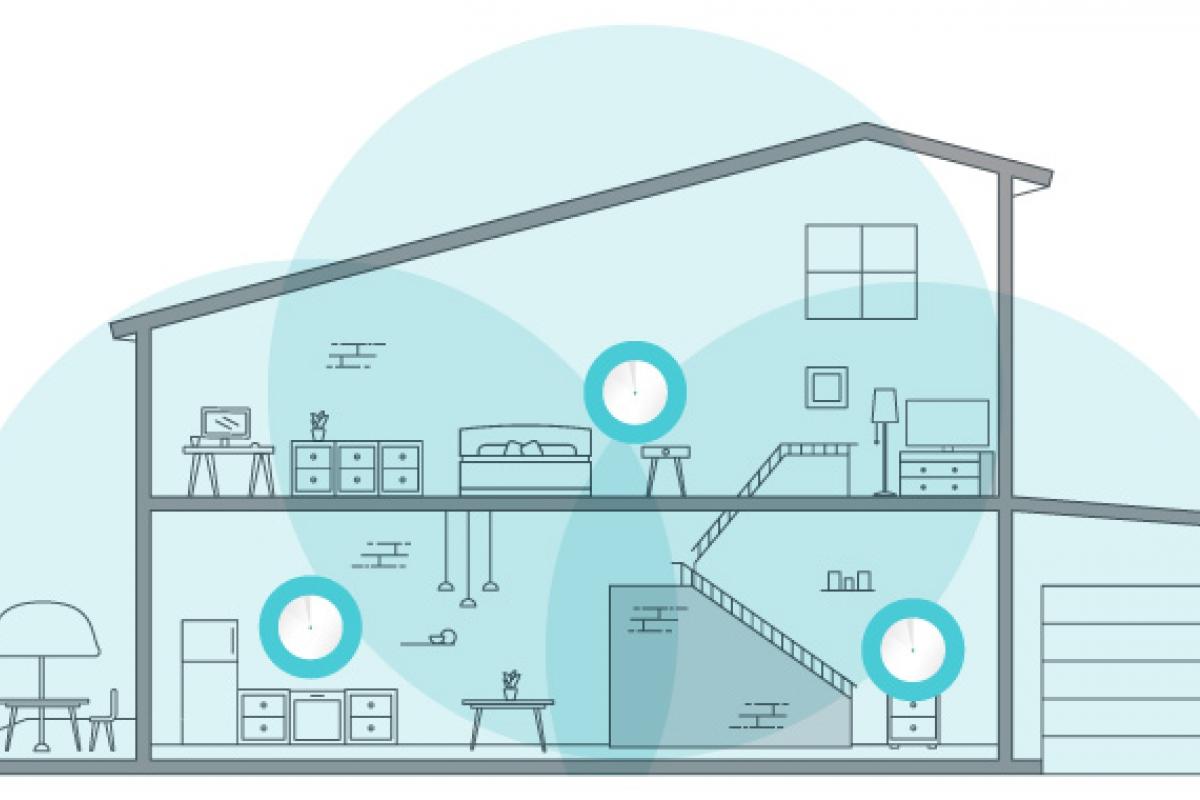
- У великих будинках використання WiFi Mesh, ПЛК, ретрансляторів та/або нейтрального маршрутизатора є ключем до досягнення однорідної мережі та кращого керування багатьма підключеними пристроями.
Якщо ваше бездротове з’єднання постійно обривається, відео безкінечно буферизуються, а онлайн-ігри працюють з більшою затримкою, ніж уповільнений фільм, проблема, найімовірніше, не в оптоволоконному плані, а в налаштуванні вашої мережі. Неправильно налаштований маршрутизатор, перевантажений канал або погано вибраний діапазон можуть зіпсувати чудове з’єднання. Гарна новина полягає в тому, що за допомогою кількох налаштувань... розширені налаштування Wi-Fi, можна зробити величезний стрибок у Зробіть Wi-Fi стабільнимпокриття та безпека.
У цьому посібнику ви знайдете все, що зазвичай розкидано по технічних посібниках, форумах та спеціалізованих статтях, в одному місці та організовано: від розміщення маршрутизатора, вибору діапазонів, каналів та пропускної здатності до розблокування розширених функцій, таких як QoS, DNS, гостьові мережі, WiFi Mesh, параметри UniFi, налаштування WiFi адаптера у Windows або Android та багато іншого. Ідея полягає в тому, що ви можете переходити до розділу за розділом, застосовуючи зміни поступово, і що кожен налаштувати в розширених налаштуваннях призводить до реального покращення повсякденного життя.
Зміна облікових даних Wi-Fi та маршрутизатора, а також базової безпеки
Перший крок, перш ніж братися за щось справді складне, — це закрити очевидні двері та навчитися захистити мережу Wi-Fi.
Для початку важливо розрізняти дві речі: з одного боку, ваш ключ бездротової мережі (той, який ви вводите на своєму мобільному телефоні або ноутбуці), а з іншого боку, пароль доступу до панелі маршрутизатораЦе адреса, яка використовується під час доступу до 192.168.1.1 або 192.168.0.1 з браузера. Обидва адреси слід змінити якомога швидше.
Маршрутизатори, що надаються інтернет-провайдерами, зазвичай мають SSID та пароль Wi-Fi, згенеровані за допомогою власного алгоритму. Деякі зловмисники знають про ці шаблони та, поєднуючи назву мережі, марку маршрутизатора та інші дані, можуть спробувати обчислити ймовірні паролі (див. як). виявлення фальшивих мереж Wi-FiЯкщо ви не зміните пароль, ви ризикуєте тим, що сусід непомітно проникне у ваш Wi-Fi, з усіма наслідками цього: крадіжка пропускної здатності та серйозні ризики для безпеки.
Крім того, на багатьох моделях пароль адміністратора маршрутизатора є чимось таким же безглуздим, як «1234» або «admin». Якщо комусь вдасться підключитися до вашої мережі (навіть до гостьової Wi-Fi), і цей пароль не буде змінено, він зможе отримати доступ до панелі керування, змінити налаштування, перенаправити трафік або навіть відкрити порти для незаконної діяльності. Той факт, що з’єднання «лише» повільне, стане найменшою з ваших проблем.
Щоб змінити SSID та пароль Wi-Fi, увійдіть до інтерфейсу маршрутизатора через веб-браузер, використовуючи IP-адресу, зазначену на наклейці на нижній частині пристрою (зазвичай Або 192.168.1.1 192.168.0.1Усередині знайдіть розділ WiFi або WLAN: ви побачите мережі 2,4 ГГц та 5 ГГц (старіші моделі зазвичай мають лише 2,4 ГГц). Змініть назву мережі (SSID) та встановіть довгий пароль з літер, цифр та символів. Зробіть це для всіх активних діапазонів.
Наступний крок – змінити пароль доступу до маршрутизатора. Зазвичай його можна знайти в розділі «Адміністрування», «Керування» або «Безпека». Там ви можете замінити пароль за замовчуванням на більш розумний. Його не обов’язково потрібно запам’ятати, але він не повинен бути очевидним. Таким чином, Ви блокуєте доступ до розширених налаштувань будь-кому, хто не має ваших повноважень.
Вибір місця розташування роутера та орієнтація антен
Фізичне розташування вашого маршрутизатора має вирішальне значення між будинком з хорошим покриттям Wi-Fi та мережею, що має безліч мертвих зон. Хоча ховати його в шафі може бути естетично привабливо, з точки зору покриття це одне з найгірших рішень, які ви можете зробити. Сигнал Wi-Fi слабшає з відстанню та з кожною перешкодою, з якою він стикається: товстими стінами, дверима, стелею, меблями, побутовою технікою тощо.
В ідеалі, роутер слід розмістити в місці якомога централізованіше відносно області, яку ви хочете охопитиЯкщо розмістити його в одному кінці квартири, протилежний кінець отримуватиме значно слабший сигнал. Це особливо помітно в дуже довгих, вузьких квартирах: просте переміщення роутера на пару кімнат до центру може збільшити силу сигналу на кілька децибелів у найвіддаленіших районах.
Також дуже допомагає трохи підняти роутер. Багато моделей передають сигнал ефективніше, якщо вони не розташовані на рівні підлоги: стіл середньої висоти або прозора полиця зазвичай кращі, ніж низька книжкова шафа або підлога у вітальні. Крім того, бажано залишати боки та верхню частину вільними, без стін або металевих предметів поблизу, які могли б відбивати або поглинати сигнал.
У деяких будинках тип матеріалів має більше значення, ніж сама рослина. Несучі стіни, бетонні стіни, товсті дахи або металеві конструкції Вони можуть легко блокувати сигнал Wi-Fi. Натомість тонкі перегородки та порожнисті двері мають набагато менший вплив. Тому іноді краще розмістити роутер трохи не по центру кімнати, але з меншою кількістю перешкод для ключових зон (див. також Як дзеркала впливають на сигнал Wi-Fi?), який у геометричному центрі повний стін.
Якщо ваш маршрутизатор має зовнішні антени, їхнє розташування має значення. Замість того, щоб спрямовувати їх усі прямо вгору «тому що це гарно виглядає», рекомендується розташувати їх під кутом 90 градусів: одну вертикальну, а іншу горизонтальну. Це покращує узгодження поляризації з різними пристроями та забезпечує кращу силу сигналу. дещо стабільніший та однорідніший прийом, особливо коли команди знаходяться на різних поверхах або на різній висоті (див. поради щодо Покращення покриття Wi-Fi на вашому телефоні Android).
Діапазони 2,4 ГГц, 5 ГГц та 6 ГГц: коли використовувати кожен з них
Сьогодні більшість маршрутизаторів пропонують щонайменше два діапазони Wi-Fi: 2,4 ГГц та 5 ГГц. Новіші моделі з Wi-Fi 6E додають третій діапазон на частоті 6 ГГц. Розуміння переваг кожного діапазону є ключем до правильного розподілу пропускної здатності між вашими пристроями та отримання максимальної віддачі від вашого з’єднання.
Група 2,4 ГГц Це найстаріший і найпоширеніший діапазон. Він має нижчу теоретичну максимальну швидкість, ніж 5 ГГц, і менше доступних каналів, але він досягає далі та краще проникає крізь стіни та перешкоди. Це робить його ідеальним для пристроїв, які знаходяться далеко від маршрутизатора (мобільні телефони, планшети, якщо ви переходите на інший бік будинку), або для старішого обладнання та пристроїв Інтернету речей (розумні розетки, лампочки, датчики), які підтримують лише цей діапазон.
Група 5 ГГц Він пропонує значно вищу швидкість, більше каналів і менше перешкод. Його головним недоліком є радіус дії: він швидше зменшується з відстанню і йому важче проникати крізь стіни. Це найкращий варіант для будь-чого, що вимагає високої продуктивності та низької затримки: комп'ютери, консолі, потокові телевізори 4K, ігрові ПК тощо, за умови, що вони знаходяться в одній кімнаті або відносно близько до маршрутизатора.
З WiFi 6E з'являється діапазон 6 ГГцРозроблений для середовищ з багатьма пристроями та для максимального використання найшвидших оптоволоконних з'єднань, його канали широкі та практично вільні від перешкод, що призводить до вищих швидкостей та меншої затримки, але за рахунок дещо обмеженого діапазону, ніж 5 ГГц. Він ідеально підходить для обладнання наступного покоління, розташованого поблизу точки доступу.
Багато маршрутизаторів об'єднують усі ці діапазони під одним SSID за допомогою керування діапазоном: ви бачите одну мережу, і маршрутизатор вирішує, до якого діапазону підключається кожен пристрій. Це зручно, але не завжди працює ідеально. Іноді мобільний телефон зависає на частоті 2,4 ГГц, навіть коли він знаходиться поруч із маршрутизатором, або пристрій Інтернету речей виходить з ладу, якщо мережа перемикає діапазони. Ось чому в більш витончених налаштуваннях часто перевагу надають керування діапазоном. розділити мережі за діапазонами, з різними SSID для 2,4 та 5 ГГц (і 6 ГГц, якщо у вас є), і вручну вибрати, який пристрій підключається до якої мережі.
Виберіть канал і налаштуйте пропускну здатність
Окрім діапазону частот, мережа Wi-Fi використовує певний канал у цьому діапазоні, щось на кшталт смуги руху на автомагістралі. У Європі канали з 1 по 13 використовуються на частоті 2,4 ГГц; набагато більше каналів використовуються на частоті 5 ГГц. Проблема полягає в тому, що всі маршрутизатори в цьому районі використовують цю пропускну здатність, і якщо багато з них транслюють на одному каналі або на каналах, що перекриваються, це створює перевантаження. насичення, яке знижує швидкість і збільшує затримку.
На частоті 2,4 ГГц кожному каналу потрібна ефективна смуга пропускання 22 МГц для роботи, але між ними є лише 5 МГц розділення. Це означає, що канал 1 перетинається з каналами 2, 3, 4 та 5; канал 6 перетинається з трьома каналами з кожного боку тощо. Тому в цьому діапазоні зазвичай рекомендується завжди використовувати неперекриваючі канали (1, 6 або 11) або, в Європі, вибирати ті, які здаються менш перевантаженими на основі попереднього аналізу.
Щоб перевірити, які канали чистіші, можна скористатися такими програмами, як Аналізатор WiFi на Android або аналізатор мережі на iOSЦі інструменти відображають графік, на якому показано найближчі мережі та канали, які вони використовують, що дозволяє легко побачити, які з них перевантажені, а які менш перевантажені; вони також дозволяють карта перешкод Wi-Fi щоб вибрати найкращий канал. Деякі маршрутизатори включають власний сканер каналів у свій інтерфейс, що дає вам подібне уявлення.
Щойно ви дізнаєтеся, які канали менш перевантажені, перейдіть до налаштувань бездротового зв’язку вашого маршрутизатора, знайдіть опцію каналу (Канал, Канал керування або подібне) та змініть її з «Автоматично» на потрібне вам значення. Теоретично, автоматичний режим має вибирати правильно, але на практиці він може відрізнятися. Він не завжди повторно сканує область або адаптується до наступних змінТому краще внести деякі ручні корективи, якщо ви виявите проблеми.
Пропускну здатність каналу також можна змінювати. У діапазоні 2,4 ГГц зазвичай можна вибирати між 20 та 40 МГц. На частоті 20 МГц ви займаєте один канал; на частоті 40 МГц ви займаєте вдвічі більше спектру, теоретично подвоюючи максимальну пропускну здатність. Недоліком є те, що в перевантажених середовищах канал 40 МГц перекривається з багатьма сусідніми каналами, що спричиняє більше перешкод і, як не парадоксально, Він може працювати гірше, ніж 20 МГц у будівлі, повній сіток.
Отже, практична порада зрозуміла: якщо ви живете в оточенні мереж Wi-Fi, дотримуйтесь 20 МГц у діапазоні 2,4 ГГц та оберіть найменш перевантажений канал; якщо ви перебуваєте в ізольованому будинку або в районі з дуже малою кількістю видимих мереж, ви можете спробувати 40 МГц і подивитися, чи дійсно ви отримаєте покращення продуктивності. У діапазоні 5 ГГц типові значення пропускної здатності становлять 20, 40 та 80 МГц, а на деяких просунутих маршрутизаторах навіть 160 МГц. Використання ширших каналів має більше сенсу, оскільки доступна більша пропускна здатність і менше перевантаження, за умови, що ваше обладнання це підтримує.
Оновіть прошивку та використовуйте сучасне шифрування.
Прошивка маршрутизатора – це «операційна система», яка керує всіма його компонентами. Виробники періодично випускають нові версії, щоб виправити помилки, вразливості або покращити продуктивність. Застаріла прошивка може бути джерелом... випадкові відключення, збої або діри в безпеці які є публічно відомими.
Деякі маршрутизатори, що надаються інтернет-провайдерами, оновлюють прошивку автоматично, тоді як інші вимагають доступу до панелі керування та запуску оновлення. У розділі «Інформація про пристрій», «Система» або подібному ви побачите номер версії та часто кнопку «Перевірити наявність оновлень». Для моделей сторонніх виробників зазвичай потрібно завантажувати файл прошивки з веб-сайту виробника та завантажувати його вручну.
Водночас, доцільно переглянути Протокол безпеки Wi-Fi який ви використовуєте. Забудьте про звичайні WEP або WPA: вони повністю застаріли та їх легко зламати. Мінімум на сьогодні — це WPA2-Personal (WPA2-PSK), і, коли це можливо, варто ввімкнути WPA3 або змішаний WPA2/WPA3, щоб сумісні пристрої використовували WPA3, а старіші залишалися на WPA2.
Під час налаштування безпеки ви також побачите такі параметри, як PMF (Захищені кадри керування)Це захищає певні системи управління від атак деавтентифікації, а інтервал повторного створення групового ключа визначає, як часто оновлюється груповий ключ, який використовується для широкомовного та багатоадресного трафіку. Зазвичай доцільно залишити значення за замовчуванням (наприклад, 3600 секунд); надмірне зниження може призвести до відключення клієнтів або виникнення помилок пароля без видимої причини. Якщо ви підозрюєте вторгнення, також корисно знати… Як зрозуміти, що хтось краде ваш Wi-Fi діяти вчасно.
Розширені налаштування Wi-Fi на UniFi
Якщо ви використовуєте точки доступу Ubiquiti UniFi, у вас є широкий спектр розширених опцій, які дозволяють вам налаштувати вашу мережу як професіонал. Сучасний інтерфейс UniFi Network окремо групує налаштування WiFi, LAN/VLAN та Інтернету, і багато функцій мають безпечні значення за замовчуванням, але все одно корисно знати, для чого призначена кожна з них.
Під час створення нової мережі Wi-Fi в UniFi ви визначаєте SSID, пароль та мережу (LAN або VLAN), з якою вона буде пов’язана. Після цього на вкладці «Додатково» ви можете вибрати смуга випромінювання (2,4 ГГц, 5 ГГц або обидва), група точок доступу, яка транслюватиме цей SSID, та довгий список параметрів, таких як UAPSD, високопродуктивні пристрої, проксі-сервер ARP, ізоляція L2, швидкий роумінг 802.11r, перехід BSS 802.11v, покращення багатоадресної розсилки, профілі пропускної здатності тощо.
Наприклад, опція «Високопродуктивні пристрої» змушує сучасних клієнтів підключатися лише на частоті 5 ГГц, запобігаючи їх зависанню на частоті 2,4 ГГц та марнуванню пропускної здатності. Це може бути корисним, якщо у вас хороше покриття 5 ГГц і ви хочете максимізувати продуктивність, хоча якщо є області, де доступно лише 2,4 ГГц, це може залишити деякі пристрої без з’єднання, що вимагатиме іншого підходу. деактивуйте цю функцію або відрегулюйте потужність передачі.
Налаштування «Оптимізація підключення IoT WiFi» встановлює значення DTIM на 1 на частоті 2,4 ГГц та 3 на частоті 5 ГГц для покращення стабільності роботи з пристроями розумного дому, запобігаючи пропущеним сповіщенням або відключенням через надмірне енергозбереження. У свою чергу, це зменшує вашу гнучкість щодо цих параметрів, але часто є хорошим компромісом, коли у вас підключено багато датчиків, світильників та динаміків.
UniFi також дозволяє вам гратися з швидкий роумінг 802.11r А перехід BSS 802.11v покращує роумінг між точками доступу: пристрої переміщуються від однієї точки доступу до іншої з меншою кількістю перерв, що важливо, якщо ви здійснюєте VoIP або відеодзвінки в дорозі. Покращення багатоадресної розсилки (IGMPv3) та IGMP Snooping допомагають оптимізувати багатоадресний аудіо- та відеотрафік (Chromecast, AirPlay, бездротові колонки), хоча вони також вимагають правильного налаштування решти мережі (комутаторів, шлюзу).
Зрештою, для обмеження або визначення пріоритетів трафіку використовуються елементи керування мінімальною швидкістю передачі даних та профілі пропускної здатності. Вимкнення нижчих швидкостей передачі даних у мережах високої щільності може значно заощадити ефірний час, оскільки повільні кадри споживають більше часу, ніж швидкі. UniFi дозволяє налаштувати ці пороги для кожного діапазону, щоб ви могли мати точно налаштована мережа для середовищ з великою кількістю користувачів.
Розширені налаштування Wi-Fi адаптера у Windows
Не все може вирішити маршрутизатор. Бездротовий адаптер ноутбука або ПК має низку розширених параметрів, які безпосередньо впливають на швидкість, стабільність, споживання енергії та продуктивність роумінгу. У системах з відеокартами Intel панель властивостей адаптера містить дуже специфічні опції.
У Windows ви можете отримати доступ до цих параметрів з Диспетчер пристроївЩоб отримати доступ до налаштувань, розгорніть розділ «Мережеві адаптери», двічі клацніть на адаптері Intel WiFi та відкрийте вкладку «Додаткові параметри». Там ви побачите такі параметри, як режим 802.11a/b/g, режим 802.11n/ac (режим HT), ширина каналу для 2,4 та 5 ГГц, непереносимість жирного каналу, агресивність роумінгу, потужність передачі, режими енергозбереження MIMO, підтримка U-APSD тощо.
Типова конфігурація для забезпечення продуктивності зазвичай передбачає залишення Режим 802.11n/AC увімкненоВстановіть ширину каналу на «Авто» для обох частот: 2,4 та 5 ГГц, вимкніть непереносимість широкого каналу, встановіть потужність передачі на найвище значення та встановіть агресивність роумінгу на найнижчий рівень, щоб уникнути непотрібних перемикань між точками доступу.
Також важливо перевірити вкладку керування живленням і зняти прапорець, який дозволяє системі вимикати пристрій для економії енергії. Якщо ця опція ввімкнена, деякі ноутбуки відключають живлення Wi-Fi-карти у невідповідний час, що призводить до... Мікроперебої під час завантажень, відеодзвінків або онлайн-ігорЯкщо у вас виникають постійні проблеми з Windows, перегляньте ці посібники Виправлення відключення Wi-Fi у Windows 11.
У попередніх версіях Windows (7, Vista, XP) кроки дуже схожі, хоча шлях до диспетчера пристроїв дещо змінюється. У всіх випадках кінцева мета однакова: переконатися, що адаптер використовує найновіші підтримувані ним стандарти, з максимальною потужністю передачі та без штучних обмежень ширини каналу або режимів високої продуктивності.
Розширені налаштування Wi-Fi на Android
Телефони та планшети Android також мають деякі менш відомі налаштування, які можуть мати значення, якщо у вас лімітне з’єднання або ви хочете покращити конфіденційність і контроль трафіку. Вони не такі просунуті, як на професійному маршрутизаторі, але за правильного використання вони дозволяють досягти значних покращень. точно налаштувати поведінку мережі на пристрої.
У налаштуваннях «Мережа та Інтернет» ви знайдете опцію позначки мережі Wi-Fi як такої, що лімітується. Це корисно, якщо ви підключаєтеся до точки доступу з лімітом даних (модем з телефону, готельний Wi-Fi тощо), оскільки система обмежуватиме фонові завантаження, оновлення та інтенсивну синхронізацію, щоб уникнути перевищення ліміту даних.
Ви також можете переглядати та керувати MAC-адресою, яку ваш телефон використовує для підключення до певної мережі. Починаючи з Android 10, пристрої використовують Випадкова MAC-адреса за замовчуванням Для кожної мережі це покращує конфіденційність, оскільки запобігає легкому відстеженню користувача за його фізичною адресою. Якщо вам потрібно налаштувати MAC-фільтри або батьківський контроль на рівні маршрутизатора, бажано записати як фактичну MAC-адресу, так і випадкову, яку використовується для цієї мережі.
Ще один потужний параметр – це приватний DNS. Android дозволяє налаштувати безпечного постачальника DNS (DNS поверх TLS) на системному рівні, тому всі запити доменних імен шифруються та здійснюються через вибраний вами сервер. Ви можете залишити його ввімкненим автоматично, вимкнути або ввести ім'я хоста певного провайдеразалежно від того, що ви надаєте перевагу: конфіденційність чи простота.
У розділі «Налаштування мережі» також є такі деталі, як автоматична активація Wi-Fi, коли він виявляє збережені мережі хорошої якості, сповіщення про доступність відкритих мереж, використання Wi-Fi Direct для підключення двох пристроїв без використання точки доступу або, у старіших версіях, використання WPS за допомогою кнопки або PIN-коду (функція, яка з міркувань безпеки зникла в останніх версіях Android).
Об'єднання або розділення мереж, QoS, портів та DNS на маршрутизаторі
Окрім базових функцій, більшість сучасних маршрутизаторів містять розширені функції, призначені для оптимізації вашого з’єднання залежно від вашого використання: ігри, віддалена робота, потокове передавання, домашня автоматизація тощо. Одним із найпоширеніших рішень є те, чи хочете ви мати єдина «об’єднана» мережа WiFi для всіх діапазонів або кількох окремих мереж.
Уніфікована мережа (керування діапазонами) дуже зручна: є лише одне ім'я та пароль, і маршрутизатор вирішує, чи підключати кожен пристрій до 2,4, 5 або 6 ГГц, залежно від відстані, сили сигналу та можливостей пристрою. Проблема полягає в тому, що деякі старі пристрої або багато пристроїв Інтернету речей можуть спричиняти проблеми з підключенням, збої виявлення мережі або іншу незвичну поведінку. У цих випадках зазвичай надійніше розділити діапазони та створити різні SSID для кожного з них.
Ще однією ключовою функцією є QoS (якість обслуговування)Ця функція дозволяє вам надавати пріоритет певним типам трафіку або певним пристроям, щоб вони не страждали, коли інші перевантажують лінію. Наприклад, ви можете надати пріоритет ігровим консолям та робочому ПК над великими завантаженнями або мобільними пристроями. Таким чином, якщо хтось почне оновлювати гру розміром 100 ГБ, це не вплине на потокове передавання даних у форматі 4K або відеодзвінки.
Щодо переадресації портів, на консолях та деяких комп'ютерних іграх часто можна зустріти помірний або суворий NAT. Це вирішується шляхом призначення статичної локальної IP-адреси пристрою (з Windows або, ще краще, з самого маршрутизатора, використовуючи резервування DHCP) та створення правил переадресації портів для цієї IP-адреси, вказуючи, чи буде трафік TCP, UDP чи обома. Це дещо виснажливий процес, але як тільки він зроблений, він набагато простіший. Вхідні з’єднання з певними сервісами більше не блокуютьсяЯкщо вам потрібно зробити це з командного рядка у Windows, подивіться, як це зробити. Керування мережами та Wi-Fi за допомогою команд у Windows 11.
Ви також можете використовувати UPnP, функцію, яка дозволяє програмам динамічно відкривати та закривати порти. Це дуже зручно, але не завжди працює однаково добре на всіх маршрутизаторах, і з точки зору безпеки це означає впевненість у тому, що жодна шкідлива програма не зловживатиме цією можливістю. Ручне відкриття лише потрібних вам портів зазвичай є більш контрольованим.
Не забувайте про DNS. Маршрутизатори зазвичай налаштовані з DNS-серверами вашого інтернет-провайдера, але ви можете змінити їх на швидші або більш конфіденційні, такі як від Cloudflare (1.1.1.1 та 1.0.0.1), Google (8.8.8.8 та 8.8.4.4) або інших провайдерів. Це не пришвидшить завантаження, але скоротить час між натисканням посилання та фактичним початком завантаження сторінки браузером, оскільки Запити на перетворення імен отримують відповіді швидше.
Гостьові мережі, WiFi Mesh, PLC, ретранслятори та нейтральні маршрутизатори
Коли будинок або комерційне приміщення великі, або планування складне, одного добре розміщеного маршрутизатора недостатньо. Саме тут на допомогу приходять гостьові мережі для додаткової безпеки, системи WiFi Mesh, прості ретранслятори, комплекти ПЛК або навіть більш потужні маршрутизатори сторонніх виробників, ніж ті, що надаються постачальником інтернет-послуг.
La гостьова мережа Він створює окремий SSID, який надає лише доступ до Інтернету, запобігаючи перегляду користувачами пристроїв у вашій основній мережі або зв'язку з ними. Це ідеально підходить для відвідувачів, а також для пристроїв та приладів розумного дому, яким не потрібно взаємодіяти один з одним або з вашими комп'ютерами. Таким чином, якщо пристрій Інтернету речей скомпрометовано, зловмиснику набагато важче просуватися по вашій мережі.
Традиційні ретранслятори Wi-Fi захоплюють існуючий сигнал і ретранслюють його, розширюючи покриття. Вони недорогі та прості в налаштуванні (зазвичай ви просто підключаєте їх, і вони ретранслюють мережу), але вони додають певну затримку та можуть знизити ефективну швидкість, якщо їх неправильно розташувати, оскільки Вони використовують один і той самий канал для прийому та ретрансляції.
Адаптери Powerline (PLC) використовують існуючу електричну проводку як «кабель» між адаптером, підключеним до маршрутизатора, та іншим, розташованим у зоні покриття. Цей другий адаптер створює нову мережу Wi-Fi або один чи кілька портів Ethernet. Їхня продуктивність значною мірою залежить від якості та схеми електропроводки: вони дуже добре працюють у будинках з чистими лініями; у старих установках або тих, що мають багато автоматичних вимикачів, вони можуть мати проблеми.
Мережевий Wi-Fi складається з кількох вузлів, які взаємодіють як єдина система. Усі вони мають один SSID та пароль, а пристрої автоматично підключаються до вузла з найсильнішим сигналом у будь-який момент часу. Це найчистіше рішення, коли вам потрібен... однорідне покриття у великих або багатоповерхових будинкахА багато сучасних Mesh-систем дозволяють керувати ними за допомогою дуже комплексних мобільних додатків.
Зрештою, маршрутизатор середнього або високого класу стороннього виробника може замінити (у режимі моста) Wi-Fi частину маршрутизатора вашого інтернет-провайдера, залишивши останній простим модемом. Це забезпечує додаткові функції: кращий Wi-Fi (Wi-Fi 6/6E, більше антен, більша потужність), більш просунутий інтерфейс конфігурації, потужніший QoS, додаткові порти Ethernet, USB-порти для спільного використання дисків або принтерів тощо. Якщо ви інтенсивно використовуєте свою мережу, це зазвичай... інвестиції, які помітні щодня.
Після застосування цих налаштувань, організації діапазонів і каналів, посилення безпеки, оновлення прошивки, налаштування QoS, DNS, портів, гостьових мереж і, за необхідності, розширення покриття за допомогою Mesh, PLC або ретрансляторів, ви зазвичай переходите від нестабільної та незахищеної мережі Wi-Fi до надійної, швидкої мережі, яка набагато більше перебуває під вашим контролем. Секрет полягає в тому, щоб діяти крок за кроком, вимірювати вплив кожної зміни та не вважати жодні заводські налаштування недоторканними, оскільки майже завжди є місце для покращення початкової конфігурації маршрутизатора. Якщо вам потрібно контролювати мережу, ви також можете дізнатися, як... дізнатися, скільки пристроїв підключено до мого Wi-Fi перевірити вплив кожного коригування.


Пристрасний письменник про світ байтів і технологій загалом. Я люблю ділитися своїми знаннями, пишучи, і саме це я буду робити в цьому блозі, показуватиму вам все найцікавіше про гаджети, програмне забезпечення, апаратне забезпечення, технологічні тренди тощо. Моя мета — допомогти вам орієнтуватися в цифровому світі в простий і цікавий спосіб.