- AppContainer ізолює багато програм Windows 11 і ускладнює чітке бачення того, що працює у фоновому режимі.
- Спалахи або швидкоплинні вікна зазвичай пов'язані з короткими процесами сучасних програм або системних служб.
- Проблеми з ярликами та OneDrive можуть призвести до того, що такі програми, як Office, не відображатимуться у списку програм.
- Поєднання журналів подій, моніторингу процесів та ретельного керування ярликами допомагає ідентифікувати ці програми.
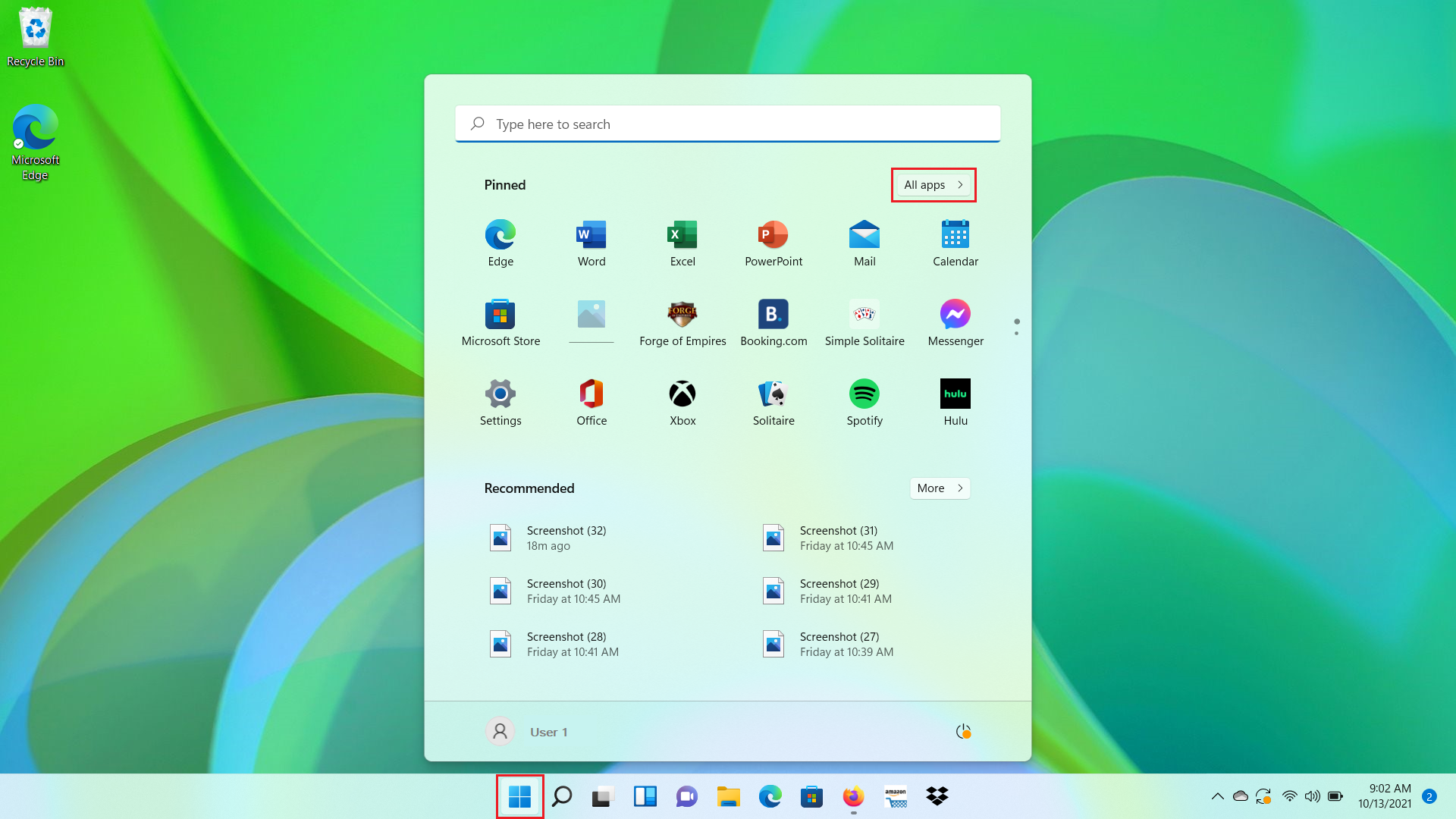
Якщо ви щодня користуєтеся Windows 11, цілком ймовірно, що ви колись помітили дивна поведінка на екраніШвидкі спалахи, маленькі віконця, які ніби з’являються та зникають за мілісекунди, або сповіщення, які ви не зовсім бачите, але залишають у вас відчуття, ніби «щось відкрилося та закрилося саме по собі». Крім того, у вас могло бути враження, що є програми, що працюють у фоновому режимі без чіткого розуміння того, що вони собою являють або чому вони виконуються.
Окрім усього цього, Windows 11 керує багатьма сучасними програмами за допомогою системи ізоляції під назвою Контейнер додатківЧерез це ще більше ускладнюється розуміння того, що працює, де та з якими дозволами. Додайте до цього типові повсякденні ситуації, такі як труднощі з пошуком програм, таких як Word або Excel, у меню «Пуск», або дивні помилки з ярликами та OneDrive, і цілком нормально задатися питанням: «Що саме робить мій ПК у фоновому режимі, і чому я не можу чітко бачити всі запущені програми?»
Що таке AppContainer у Windows 11 і чому це має вас хвилювати?
У Windows 11 багато сучасних програм (особливо тих, що містяться в Microsoft Store та різних системних інструментах) працюють у безпечному середовищі під назвою Контейнер додатківЦей механізм створює своєрідну «ізольовану коробку» для кожної програми, обмежуючи, до яких частин системи вона може торкатися, до яких файлів вона може отримати доступ і які ресурси вона може використовувати.
Цей підхід має на меті забезпечити, щоб у разі неправильної роботи програми або наявності недоліків у безпеці, пошкодження було усунено. замкнений усередині цього контейнера і не поширюється на решту системи. Це концепція дуже схожа на «пісочницю», яка використовується в сучасних веббраузерах або інших операційних системах, де кожна вкладка чи програма функціонує майже як маленький окремий світ.
Практична проблема полягає в тому, що через таку інкапсуляцію іноді важко чітко ідентифікувати. які програми працюють в AppContainerза які процеси вони відповідають і як вони пов’язані з тим, що ви бачите (або не бачите) на екрані. Це може створювати відчуття, подібні до тих, що описують багато користувачів: швидкоплинні спалахи, вікна, які ніби відкриваються та закриваються у верхній частині екрана, або сповіщення, які не відображаються повністю.
Крім того, деякі з цих контейнерних програм працюють переважно у фоновому режимі, що означає, що Ви не завжди побачите класичне вікно. На панелі завдань немає чіткої піктограми, яка б показувала їх активність. З точки зору безпеки це корисно, але з точки зору користувача, який хоче контролювати те, що відбувається на його ПК, це може бути досить заплутано.
Спалахи на екрані та відчуття, ніби «щось саме відкривається та закривається»
Кілька користувачів описують дуже схожі ситуації: вони мирно працюють, наприклад написання тексту у Word або читання документаА потім вони раптом бачать білий спалах у верхній частині екрана, ніби вікно намагалося відкритися і закритися так швидко, що це було ледь помітно. Така поведінка часто викликає занепокоєння, оскільки вона ніби вказує на те, що «щось працює без дозволу».
У багатьох випадках перша логічна реакція — винуватити якась програма, яка вже використовуєтьсяДеякі люди підозрюють наявність медіаплеєрів, таких як VLC, які можуть відображати списки відтворення або обкладинки альбомів, або функцій автоматичного збереження фонового зображення в програмах Office, таких як Word. Однак часто спалахи не зникають навіть після усунення несправностей (наприклад, закриття VLC, вимкнення автозбереження або зміни налаштувань).
Ця наполегливість наводить на підозру, що це має бути інший тип системного процесу або сповіщенняМожливо, це пов’язано зі службами, що працюють у фоновому режимі, програмами UWP (сучасними з Microsoft Store) або внутрішніми компонентами Windows, що працюють у AppContainer. Багато з цих процесів можуть запускати короткі вікна, діалогові вікна дозволів або сповіщення, які з’являються та зникають майже миттєво.
Коли у вас немає чіткого запису того, що відбувається, єдиною підказкою, яка зазвичай залишається, є Приблизний час, коли ви помітите спалахТому один із найкращих способів знайти винуватця — поєднати цей час із інструментами реєстрації подій та моніторингу процесів, про що ми розповімо пізніше, щоб ви могли «полювати» на ці дивні дії.
Важливо пам’ятати, що це не завжди шкідливе програмне забезпечення чи щось шкідливе. Часто це завдання з обслуговування, перевірки ліцензій, синхронізації або сповіщення Системні програми, які неймовірно швидко відкриваються та закриваються, є поширеною проблемою. Незважаючи на це, цілком зрозуміло бажання знати, що працює в будь-який момент часу та як це надійно перевірити.
Проблеми з пошуком програм, таких як Office, у Windows 11
Ще одна дуже поширена ситуація, пов’язана з цією темою, полягає в тому, що користувачі виявляють, що бездоганно встановлені програми, такі як Microsoft Word, Excel або інші програми OfficeВони не відображаються там, де повинні. Наприклад, вони намагаються відкрити Word, створюють ярлик у папці на робочому столі, синхронізованій з OneDrive, починають отримувати дивні сповіщення про синхронізацію, а після видалення цих проблемних ярликів виявляють, що більше не можуть відкривати програми нормальним способом.
У деяких випадках після видалення ярликів, які спричиняли проблеми з OneDrive, система дозволяла запускати програми лише тоді, коли вони були відкриті. пов'язаний файл (наприклад, файл .docx у випадку Word). Коли користувач переходив до меню «Пуск» і перевіряв список програм, він не міг знайти Word, Excel чи щось подібне. Навіть під час виконання команд PowerShell для перегляду списку встановлених програм програми Office не відображалися в цьому списку.
Звичайна реакція — подумати, що щось зламалося під час інсталяції, і спробувати перевстановити Office 365 або дослідити, що відбувається. помилки в програмах OfficeОднак у багатьох зареєстрованих випадках після перевстановлення все залишалося незмінним: виконувані файли існували, але записи в меню «Пуск» та інших системних списках не відновлювалися належним чином, що свідчить про глибшу проблему виявлення та реєстрації.
Зрештою, екстреним рішенням, яке багато хто використовує, є пошук в папках інсталяції (наприклад, у Program Files), доки вони не знайдуть конкретні .exe-файли для Word, Excel, PowerPoint тощо, а потім на їх основі створять ручні ярлики на робочому століЦе відновлює можливість відкривати програми, але залишається питання, чому Windows не розпізнає їх правильно, щоб послідовно відображати в системі.
Вражає те, що в деяких випадках після створення цих ручних ярликів програми починають можна знайти за допомогою пошуку з меню «Пуск»Хоча вони все ще не відображаються в алфавітному списку програм. Іншими словами, Windows знає про їхнє існування та може запускати їх, коли ви шукаєте їх за назвою, але вона не інтегрує їх у всі вікна, де ви очікуєте їхньої присутності, що чітко показує, що система реєстрації програм та доступу не завжди працює бездоганно.
Чому у Windows 11 виникають проблеми з виявленням певних програм
За цими ситуаціями криється кілька технічних та дизайнерських факторів. З одного боку, Windows 11 поєднує різні моделі встановлення та реєстрації програм: у вас є класичні програми Win32, сучасні програми UWP, гібридні програми (як багато програм Office) і, крім того, весь механізм стримування за допомогою AppContainerКожен тип програми взаємодіє з системою по-різному, і це може призвести до невідповідностей.
У випадку з Office та подібними програмами, вони часто залежать від певні записи в реєстрі Windows, спеціальні ярлики та асоціації файлів відображатися в меню «Пуск», списку програм та інших системних областях. Якщо щось перешкоджає цим точкам доступу (наприклад, синхронізація OneDrive, яка переміщує, дублює або розриває шляхи), система може втратити чітке посилання на програму, навіть якщо виконуваний файл залишається присутнім і повністю функціональним.
Також важливо пам’ятати, що Windows підтримує кілька внутрішніх каталогів встановленого програмного забезпечення. Не все, що ви бачите в список програм у меню «Пуск» Результати отримуються так само, як і під час переліку пакетів у PowerShell. Деякі інструменти відображають лише програми UWP або ті, що встановлені з Microsoft Store, тоді як інші відображають класичні програми на базі MSI або традиційні інсталятори. Таким чином, програма може відображатися в одному місці, але бути відсутньою в іншому.
Щось подібне відбувається з програмами, що працюють в AppContainer: вони не завжди представляють себе як чітко диференційовані процеси з інтуїтивно зрозумілою назвою. Багато з них використовують спільні процеси, загальні назви або залежать від системних служб. Через це користувачеві без технічного досвіду важко переглянути Диспетчер завдань і зрозуміти, що належить до якої програми.
Крім того, інтеграція з хмарними сервісами, такими як OneDrive, додає ще один рівень складності. Якщо ви зберігаєте ярлики або навіть частини інсталяції в синхронізованих папках, ви можете зіткнутися з конфліктами. синхронізація, зміна шляхів або файли-"привиди" які Windows більше не розпізнає як дійсний доступ. У цих випадках система іноді перестає відображати програми у списку програм, навіть якщо вони все ще знаходяться на диску.
Як побачити, які програми працюють в AppContainer
Якщо ваша мета — з’ясувати, які програми насправді працюють всередині AppContainer у Windows 11, і таким чином пов’язати будь-які спалахи, швидкоплинні вікна або фонову активність із певними процесами, у вас є кілька стратегій, які ви можете поєднати. Жодна з них не є ідеальною сама по собі, але разом вони дають вам досить точну картину того, що відбувається.
Перший інструмент, який варто розглянути, це Диспетчер завданьХоча він не відображає безпосередньо «ця програма знаходиться в AppContainer», він дозволяє бачити процеси, пов’язані із сучасними програмами та системними службами. Наприклад, якщо ви помітили спалах у певний момент, ви можете негайно відкрити диспетчер завдань і відсортувати за використанням процесора або часом запуску, щоб побачити, який процес нещодавно був активований.
Для детальнішого аналізу використовуються розширені інструменти Sysinternals, такі як Process Explorer Монітор процесів дозволяє перевіряти детальні властивості кожного процесу, включаючи його обмеження безпеки та рівні ізоляції. У багатьох випадках ви можете ідентифікувати процеси, які працюють з правилами, подібними до правил AppContainer, і побачити, з якими виконуваними файлами вони пов'язані, що допомагає вам виявляти незвичайну поведінку.
Інший спосіб — покладатися на Журнали подій WindowsЯкщо ви пам’ятаєте приблизний час, коли ви побачили спалах, ви можете перевірити Переглядач подій та відфільтрувати дані за цим часовим проміжком у журналах програм і системи. Багато дій сучасних програм і компонентів Windows залишають там сліди, що дозволяє пов’язати певний спалах, наприклад, із перевіркою ліцензії, фоновим оновленням або сповіщенням, яке відображалося лише короткочасно.
Зрештою, важливо пам’ятати, що багато програм у AppContainer призначені для виконання повторюваних завдань. Ви можете використовувати такі інструменти, як... Планувальник завдань Використовуйте Windows, щоб перевірити, які завдання виконуються у фоновому режимі та в який час. Якщо ви виявите якісь, що збігаються з часом, коли ви помічаєте спалахи або дивну поведінку, ви, ймовірно, визначили одного з винуватців.
Як перевірити, що працювало на вашому ПК у певний час
Коли вас турбує певна поведінка, така як білі спалахи у верхній частині екрана під час роботи, найкорисніше, що можна зробити, це зосередитися на точний часовий інтервал в якому ви це бачили, та перегляньте, які дії відбулися тоді. Таким чином, вам не потрібно аналізувати всю систему, а лише те, що сталося за кілька конкретних секунд.
Практичний підхід полягає в поєднанні засобу перегляду подій із диспетчером завдань і, якщо вам це зручно, з більш просунутими інструментами моніторингу. Зверніть увагу на приблизний час і хвилина спалаху (наприклад, «близько 21:34»), а потім перейдіть до засобу перегляду подій, щоб переглянути журнали, що відображаються приблизно в цей час: відкриття програм, помилки, запуск служб, заплановані завдання тощо.
Якщо у вас періодично з’являється спалах, але ви не завжди його бачите, ви можете залишити Диспетчер завдань або Провідник процесів відкритим у кутку екрана, а стовпець час початку або нещодавня активність видимий. Тож, коли ви знову помітите спалах, швидкого погляду буде достатньо, щоб побачити, який процес змінив стан або був активований саме в цей момент.
У деяких більш складних сценаріях можна використовувати інструменти аудиту або навіть політики безпеки для детальнішого запису даних. виконання програмОднак для більшості користувачів зазвичай достатньо простого порівняння позначок часу в Переглядачі подій з інформацією про запущені процеси. Важливо розуміти, що навіть якщо вікно відображалося лише дуже короткий час, воно майже завжди залишає певний слід у системних журналах.
За допомогою цього методу, навіть якщо відповідні програми працюють в AppContainer і не відображаються в інтерфейсі, можна звузити коло програм, які працюють саме в ті моменти, коли ви помічаєте візуальні аномалії або обрізані сповіщення.
Зв'язок між програмами в AppContainer, OneDrive та ярликами
Один момент, який часто не помічають, це те, як такі елементи, як взаємодіють один з одним сучасні програми, контейнери безпеки та служби синхронізаціїПриклад з Office досить показовий: створення ярликів у папці робочого столу, синхронізованій OneDrive, вводить додаткового посередника між програмою та меню «Пуск».
Якщо ці точки доступу пошкоджені, продубльовані або спричиняють конфлікти синхронізації (щось досить поширене, коли папки переміщуються або налаштування OneDrive змінюються), Windows може перестати розглядати певні шляхи як дійсні або рекомендовані точки доступуЦе може означати, що програма залишається встановленою, але зникає з деяких системних подань, водночас залишаючись доступною через пошукову систему, якщо шлях або внутрішній ідентифікатор відомий.
Паралельно, багато програм, що працюють в AppContainer, покладаються на дані, що зберігаються в місцях, які також синхронізовані або резервно копіюються в хмару. Якщо виникають затримки або невідповідності синхронізації, можуть виникати такі проблеми: дуже швидке відкриття та закриття вікон пов’язані з перевірками статусу, діалоговими вікнами входу, перевірками облікового запису або повідомленнями, які перериваються до повного відображення.
Коли ви пов’яжете всі ці крапки, не дивно, що після маніпуляцій з ярликами, видалення елементів з OneDrive або переміщення папок ви починаєте помічати візуальні побічні ефекти, непослідовне виявлення програм і фонову активність, яку ви не можете точно ідентифікувати. Річ не в тому, що ваш ПК «одержимий», а радше в тому, що Кілька частин дуже складної системи стали неправильно узгодженими.
Тому, коли ви стикаєтеся з поєднанням дивних спалахів, програм, які не відображаються у списку меню «Пуск», але відображаються в результатах пошуку, та проблем із ярликами, пов’язаними з OneDrive, є підстави підозрювати поєднання... Помилки реєстрації програм, змінені маршрути та типова поведінка програм, ізольованих у AppContainer.
Зрештою, найважливіше — це знати, як перевірити, що насправді працює, як знайти «втрачені» виконувані файли та як запобігти подальшому ускладненню роботи Windows 11 через синхронізовані або неправильно розміщені ярлики.
Усе вищесказане показує, що для певного контролю над тим, що відбувається у Windows 11, особливо з програмами, що працюють в AppContainer, та з такими програмами, як Office, які іноді ніби «зникають» із системи, доцільно поєднати трохи Спостереження, використання внутрішніх інструментів Windows та уважність до того, де і як керувати ярликами та синхронізаціямиЗавдяки такому підходу набагато легше визначити, які програми насправді запущені, що викликає ці спорадичні спалахи та чому система іноді не виявляє або не відображає всі програми, як можна було б очікувати.


Пристрасний письменник про світ байтів і технологій загалом. Я люблю ділитися своїми знаннями, пишучи, і саме це я буду робити в цьому блозі, показуватиму вам все найцікавіше про гаджети, програмне забезпечення, апаратне забезпечення, технологічні тренди тощо. Моя мета — допомогти вам орієнтуватися в цифровому світі в простий і цікавий спосіб.