- Сучасні версії Office вимагають хоча б одного входу в систему для активації ліцензії, але потім дозволяють працювати офлайн протягом певного періоду часу.
- Можна створювати, відкривати та зберігати документи офлайн, а потім синхронізувати їх з OneDrive або SharePoint після відновлення з’єднання.
- Microsoft 365 пропонує стандартний автономний доступ, а в корпоративних середовищах – розширений автономний доступ до 180 днів, налаштований ІТ-фахівцем.
- Вибір між передплатою на Microsoft 365 або одноразовими ліцензіями та правильне налаштування Outlook і OneDrive є ключем до комфортної роботи без Інтернету.
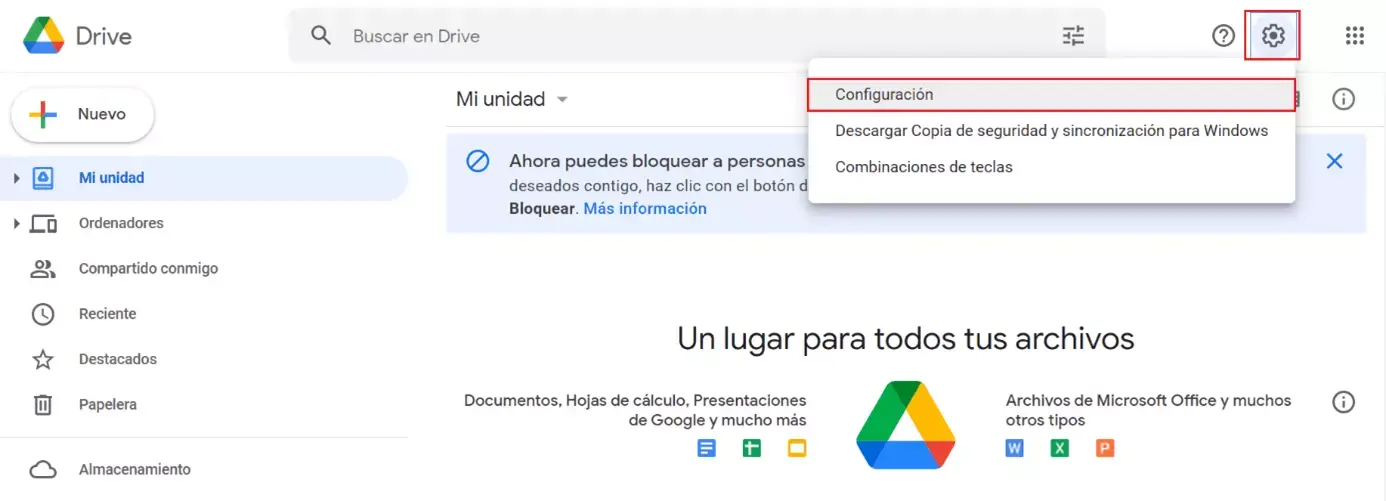
Якщо ви щодня працюєте з Word, Excel, PowerPoint або Outlook, ви, мабуть, колись задавалися питанням, чи можливо це... Використовуйте Office офлайн без втрати синхронізації з OneDrive або SharePoint. Також нормально плутатися з такою кількістю назв: Microsoft 365, Office 2021, корпоративне ліцензування, розширений автономний доступ… і, на додачу до всього, це наполегливе повідомлення про вхід.
У наступних рядках ми спокійно розглянемо, як це насправді працює Робота в автономному режимі в Office та Microsoft 365Ми розглянемо, що вам потрібно для синхронізації файлів, коли потрібен вхід у систему та які варіанти ліцензування найкращі, якщо ви хочете редагувати документи без постійного підключення до Інтернету. Мета полягає в тому, щоб до кінця ви мали чітке розуміння того, що купувати, як це налаштувати та чого очікувати, коли ви будете офлайн протягом кількох днів або навіть місяців.
Чи обов’язково входити в систему, щоб користуватися Word, Excel та іншими програмами Office?
Одне з перших питань, яке виникає під час придбання нового обладнання, це те, чи Щоб користуватися Office, потрібно увійти.Особливо, якщо ви використовуєте такі версії, як Office 2010, де ви просто встановлювали програму з ключем продукту, і все, без жодних облікових записів чи хмарного сховища.
У сучасних версіях, особливо в Microsoft 365 (раніше Office 365), все змінюється: Ліцензія зазвичай пов'язана з обліковим записом Microsoft (особистий чи бізнес). Це означає, що в більшості випадків вам потрібно буде ввійти хоча б один раз, щоб активувати продукт і прив’язати його до свого облікового запису. Таким чином Microsoft перевіряє, чи ваша підписка оплачена, і чи можете ви використовувати Word, Excel, PowerPoint, Outlook та інші програми.
Однак, інша справа, якщо ви хочете працювати щодня, не постійно входити в систему. Як тільки ви Ліцензію активовано та підтверджено.Настільні програми можна використовувати офлайн протягом певного періоду часу з усіма доступними функціями, якщо підписка дійсна, а термін дії активації не закінчується.
Якщо ви не хочете залежати від облікового запису чи поновлення підписки, вашою альтернативою є... версії Office з одноразовою оплатою (наприклад, Office для дому та навчання або Office для дому та бізнесу). У цих випадках після початкової інсталяції та активації (для якої зазвичай потрібне підключення до Інтернету) ви можете використовувати Word та Excel офлайн необмежений час на цьому комп’ютері, без періодичного блокування програми для «повторної перевірки» ліцензії.
Отже, так: з багатьма сучасними версіями Office і, особливо, з Microsoft 365, це практично необхідно увійти хоча б один раз щоб активувати продукт. Змінюється лише те, як довго ви можете продовжувати працювати офлайн, перш ніж з’явиться запит на повторне підключення для перевірки ліцензії.
Працюйте офлайн з Office без втрати синхронізації файлів
Ліцензія – це одне, а керування файлами – зовсім інше. Навіть без доступу до Інтернету, ідея полягає в тому, що ви можете продовжуйте редагувати документи, а потім налаштуйте їх автоматичну синхронізаціюТут беруть участь два ключові елементи: автономний режим для програм та хмарні сховища, такі як OneDrive, OneDrive для бізнесу або SharePoint.
Коли ви підключені та працюєте з документами, збереженими в OneDrive, ви часто бачите Активовано перемикач автоматичного збереження у верхній частині Word, Excel або PowerPoint. За наявності підключення до Інтернету зміни зберігаються та миттєво завантажуються в хмару. Якщо ви втратите підключення або вимкнете автозбереження, зміни зберігаються локально та синхронізуються, щойно ви знову підключитеся до Інтернету.
Щоб забезпечити продовження роботи навіть у разі втрати доступу до мережі, важливо, щоб Заздалегідь завантажте та відкрийте документи які вам знадобляться на вашому пристрої. Після того, як файл було відкрито онлайн хоча б один раз, Office зазвичай зберігає локальну копію (тим більше, якщо ви використовуєте клієнт синхронізації OneDrive), щоб ви могли відкривати, редагувати та зберігати його в автономному режимі.
Під час роботи в автономному режимі ви можете без проблем виконувати кілька дій: створювати нові пусті документи (Word, Excel або PowerPoint), відкрийте файли, збережені на вашому локальному диску або в будь-якій синхронізованій папці, і збережіть їх на своєму комп’ютері. Щойно ви знову підключитеся, зміни, внесені до файлів, розташованих в OneDrive або SharePoint, будуть автоматично завантажені та синхронізовані, якщо програма відкрита, а ваш сеанс залишається активним.
Файли, синхронізація яких ще не завершилася, часто відображатимуться в розділи, такі як «Спільний доступ» або «Очікує завантаження» у самих програмах Office або в клієнті OneDrive, щоб ви могли легко перевірити, що залишилося для завантаження, коли знову матимете доступ до Інтернету.
Використання Microsoft 365 з ліцензією на передплату без постійного підключення до Інтернету
Якщо у вас є Microsoft 365 (наприклад, Microsoft 365 Сімейний, Персональний або Програми Microsoft 365 для бізнесуВаша ліцензія базується на підписці, яку необхідно періодично перевіряти. Microsoft стверджує, що ці програми можна використовувати з усіма їхніми функціями офлайн, за умови, що пристрій періодично підключається до Інтернету, щоб перевірити, чи підписка все ще активна.
В офіційній документації зазначено, що цього достатньо підключатися приблизно раз на 30 днівЯкщо комп’ютер залишається офлайн занадто довго, Office переходить у так званий «режим обмеженої функціональності»: програми відкриваються, ви можете переглядати документи, але не можете редагувати, зберігати або створювати нові файли. Часто з’являються повідомлення на кшталт «неліцензовано, не активовано».
Коли це трапляється, рішення передбачає Знову підключіть пристрій до Інтернету та увійдіть у систему. з обліковим записом Microsoft 365, пов’язаним із ліцензією. Після цього перевірка відновлюється, і ви знову отримуєте повний доступ до Word, Excel, PowerPoint та решти програм. Іншими словами, навіть якщо комп’ютер був офлайн протягом тижнів, щойно його буде перевірено знову, програми більше не будуть у режимі лише для читання.
На практиці деякі користувачі виявляють, що, хоча Microsoft вказує на можливість роботи в автономному режимі протягом цього періоду, Офіс, здається, суворіший і він блокує випуск передчасно, якщо не виявляє підключення або якщо виникають проблеми з активацією. У цих випадках, якщо вам потрібна повна незалежність від будь-яких онлайн-перевірок, вас, ймовірно, більше зацікавлять випуски з одноразовою покупкою, такі як Office Home & Student або Office Professional, які не базуються на річній підписці.
Щоб уникнути несподіванок, якщо ви покладаєтеся на Microsoft 365, бажано перевіряти принаймні раз на місяць, Увімкніть комп’ютер із доступом до Інтернету та відкрийте програму Office. після входу в систему. Це гарантує своєчасне поновлення ліцензії та запобігання блокуванню доступу, якщо ви перебуваєте в автономному середовищі протягом кількох днів або тижнів.
Розширений офлайн-доступ: до 180 днів без інтернету в Microsoft 365
У бізнес-середовищі або освітньому середовищі, де пристрої можуть проходити місяці без доступу до інтернету (наприклад, обладнання у віддалених районах, пристрої в умовах високого рівня безпеки або ноутбуки для польової роботи), Microsoft пропонує спеціальну функцію: Розширений доступ офлайн для Програм Microsoft 365 для бізнесу.
Ця функціональність дозволяє комп’ютерам, на яких запущено класичні програми (Word, Excel, PowerPoint, Outlook, OneNote, Publisher, Access і навіть Project і Visio у деяких планах), залишатися активними під час максимум 180 днів без необхідності підключення до Інтернету Це потрібно для перевірки ліцензії або встановлення оновлень. Однак, це розроблено для організацій з корпоративними підписками, а не стільки для домашніх користувачів.
Щоб використовувати розширений офлайн-доступ, необхідно виконати кілька вимог: пристрій повинен мати Програми Microsoft 365 версії 2002 або пізнішоїОрганізація повинна мати відповідну ліцензійну підписку на Програми Microsoft 365; а цю функцію потрібно явно ввімкнути через групову політику або реєстр Windows.
Звичайний потік дій буде приблизно таким: ІТ-відділ Інсталяція програм Microsoft 365 для бізнесу на пристрої та ввімкнути розширений автономний доступ за допомогою відповідної групової політики або розділів реєстру. Потім користувач входить у Windows за допомогою облікового запису Microsoft (раніше Azure AD) та відкриває програму Office, таку як Word або Excel. На цьому етапі ліцензія комп’ютера підтверджується як дійсна протягом 180 днів.
На сторінці облікового запису Office у самій програмі користувач може переглядати таку інформацію, як назва пристрою та термін дії ліцензіїразом із посиланням на докладнішу інформацію про те, як продовжити цей період. Коли кінець наближається (наприклад, за 15 днів до його закінчення), Office відображає сповіщення про те, що вам потрібно ввійти, щоб ще раз перевірити свою ліцензію та поновити 180-денний період.
Якщо, попри все, немає можливості підключатися до Інтернету кожні шість місяців, організація може продовжити ліцензію вручну Щоб продовжувати використовувати Office офлайн, завжди дотримуйтесь політик, встановлених самою компанією. Однак у цьому випадку нові функції та оновлення безпеки не надходять автоматично, а їх доведеться застосовувати вручну, коли вони стануть доступними.
Як увімкнути розширений автономний доступ за допомогою групової політики або реєстру
Активація розширеного автономного доступу в корпоративному середовищі здійснюється не з інтерфейсу кінцевого користувача, а через адміністративні інструменти, такі як групова політика (GPO) або реєстр WindowsЦе дозволяє ІТ-відділу централізовано контролювати, які пристрої можуть залишатися офлайн протягом тривалого часу.
Якщо ви обрали групову політику, вам потрібно завантажити та встановити файли адміністративних шаблонів (ADMX/ADML) Оновлено для Microsoft 365 з Центру завантажень Microsoft. Після інтеграції в контролер домену або комп’ютер адміністратора відповідні налаштування можна знайти в такому шляху групової політики: Конфігурація комп’ютера → Політики → Адміністративні шаблони → Microsoft Office → Налаштування ліцензування.
У цьому дереві є політика під назвою «Дозволити тривале використання офлайн». увімкнути цей параметр політики Для групи комп’ютерів або користувачів ці пристрої мають дозвіл на роботу Office в автономному режимі до 180 днів. Якщо цю функцію вимкнено, комп’ютери повернуться до звичайної роботи, що вимагатиме перевірки ліцензії через значно коротші проміжки часу.
У середовищах, де використання об'єктів групової політики неможливе, можна звернутися безпосередньо до реєстру. активувати функцію Наступні ключі та значення створюються або змінюються:
«Розширена офлайн-підписка»=dword:00000001
«Розширена офлайн-підписка»=dword:00000001
Щоб вимкнути розширений офлайн-доступ, просто... встановити ці ж значення на 0 (dword:00000000) у тих самих шляхах реєстру. Відтоді клієнт Office знову поводитиметься як стандартна інсталяція, якій потрібно частіше перевіряти ліцензію.
Варто зазначити, що розширений офлайн-доступ підтримується у Windows для таких програм, як Word, Excel, PowerPoint, Outlook, OneNote, Publisher та AccessЦе також стосується деяких планів Project та Visio. Крім того, коли пристрої відключені протягом тривалого часу, оновлення функцій і безпеки потрібно буде застосовувати вручну, оскільки немає підключення для їх автоматичного отримання.
Office для дому проти Microsoft 365 для бізнесу: що обрати для роботи офлайн
Вирішуючи, яку версію Office встановити на новий комп’ютер, важливо розрізняти... видання для дому і ті, що призначені для бізнесу або навчальних закладів. Кожна група має різні моделі ліцензування (версії та відмінності в ліцензіях) і, отже, різна поведінка щодо необхідності підключення та прив’язки до облікового запису.
У побутовій сфері ми знаходимо, з одного боку, Передплати на Microsoft 365 Microsoft 365 Family та Microsoft 365 Personal включають повний пакет програм Office (Word, Excel, PowerPoint, Outlook та, залежно від плану, інші програми) і поєднують хмарне сховище з додатковими послугами. Крім того, існують варіанти одноразового придбання, такі як Office для дому та навчання, Office для дому та бізнесу та Office Professional, а також окремі програми, такі як Word, Excel, PowerPoint, OneNote, Outlook, Access, Publisher, Project та Visio, у версіях 2021 або 2024 року.
Ці покупки з одноразовим платежем Зазвичай вони ідеально підходять для тих, хто не хоче мати передплату та воліє встановити програму на один або кілька комп’ютерів і забути про неї. Після початкової активації (яка зазвичай вимагає підключення до Інтернету) ви можете використовувати Word та Excel без необхідності періодичного повторного підключення, щоб підтримувати активність ліцензії. Однак вони не включають ті ж хмарні сервіси, що й передплати, за замовчуванням, і з часом втрачають доступ до нових функцій, отримуючи лише оновлення безпеки.
З боку бізнесу продукти згруповані під егідою Microsoft 365 для бізнесуЦе включає такі підписки, як Microsoft 365 Apps for Business, Microsoft 365 Business Standard, Office 365 Enterprise E3, E4, E5, освітні плани, такі як Office 365 A5, версії для неурядових організацій та спеціальні видання для державного управління (G1, G3, G5), а також плани Project Online та Visio Online.
Деякі з цих планів включають повні програми для робочого столу, а інші — ні. Наприклад. Microsoft 365 Business Basic або Office 365 Enterprise E1 Ці підписки не включають традиційні програми для настільних комп’ютерів, а лише доступ до веб-версій та інших служб. У цих випадках ви не зможете встановити Word та Excel як традиційні локальні програми, тому концепція «роботи офлайн» значно змінюється.
Окрім підписок, вони також використовуються в корпоративному світі. версії корпоративних ліцензій такі як Office LTSC 2021, Office 2019 або Office 2016 Professional Plus, які активуються клавішами гучності або KMS і, як правило, мають більш передбачувану поведінку в автономному середовищі, ціною відмови від частини завжди актуальної моделі Microsoft 365.
Використання класичних програм Office офлайн
Окрім ліцензії та типу плану, більшість користувачів цікавить, чи можуть вони Створення, відкриття та збереження документів Office офлайнВідповідь – так, за умови, що у вас встановлено настільні програми та ліцензія належним чином активована.
У версіях, що містять класичні програми (наприклад, Microsoft 365 Business, Office для дому та бізнесу або Програми Microsoft 365 для бізнесу), після інсталяції та активації Вам не потрібно бути постійно підключеним до Інтернету використовувати їх. Ви можете відкривати Word, Excel, PowerPoint або Outlook, працювати з файлами, що є на вашому ПК або Mac, зберігати їх на локальному диску та продовжувати роботу у власному темпі, навіть якщо мережа вийде з ладу або у вас немає доступу до Wi-Fi.
Ключова відмінність полягає в тому, що відбувається з хмарними функціями. Коли є з’єднання, програми для настільних комп’ютерів можуть Синхронізація документів з OneDrive або OneDrive для бізнесуЦе гарантує, що ваші зміни будуть завантажені в онлайн-сховище якомога швидше, щоб у вас завжди були найновіші версії на всіх ваших пристроях. Якщо ваше з’єднання перерветься, ваші зміни залишаться на вашому пристрої та будуть автоматично завантажені пізніше, після відновлення мережі.
У цій моделі ви вирішуєте, чи хочете ви використовувати цю можливість синхронізації. Іншими словами, ви можете чудово працювати в повністю локальний режимзберігаючи все в папках на вашому комп’ютері або об’єднуючи його з хмарою для резервного копіювання, легкого обміну або співпраці в режимі реального часу. За бажанням, ви можете Заборонити Office зберігати файли в OneDrive за замовчуванням.і таким чином підтримувати в належному стані все приміщення.
Також зверніть увагу, що коли пристрій перебуває в мережі, програми для робочого столу оновлюються автоматично щоб впроваджувати нові функції та виправлення безпеки. Якщо ви залишаєте свій пристрій без підключення протягом тривалого часу, ці оновлення накопичуватимуться, доки ви знову не отримаєте доступ до мережі або, у випадку офлайн-середовищ бізнесу, доки їх не буде застосовано вручну.
Робота з Outlook в автономному режимі
Одна з програм, яка заслуговує на особливу згадку, – це Outlook. Клієнт Outlook для робочого столу дозволяє активувати Режим «Робота офлайн» що особливо корисно, коли ви не хочете або не можете підтримувати активне інтернет-з’єднання, наприклад, під час польоту або в місцях з нестабільним Wi-Fi.
Щоб увімкнути цей режим, просто відкрийте Outlook, перейдіть на вкладку «Надіслати/отримати» та натисніть кнопку «Працювати офлайн», яка зазвичай розташована у правій частині стрічки. Коли режим активний, кнопка зазвичай виділена, а внизу вікна ви побачите індикатор, який показує, що Outlook наразі перебуває в автономному режимі. немає підключення до поштового сервера.
У цьому режимі Outlook не намагається надсилати або отримувати нові повідомлення, але ви можете перевірте електронний лист, який вже завантаженоВи можете створювати відповіді або нові повідомлення та впорядковувати свої папки. Надіслані вами електронні листи залишатимуться у вашій папці "Вихідні" та надсилатимуться автоматично, коли ви вимкнете автономний режим і Outlook знову підключиться до поштового сервера.
Щоб повернутися до роботи в Інтернеті, просто знову натисніть кнопку «Працювати офлайн», щоб вимкнути цю опцію. Якщо Outlook все ще вказує, що він перебуває в автономному режимі, можливо, що не зміг відновити з'єднання із сервером. У такому разі найкраще спочатку перевірити, чи має комп’ютер доступ до Інтернету, відкривши веб-сторінку у браузері.
Якщо загальне підключення працює, але Outlook продовжує не вдаватися, ви можете спробувати надсилати та отримувати вручну щоб побачити, чи з’являються повідомлення про помилки. Також варто перевірити, чи оновлена операційна система, і переглянути налаштування облікового запису в Outlook (сервери, порти, протоколи). Якщо нічого не допомагає, іноді видалення облікового запису електронної пошти з Outlook і його повторне додавання з нуля допомагає очистити будь-які пошкоджені налаштування.
Вимоги до підключення для інсталяції, активації та керування Microsoft 365
Хоча метою є робота в автономному режимі більшу частину часу, важливо знати, коли це робити. Доступ до Інтернету є важливим коли ми говоримо про Microsoft 365 та багато сучасних версій Office.
Спочатку вам потрібне підключення до Інсталяція продуктів Microsoft 365 на вашому комп’ютері. Більшість підписок використовують інсталятор, який завантажує необхідні компоненти з хмари. Аналогічно, початкова активація ліцензії вимагає підключення вашого пристрою до серверів Microsoft, щоб пов’язати інсталяцію з вашим обліковим записом користувача.
Також потрібен доступ до Інтернету для керуйте своїм обліковим записом користувача та підпискоюВи можете змінити спосіб оплати, перевірити стан ліцензії, керувати кількістю активованих пристроїв тощо. Все це робиться через веб-портал Microsoft 365 або сторінку вашого облікового запису Microsoft.
Якщо ви хочете отримати максимальну віддачу від хмарних сервісів, таких як OneDrive для бізнесу або інші онлайн-програми, вам, очевидно, знадобиться підключення для доступу до цих послугБез мережевого підключення ви не зможете використовувати веб-версію Office, співпрацювати в режимі реального часу над спільними документами або отримувати доступ до файлів, які знаходяться лише в хмарі та не мають локальної копії.
Щодо настільних програм, після встановлення та активації ви можете використовувати їх офлайн протягом різних періодів часу Залежно від типу ліцензії. Зі стандартними підписками період перемикання в режим обмеженої функціональності зазвичай становить близько 30 днів, тоді як у середовищах з розширеним офлайн-доступом він може тривати до 180 днів.
Крім того, коли команда онлайн, версії для настільних комп’ютерів Вони оновлюються автоматично.Це включає як нові функції, так і оновлення безпеки. Якщо пристрій перебуває в автономному режимі протягом тривалого періоду, рекомендується після відновлення доступу до мережі завантажити та інсталювати всі оновлення, що очікують на оновлення, щоб уникнути проблем сумісності або вразливостей.
Зрештою, ключ до використання Office офлайн без втрати синхронізації полягає в поєднанні ліцензія, що відповідає вашим потребам (підписка або одноразовий платіж) Завдяки належному управлінню файлами в OneDrive або локальному сховищі, розумінню того, як довго ваш комп’ютер може залишатися офлайн, перш ніж виникнуть проблеми з ліцензією, заздалегідь підготовці документів, які вам потрібно мати доступними офлайн, та використанні таких функцій, як робота офлайн в Outlook, ви можете працювати досить комфортно, навіть якщо підключення до Інтернету переривчасте або відсутнє протягом тривалого часу.

Пристрасний письменник про світ байтів і технологій загалом. Я люблю ділитися своїми знаннями, пишучи, і саме це я буду робити в цьому блозі, показуватиму вам все найцікавіше про гаджети, програмне забезпечення, апаратне забезпечення, технологічні тренди тощо. Моя мета — допомогти вам орієнтуватися в цифровому світі в простий і цікавий спосіб.