- Використання Дискової утиліти та режиму відновлення для усунення збоїв файлової системи.
- Розширені методи відновлення за допомогою команд терміналу та інструментів сторонніх розробників.
- Керування дозволами користувачів та захист цілісності системи для запобігання блокуванню файлів.
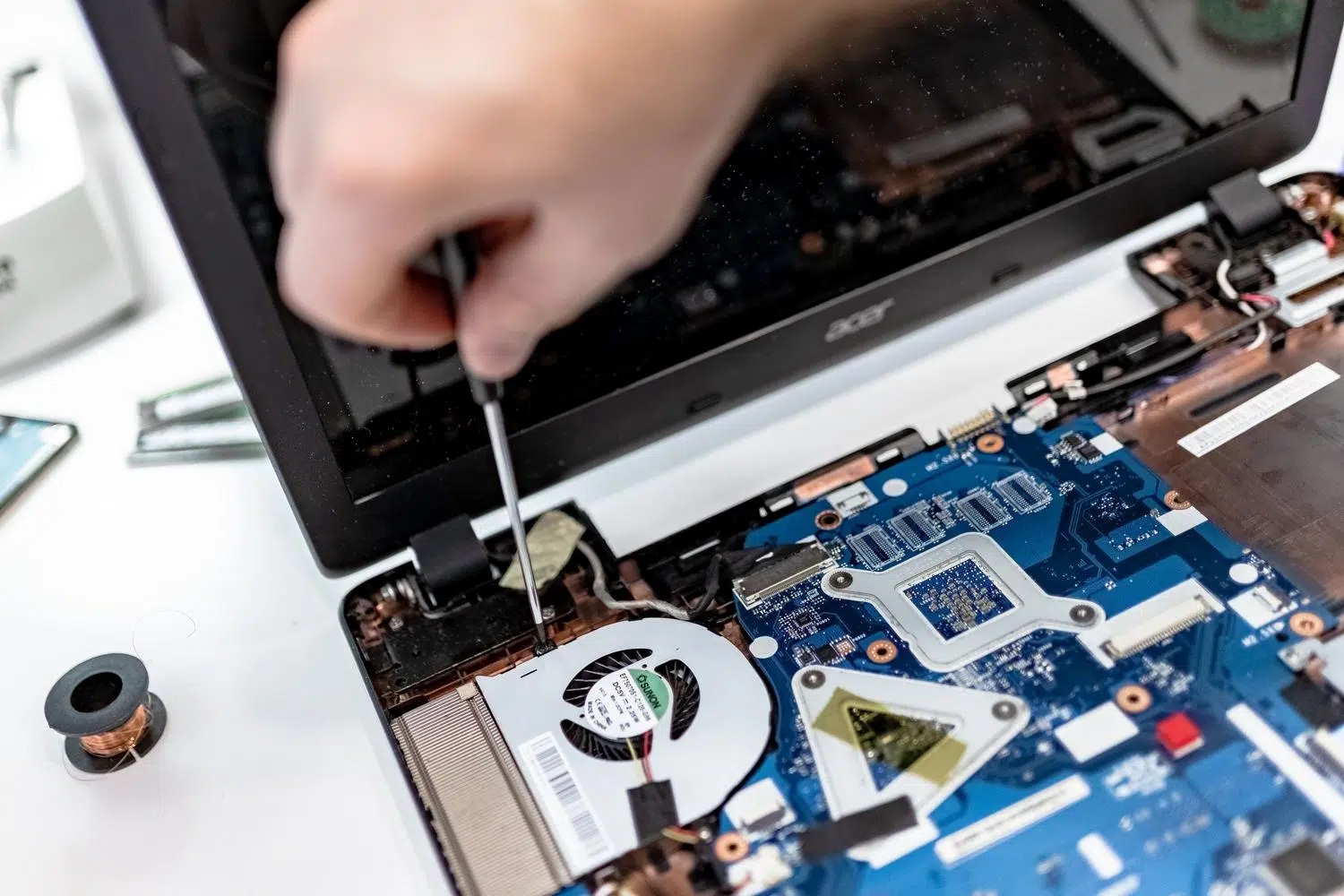
Проблеми із завантаженням на Mac можуть стати справжнім головним болем, особливо коли з’являються ці надокучливі повідомлення про помилки, які заважають вам увійти в систему. Однак не хвилюйтеся, оскільки більшість цих ситуацій мають рішення, якщо ви знаєте, з чого почати та які інструменти у вас є, щоб ваш комп’ютер працював належним чином.
Від логічних помилок у файловій системі до проблем із дозволами, які заважають відкривати папки, macOS пропонує кілька способів вирішення цих проблем. У цій статті ми розглянемо кожен метод, від найпростішого до найтехнічнішого, щоб ви могли відновити функціональність свого комп’ютера, не витрачаючи купу грошей на технічну підтримку, якщо в цьому немає крайньої необхідності.

Базова діагностика та обстеження
Перш ніж заглиблюватися в складні питання, перше, що потрібно зробити, це виключити щось просте. Переконайтеся, що шнур живлення правильно підключено , а адаптер живлення не підключено до розетки. Якщо у вас MacBook, спробуйте ввімкнути його, коли він підключений до мережі, але без акумулятора, якщо ви підозрюєте, що акумулятор розряджений, оскільки несправний акумулятор може перешкодити процесу завантаження.
Використання Дискової утиліти та Перша допомога
Коли система не завантажується повністю, найкраще увійти в режим відновлення. На комп’ютерах Mac з Apple Silicon утримуйте кнопку живлення, доки не з’являться параметри запуску; на комп’ютерах Mac з Intel – Command + R. У режимі відновлення виберіть «Дискову утиліту». Важлива порада – перейти в меню «Вид» і вибрати «Показати всі пристрої» , щоб побачити повну структуру контейнерів і томів.
Золоте правило тут — відновлювати знизу вгору. Почніть з останнього тома у списку (наприклад, Macintosh HD – Data), запустіть функцію «Перша допомога», потім перейдіть до контейнера і, нарешті, до фізичного пристрою. Якщо кнопка відновлення неактивна, просто пропустіть цей крок. Якщо система запитує пароль, введіть пароль адміністратора , щоб розблокувати том.

Що робити, якщо Дискова утиліта не може відновити диск?

Якщо ви виявите, що вбудований інструмент не працює, це може бути з трьох причин: диск має фізичні пошкоджені сектори , кабель або порт брудний або пошкоджений, або є глибока проблема з програмним забезпеченням. Перш ніж розпочинати будь-які агресивні ремонтні роботи, важливо створити резервну копію даних та спробувати усунути помилки читання та запису на ваших накопичувачах . Такі інструменти, як Disk Drill, дозволяють створювати побайтову резервну копію диска, запобігаючи безповоротній втраті файлів, якщо диск вийде з ладу під час процесу ремонту.
Розширені альтернативи ремонту
- Режим відновлення: Іноді запуск утиліти ззовні операційної системи запобігає втручанню активних процесів, дозволяючи більш ретельне очищення.
- Використання іншого Mac: Підключіть диск до іншого комп’ютера Apple. Це допоможе визначити, чи проблема в диску, чи ваш Mac несправний. зношені порти.
- Команда FSCK у терміналі: Для більш авантюрних, вхід в режим одного користувача або відкриття терміналу в режимі відновлення дозволяє використовувати
sudo fsck -fy /dev/diskXЦя команда є потужна самодіагностика що може зберегти пошкоджені файлові системи. - CHKDSK у Windows: Якщо диск відформатовано як ExFAT або FAT32, ПК з Windows може використовувати CHKDSK для виправити помилки каталогу які macOS іноді ігнорує.
В крайньому випадку, якщо нічого іншого не допомагає, форматування є варіантом. Стирання диска видаляє пошкоджену структуру та позначає пошкоджені сектори , щоб система більше не записувала на них, хоча це означає втрату всіх даних.

Керування доступом до файлів та дозволами

Дозволи визначають, хто може читати, записувати або видаляти файл. Раніше це керувалося кнопкою в Дисковій утиліті, але починаючи з macOS El Capitan, доступний Захист цілісності системи (SIP) . Ця функція автоматично захищає критично важливі файли, усуваючи необхідність їх ручного відновлення в системних папках.
Однак проблеми часто зберігаються в домашній папці користувача, особливо після перенесення даних. Якщо ви помітили, що програма не зберігає налаштування або отримуєте помилку « відсутні дозволи» , ви можете клацнути файл правою кнопкою миші, вибрати «Отримати інформацію» та налаштувати параметри «Спільний доступ» та «Дозволи». Для більш складних випадків існують інструменти, такі як CleanMyMac, які автоматизують виправлення дозволів користувача , подібно до тих, що описані в розділі про керування дозволами та аудит розширень у macOS.
Поширені помилки та їх значення

Іноді Дискова утиліта відображає загадкові коди. Помилки SMART зазвичай вказують на те, що прошивка застаріла або що диск фізично несправний. Код виходу 8 є чіткою ознакою того, що файлова система серйозно пошкоджена і, ймовірно, потребує повного форматування . З іншого боку, помилка 69716 часто виникає на SSD-накопичувачах інших виробників через несумісність прошивки.
Якщо проблема не зникає після спроби безпечного режиму (клавіша Shift), скидання налаштувань NVRAM/PRAM (Option + Command + P + R) та перевстановлення macOS, найкращим варіантом дій буде звернутися до фахівців з відновлення даних . Вони мають спеціалізоване обладнання для вилучення інформації з дисків з механічними пошкодженнями, які жодне програмне забезпечення не може виправити.
Підтримка актуальної резервної копії – єдина реальна гарантія від цих збоїв. Поєднуючи розумне використання Дискової утиліти, керування дозволами за допомогою SIP та звернення до Терміналу в критичних випадках, можна вирішити переважну більшість збоїв завантаження та помилок читання на будь-якому сучасному Mac.


Пристрасний письменник про світ байтів і технологій загалом. Я люблю ділитися своїми знаннями, пишучи, і саме це я буду робити в цьому блозі, показуватиму вам все найцікавіше про гаджети, програмне забезпечення, апаратне забезпечення, технологічні тренди тощо. Моя мета — допомогти вам орієнтуватися в цифровому світі в простий і цікавий спосіб.