- Оптимізація системних ресурсів за допомогою очищення диска та керування фоновими програмами.
- Розширені налаштування продуктивності на панелі керування та налаштування живлення для максимального збільшення швидкості відгуку.
- Методи відновлення оболонки та перезапуск певних процесів для виправлення збоїв інтерфейсу.
- Діагностика шляхом чистого завантаження та оновлення критично важливих драйверів обладнання.

Я впевнений, що з вами таке траплялося: ви натискаєте кнопку «Пуск» у Windows 11, і замість миттєвого запуску система зависає або курсор стрибає. Це неприємне відчуття, особливо коли ви поспішаєте і відчуваєте, що ваш комп’ютер реагує не так швидко, як мав би. Таке затримування може бути спричинене тисячею речей, від переповненого жорсткого диска до якогось несанкціонованого процесу, який використовує всю оперативну пам’ять у фоновому режимі.
Гарна новина полягає в тому, що вам не потрібно бути комп’ютерним експертом, щоб ваша система працювала безперебійно. Здебільшого проблема вирішується кількома змінами в налаштуваннях або очищенням від «сміття», яке накопичується з часом. Давайте розглянемо всі можливі рішення крок за кроком, щоб усунути затримки та знову змусити меню «Пуск» працювати.
Базове обслуговування та оновлення системи
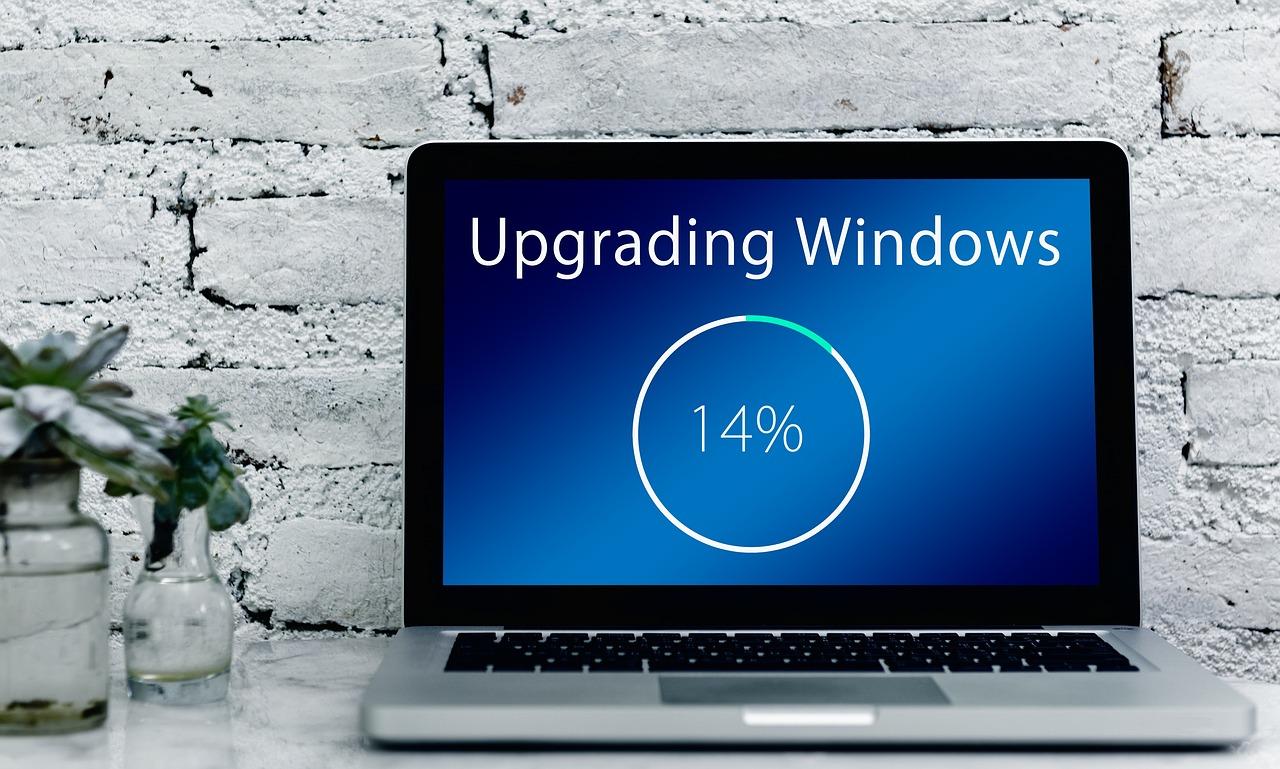
Перш за все: переконайтеся, що Windows оновлено до останньої версії. Microsoft постійно випускає патчі, які виправляють помилки продуктивності та покращують стабільність системи . Щоб зробити це, перейдіть до меню «Налаштування», відкрийте «Центр оновлення Windows» та натисніть «Перевірити наявність оновлень». Не забудьте переглянути додаткові оновлення , оскільки вони часто містять драйвери обладнання, які можуть спричиняти конфлікт.
Ще одним важливим моментом є безпека. Шкідливе програмне забезпечення може споживати ресурси, а ви цього не усвідомлюєте, через що інтерфейс стає млявим. Я рекомендую перейти до розділу «Безпека Windows» і виконати швидке сканування на віруси та загрози , щоб виключити будь-яких зловмисників, які уповільнюють роботу ПК.
Оптимізація сховища та застосунків
Коли жорсткий диск майже заповнений, Windows починає мати проблеми з керуванням тимчасовими файлами, що призводить до повільного відображення меню «Пуск». Швидкий спосіб виправити це – увімкнути функцію «Контрол сховища» в меню «Система», яка автоматично видаляє непотрібні файли. Ви також можете скористатися класичним засобом очищення диска для більш ретельного очищення диска.
Скористайтеся цією можливістю, щоб очистити своє програмне забезпечення. Видаліть усі програми, які ви встановили кілька місяців тому та більше не використовуєте; ви не тільки звільните місце, але й зменшите навантаження на систему . Для повного контролю перейдіть до налаштувань встановлених програм і керуйте дозволами фонової роботи , встановивши для програм, які вам не потрібні, значення «Ніколи», щоб вони не споживали ресурси процесора, коли ви їх не використовуєте.
Розширені налаштування продуктивності
Якщо ви хочете, щоб ваш комп’ютер реагував миттєво, ви можете трохи пожертвувати естетикою. Windows 11 має кілька дуже гарних візуальних ефектів, але вони споживають ресурси. Перейдіть до Панелі керування, знайдіть опцію налаштування зовнішнього вигляду та продуктивності та виберіть опцію «Налаштувати для найкращої продуктивності». Ви помітите, що система стала набагато легшою.
Також перевірте свій план живлення. Якщо у вас ноутбук, який перебуває в режимі енергозбереження, процесор не працюватиме на повну потужність. Змініть режим живлення на «Найкраща продуктивність» у налаштуваннях «Живлення та батарея», щоб забезпечити оптимальну роботу процесора за потреби. Якщо у вас старіший жорсткий диск, не забудьте запустити інструмент дефрагментації та оптимізації диска , щоб упорядкувати дані на диску.

Якщо затримка не зникає або меню навіть не відкривається, проблема може бути в завислому процесі. Відкрийте диспетчер завдань (Ctrl + Shift + Esc) і знайдіть процес StarMenuExperienceHost.exe , щоб перезапустити його. Якщо це не допоможе, спробуйте перезапустити Провідник Windows з того ж інструменту, щоб оновити весь графічний інтерфейс.
У більш складних випадках, особливо в версіях Insider, існує складний трюк з використанням командного рядка. Запустивши CMD від імені адміністратора та видаливши розділ реєстру IrisService , ви можете примусово відновити меню «Пуск». Крім того, якщо ви встановили сторонні програми для зміни зовнішнього вигляду меню «Пуск», найкраще повністю видалити їх , оскільки вони часто спричиняють серйозні несумісності після оновлень Windows.
Поглиблена діагностика та апаратні помилки
Якщо нічого з перерахованого вище не допомагає, час виконати чисте завантаження . Це передбачає використання msconfig для вимкнення всіх служб та програм автозавантаження, що не належать Microsoft. Якщо затримка зникає після перезавантаження, то причиною є якесь зовнішнє програмне забезпечення. Або ж, якщо ви помітили затримку клавіатури або миші, перевірте диспетчер пристроїв і вимкніть енергозбереження у властивостях драйвера клавіатури.
Якщо проблема поширена та впливає навіть на введення тексту або клацання правою кнопкою миші, можливо, проблема пов’язана з драйвером відеокарти . Переконайтеся, що драйвери вашої відеокарти оновлені до останньої версії. У найгіршому випадку, якщо в операційній системі пошкоджено файли завантаження, єдиним рішенням буде перевстановлення Windows 11 з нуля, щоб усунути будь-які помилки, що залишилися.
Щоб ваш комп’ютер працював безперебійно, ідеальним підходом є поєднання очищення тимчасових файлів із вимкненням непотрібних процесів запуску та оновленням драйверів. Завдяки налаштуванню плану живлення на максимальну продуктивність та спрощенню візуальних ефектів меню «Пуск» та загальний інтерфейс повернуть собі початкову плавність, усунувши надокучливі заїкання та затримки системи.

Пристрасний письменник про світ байтів і технологій загалом. Я люблю ділитися своїми знаннями, пишучи, і саме це я буду робити в цьому блозі, показуватиму вам все найцікавіше про гаджети, програмне забезпечення, апаратне забезпечення, технологічні тренди тощо. Моя мета — допомогти вам орієнтуватися в цифровому світі в простий і цікавий спосіб.