- Windows 11 агресивно керує оперативною пам'яттю, але надлишок процесів, служб і програм автозавантаження збільшує споживання та спричиняє уповільнення роботи.
- Зменшення кількості фонових програм, оптимізація браузера, налаштування візуальних ефектів та правильне налаштування віртуальної пам'яті звільняють кілька гігабайт без необхідності купувати обладнання.
- Уникнення шкідливого програмного забезпечення, вимкнення оптимізаторів оперативної пам'яті та перевірка таких служб, як SysMain, допомагають підтримувати стабільне та передбачуване використання пам'яті.
- Якщо після оптимізації всіх параметрів ви все ще на межі можливостей, збільшення фізичної оперативної пам'яті до 16 або 32 ГБ — це найкраще рішення для вимогливих ігор та програм.
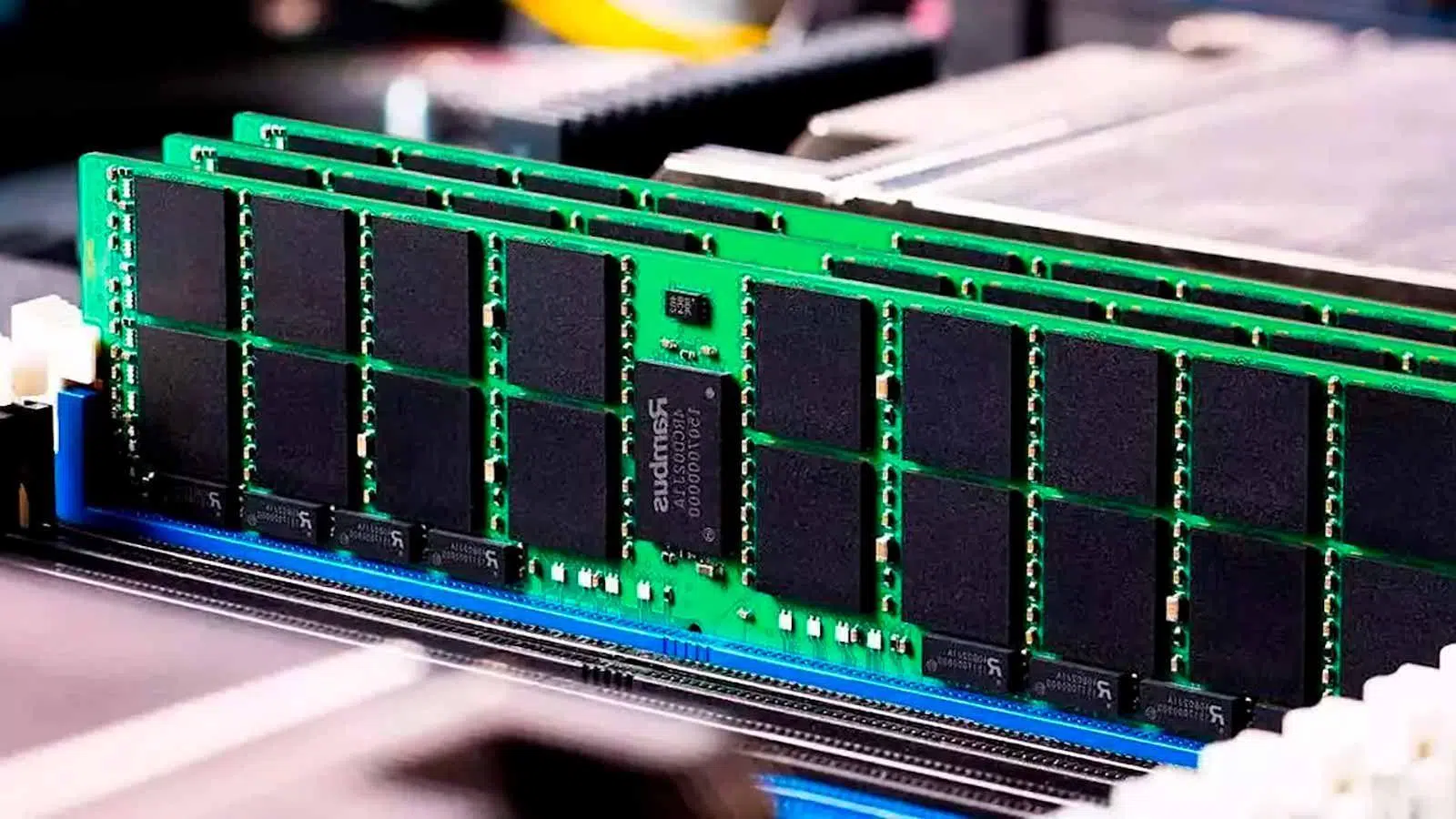
Якщо ви використовуєте Windows 11 на ПК з низька оперативна пам’ятьВи, мабуть, не раз помічали, що все гальмує, коли ви найбільше поспішаєте. Система запускається повільно, програми відкриваються вічно, а перемикання між вікнами стає незначним випробуванням. Це не завжди вина обладнання: часто Windows завантажує фонові процеси, служби та програми, які споживають пам'ять, навіть якщо ви цього не усвідомлюєте.
Хороша новина полягає в тому, що вони є Багато способів зменшення використання оперативної пам'яті у Windows 11 і отримати максимум від того, що у вас вже є, без необхідності витрачати гроші на нові модулі (які, до речі, не зовсім дешеві). У цьому посібнику ви побачите прості хитрощі, більш розширені налаштування, а також випадки, коли варто відмовитися від налаштування системи та розглянути можливість оновлення фізичної пам’яті.
Скільки оперативної пам'яті насправді потрібно Windows 11 і чому її споживання стрімко зростає?
Windows 11 починається з дуже скромних вимог на папері: 4 ГБ оперативної пам’яті мінімумПроблема полягає в тому, що цей показник відповідає лише мінімальним вимогам; для комфортного використання системи, навіть без виконання будь-яких вимогливих завдань, фактичне споживання легко перевищує 8 ГБ, просто за умови роботи системи, браузера та кількох відкритих програм.
На практиці, для безперебійної роботи обладнання, рекомендується мати 16 Гб оперативної пам'ятіА якщо ви збираєтеся грати в ігри або працювати з вимогливими програмами (відеомонтаж, 3D-дизайн, віртуальні машини тощо), ідеальним варіантом буде... 32 Гб оперативної пам'ятіКоли системі закінчуються ресурси, Windows починає більше покладатися на файл підкачки диска, що призводить до більшої затримки та періодичних збоїв під час одночасного відкриття кількох програм або ігор.
Ми також повинні враховувати поточний контекст: Пам'ять DRAM стала дорожчою А в багатьох випадках комплект оперативної пам'яті коштує в кілька разів дорожче, ніж зазвичай. Саме тому варто витратити деякий час на оптимізацію системи та налаштування процесів, перш ніж вирішувати оновлювати фізичну пам'ять.
Варто також пам'ятати, що Windows розроблена для агресивного використання оперативної пам'яті.Він резервує пам'ять і динамічно керує нею, щоб мати доступ до потрібної вам кількості. Бачити, що багато оперативної пам'яті "використовується", не обов'язково погано; проблема виникає, коли більше немає вільного місця для того, що ви робите, і система починає зависати.
Вимкніть програми, що завантажуються під час запуску системи
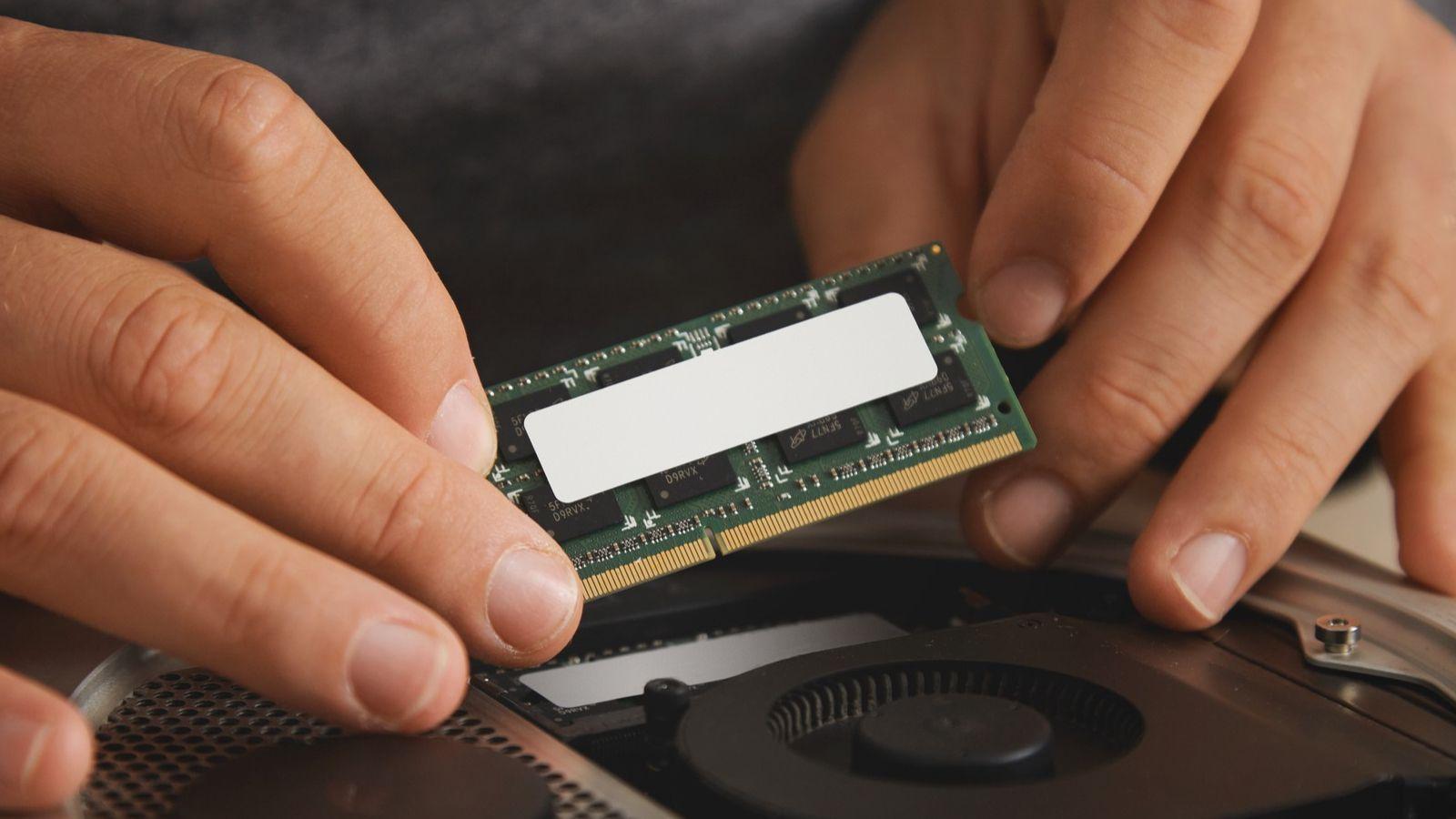
Однією з поширених сфер споживання є програми, що запускаються автоматично під час увімкнення ПКБагато програм налаштовано на запуск разом із Windows без запиту дозволу, що уповільнює завантаження та змушує процеси працювати в пам’яті, яку ви майже ніколи не використовуєте.
У Windows 11 ви можете керувати цим двома способами. Найпряміший – зробити це з самої системи:
- Натисніть клавішу Windows і введіть "Автозавантажувальні програми"; відкриває перший результат.
- Ви побачите список програм, які можна запускати разом із Windows; ви можете сортувати їх за вплив на продуктивність щоб побачити, які з них найбільше дратують.
- Вимкніть усе, що вам не потрібно запускати автоматично, за допомогою прапорця праворуч. Програма все одно буде встановлено, і ви зможете відкрити її будь-коли, але вона не завантажуватиметься автоматично після ввімкнення комп’ютера.
Другий класичний спосіб полягає у використанні Диспетчер завдань:
- прес Ctrl + Shift + Esc Щоб відкрити його, або знайдіть його в меню «Пуск».
- Перейдіть на вкладку Головна.
- Перегляньте список, клацніть правою кнопкою миші на кожній програмі, яку ви не хочете запускати під час автозавантаження, і виберіть «Вимкнути».
Обмеження цих програм запуску не лише зменшує Використання оперативної пам'яті під час запускуТакож прискорює загальний запуск системи і уникайте розміщення півдюжини значків поруч із годинником, які поглинають ресурси, не роблячи нічого корисного.
Закрийте фонові програми та процеси, які вам не потрібні
Окрім автозавантаження, Windows 11 підтримує низку інших фонові програми та процесиДеякі необхідні для належної роботи всього, але інші — це залишки програм, які ви вважали закритими, або сервісів, які ніяк не впливають на ваше повсякденне життя.
Щоб обмежити, які програми можуть працювати у фоновому режимі, перейдіть до системних налаштувань:
- Натисніть клавішу Windows і введіть "Налаштування".
- Введіть Програми > Встановлені програми.
- У деяких програмах ви побачите кнопку з трьома крапками; натисніть її та натисніть Enter Передовий.
- Усередині, у розділі «Дозволи фонових програм», ви можете вибрати потрібну програму Не запускати у фоновому режимі.
Якщо ви хочете звільнити всю пам'ять одразу, закривши те, що вже запущено, вам потрібно буде скористатися диспетчером завдань:
- Відкрийте Диспетчер завдань (Ctrl + Alt + Delete або Ctrl + Shift + Esc).
- Табуляція Процеси Ви побачите як програми на передньому плані, так і процеси, що працюють у фоновому режимі.
- Клацніть на заголовку стовпця «Пам’ять», щоб сортувати їх за використанням оперативної пам'яті.
- Клацніть правою кнопкою миші на тому, що потрібно закрити, і виберіть «Завершити завдання».
Будьте обережні з тим, що ви закриваєте: деякі процеси з дивними назвами насправді критично важливі системні службиЯкщо ви не впевнені, що це таке, краще не звертати на це уваги або спочатку пошукати інформацію в Інтернеті. Зосередьтеся на браузерах, запускачах ігор, програмах для редагування, клієнтах обміну повідомленнями тощо, які, на вашу думку, споживають надмірно багато ресурсів і які вам на даний момент не потрібні.
Браузер: вкладки, розширення та зміни, які економлять багато оперативної пам'яті
Сучасний браузер став програмою, де ми проводимо найбільше часу… а також одним із найбільших споживачів пам’яті в системі. ChromeНаприклад, його можна легко подолати 1,4 ГБ оперативної пам'яті з 6-8 відкритими вкладкамитоді як краще оптимізовані браузери, такі як Microsoft Край Вони можуть залишатися нижче 700 МБ з аналогічним навантаженням.
Це означає, що простий перехід з Chrome на Edge (або інший легший браузер) може Зменшення використання оперативної пам'яті браузера вдвічіЯкщо ви зазвичай працюєте з багатьма відкритими вкладками, економія може сягати 1-2 ГБ пам'яті лише з цією зміною, що дуже помітно на комп'ютерах з 8 ГБ.
Крім того, є два чітких фронти, на які слід звернути увагу:
- Надмірно відкриті віїКожна вкладка містить контент, скрипти та, в багатьох випадках, регулярні оновлення. Закрийте всі вкладки, що працюють у фоновому режимі та не використовуватимуться найближчим часом.
- РозширенняЧим більше розширень у вас встановлено та активовано, тим більше збільшується споживання оперативної пам'яті вашим браузером, і ще гірше, якщо це старі та погано оптимізовані розширення.
Щоб очистити розширення в Chrome (аналогічний процес в інших браузерах):
- Натисніть на три крапки у верхньому правому куті.
- Перейти до Розширення > Керування розширеннями.
- Повністю видаліть усе, чим ви не користуєтеся, або принаймні деактивувати розширення, які вам потрібні лише зрідка.
Деякі браузери також дозволяють встановити обмеження пам'яті або призупиняти неактивні вкладки. На комп’ютерах з обмеженою оперативною пам’яттю може бути доцільно обрати варіанти з простим інтерфейсом та базовими функціями, пожертвувавши надмірностями в обмін на стабільність.
Часто перезавантажуйте пристрій та уникайте надмірного використання режиму сну
Хоча це може звучати як кліше комп'ютерного фахівця, Перезавантаження комп'ютера є одним з найефективніших способів очищення оперативної пам'яті.При подальшому використанні накопичуються "зомбі"-процеси або залишки програм, які ви вже закрили, витоки пам'яті з погано розроблених програм, зависання служб тощо. Повне перезавантаження стирає все, що завантажено в оперативну пам'ять, і запускає лише те, що ви налаштували для завантаження.
На сучасних комп'ютерах процес перезавантаження відбувається відносно швидко, тому Це гарна ідея робити це час від часуОсобливо, якщо ви раптом помітили, що ваш комп’ютер працює повільно без видимої причини. Якщо сумніваєтеся, перш ніж починати змінювати налаштування, збережіть відкриті файли та перезавантажте комп’ютер.
Також бажано не зловживати ним. функція підвіски Режим сну – це спосіб «вимкнути» комп’ютер наприкінці дня. Він підтримує стан пам’яті, щоб ви могли швидко відновити роботу, але це означає збереження багатьох процесів в оперативній пам’яті. Він корисний, якщо ви збираєтеся залишити ПК лише на короткий час, але якщо ви збираєтеся бути відсутніми годинами або днями, краще повністю вимкнути його.
З цим пов'язано Швидкий запуск WindowsЦе функція, призначена для пришвидшення запуску шляхом завантаження попередньої інформації з диска. Проблема полягає в тому, що на практиці вона створює ситуацію, дуже схожу на режим сну, з запущеними успадкованими процесами. Якщо ви хочете «дійсно» вимкнути комп’ютер:
- У рядку пошуку Windows введіть "Редагувати план енергоспоживання" І введіть.
- Збоку вона входить «Виберіть, що робити кнопкам живлення».
- Натисніть «Змінити налаштування, які зараз недоступні» та зніміть знімок «Активувати швидкий запуск».
Видаліть програми, які ви не використовуєте, та непотрібні служби
Є програми, які, навіть якщо вони закриваються, Вони знову починають працювати самостійно. Оскільки вони залишають заплановані служби та завдання запущеними в системі. Зрештою, це призводить до постійного використання оперативної пам’яті та процесора, і якщо ви майже не використовуєте їх, має сенс їх видалити.
У Windows 11 ви можете видаляти програми з:
- Налаштування > Програми > Установлені програминатиснувши на три крапки та вибравши «Видалити».
- Або з класичного Панель керування > Видалення програмиклацнувши правою кнопкою миші на відповідному програмному забезпеченні.
Щоб піти далі та повністю позбутися процесів, ви можете переглянути системні послуги:
- Натисніть Windows + R, введіть MSCONFIG і натисніть Enter.
- Перейдіть на вкладку послуги.
- Поставте прапорець «Сховати всі служби Microsoft» щоб не торкатися нічого критично важливого для системи.
- Зніміть прапорці з програмних служб, які ви не використовуєте (наприклад, «Служба оновлення Adobe Acrobat», якщо ви не хочете, щоб вона оновлювалася автоматично).
Під час застосування змін система запитає вас перезавантажитиЗ цього моменту ці служби перестануть завантажуватися, звільняючи частину оперативної пам’яті та процесора. Однак вимикайте лише те, що вам точно не потрібно щодня.
Оптимізуйте візуальні ефекти та використовуйте програмне забезпечення, добре адаптоване для Windows 11
Windows 11 постачається з анімації, прозорості та візуальні ефекти Хоча ці функції виглядають дуже привабливо, вони споживають пам'ять і певну обчислювальну потужність. На простих комп'ютерах відсутність цих елементів допомагає всьому працювати набагато плавніше.
Щоб налаштувати візуальні ефекти:
- Натисніть Windows + R, введіть sysdm.cpl і натисніть Enter.
- У вікні «Властивості системи» перейдіть на вкладку Передовий.
- У розділі «Продуктивність» натисніть на конфігурація.
- Marca «Налаштуйтеся на найкращу продуктивність» Щоб вимкнути всі анімації, або скористайтеся функцією «Налаштувати», щоб видалити лише те, що вам не потрібно.
Також не варто залишатися прив'язаним до застарілі програми, розроблені для застарілих версій WindowsСтаріші версії браузерів або офісних пакетів (наприклад, Office, що випускався понад десять років) не використовують переваги сучасних покращень керування пам’яттю Windows і можуть безпідставно збільшувати споживання ресурсів.
Завжди, коли це можливо, обирайте Оновлені та оптимізовані програми для Windows 10/11Те саме стосується й антивірусного програмного забезпечення: Microsoft Defender інтегрований, дуже добре налаштований, а його вплив на оперативну пам’ять і процесор зазвичай менший, ніж у багатьох сторонніх антивірусних програм із додатковими функціями.
Керування SysMain/Superfetch, дефрагментація та перевірка диска
Ще один компонент, який потрібно контролювати, – це сервіс SysMain (раніше Superfetch), який намагається передбачити, які програми ви будете використовувати, і попередньо завантажити їх у пам'ять. На комп'ютерах з обмеженим обсягом оперативної пам'яті або повільними жорсткими дисками це може завдати більше шкоди, ніж користі.
Щоб вимкнути його:
- Натисніть Windows + R, введіть services.msc і натисніть Enter.
- Пошук служби SysMain.
- Клацніть правою кнопкою миші, введіть Властивості, натисніть кнопку «Зупинити» та в розділі «Тип запуску» виберіть «Вимкнено».
Крім того, важливо, щоб диск, на якому розміщено Windows, був у хорошому стані та оптимізований. Хоча дефрагментація впливає на диск, а не безпосередньо на оперативну пам'ять, сильно фрагментований диск може зробити систему незграбною коли він витягує дані з файлу підкачки.
Для дефрагментації та оптимізації:
- шукає"Дефрагментація та оптимізація дисків» у меню «Пуск».
- Виберіть системний диск (зазвичай C:) і натисніть "Оптимізувати".
І поки ви цим займаєтесь, варто перевірити, чи є на диску помилки файлової системиВи можете використовувати вбудовану перевірку (chkdsk) або сторонні рішення, такі як EaseUS Partition Master або Defragglerякі, окрім виправлення помилок, допомагають керувати розділами та підтримувати диск у належному стані, що опосередковано призводить до покращення загальної продуктивності системи.
Налаштування віртуальної пам'яті, файлу підкачки та виконання очищення після завершення роботи
Коли фізична оперативна пам'ять заповнена, Windows використовує частину диска як віртуальна пам'ять через файл підкачки. Правильне налаштування цього параметра може полегшити симптоми, коли у вас не вистачає пам'яті, хоча це завжди буде набагато повільніше, ніж використання справжньої оперативної пам'яті.
Щоб налаштувати віртуальну пам'ять у Windows 11:
- Клацніть правою кнопкою миші Ця команда і перейдіть до «Властивостей».
- Натисніть на Налаштування Advanced System.
- На вкладці «Додатково» в розділі «Продуктивність» натисніть конфігурація.
- Поверніться до розділу «Додатково» та натисніть «Віртуальна пам’ять». Міняти.
- Зніміть прапорець «Автоматичне керування розміром файлу підкачки для всіх підрозділів».
- Виберіть системний диск і виберіть «Без файлу підкачки», якщо ви хочете перемістити його на інший диск, або встановіть нестандартний розмір (Для довідки, подвоєння фізичної оперативної пам'яті зазвичай є гарною відправною точкою).
Ще один просунутий трюк — змусити Windows очищати файл підкачки під час завершення роботиЦе допомагає запобігти накопиченню залишкових даних з попередніх сеансів. Щоб це зробити:
- Натисніть Windows + R, введіть змерзатися та відкрийте Редактор реєстру.
- Перейдіть до: HKEY_LOCAL_MACHINE \ SYSTEM \ CurrentControlSet \ Control \ Session Manager \ Управління пам'яттю.
- Знайдіть значення ClearPageFileAtShutdownДвічі клацніть та змініть значення з 0 на 1.
Наступного разу, коли ви вимкнете комп’ютер, Windows займе трохи більше часу, але очистить файл підкачкиВи не отримаєте більше оперативної пам'яті як такої, але можете помітити плавніший запуск і меншу кількість залишкових файлів від попередніх сеансів.
Перевірте фактичний стан вашої оперативної пам'яті: помилки, обсяг та частоту
Іноді проблема не в тому, що вам не вистачає оперативної пам'яті, а в тому, що він працює не так, як повиненНизька продуктивність може бути пов'язана з тим, що модуль перестав визначатися, проблеми зі стабільністю або ваша пам'ять працює на нижчій частоті, ніж підтримується, оскільки ви не ввімкнули XMP/EXPO.
Щоб швидко зрозуміти ситуацію:
- Клацніть правою кнопкою миші на Цей ПК > Властивості, щоб переглянути Скільки оперативної пам'яті виявляє Windows?.
- Відкрийте диспетчер завдань і перейдіть на вкладку Продуктивність > Пам'ять перевірити ємність, тип (DDR4/DDR5), швидкість та кількість використаних слотів.
Якщо, наприклад, на вашому ПК встановлено 32 ГБ, але Windows бачить лише 16, або якщо у вас є швидкі модулі, що працюють на дуже низьких частотах, у вас є простір для покращення, не купуючи нічого: перевірте модулі на материнській платі, зверніться до BIOS/UEFI та увімкніть Профіль XMP (Intel) або EXPO (AMD) Підійде, якщо ваша материнська плата підтримує цю функцію.
Коли пам'ять починає збій, сині екрани з'являються не одразу: іноді ви просто помічаєте, що система передчасно вичерпується пам'ять Або що програми, які раніше працювали безперебійно, тепер аварійно завершують роботу. У таких випадках рекомендується виконати тест пам'яті (наприклад, діагностика пам'яті Windows або MemTest86) та фізично перевірити, чи всі модулі правильно встановлені.
Уникайте шкідливого програмного забезпечення та надмірної кількості антивірусного програмного забезпечення
El шкідливе програмне забезпечення Це також може завдати шкоди оперативній пам’яті та використанню процесора, оскільки багато типів шкідливих програм працюють у фоновому режимі, аналізуючи все, що ви робите, майнячи криптовалюти або використовуючи ваше з’єднання для зловмисних цілей.
Хоча Microsoft Defender пропонує дуже пристойний захист і добре інтегрований з Windows 11, його запуск не завадить повне сканування за допомогою іншого антивірусного рішення (навіть у пробній версії), якщо ви підозрюєте, що відбувається щось дивне. Мета полягає в тому, щоб переконатися, що немає прихованих процесів, які витрачають ваші ресурси.
Однак, це не гарна ідея мати кілька резидентних антивірусних програм Одночасний запуск двох антивірусних програм, включаючи Defensor та інше антивірусне сканування в режимі реального часу, може призвести до конфліктів через файли та різкого збільшення використання оперативної пам’яті та процесора. Якщо ви плануєте постійно використовувати стороннє рішення, вимкніть захист у режимі реального часу іншого, щоб уникнути дублювання.
Не довіряйте чарівним «оптимізаторам оперативної пам'яті»
Хоча є багато програм, які обіцяють Звільнення пам'яті та пришвидшення роботи Windows У сучасних системах, таких як Windows 10 та 11, його корисність дуже сумнівна завдяки одному клацанню миші. Більшість просто змушують Windows скидати дані з оперативної пам'яті у файл підкачки, що призводить до збільшення кількості звернень до диска та, зрештою, уповільнення роботи системи.
Такі інструменти можуть мати сенс лише в дуже старі комп'ютери з дуже малою кількістю пам'яті та застарілі системи. У поточній версії Windows 11 сама система вже досить розумно керує пам’яттю, автоматично звільняючи її, коли це необхідно для пріоритезації того, що знаходиться на передньому плані.
Якщо ваша мета — зробити так, щоб ваш ПК працював більш плавно, найкраще інвестувати час у Налаштування автозавантаження, процесів, служб, браузера, візуальних ефектів та віртуальної пам'яті ніж встановлення ще однієї програми, яка працюватиме у фоновому режимі та, ймовірно, споживатиме саме ті ресурси, які ви намагаєтеся заощадити. Якщо ви обираєте легальні засоби для очищення, подумайте про використання Мудрий очищувач диска замість так званих магічних оптимізаторів.
Коли саме час фізично оновлювати оперативну пам'ять?
Настає момент, коли, як би ви не оптимізували, фізичного обсягу оперативної пам'яті недостатньо Для того, що ви робите. Якщо після застосування всіх цих налаштувань ви продовжуєте стикатися з попередженнями про нестачу пам'яті, збоями під час відкриття сучасних ігор або неможливістю комфортно працювати з кількома відкритими важкими програмами, саме час подумати про оновлення.
Сьогоднішні референтні значення будуть такими:
- 4 GBОчевидно, що недостатньо для Windows 11, окрім дуже базового використання. Оновлення майже обов'язкове.
- 8 GBПрийнятно для офісної роботи та легкого перегляду веб-сторінок, але якраз підходить для серйозної багатозадачності та сучасних ігор.
- 16 GBзбалансований варіант для більшості користувачів, ігор та помірної багатозадачності.
- 32 ГБ або більшеРекомендовано для відеомонтажу, 3D, віртуальних машин, дуже складних проектів та особливо ресурсомістких ігор.
Перш ніж купувати щось, перевірте:
- Qué тип пам'яті Підтримує вашу материнську плату (DDR4, DDR5), максимальну швидкість та загальну підтримувану ємність.
- Як багато ігрові автомати У вас вони є і скільки з них безкоштовні?
- Які модулі у вас зараз є (наприклад, 2 x 4 ГБ, 2 x 8 ГБ тощо).
Наприклад, якщо у вас 8 ГБ оперативної пам'яті, розподілених на два модулі по 4 ГБ, і у вас є два вільні слоти, ви можете додати ще два модулі по 4 ГБ, щоб досягти 16 ГБ. Якщо ваша материнська плата має лише два слоти, вже зайняті модулями по 4 ГБ, у вас не буде іншого вибору, окрім як замінити їх модулями по 8 ГБ, щоб досягти бажаних 16 ГБ.
Навіть попри те, що оперативна пам'ять зараз дорога, якщо ваше звичайне використання виводить Windows 11 на межі можливостей, подвоїти загальний обсяг пам'яті Зазвичай саме зміна апаратного забезпечення має найбільше значення у повсякденному використанні, навіть більше, ніж невелике оновлення процесора, за умови, що у вас вже є досить швидкий SSD.
Коротше кажучи, якщо Windows 11 створює вам проблеми з надмірним використанням оперативної пам'яті, у вашому розпорядженні є непоганий арсенал налаштувань: зменшити кількість програм, що запускаються, закрити та обмежити фонові процеси, оптимізувати браузер, видалити непотрібне програмне забезпечення, налаштувати візуальні ефекти, перевірити SysMain та віртуальну пам'ять, захистити систему від шкідливих програм і, коли все інше не допомагає, серйозно подумати про оновлення фізичної пам'яті. Завдяки розумному поєднанню цих заходів легко вичавити кілька гігабайт оперативної пам'яті та забезпечити термін служби вашого ПК ще кілька років без необхідності повного ремонту.


Пристрасний письменник про світ байтів і технологій загалом. Я люблю ділитися своїми знаннями, пишучи, і саме це я буду робити в цьому блозі, показуватиму вам все найцікавіше про гаджети, програмне забезпечення, апаратне забезпечення, технологічні тренди тощо. Моя мета — допомогти вам орієнтуватися в цифровому світі в простий і цікавий спосіб.