- Ліцензії Office та Microsoft 365 мають чіткі обмеження на перенесення між комп’ютерами та обліковими записами.
- У Windows є вбудовані методи та сторонні інструменти для переміщення цілих профілів та конфігурацій.
- Профілі Outlook та POP3 потребують особливої уваги, щоб уникнути втрати електронних листів або пошкодження PST-файлів.
- Планування міграції та попереднє створення резервних копій зменшує ризики та подальші проблеми.
Проблема полягає в тому, що Windows та Office не зовсім спрощують це. Перенести профілі, облікові записи та ліцензіїІснують обмеження залежно від типу ліцензії Office, відмінностей між Windows 10 та Windows 11, локальних профілів проти профілів доменів, а також низки інших сценаріїв (POP3 Outlook, пошкоджені облікові записи, зміни домену в Active Directory тощо), які, якщо їх не спланувати належним чином, можуть призвести до втрати даних або втрачених робочих днів через переналаштування всього.
Ліцензії офісу: що можна переміщувати, а що ні
Перш ніж торкатися чогось, важливо мати чітке уявлення Який у вас тип Office і як управляється його ліцензія?оскільки це визначатиме, чи можна перенести його на інший комп’ютер, до іншого користувача чи облікового запису.
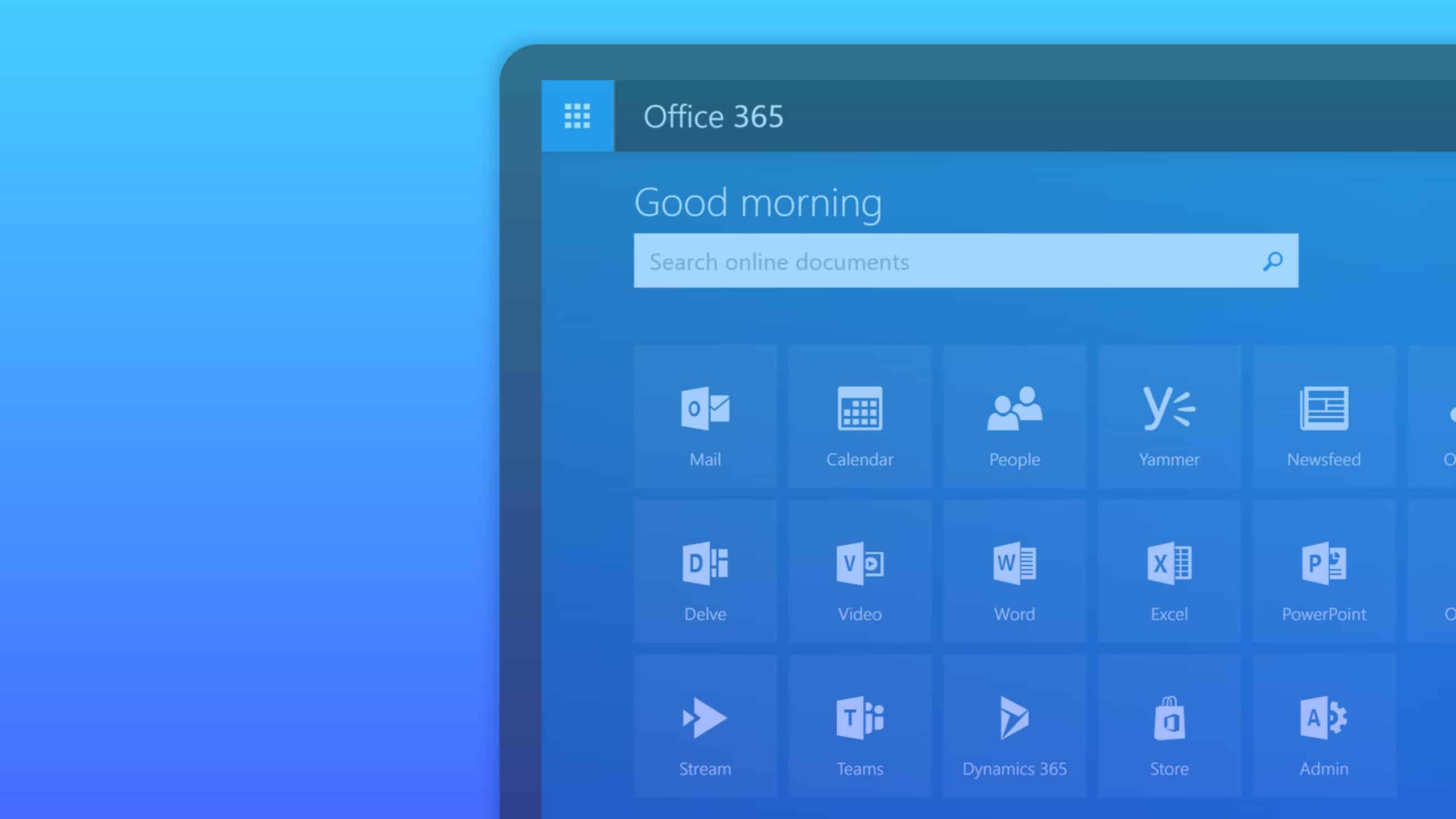
У версіях Office 2016, 2019 або 2021, що придбаються за раз (Office Home & Business, Home & Student, Professional тощо), загальне правило полягає в тому, що Їх можна встановити лише на один ПК або Mac.Однак, Microsoft дозволяє вам перенести ліцензію на інший комп’ютер, який також вам належить. Проте, ви можете здійснити лише одну передачу. раз на 90 днів, якщо тільки не сталося фактичного збою обладнання (наприклад, старий ПК вийшов з ладу).
Щоразу, коли ви переносите програмне забезпечення на інший комп'ютер, вам доведеться видаліть його з попереднього комп'ютера І не дозволяється зберігати робочі копії паралельно. Тобто, юридично можуть бути лише активний пристрій з цією ліцензією одночасно, навіть якщо вам вдалося встановити її на кількох.
Якщо ви хочете, щоб хтось інший керував і надавав доступ до Microsoft 365 Family, вам потрібно зачекайте, поки закінчиться поточний період підписки а потім придбайте нову підписку з обліковим записом, який стане новим власником. Офіційного способу негайної «передачи» права власності немає.
Перенесення локальних профілів до нового домену Active Directory
У невеликих середовищах дуже поширеним є перехід від командних робочих груп до локальні користувачі-адміністратори до належним чином налаштованого домену Active Directory. Проблема полягає в тому, що коли користувач входить у систему за допомогою свого нового облікового запису домену, бачити той самий робочий стіл, програми та налаштування який він мав зі своїм старим локальним обліковим записом.
Якщо ви опинилися в типовій ситуації (наприклад, близько 10 машин з Windows 10 або 11 Pro, з потужними інструментами, такими як SQL Server або Visual Studio (встановлено та налаштовано на значну кількість налаштувань), перевстановлення або переналаштування всього вручну не є реалістичним варіантом. Вам потрібно перемістити дані користувача, налаштування програм і системні налаштування з локального профілю до нового профілю домену на тому ж комп’ютері.
Ці міграції зазвичай потребують спеціалізованих інструментів. Одним з найчастіше використовуваних у сценаріях Active Directory є... Майстер профілів користувачів (ProfWiz), що дозволяє «призначити» існуючий (локальний) профіль новому обліковому запису домену, щоб користувач, входячи за допомогою свого облікового запису домену, завантажував той самий профіль, що й раніше.
Типовий процес роботи з ProfWiz простий: ви входите в систему з обліковими записами локального адміністратора, запускаєте майстер, Ви вибираєте локальний вихідний профільВи вказуєте цільовий домен та користувача домену, а решту зробить інструмент. Якщо комп’ютер ще не приєднаний до домену, ви можете вибрати опцію Приєднатися до домену Безпосередньо з самого майстра введіть облікові дані адміністратора домену, і він без проблем підключиться до машини.
Після завершення роботи ProfWiz комп’ютер перезавантажиться, і ви зможете увійти, використовуючи свій обліковий запис домену. Якщо все пройшло добре, ваш робочий стіл, документи та налаштування знову з’являться у вашому локальному профілі. Вони відображатимуться без змін під обліковим записом доменуЦе дуже простий спосіб уникнути необхідності копіювання папок вручну та втрати конфіденційних налаштувань.
Резервне копіювання та перенесення профілів користувачів у Windows
Коли ви отримуєте новий комп’ютер або виконуєте чисту інсталяцію Windows, часто виникає відчуття, ніби звичне середовище зникло. Ваш профіль користувача об’єднує Шпалери, ярлики, особисті папки та системні налаштування які ви вдосконалювали з часом. Втратити все та почати з нуля — це справжнє випробування.
Гарна новина полягає в тому, що Windows пропонує кілька способів резервне копіювання та переміщення профілів з одного комп’ютера на інший. Вони не ідеальні, але за розумного використання можуть заощадити вам багато роботи. Існує також довгий список сторонніх інструментів, які автоматизують процес і додають додаткові функції (наприклад, переміщення програм).
Зробіть копію профілю за допомогою резервних копій Windows
Windows 10 все ще містить класичний модуль Резервне копіювання та відновлення (Windows 7)що дозволяє включати дані профілю користувача в копію. Це не найсучасніший метод у світі, але він все ще добре працює для резервне копіювання папок користувача та деякі налаштування.
Послідовність дій така: ви заходите в розділ «Налаштування» Оновлення та безпека > Резервне копіювання Потім натисніть на опцію відкриття «Резервне копіювання та відновлення (Windows 7)» на Панелі керування. Звідти виберіть Налаштуйте резервні копії, ви вибираєте місце призначення (зовнішній диск, мережевий диск тощо) та продовжуєте.
На кроці, де запитується, що ви хочете включити до копії, слід позначити Дозволь мені вибрати Щоб уточнити, виберіть папки користувачів, які вас цікавлять, а якщо вам потрібні лише дані профілю, зніміть прапорець внизу з написом Додайте образ системи для підрозділівТаким чином, ви не створите повний образ диска, а лише резервну копію файлів.
Після перегляду та підтвердження зведення, у вибраному місці створюється копія даних профілю користувача. Цю резервну копію потім можна використовувати для відновити профіль на тому ж комп'ютері або перенести його на інший ПК з тією ж версією Windows, значною мірою дотримуючись структури особистих папок.
Копіювання профілів з розширених системних налаштувань
Ще один варіант для історичної Windows — це використання розділу Профілі користувачів у розширених налаштуваннях системи. Він не такий потужний, як повноцінний інструмент міграції, але дозволяє копіювати вміст одного профілю в інше місце.
Доступ здійснюється класичним способом: клацніть правою кнопкою миші на «Цей комп’ютер», властивості, посилання на Налаштування Advanced System Ліворуч, на вкладці «Додаткові параметри», натисніть кнопку «Налаштування» в блоці «Профілі користувачів».
У вікні, що відкриється, ви побачите різні профілі, визначені на комп’ютері. Виберіть той, резервну копію якого потрібно створити, і натисніть [назва кнопки]. Скопіювати в ... Щоб вибрати папку призначення, Windows скопіює вміст профілю (папки користувачів і деякі налаштування) до вказаного місця, що підготує його до повторного використання або збереження як резервної копії.
Перенесення користувачів та даних у Windows 11
З Windows 11 Microsoft дещо змінила свою філософію. Замість того, щоб наполягати на класичних інструментах резервного копіювання, вона пропагує... синхронізація через ваш обліковий запис Microsoft та копіювання папки користувача вручну. Це має обмеження, але це офіційний підхід.
На новому ПК потрібно увійти за допомогою та сама адреса електронної пошти Microsoft які ви використовували на своєму старому комп’ютері. Це дозволяє вам відновити деякі налаштування (теми, фон, мову, деякі паролі тощо), пов’язані з обліковим записом.
Водночас на старому комп’ютері перейдіть до Провідника файлів і перейдіть до C:\Користувачі\ваше-ім'я-користувачаЗвідти скопіюйте вміст папки користувача (Документи, Зображення, Робочий стіл, Завантаження тощо) та перенесіть його на новий комп’ютер будь-яким зручним способом: USB-накопичувач, мережа, навіть електронна пошта, якщо обсяг невеликий.
На новому ПК вставте ці дані. на тому ж шляху користувача під еквівалентним обліковим записом. Це допоможе зробити ваш новий профіль досить схожим на старий. Однак Microsoft попереджає, що Не всі компоненти перенесеноДеякі системні файли та глибокі налаштування пропущені.
Є важливі деталі, які цей метод не враховує: встановлені програми Деякі розширені налаштування та багато драйверів, можливо, доведеться завантажити повторно (наприклад, з Microsoft Store), а також можуть виникати помилки під час копіювання спеціальних файлів; зазвичай для продовження достатньо просто натиснути кнопку «Пропустити».
Що не передається ручним методом
Ручне перенесення папки користувача не копіює все. Деякі системні компоненти є конфіденційними та потребують додаткових кроків. спеціальне управління або перевстановлення:
- The сторонніх додатків (Adobe, пакети редагування, ігри, спеціалізоване програмне забезпечення) потрібно перевстановити на новому комп’ютері; простого копіювання папок зазвичай недостатньо.
- The ліцензії та активації Програмне забезпечення, яке залежить від апаратного забезпечення (багато професійного програмного забезпечення та деякі ігри), можливо, потрібно буде вимкнути на старому комп’ютері або звернутися до служби підтримки виробника.
- L драйвери пристроїв Файли з попереднього ПК не копіюються, а в багатьох випадках вони навіть несумісні з новим обладнанням.
- Деякі розширені налаштування програми а локальні ігрові профілі не переносяться, якщо вони знаходяться поза типовими папками користувачів.
- The VPN, сертифікати безпеки та паролі Дані, що зберігаються локально в системі, втрачаються, якщо їх явно не експортувати.
Безкоштовні інструменти для перенесення профілів між ПК
Якщо ви не хочете робити все вручну, існує кілька спеціально створених для цього програм. Копіювання профілів користувачів між комп'ютерами або інсталяціями WindowsБільшість людей створюють файл із даними профілю, а потім відновлюють його на новому ПК.
Майстер профілів користувачів (ProfWiz)
Майстер профілів користувачів – одне з найвідоміших рішень для перепризначення або передачі профілів. Він має Безкоштовної версії достатньо для багатьох домашніх або невеликих офісних ситуацій., а також платні видання з розширеними функціями.
Перевага ProfWiz полягає в тому, що він може Перенесення існуючого профілю користувача до іншого облікового запису (наприклад, від локального користувача до користувача домену) без втрати налаштувань. У комерційних версіях також дозволяє зберігати шаблони міграції, переносити кілька комп’ютерів одночасно до домену Active Directory, змінювати імена профілів, керувати VPN тощо.
Основна послідовність використання проста: ви відкриваєте ProfWiz з правами локального адміністратора, вибираєте профіль, який потрібно перенести, і позначаєте, чи буде він переміщений до домен або локальний комп'ютер і виберіть цільовий обліковий запис. За потреби ви можете вказати, чи потрібно вимкнути, чи видалити початковий обліковий запис.
Потім ви визначаєте, що новий профіль є вхід за замовчуваннямВи запускаєте міграцію та чекаєте на завершення автоматичного процесу. Це може тривати кілька хвилин залежно від обсягу даних. Після завершення інструмент перезавантажує комп’ютер, і користувач може увійти, використовуючи свій новий обліковий запис, зберігаючи при цьому старий профіль.
Внутрішньо він виконує таке завдання, як приєднання комп'ютера до домену (якщо це можливо) та Прив’язати SID нового користувача до існуючого профілющоб Windows завантажувала той самий профіль для користувача домену, замість створення нового порожнього.
Трансвіз
Ще одна дуже популярна альтернатива ТрансвізВін також безкоштовний для індивідуального використання. Він розроблений для створення стиснута копія профілю користувача та відновити його на іншій машині або під час чистої перевстановлення Windows.
Його інтерфейс досить простий, розроблений таким чином, що будь-хто може експортувати свій профіль без особливих проблем. Коли ви його відкриваєте, ви вибираєте опцію «Я хочу перенести дані на інший комп’ютер», а потім вибираєте профіль для експортуВи призначаєте ім'я файлу копії та місце, де він буде збережений.
Система дозволяє захистити цю копію за допомогою пароль шифрування -Це дуже рекомендується, якщо ви збираєтеся перенести файл на USB-накопичувач або через мережу. Потім вам просто потрібно дочекатися завершення процесу; час залежатиме від розміру профілю.
На новому ПК перевстановіть Transwiz, перенесіть файл резервної копії, виберіть опцію «У мене є дані, які я хочу перенести на цей комп’ютер» та виберіть файл. Введіть пароль, виберіть обліковий запис користувача призначення на якому ви хочете відновити профіль, і ви навіть можете призначити нове ім'я.
Після натискання кнопки «Далі» інструмент імпортує дані та налаштування. Це може зайняти деякий час, якщо профіль великий. Після завершення вам буде запропоновано перезавантажити систему, і коли ви знову ввійдете в систему, у вас буде Ваш сеанс налаштовано майже так само, як і на старому комп'ютері..
AOMEI Backupper
AOMEI Backupper — це, перш за все, рішення для резервне копіювання та синхронізаціяОднак його можна використовувати для передачі профілів користувачів між комп'ютерами шляхом синхронізації папок.
Він пропонує безкоштовну та платні версії (для персонального ПК, бізнесу, необмежені ліцензії) і працює зі старими системами, такими як Windows 2000, XP та 7, аж до сучасних версій. Його додаткова перевага полягає в тому, що він призначений не лише для одноразових міграцій: він також допомагає з... захист даних за допомогою запланованих резервних копій (щоденно, щотижня або щомісяця) файлів, системи, дисків та розділів.
Щоб перемістити профілі, зазвичай спочатку створюється середовище з дві команди (пункт відправлення та пункт призначення) і спільну папку в мережі або NAS. Потім у AOMEI на джерелі виберіть опцію «Синхронізувати» та в ній виконайте базову синхронізацію, додавши шляхи до папок як вихідні папки. профілі користувачів для перенесення.
Далі виберіть раніше створений мережевий ресурс або NAS як місце призначення. Після налаштування шляхів і параметрів розпочніть процес синхронізації, щоб профілі було скопійовано до спільного ресурсу.
На цільовому комп’ютері просто направте зворотну синхронізацію (або відновлення папок) з цього спільного ресурсу на відповідні шляхи користувачів у Windows. Це робить AOMEI надійним методом для передавати профілі та синхронізувати їх за потреби
Інші рішення для міграції з ПК на ПК
Окрім інструментів, орієнтованих на профіль, існують програми, призначені для виконання повна міграція з одного ПК на іншийвключаючи не лише профіль користувача, але й програми, ліцензії та глибші конфігурації.
PCmover Express
PCmover Express — це класичний інструмент міграції Windows. Він призначений для переміщення файлів з одного комп’ютера на інший. файли, налаштування та профілі користувачів на системах від Windows XP та Vista до Windows 11.
Наразі це платне рішення, хоча протягом багатьох років існували безкоштовні версії, що спонсорувалися Microsoft. Його головною перевагою є помічник. керує процесом крок за крокомщо робить роботу досить зручною навіть для користувачів, які не мають технічних знань.
Щоб скористатися ним, встановіть його на обидва комп’ютери, закрийте всі запущені програми, вимкніть параметри енергозбереження та заплановані завдання, які можуть перервати процес, і переконайтеся, що обидва комп’ютери підключені до однієї мережі (або підключено прямим кабелем).
Звідти програма виявляє інший пристрій, відображає, що буде перенесено, та ініціює міграцію. Користувач просто вибирає потрібні параметри, а програма переміщує вибрані елементи: з особистих папок до налаштувань користувача, залежно від ліцензії користувача.
EaseUS Всі PCTrans
EaseUS Todo PCTrans – ще одна дуже популярна утиліта для переміщення даних та облікових записів користувачів між різними версіями Windows. Вона має Безкоштовна версія з обмеженими функціями та більш повними платними версіями, а також підтримує міграцію між Windows 7, 8, 10 та 11, навіть між різними версіями.
Одна з його переваг — гнучкість методу передачі: ви можете створити файл зображення все, що ви хочете перемістити або з чим хочете працювати безпосередньо через мережущо зазвичай зручніше, якщо обидві команди знаходяться в одній локальній мережі.
Типова процедура полягає в тому, щоб встановити інструмент на обидва ПК, підключити їх до однієї мережі (Wi-Fi або Ethernet), а на вихідному комп’ютері вибрати опцію «ПК-ПК». Потім вказати, чи є цей комп’ютер «старим ПК», і знайти місце призначення, або автоматично визначивши його за IP-адресою, або додавши його вручну.
Щоб підключитися, введіть облікові дані користувача пристрою призначення та після сполучення виберіть у меню що ви хочете перенестиОблікові записи користувачів, налаштування, особисті дані тощо. Натискаючи кнопку «Перенести», програма переміщує вибрані елементи, відновлюючи користувачів та налаштування на новому пристрої з мінімальними зусиллями.
Використання Zinstall WinWin для перенесення Office 365 та інших програм
Коли метою є клонування не лише профілю, а й Повний пакет Office 365 з Outlook, Word, Excel, PowerPoint та іншими програмамиОдин цікавий варіант — Zinstall WinWin. Він призначений для переміщення програмного забезпечення та даних як єдиного цілого.
За допомогою цієї системи переказ включає програми, налаштування, документи, електронні листи, облікові записи Outlook, PST-файли, презентації, електронні таблиці та інші даніВи навіть можете перетягувати інші програми, не пов’язані з Office, залишаючи їх повністю функціональними, як і раніше.
Одним із сильних моментів є те, що він також може впоратися перенести ключі та серійні номери Ліцензії Office 365, що були на старому комп’ютері, за умови, що ліцензія дійсна та пройшла подальшу перевірку. Це дуже корисно, якщо ви не пам’ятаєте серійний номер або у вас немає оригінального інсталяційного носія.
Використання відносно просте: завантажте Zinstall WinWin на обидві машини, запустіть його на новому ПК та дозвольте йому автоматично виявити старий комп’ютер у мережі (якщо вони використовують спільний маршрутизатор або з’єднання, додаткове налаштування не потрібне; в іншому випадку просто підключіть їх до однієї мережі або з’єднайте їх кабелем).
Якщо ви хочете точно налаштувати перенесені дані, ви можете відкрити розширене меню та вибрати певні програми та файлиЯкщо ви віддаєте перевагу простому варіанту, ви можете дозволити програмі перенести все. Після натискання кнопки «Перехід» на новому комп’ютері розпочнеться процес, і через певний час, залежно від обсягу даних, Office 365 та решта вашого програмного забезпечення будуть запущені на новому ПК.
USMT (Інструмент міграції стану користувача) для корпоративних середовищ
У середніх та великих організаціях Microsoft рекомендує використовувати USMT (Інструмент міграції стану користувача), набір інструментів командного рядка, призначених для автоматизації міграції статус користувача та налаштування програми під час масового розгортання Windows.
USMT базується на двох ключових виконуваних файлах: ScanState.exe, який фіксує дані та налаштування користувача на вихідному комп’ютері, та LoadState.exeЦе відновлює ці дані на цільовому комп’ютері. Поведінка контролюється XML-файлами, такими як MigDocs.xml та MigApp.xml, які визначають, які документи та програми переносяться.
За замовчуванням інструмент призначений для міграції усі користувачі системиОднак, це також дозволяє дуже точну фільтрацію за допомогою параметрів командного рядка. Користувачів не можна визначати у XML-файлах; у командах можна використовувати лише такі параметри, як /ui (включити) та /ue (виключити).
Простим прикладом може бути перенесення всіх облікових записів і налаштувань на новий комп'ютер. На вихідному комп'ютері, як адміністратор, ви маєте запустити ScanState на спільному мережевому сховищі; на цільовому комп'ютері, використовуючи LoadState, ви маєте відновити дані з того ж сховища. Це дуже корисна модель у стандартизовані розгортання з образами систем.
USMT також підтримує складніші сценарії, такі як переміщення певних облікових записів з одного домену до іншого (наприклад, з Contoso до Fabrikam) за допомогою параметрів /mu, що дозволяє вам підтримувати узгоджені ідентифікаційні дані після зміни домену або злиття.
Outlook: Переміщення профілів, PST-файлів і налаштувань між комп’ютерами
Outlook – це, безумовно, одна з найделікатніших частин будь-якої міграції. Просто скопіювати кілька папок недостатньо: вам потрібно це розуміти. тип облікового запису (IMAP або POP3), файли PST/OST та місце зберігання налаштувань Outlook.
З обліковими записами IMAP електронна пошта синхронізується із сервером, тому майже завжди достатньо переналаштувати обліковий запис у новій інсталяції щоб усе завантажилося знову. Зазвичай вам не потрібно передавати OST-файли, якщо ви не використовуєте локальні папки.
З обліковими записами POP3 все інакше: завантажена електронна пошта зазвичай залишається лише на ПК та іноді видаляється із сервера після отримання. Якщо ви налаштуєте обліковий запис POP3 з нуля на новому комп’ютері, не перенісши його PST-файли або не налаштувавши належним чином параметри збереження на сервері, Ви ризикуєте втратити пошту, що надходила роками.
Розсудлива стратегія полягає в тому, щоб почати з одного оновлену копію PST-файлуПереконайтеся, що всі папки синхронізовані, або, якщо це POP-файл, що нічого нещодавнього не пропущено. Цей PST-файл містить електронні листи, календарі, контакти та інші елементи, але не містить налаштувань облікового запису (сервери, порти тощо), які зберігаються в профілі Outlook та реєстрі Windows.
У деяких складних випадках можна експортувати весь профіль Outlook з реєстру Windows, а потім імпортувати його в нову інсталяцію. Шляхи залежать від версії: для Outlook 2010 – у підсистемі обміну повідомленнями Windows; для Outlook 2013 – у HKEY_CURRENT_USER\Software\Microsoft\Office\15.0\Outlook\Profiles; для Outlook 2016 та 2019, у гілці 16.0 тощо.
Процедура полягатиме в тому, щоб знайти відповідний ключ «Профілі», експортувати його у файл .reg З вихідного комп’ютера скопіюйте цей файл на нову систему (де вже має бути інстальовано Office/Outlook), відкрийте regedit на новому комп’ютері, перейдіть до відповідного каталогу профілів та імпортуйте файл. Це відновить визначення облікових записів, шляхи до даних та багато налаштувань.
Паролі не включені до цього профілю, тому вам доведеться вставте їх знову Тримайте їх під рукою, тобто зберігайте їх надійно в менеджері паролів або іншому безпечному місці. Існують утиліти для відновлення паролів, що зберігаються на старих комп’ютерах, але їх використання несе ризики безпеки та завжди на ваш страх і ризик.
Виправлення та відновлення пошкоджених профілів користувачів у Windows
Ще однією поширеною ситуацією є виникнення повідомлення про помилку під час входу у Windows 10 або 11. Профіль користувача не завантажується.Це вказує на те, що профіль може бути пошкоджений, що впливає на налаштування, параметри та дані, пов’язані з цим обліковим записом.
Перш ніж вживати радикальних заходів, рекомендується спробувати відновити пошкоджений профіль. Звичайний підхід полягає в запуску системи в безпечний режим або увійдіть, використовуючи інший обліковий запис з правами адміністратора, щоб мати змогу працювати у стабільному середовищі.
Один із способів відновити пошкоджений профіль – це вручну редагувати реєстр Windows у гілці HKEY_LOCAL_MACHINE \ SOFTWARE \ Microsoft \ Windows NT \ CurrentVersion \ ProfileListКожен підрозділ представляє обліковий запис користувача, який можна ідентифікувати за значенням ProfileImagePath, де відображаються шлях та ім'я користувача.
Після того, як запис, що відповідає проблемному профілю, буде визначено, значення перевіряється. стан і воно встановлюється на 0, а існування перевіряється RefCountЯкщо його не існує, створюється значення DWORD з назвою RefCount, яке також встановлюється на 0. Після закриття regedit та перезавантаження Windows у багатьох випадках перезавантажує профіль правильно.
Якщо ми не хочемо торкатися реєстру або якщо цей трюк не спрацює, альтернативою є створення новий обліковий запис користувача (локальний або Microsoft), а потім вручну скопіювати дані з пошкодженого профілю до нового (Документи, Робочий стіл тощо). Це повільніше та громіздкіше, але зазвичай безпечніше для тих, хто не вміє редагувати реєстр.
Що включає профіль користувача та чому це важливо під час міграції?
Профіль користувача — це не просто папка з документами. Він охоплює Особисті папки (Документи, Зображення, Завантаження, Робочий стіл), налаштування робочого столу, налаштування програм, пов’язані з користувачем розділи реєстру та конфіденційні дані як-от певні паролі та сертифікати.
Під час перенесення профілю ви, по суті, намагаєтеся його перебудувати користувацький досвід, як це було ранішеЦе включає поведінку програм та операційної системи. Без гарного плану користувачам легко пропустити налаштовані подання, шаблони, підписи електронних листів або налаштування програм, які не одразу очевидні.
З іншого боку, важливо пам'ятати, що хоча багато інструментів копіюють дані та налаштування, Встановлені програми та деякі частини системи зазвичай не переносяться.Це означає, що після міграції необхідно перевірити, чи перевстановлено та правильно налаштовано ключові програми, особливо в професійному середовищі, де збій конфігурації може вплинути на продуктивність.
Плануючи перенесення ПК, міграцію домену або заміну жорсткого диска, розуміння того, що можна перенести, що потрібно перевстановити та що потрібно налаштувати з нуля, є ключовим для мінімізації несподіванок та головного болю. Використання правильних інструментів, дотримання обмежень ліцензії Office та попереднє створення резервних копій роблять процес набагато плавнішим та безпечнішим для ваших даних. Також, якщо ви позбавляєтеся старого обладнання, пам’ятайте… безпечно стерти дані перед тим, як передати його.

Пристрасний письменник про світ байтів і технологій загалом. Я люблю ділитися своїми знаннями, пишучи, і саме це я буду робити в цьому блозі, показуватиму вам все найцікавіше про гаджети, програмне забезпечення, апаратне забезпечення, технологічні тренди тощо. Моя мета — допомогти вам орієнтуватися в цифровому світі в простий і цікавий спосіб.