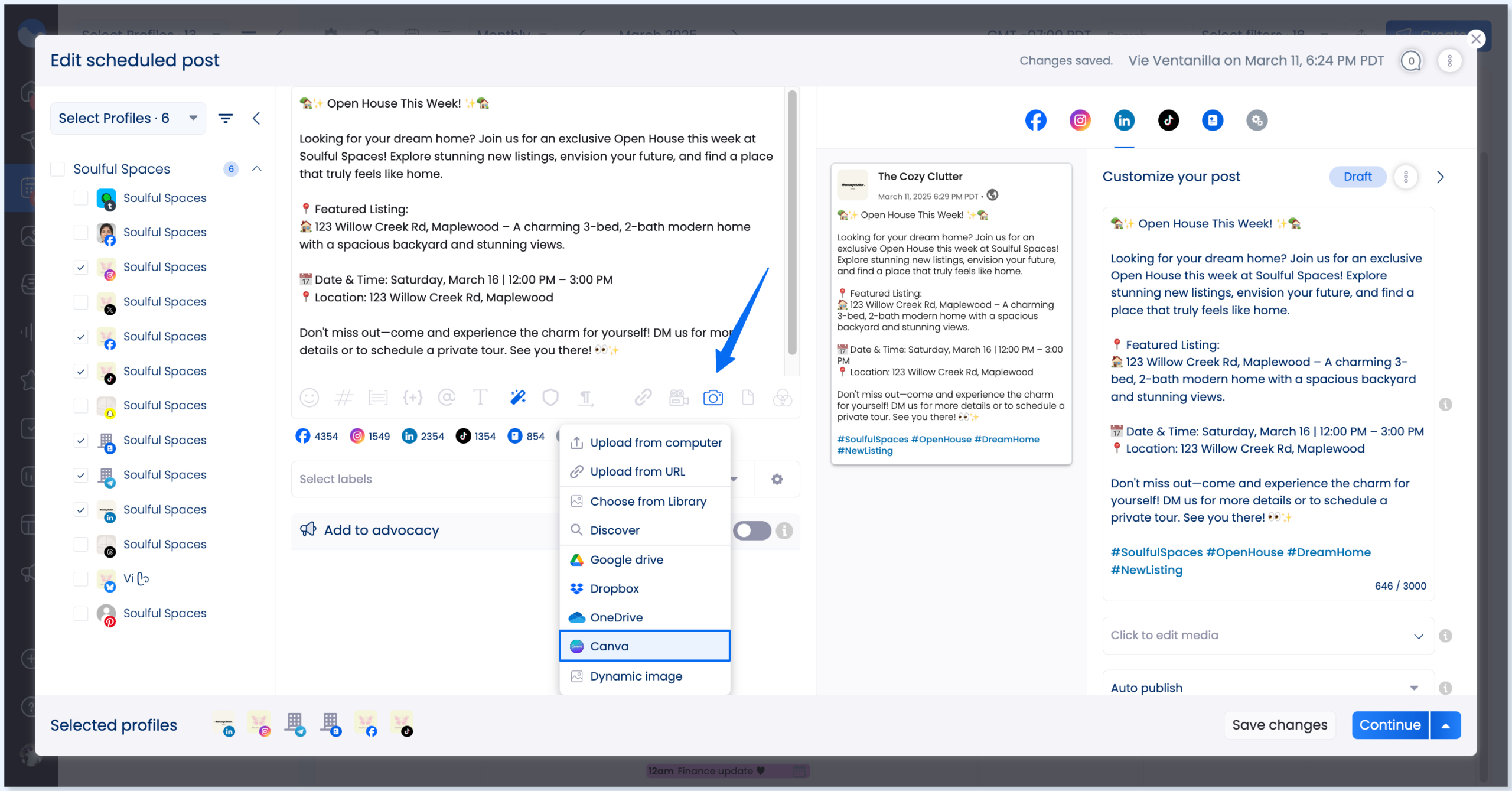
- Canva дозволяє імпортувати зображення, відео, аудіо, шрифти та документи з вашого комп’ютера або хмари для централізації всіх ваших ресурсів.
- Завантаження логотипів, шрифтів та кольорів до бренд-кіту допомагає підтримувати єдину візуальну ідентичність у всіх дизайнах.
- Інтеграції з такими сервісами, як Google Диск або Dropbox дозволяють легко повторно використовувати ресурси, що зберігаються в хмарі, без дублювання роботи.
- Гарна організація за допомогою папок та користувацьких шаблонів перетворює Canva на персоналізовану та ефективну бібліотеку ресурсів.

Якщо ви працюєте з Canva Щодня, рано чи пізно, виникає одне й те саме питання: Як імпортувати власні ресурси, шрифти, логотипи та шаблони тож ви не покладаєтеся виключно на те, що пропонує бібліотека. Гарна новина полягає в тому, що Canva розроблена для цього та дозволяє досить легко інтегрувати практично будь-який тип файлу, як у безкоштовній, так і в платній версіях.
Оволодіння цим аспектом заощадить ваш час і зробить ваші дизайни набагато більш персоналізованими. У цьому посібнику ви побачите Усі способи імпорту ресурсів у CanvaВід зображень та відео до аудіо, користувацьких шрифтів та повноцінних елементів бренду, а також інтеграції із зовнішніми базами даних, Google Диском, Dropbox тощо. Ідея полягає в тому, щоб ви отримали вичерпний та дуже практичний огляд, щоб ви могли створити власну екосистему в Canva.
Що таке ресурси в Canva та навіщо їх імпортувати?
Коли ми говоримо про «активи» в Canva, ми маємо на увазі усі ресурси, які ви використовуєте для створення дизайнуЗображення, значки, ілюстрації, відео, аудіо, шрифти, логотипи, шаблони, графіка, наліпки та навіть документи, які ви потім перетворюєте на дизайни. Canva пропонує величезну бібліотеку, але якщо ви хочете зберегти єдину візуальну ідентичність або повторно використовувати наявні матеріали, вам потрібно буде завантажити власні ресурси.
Імпорт ресурсів у Canva є важливим для бізнесу, особистих брендів, агентств та всіх, хто хоче уніфікуйте зовнішній вигляд та враження від ваших дизайнів у мережах, презентаціях чи документахЗамість того, щоб щоразу переробляти елементи або покладатися на шаблони з загальним дизайном, ви можете повторно використовувати логотипи, кольори, корпоративні зображення або відео, які ви вже відредагували.
Крім того, централізуючи все в Canva, ви маєте онлайн-репозиторій, доступний з будь-якого пристроюВам не потрібно шукати файли в локальних папках або на зовнішніх дисках: ви завантажуєте їх один раз і можете використовувати їх у всіх своїх проектах, навіть ділитися ними зі своєю командою, якщо ви працюєте разом.
Ще однією ключовою перевагою є те, що Canva інтегрується з багатьма зовнішніми джерелами: банки зображень, зберігання у хмарі та інших додаткахЦе означає, що ви можете не лише завантажувати файли зі свого комп’ютера, але й витягувати їх безпосередньо з Google Диска, Dropbox, Instagram або навіть шаблони з інших платформ, залежно від доступних інтеграцій.
Типи файлів, які можна імпортувати в Canva
Canva приймає досить широкий спектр форматів, але важливо чітко розуміти, Що можна завантажити без проблем і які є обмеження?Загалом кажучи, імпортовані ресурси – це зображення, відео, аудіо, шрифти та деякі формати документів.
У розділі зображень Canva дозволяє завантажувати файли у форматах JPG, PNG, WEBP, HEIC та деяких варіантах RAW Залежно від пристрою, з якого ви завантажуєте файли. Формат PNG ідеально підходить, коли потрібно зберегти прозорість фону, що важливо для логотипів або вирізаних значків, які ви будете накладати поверх інших елементів.
Щодо відео, платформа підтримує Поширені формати, такі як MP4, MOV та анімований GIFВажливо, щоб файл не був занадто великим, адже навіть якщо Canva стискає відео, якщо воно величезне... el tiempo Швидкість завантаження та продуктивність у редакторі страждають. Для соціальних мереж найкраще завантажити відео зараз з прийнятною роздільною здатністю та тривалістю.
Щодо аудіо, Canva приймає формати, як MP3WAV, M4A та подібніЦе дозволяє імпортувати закадровий голос, ліцензовану музику або звукові ефекти, які ви вже придбали, а потім змішувати їх із кліпами з власної бібліотеки Canva, щоб надати вашим анімованим дизайнам або відеопрезентаціям особистого штриха.
Ви також можете завантажувати власні шрифти в різних форматах. TTF, OTF та WOFFОднак це обмежено певними планами (зазвичай Canva Pro, Education або Enterprise). Таким чином, якщо у вас є корпоративний або брендовий шрифт, ви встановлюєте його у свій бренд-кіт і використовуєте його точно так само, як і рідний шрифт Canva.
У розділі документів Canva дозволяє імпортувати PDFпрезентації та деякі багатосторінкові формати зображеньщоб перетворити їх на проекти, які можна редагувати. Це корисно, коли ви хочете повторно використати досьє, стару презентацію або документ з іншого інструменту та адаптувати його до візуального середовища Canva, не починаючи з нуля.
Як завантажити зображення та графіку з комп'ютера
Найпряміший спосіб імпортувати ресурси в Canva – це завантажити файли з вашого комп’ютера. Процес дуже простий: Ви відкриваєте дизайн або створюєте новий, а на лівій бічній панелі перейдіть до розділу, який зазвичай відображається як «Завантажені файли» або «Завантаження», залежно від налаштованої мови.
На цій панелі ви побачите прозору кнопку для завантажувати файли зі свого пристроюНатискання цієї кнопки відкриває файловий провідник вашої системи (WindowsmacOS тощо), і вам просто потрібно вибрати фотографії, логотипи, знімки екрана або ілюстрації, які ви хочете включити. Ви можете вибрати одне або кілька одночасно, щоб заощадити час.
Canva також дозволяє перетягування: ви берете зображення безпосередньо з папки на своєму комп’ютері та перетягніть у вікно браузера, де відкрито CanvaФайл автоматично почне завантажуватися та з’явиться в розділі імпортованих файлів цього проєкту та вашого облікового запису.
Після завантаження ці файли зберігаються у вашій особистій бібліотеці. З цього моменту ви можете Вставте їх у будь-який дизайн простим клацанням миші.Ви можете дублювати, обрізати або застосовувати до них фільтри та корекції. Вам не потрібно повторно завантажувати той самий логотип чи фотографію для кожного проєкту, що значно пришвидшує ваш робочий процес.
Варто бути певною мірою організованим: хоча Canva відображає всі завантажені файли в одному списку, ви можете використовувати папки та проекти для підтримки певного порядкуНаприклад, окрема папка для кожного клієнта або для кожної кампанії, щоб ваші ресурси не змішувалися безладно.
Імпорт відео та аудіо для мультимедійних проектів
Якщо ви створюєте складніший контент, такий як ролики, реклама чи анімовані презентації, вам буде цікаво дізнатися, як Імпортуйте власні відео та аудіодоріжки у Canva. Процедура схожа на зображення, але з деякими нюансами, які слід враховувати, щоб забезпечити бездоганний результат.
У розділі завантажених файлів ви можете вибрати опцію завантаження саме відео чи аудіоВи вибираєте кліпи зі свого комп’ютера або перетягуєте їх у вікно Canva, і платформа обробить їх самостійно. Час завантаження змінюватиметься залежно від тривалості та розміру, але ви побачите індикатор виконання, який показуватиме, коли вони будуть готові до використання.
Опинившись усередині проєкту, ви можете розмістити відео. перетягування файлу на потрібну сторінку або фреймCanva дозволяє обрізати тривалість, вимикати оригінальний звук, змінювати кадрування та застосовувати переходи. Це дозволяє поєднувати кілька раніше записаних відеокліпів із графікою та текстом, згенерованими в самому інструменті.
Щось подібне відбувається і з аудіо: після завантаження файлів ви побачите їх у відповідному розділі та зможете перетягніть їх на часову шкалу дизайну Під час роботи у відеоформаті або анімованій презентації ви можете обрізати початок і кінець доріжки, налаштувати її положення відповідно до змін сцени та поєднати її з іншою музикою з бібліотеки.
Також слід стежити за ліцензіями: хоча Canva пропонує власну музику без сплати роялті для використання на платформі, коли Якщо ви імпортуєте зовнішній аудіофайл, ви несете відповідальність за це. що у вас є дозвіл на їх використання. Це особливо актуально для платних кампаній або матеріалів, які розповсюджуватимуться у великих масштабах.
Завантажте власні шрифти та створіть бренд-кіт
Одна з найпотужніших функцій для підтримки професійного іміджу – це здатність імпортуйте власні шрифтиТаким чином, ви можете використовувати той самий шрифт, що й на вашому веб-сайті, корпоративних документах або друкованих кампаніях, зберігаючи повну узгодженість у всіх матеріалах.
Для цього вам потрібен доступ до розділу «Brand Kit», який зазвичай доступний у платних планах, таких як Canvas ProОсвіта чи бізнес. З цієї панелі ви можете Завантажте вихідні файли у форматі TTF, OTF або WOFFякі стануть видимими у селекторі шрифтів під час редагування тексту.
Процес простий: знайдіть розділ шрифтів у бренд-кіті, натисніть «Завантажити шрифт» і Ви вибираєте шрифт на своєму комп'ютеріCanva може показати вам повідомлення з проханням підтвердити, що ви маєте права на використання цього шрифту, оскільки багато комерційних шрифтів вимагають явного ліцензування для певних видів використання.
Після імпорту власні шрифти легко інтегруються з рештою шрифтів Canva. Ви можете визначити шрифти за замовчуванням для заголовків, субтитри і основний текст у бренд-кіті, щоб ваші дизайни автоматично підлаштовувалися під ці заздалегідь визначені комбінації без необхідності змінювати їх щоразу.
Комплект бренду також дозволяє імпортувати інші важливі ресурси: Логотипи у форматі PNG або SVG, корпоративні кольорові палітри та стилі текстуВсе це пов’язано з вашим обліковим записом, а якщо ви працюєте в команді, то також зі спільним робочим простором, щоб усі учасники використовували одні й ті ж елементи, не відхиляючись від візуальних рекомендацій.
Використовуйте хмарні інтеграції та сховища
Окрім завантаження файлів з вашого комп’ютера, Canva пропонує інтеграції з зовнішні служби зберігання даних та сторонні програмиЦе значно спрощує імпорт ресурсів, розкиданих по хмарі або інших платформах контенту.
Серед найпоширеніших інтеграцій є Google Диск, Dropbox, OneDrive та BoxЗ бічної панелі Canva ви можете підключитися до цих облікових записів, авторизувати доступ і безпосередньо переглядати свої папки та файли, не завантажуючи їх спочатку на комп’ютер.
Це працює легко: за активного підключення ви переглядаєте зовнішні папки з Canva, вибираєте потрібні зображення, відео чи документи та Ви вставляєте їх безпосередньо у свій дизайн.У багатьох випадках файл копіюється до вашої бібліотеки Canva, тому він також зберігається на платформі.
Окрім хмарних сервісів, Canva має інтеграції з контент-платформи та соціальні мережіщо в деяких випадках дозволяє імпортувати раніше опубліковані зображення та відео. Це може включати, залежно від конфігурації та версії, підключення до Instagram, FacebookGoogle Фото або аналогічні сервіси, що пришвидшує повторне використання вже опублікованих матеріалів.
Ці інтеграції особливо корисні для команд, які працюють віддалено або вже мають добре організована структура папок у хмаріЗамість того, щоб дублювати все в Canva, ви просто підключаєте свій репозиторій та завантажуєте ресурси в міру потреби, уникаючи застарілих версій або відсутніх файлів.
Повторне використання шаблонів та дизайнів як ресурсів
Ще один розумний спосіб роботи з ресурсами в Canva – це врахувати ваші користувацькі дизайни та шаблони як ресурси повторного використанняЩоразу, коли ви створюєте дизайн, який вам особливо подобається, ви можете зберегти його та дублювати скільки завгодно разів, використовуючи цю структуру як основу для нових проектів.
Замість імпорту зовнішнього файлу, ви робите наступне: ставитися до дизайну Canva як до внутрішнього активуНаприклад, ви можете створити шаблон публікації в Instagram із вже визначеними заголовком, кольорами бренду та шрифтами. Щоразу, коли ви хочете створити нову публікацію, ви просто дублюєте цей дизайн і змінюєте лише певний вміст, зберігаючи структуру недоторканою.
Ви також можете поділитися цими шаблонами з іншими членами вашої команди або навіть створити шаблони посилань щоб треті сторони могли використовувати їх, не змінюючи оригінал. Це дуже ефективний спосіб стандартизувати дизайн документів, презентацій, інфографіки або креативних матеріалів для кампаній у соціальних мережах.
Щоб організуватися, гарною ідеєю буде створити окремі папки для головних шаблонівТаким чином, ви можете швидко знайти їх, і вони не переплутаються з остаточними дизайнами, які ви вже опублікували або завантажили. Чим краще організовані ці внутрішні ресурси, тим менше часу ви витратите на пошук потрібної основи для кожного нового проєкту.
Ця попередня робота зі створення та організації власних шаблонів робить Canva справді бібліотека користувацьких ресурсівде ви не лише імпортуєте зовнішні файли, але й створюєте та зберігаєте структури повторного використання, які слугують відправною точкою у вашій щоденній роботі.
Управління та організація імпортованих активів
Зі збільшенням ваших ресурсів це стає необхідним. належним чином організуйте всі імпортовані активи щоб уникнути хаотичного безладу важкодоступних файлів. Хоча Canva не є таким просунутим менеджером цифрових активів, як деякі інші, вона пропонує достатньо базових інструментів для підтримки мінімального рівня організації.
Перше, що потрібно зробити, це скористатися перевагами папки та проектиВи можете створювати папки за клієнтом, за кампанією, за типом контенту (соціальні мережі, презентації, внутрішні документи) або за форматом. Важливо, щоб з самого початку ви дотримувалися логічної структури, яку потім можна підтримувати, не перебільшуючи винятки.
Також дуже допомагає використання дружні імена файлів Коли ви завантажуєте зображення, відео чи аудіо, замість того, щоб залишати їх як «IMG_1234» або «video_final_v3», практичніше перейменувати їх, давши їм назву, яка одразу покаже, що вони собою являють: «main_logo_transparent_background», «product_reel_A_15s» тощо. Це впливає на внутрішню пошукову систему Canva, яка дозволяє знаходити файли за назвою.
Інший варіант — групувати ресурси безпосередньо в межах проектів. Наприклад, у певному дизайні ви можете завантажити всі ресурси, які, як ви знаєте, будете використовувати, і зробити їх доступними в розділі завантажені файли, пов’язані з цим дизайномТаким чином, коли ви повернетеся в майбутньому, у вас будуть під рукою ключові матеріали, і вам не доведеться перебирати всю бібліотеку.
Якщо ви працюєте в команді, доцільно визначити певні внутрішні правила щодо завантаження та найменування ресурсівЦе визначає, які типи ресурсів зберігаються у спільних папках, а які зберігаються з більшим обмеженням. Це запобігає дублюванню, конфліктам версій або випадковому використанню кожною особою різних логотипів чи кольорів.
Зрештою, гарною ідеєю буде час від часу приділяти трохи часу «прибиранню»: Видаліть непотрібні файли, пробні ресурси або застарілі версіїХоча це не завжди складно, наявність чистішої бібліотеки покращує швидкість пошуку та робить роботу в Canva комфортнішою в довгостроковій перспективі.
Імпорт ресурсів у Canva — це не просто завантаження одного файлу час від часу: це радше створення та підтримка добре структуроване ресурсне середовище що дозволяє вам швидко, послідовно та професійно створювати дизайн, використовуючи переваги як власних матеріалів, так і інтеграції з хмарою та інструментами для спільної роботи, які пропонує платформа.

Пристрасний письменник про світ байтів і технологій загалом. Я люблю ділитися своїми знаннями, пишучи, і саме це я буду робити в цьому блозі, показуватиму вам все найцікавіше про гаджети, програмне забезпечення, апаратне забезпечення, технологічні тренди тощо. Моя мета — допомогти вам орієнтуватися в цифровому світі в простий і цікавий спосіб.