- Більшість сучасних телефонів Android мають вбудований екран і диктофон, без необхідності встановлювати додаткові програми.
- Залежно від версії та моделі Android, можна записувати як зовнішній (мікрофонний), так і внутрішній звук із пристрою.
- Якщо ваш мобільний телефон не має цих функцій, ви можете використовувати програми для запису та зовнішні пристрої, щоб отримати професійний звук.
- Запис екрана та аудіо ідеально підходить для навчальних посібників, ігор, занять, відеодзвінків та контенту в соціальних мережах.
якщо ти колись хотів навчити когось, як щось робити на мобільному телефоні, записати епічну гру або зберегти відеодзвінокЗнання того, як записувати звук і робити скріншоти на телефоні Android, практично необхідне. Гарна новина полягає в тому, що більшість сучасних телефонів не потребують встановлення незліченної кількості програм: Android містить ці функції за замовчуванням, і вони зазвичай дуже прості у використанні.
У наступних рядках ви побачите дуже детально, Як записати екран Android зі звуком і без, як записувати лише зовнішній або внутрішній звукЩо робити, якщо кнопка запису не відображається, як поводяться різні шари від виробників та які рішення у вас є, якщо ви шукаєте більш професійну якість звуку або вам потрібно записувати дзвінки та відеодзвінки.
Що можна зробити, записуючи екран і звук на Android?
Функція запису екрану на Android пройшла шлях від майже експериментальної до... Базовий інструмент для навчальних посібників, технічної підтримки, ігор та створення контентуМожливість записувати саме те, що ви бачите на своєму мобільному телефоні, разом зі звуком, відкриває багато можливостей.
З одного боку, це дозволяє вам створювати високонавчальні покрокові інструкціїЯк налаштувати додаток, як змінити параметр, як заповнити форму… Замість того, щоб пояснювати це в тексті, ви записуєте екран під час цього та надсилаєте відео або завантажуєте його в соціальні мережі.
Це також неймовірно корисно для дозвілля. Багато користувачів використовують запис екрану для Зберігайте ключові моменти з мобільних ігор, відеореакцій, мемів або прямих трансляційа потім відредагувати цей матеріал, щоб зібрати кліпи або збірки.
На більш практичному рівні, запис екрану дуже цінний для документувати збої або помилки мобільного телефонуЯкщо програма аварійно завершує роботу, відображає дивне повідомлення або щось працює не так, як потрібно, запишіть проблему та надішліть її до служби технічної підтримки, щоб вони могли точно зрозуміти, що відбувається.
Зрештою, поєднання запису екрану зі звуком спрощує створення контенту для соціальних мереж, онлайн-курсів або коротких презентаційВи можете озвучувати свої дії голосом, показувати презентацію або документ на екрані та завершувати відео, готове до перегляду.
Рідний запис екрану з Android 11
Починаючи з Android 11, більшість мобільних телефонів містять записувач екрану, інтегрований в операційну системуЦе означає, що вам не потрібно нічого встановлювати, щоб записувати відео того, що відбувається на екрані, а також ви можете додавати аудіо з різних джерел.
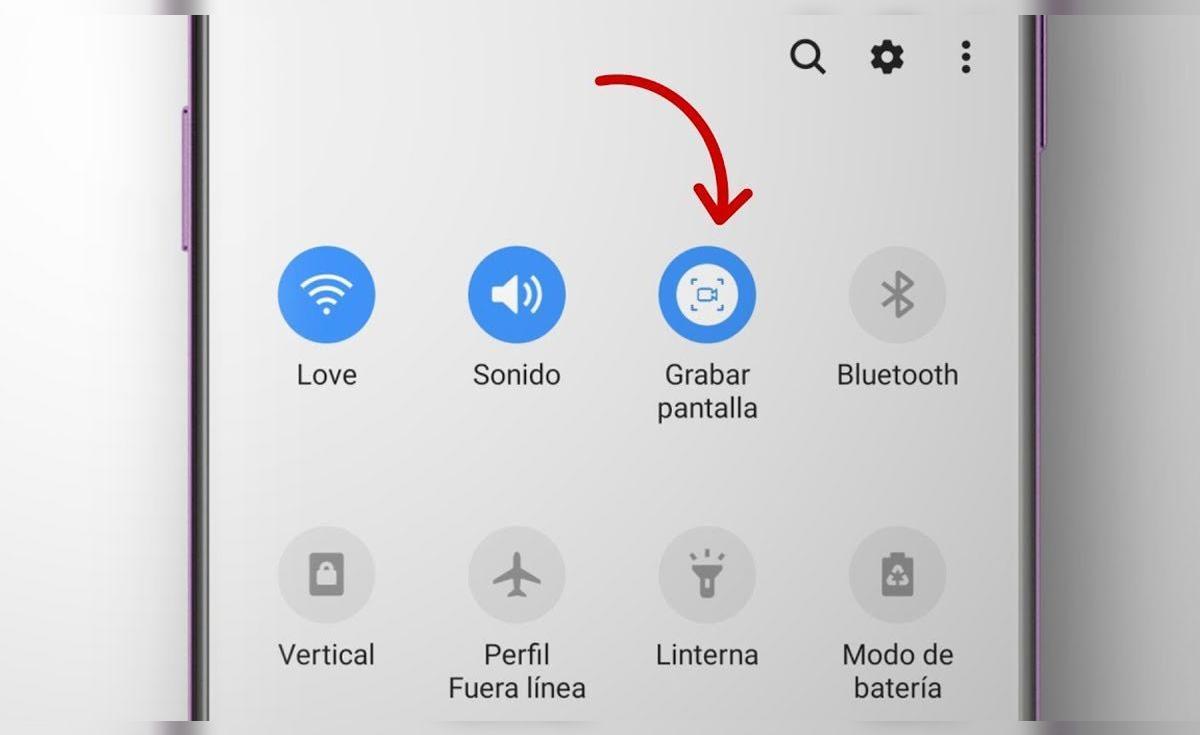
У цій версії (і пізніших) функція інтегрована в панель швидких налаштувань, область, яка з’являється під час проведіть пальцем вниз від верхньої частини екранаЗвідти, одним дотиком, ви можете розпочати запис і налаштувати звук на свій розсуд.
Система дозволяє вибирати між кількома джерелами аудіо: мікрофон, внутрішній звук пристрою або обидва одночасноТаким чином, ви можете записати свій голос, який щось пояснює, звук гри або поєднання обох варіантів, залежно від того, що вам потрібно для вашого відео.
Крім того, деякі пристрої з Android 11 додають додаткові візуальні опції, такі як можливість Показувати дотики до екрана під час записуЦе особливо корисно, коли ви створюєте навчальні матеріали, оскільки глядач може легко визначити, де ви натискаєте.
Як записати екран на Android крок за кроком
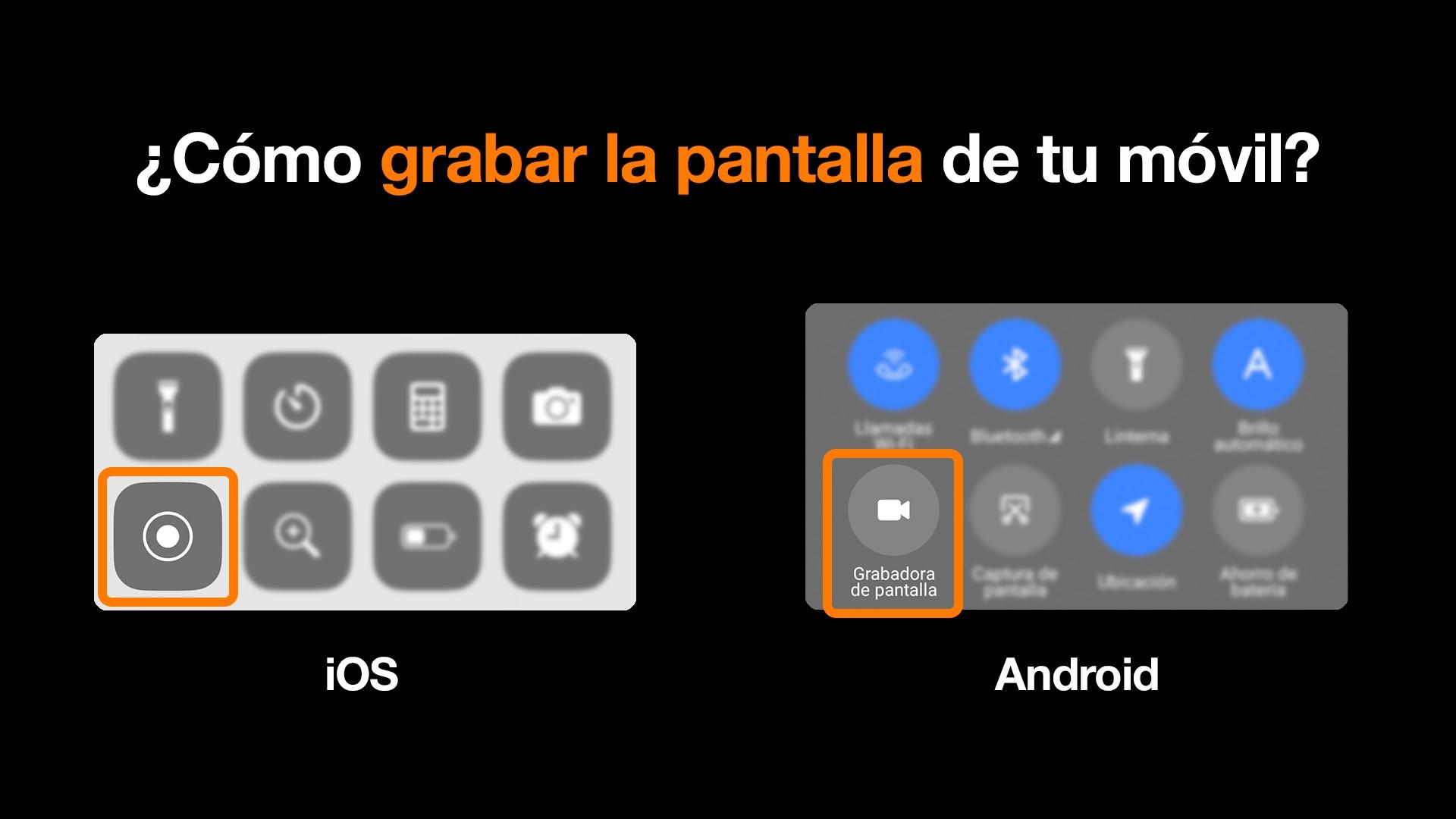
Процес запису екрану майже на будь-якому сучасному телефоні Android дуже схожий, хоча значок і назва кнопки можуть дещо відрізнятися залежно від бренду. Незважаючи на це, логіка завжди однакова: Відкрийте швидкі налаштування, знайдіть опцію запису та налаштуйте її..
Щоб почати, перейдіть на будь-який робочий стіл або програму. Потім, Проведіть двома пальцями вниз від верхньої частини екрана Проведіть пальцем униз, щоб відкрити повну панель швидких налаштувань. На деяких телефонах потрібно провести пальцем лише один раз, а потім повторити жест, щоб побачити всі функції.
На цій панелі вам потрібно знайти кнопку, яка зазвичай називається "Запис екрану", "Запис екрану" або "Запис екрану"Зазвичай значок нагадує відеокамеру або коло з крапкою, хоча кожен виробник може його трохи налаштувати.
Натискаючи цю опцію, система відкриває невелике спливаюче вікно, де ви можете Налаштуйте аудіо, яке буде записане разом із відеоЗазвичай у вас є кілька варіантів: лише мікрофон, лише звук пристрою або обидва разом. Важливо вибрати, що вам потрібно тут, перш ніж розпочати запис.
На тому ж початковому екрані багато моделей також пропонуватимуть опцію увімкнути розпізнавання дотиків до екранащоб кожного разу, коли ви натискаєте, у кінцевому відео з’являвся маленький індикатор. Коли ви все налаштуєте на свій смак, залишилося лише натиснути кнопку запуску.

Що відбувається, коли ви починаєте записувати екран?
Щойно ви торкаєтеся кнопки «Пуск», Android зазвичай відображає У рядку стану відображається зворотний відлік приблизно трьох секунд.Це невелике вікно для підготовки, закриття вікна швидких налаштувань і переходу до того екрана, який ви хочете записати.
Коли зворотний відлік досягне нуля, почнеться запис. Зазвичай ви побачите червоний значок у верхній частині екранаабо плаваюча бульбашка, яка вказує на те, що система записує відображене. Цей сигнал служить нагадуванням про те, що всі ваші дії з цього моменту будуть записані на відео.
Під час запису ви можете користуватися своїм мобільним телефоном як зазвичай: відкриті ігри, програми, дзвінки або налаштуванняВсе, що відображається на екрані, та налаштований вами звук будуть включені до кінцевого файлу.
Щоб зупинити запис, просто Знову проведіть пальцем униз зверху та торкніться сповіщення, яке вказує на те, що триває запис.У деяких моделях ви також побачите кнопку зупинки у плаваючій бульбашці або в тому ж червоному значку.
Коли ви зупиняєтеся, система автоматично зберігає файл. Зазвичай з’являється сповіщення, яке повідомляє вам, що... Відео збережено в Галереї або в програмі Фото, у певній папці записів екрана або в розділі відео.
Що робити, якщо кнопка запису екрану не відображається
Можливо, що навіть якщо на вашому телефоні встановлено Android 11 або новішу версію, Не бачу ярлика для запису екрана в швидких налаштуванняхУ більшості випадків це не означає, що в телефоні його немає, а просто те, що він прихований.
Рішення полягає в налаштуванні комбінацій клавіш. Знову відкрийте панель зверху та знайдіть значок редагування, зазвичай представлений олівцемНатискання на нього відкриває екран, де можна змінити порядок відображення кнопок.
Видимі функції зазвичай відображаються у верхній частині цього екрана, тоді як Приховані з'являються нижче.Прокрутіть список нижче, доки не знайдете опцію запису екрана або запису екрана.
Коли ви його знайдете, все, що вам потрібно зробити, це перетягніть його у верхню область де розташовані відображені ярлики. З цього моменту значок буде частиною панелі швидкого доступу, і ви зможете розпочати запис без необхідності подальшого пошуку.
Якщо після редагування панелі ви все ще не можете знайти інструмент, можливо, що Можливо, ваш виробник вирішив не включати його, або у вас все ще може бути стара версія Android.У такому разі вам доведеться вибирати з альтернатив, які ми побачимо пізніше.
Коли на вашому телефоні немає Android 11: це залежить від виробника
Якщо ваш пристрій ще не оновлено до Android 11 або пізнішої версії, записувач екрану буде недоступний. Це залежатиме від рівня кастомізації вашого бренду.Деякі виробники включають цю функцію вже багато років, навіть у старіші версії системи.
Бренди подобаються Samsung, Xiaomi, HuaweiHonor, Oppo чи Realme Зазвичай вони пропонують вбудований записувач екрану у своїх інтерфейсах, і його робота по суті дуже схожа на роботу стандартного Android. Він майже завжди відображається як значок у швидких налаштуваннях.
Перше, що вам слід зробити в цих випадках, це Відкрийте панель швидкого доступу та знайдіть будь-які значки, пов’язані із записом екрана.Воно не завжди матиме точно таку саму назву, тому краще ретельно перевірити.
Якщо ви спочатку цього не бачите, перейдіть до опції редагувати комбінації клавіш (знову ж таки, зазвичай позначено олівцем або словом «Редагувати») та перевірте, чи функція знаходиться в розділі прихованих значків, щоб ви могли перетягнути її у видиму частину.
Ще один дуже практичний варіант – скористатися функцією пошуку в налаштуваннях телефону. Відкрийте програму «Налаштування» та введіть такі терміни, як "запис", "запис", "записувач екрану" або "екран" І дозвольте системі показати вам можливі збіги. Якщо у вашому телефоні є цей інструмент у меню, він, найімовірніше, там з’явиться.
Якщо після всіх цих перевірок ви не можете знайти жодного типу записуючого пристрою з екрана, вам доведеться звернення до сторонніх програм завантажені з Google Play або альтернативні рішення залежно від того, що ви хочете записати.
Як записувати лише аудіо на Android за допомогою вбудованого додатку
Окрім екрана, багатьом користувачам потрібен Запис аудіо лише на Android: співбесіди, зустрічі, заняття або довгі голосові нотаткиДля цього майже всі мобільні телефони мають попередньо встановлену певну версію програми «Диктофон» або «Диктофон».
Зазвичай його можна знайти в папці програм, іноді всередині папки «Інструменти», «Утиліти» або «Інструменти Samsung/MI/Huawei»Залежно від бренду. Під час першого відкриття може з’явитися запит на доступ до мікрофона та пам’яті.
Усередині ви зазвичай побачите головну кнопку з червоне коло, що вказує на початок записуКоли ви натиснете її, телефон почне записувати все, що вловлює вбудований мікрофон, тому краще тримати пристрій відносно близько до джерела звуку.
Деякі вбудовані реєстратори дозволяють тимчасово призупинити зйомку Використання кнопки з двома вертикальними лініями дуже практичне, якщо вам потрібно зробити перерву, не створюючи кілька окремих файлів. Для повної зупинки зазвичай використовується квадратна кнопка.
Зрештою, програма зазвичай пропонує вам можливість збережіть файл із назвою за замовчуванням або перейменуйте йогоВарто використовувати описові назви (наприклад, «Урок історії 12 травня»), щоб легко знаходити кожен уривок пізніше, не витрачаючи час.
З самої програми ви зможете Відтворіть запис, поділіться ним через WhatsApp, електронну пошту або завантажте його в хмаруПросто натисніть значок спільного доступу та виберіть потрібну службу (Диск, електронна пошта, програми обміну повідомленнями тощо).
Внутрішній аудіозапис, дзвінки та відеодзвінки
Запис внутрішнього аудіо пристрою (того, що відтворюється на самому телефоні) є значно делікатнішим. З причин Політика конфіденційності, прав і політики GoogleНе всі мобільні телефони чи програми дозволяють робити це безпосередньо.
Якщо ви хочете записати телефонний дзвінок, вам слід знати, що Не всі телефонні програми мають цю функціюА в багатьох країнах обов’язково потрібно повідомити іншого учасника, що ви записуєте розмову.
Одним із можливих рішень для запису звуку дзвінка за допомогою запису екрану є активувати гучний зв'язок під час розмовиПочніть запис (з джерелом аудіо на мікрофоні) та дозвольте телефону записувати обидва голоси через власний мікрофон. Це не ідеально, але в деяких випадках може спрацювати.
Щодо відеодзвінків (наприклад, у WhatsApp), нові телефони Android часто дозволяють Записуйте екран під час відеодзвінка, одночасно захоплюючи відео та аудіо.Однак деякі програми можуть застосовувати власні обмеження.
Для користувачів, яким потрібне щось більш надійне та професійне, існують спеціалізовані зовнішні пристрої, такі як Plaud Note або Plaud NotePinЦі пристрої працюють разом із власним додатком. Вони розміщені в магнітному чохлі, що кріпиться до телефону, і призначені для запису дзвінків і голосу з вищою якістю.
Ці пристрої, окрім того, що пропонують вищий рівень захоплення звуку та шумозаглушенняЗазвичай вони інтегрують інтелектуальні функції: автоматичну транскрипцію, вилучення основних ідей, класифікацію за тегами та розширену організацію всього записаного матеріалу.
Як одночасно записувати екран та аудіо (включно з відеодзвінками)
Якщо ваша мета, наприклад, Запис відеодзвінка WhatsApp із зображенням і звуком на Android 10 або новішої версіїАбо ж, щоб створити навчальний посібник, де чути і ваш голос, і звук програми, ви можете поєднати запис екрана з аудіопараметрами системи.
Перший крок - відкрити Панель швидких налаштувань, що проходить ковзанням зверху екранаТам ви повинні побачити значок запису екрана, або, якщо його ще немає, ви зможете додати його як ярлик.
Коли ви торкаєтеся диктофона, перед початком запису система дозволяє вам вибрати Бажане джерело звуку: мікрофон, звук пристрою або обидваЦе рішення є ключовим; якщо ви оберете лише мікрофон, відео не міститиме, наприклад, музику чи звуки з програми.
На багатьох мобільних телефонах опція «аудіо пристрою + мікрофон» є найбільш універсальною для запису відеодзвінків або навчальних матеріалів, оскільки Він фіксує як ваш голос, так і голоси чи звуки, що лунають із самого телефону.Однак, згідно з додатком, можуть бути обмеження через політику конфіденційності.
Після налаштування звуку почніть запис і зачекайте зворотного відліку. Звідти Здійсніть відеодзвінок, пограйте в гру або перегляньте програму, відео з якої ви хочете зробити знімок.Коли ви закінчите, зупиніть запис за допомогою сповіщення або плаваючої кнопки, і файл буде збережено в галереї, готовий до відтворення або редагування.
Програми та зовнішні рішення для запису звуку та екрана
Хоча Android сьогодні пропонує багато вбудованих функцій, є користувачі, яким потрібні Додаткові опції для запису аудіо та екрана з більшим контролем, різними форматами або інтелектуальними інструментамиУ таких випадках можна використовувати сторонні програми та спеціалізоване обладнання.
Серед найвідоміших застосувань є Легкий диктофонЯкий дозволяє Записуйте високоякісний звук, вибирайте різні формати та не обмежуйте час.Це гарна альтернатива для студентів, журналістів або будь-кого, кому потрібні довгі, добре організовані голосові нотатки.
Ще один досить популярний додаток – Куб ACR, спеціально спрямований на запис телефонних дзвінків та деяких VoIP-дзвінків (за умови, що Android та політика програми це дозволяють). Це дозволяє впорядковувати записи за контактами та пропонує функції фільтрації та пошуку.
Якщо ви зацікавлені в точному налаштуванні запису екрана, такі інструменти, як AZ Recorder Screen Вони роками були еталоном. Вони дозволяють Захоплення екрана з внутрішнім та зовнішнім звукомДодавання накладок, зміна якості відео та адаптація налаштувань до кожного типу контенту високо цінуються творцями навчальних посібників та геймерами.
На вищому рівні є такі рішення, як Записка про похвалу та Записка про похвалу Pinякі поєднують невеликий зовнішній пристрій із додатком. Їхня сила полягає в тому, що вони пропонують Професійна якість звуку з шумозаглушенням та розширеними функціями штучного інтелекту, такі як автоматична транскрипція, анотації та класифікація записів.
Перевага цих пристроїв над простими додатками полягає в тому, що Вони не так залежать від обмежень телефону.Вони сумісні практично з будь-якою моделлю Android та пропонують набагато зручніший робочий процес для тих, хто регулярно записує зустрічі, співбесіди чи заняття.
Переваги, недоліки та поширені способи використання запису на Android
Вбудовані в Android інструменти для запису екрана та аудіо мають багато переваг. По-перше, Простота використання: Ви можете розпочати запис за лічені секунди. без встановлення чого-небудь та без складних налаштувань.
Крім того, ці функції дозволяють ділитися дуже чіткими візуальними інструкціямиЦе значно спрощує життя, коли ви намагаєтеся допомогти комусь дистанційно, коли викладаєте онлайн-заняття або створюєте освітній контент для мереж чи освітніх платформ.
Вони також є чудовим активом для технічної підтримки та документування помилок. Можливість відображення відео чи аудіо є цінним інструментом. яка саме проблема з телефоном? Це допомагає іншій людині (другу, який знає більше, техніку, колезі) зрозуміти це та легше вирішити.
Однак, є деякі недоліки, які слід враховувати. На деяких пристроях функція запису екрана Він не входить до комплекту та вимагає встановлення сторонніх програм.які можуть споживати ресурси, відображати рекламу або навіть викликати проблеми безпеки, якщо вони не походять з надійних джерел.
З іншого боку, можна записувати як екран, так і аудіо споживає багато енергії батареї та займає значне місце у внутрішній пам'ятіОсобливо, якщо ви використовуєте високу роздільну здатність або записуєте тривалі сесії. Варто звертати увагу на ці аспекти, щоб уникнути нестачі місця для зберігання або часу роботи акумулятора в найневідповідніший момент.
У сфері конфіденційності також слід бути обережним. Запис дзвінків, відеодзвінків або розмов може бути дуже корисним, але Це передбачає обробку конфіденційних даних інших людей.Залежно від країни та ситуації, необхідно інформувати та отримувати згоду; пропуск цього може призвести до юридичних проблем.
На практиці найпоширеніші способи використання цих функцій включають: зберігати важливі повідомлення, записувати зустрічі чи конференції, робити голосові нотатки, записувати інтерв'ю, знімати екран із аудіо для навчальних посібниківта доповнювати відеозаписи покращеним звуком завдяки зовнішнім мікрофонам або спеціалізованим пристроям.
Ця вся екосистема інструментів, включаючи вбудовані функції, програми та аксесуари, значно спрощує роботу в наші дні. Записуйте майже будь-яку аудіо- чи відеоситуацію, яка з'являється на вашому мобільному пристрої Android.Розуміючи доступні опції та їхні обмеження, ви можете максимально використати свій пристрій для навчання, роботи, створення контенту або просто збереження тих повсякденних моментів, які ви не хочете пропустити.

Пристрасний письменник про світ байтів і технологій загалом. Я люблю ділитися своїми знаннями, пишучи, і саме це я буду робити в цьому блозі, показуватиму вам все найцікавіше про гаджети, програмне забезпечення, апаратне забезпечення, технологічні тренди тощо. Моя мета — допомогти вам орієнтуватися в цифровому світі в простий і цікавий спосіб.