- Windows 11 керує HDR за допомогою графічного процесора для тонального відображення, спираючись на режими DisplayHDR або Dolby Vision монітора.
- Програма калібрування HDR для Windows дозволяє налаштовувати чорні кольори, світлі ділянки та пікову яскравість для покращення точності та узгодженості.
- Ключовим є поєднання налаштувань монітора, Windows та панелі графічного процесора, щоб уникнути «розмитого» HDR та отримати максимальну віддачу навіть від скромних дисплеїв.
- Обмеження сертифікації та апаратного забезпечення можуть призвести до того, що деякі монітори HDR10 не розпізнаватимуться як HDR у Windows 11.
Якщо ви ввімкнули HDR у Windows 11 та Все виглядає тьмяним, розмитим або гіршим, ніж у SDRВи не самотні. Через Dolby Vision, DisplayHDR, Auto HDR, неякісні кабелі та незвичайні налаштування монітора, враження легко перетворитися на катастрофу, навіть якщо ваш екран сумісний.
Гарна новина полягає в тому, що, знаючи, як Windows 11 розуміє HDR, і правильно налаштувавши систему, монітор і відеокарту, Ви можете отримати вражаюче зображення з гарною яскравістю, контрастністю та кольором.навіть на моніторах, які не є найкращими. У цьому посібнику ви побачите, як все це працює всередині та що потрібно зробити, щоб примусово отримати пристойний HDR на сумісних моніторах.
Як Windows 11 обробляє HDR (HDR10, DisplayHDR та Dolby Vision)
Перше, що потрібно зрозуміти, це те, що у Windows 11 Більшу частину роботи з HDR виконує графічний процесор.не монітор. Під час відтворення HDR10-контенту на сумісному дисплеї система використовує інформацію про колір та яскравість монітора, щоб вирішити, як відображати кожне зображення.
Windows отримує дані про можливості дисплея (пікову яскравість, колірну гаму тощо), а графічний процесор використовує цю інформацію для виконання… тональна карта перед створенням робочого столуЦя остаточна композиція поєднує вікна SDR, HDR, ігри, відеоплеєри та багато іншого, кожне у своєму власному колірному просторі, в одне зображення, адаптоване до можливостей вашого монітора.
На моніторах, що підтримують VESA DisplayHDR та Dolby Vision, Windows 11 дотримується певної логіки: Якщо пристрій виявить наявність Dolby Vision, він вибере його автоматично.Причина полягає в тому, що на рівні сертифікації Dolby Vision зазвичай вважається «надмножиною» гарантій, що пропонуються DisplayHDR, тобто передбачається, що він пропонує точніший контроль кольору та яскравості.
Це не означає, що ваш HDR10-контент стане Dolby Vision, а радше те, що Windows залежить від цього режиму монітора. щоб правильно застосувати своє тонове відображення до контенту HDR10, який ви переглядаєте. Ідея Microsoft полягає в тому, що в режимах сертифікації DisplayHDR та Dolby Vision вихідний сигнал HDR10, що передається користувачеві, буде точним до оригінального зразка, без необхідності самостійного виконання монітором будь-якого додаткового тонального відображення.
Важливою деталлю є те, що, на відміну від деяких платформ і систем (наприклад, деяких телевізорів із вбудованими додатками), У Windows призначення тонів не делегується дисплею.HDR-контент завжди обробляється у джерелі, на графічному процесорі, перш ніж його змішують з рештою робочого столу. Тому, якщо монітор додає власну додаткову обробку на основі контенту, це може підірвати заплановану функціональність Windows.
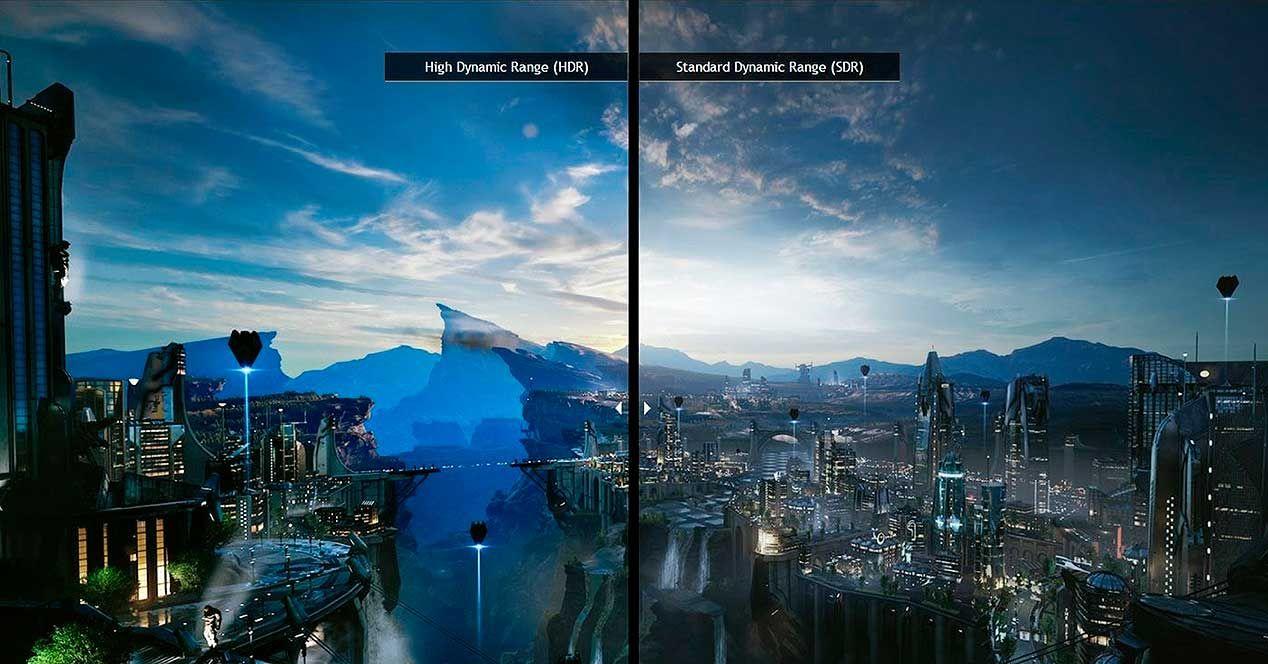
Обмеження яскравості, несертифіковані режими та їх вплив на HDR
Багато користувачів дивуються, побачивши, що після активації DisplayHDR або Dolby Vision, Максимальна яскравість вашого монітора, здається, залишається близько 400-450 ніт.Це може статися навіть на екранах, які теоретично рекламують до 1000 ніт пікової яскравості.
Це відбувається тому, що деякі виробники обмежують максимальну яскравість, коли монітор перебуває в Сертифікований режим HDR (DisplayHDR або Dolby Vision). Метою зазвичай є підтримка певного рівня точності кольору, відповідність сертифікації та уникнення артефактів, навіть якщо пікова яскравість дещо нижча.
На багатьох моделях, якщо ви перейдете до екранного меню (вбудовані налаштування монітора), ви знайдете налаштування для активації несертифікований режим HDR10 або «користувацький» режим HDR, який розблоковує повну максимальну яскравість, іноді досягаючи 800-1000 ніт, заявлених у специфікації.
Однак цей несертифікований режим часто передбачає жертвуючи точністю кольору заради більшої яскравостіЦе цілком особистий вибір: деякі користувачі віддають перевагу технічно правильному кольору, тоді як інші хочуть сплеску яскравості, навіть якщо колір трохи відрізняється.
Якщо ваш монітор підтримує Dolby Vision та HDR10, цього зазвичай достатньо. Вимкніть Dolby Vision у меню монітора Це активує несертифікований режим HDR10 зі збільшеною яскравістю. Після цього Windows перейде на стандартний HDR10, але з новим профілем можливостей, про які повідомляє монітор (включно з розблокованою піковою яскравістю).
Калібрування HDR у Windows 11 за допомогою офіційного застосунку
Щоб HDR не виглядав розмитим або тьмяним, простого ввімкнення перемикача HDR на системі недостатньо; Правильне калібрування екрана є ключовимMicrosoft пропонує для цього спеціальний інструмент: програму Windows HDR Calibration, яку можна безкоштовно завантажити в магазині Microsoft Store.
Цей додаток розроблено для покращення точність кольору, деталізація в тінях і світлих ділянках та узгодженість між HDR та SDR контентом, коли HDR активовано. Крім того, це дозволяє вам вирішувати, який рівень насиченості ви хочете для обох типів контенту, в межах фізичних обмежень вашого монітора.
Додаток містить три тестові шаблони, рекомендовані HGIG (HDR Gaming Interest Group), призначені для налаштування зображення для ігрового та кінематографічного рівнів. За допомогою цих трьох тестів інструмент визначає:
- Найтемніший рівень які ви все ще можете розрізнити, не "потопаючи" в чорний колір.
- Найяскравіший рівень з видимими деталями, перш ніж світло повністю перегорить.
- Максимальна яскравість екрана який Windows має використовувати як орієнтир для тонального відображення.
Під час калібрування програма показує вам шаблони та повзунок. Ваше завдання полягає в Переміщуйте елемент керування, доки візерунок не зникне з поля зору або праворуч, доки воно не з’явиться, згідно з тестом. Вам не потрібно бути точним; важливо, щоб ви не залишили екран занадто темним або переекспонованим.
Інструмент також пропонує регулювання Насиченість для HDR та SDR контенту Коли HDR активний, керування змінюється від менш насиченого (ліворуч) до більш насиченого (праворуч). Microsoft попереджає, що ефект може бути ледь помітним і залежить від характеристик екрана, тому краще діяти поступово та уникати яскравих кольорів, які виглядають нереалістично.
Вимоги до правильного використання калібрування Windows HDR
Щоб додаток працював належним чином, ваш пристрій має відповідати певним умовам. Просто мати HDR-монітор недостатньо; Програмне забезпечення, графічний процесор та драйвери також повинні бути сумісними..
Ось основні вимоги:
- Операційна система: Windows 11.
- Дисплей, сумісний з HDR: чи то інтегрований (у ноутбуці), чи зовнішній.
- HDR увімкнено у Windows: у Налаштуваннях > Система > Дисплей > HDR.
- Режим застосування: Інструмент має бути запущений у повноекранному режимі.
- Сучасний графічний процесор: Це необхідно для коректної роботи налаштувань насиченості.
- Контролер дисплея WDDM 2.7 або вище: важливо для повного використання функцій HDR.
Щоб переконатися, що ви відповідаєте цим вимогам, бажано Завжди оновлюйте драйвери відеокартиВи можете зробити це через Windows Update або завантаживши останню версію від виробника (NVIDIA, AMD або Intel). Іноді просте оновлення драйвера розблоковує опції HDR, які раніше не були доступні.
Іншим важливим моментом є навколишнє освітленняMicrosoft рекомендує використовувати програму в тих самих умовах освітлення, в яких ви зазвичай використовуєте HDR-екран, оскільки наше сприйняття яскравості та контрастності сильно змінюється, якщо ми перебуваємо в темряві або в дуже яскравому приміщенні.
Якщо на вашому моніторі за замовчуванням увімкнено фільтри або ефекти постобробки (магічне підвищення різкості, динамічні режими тощо), цілком ймовірно, що перешкоджати калібруваннюЗа можливості вимкніть ці ефекти в екранному меню монітора перед запуском калібрування HDR.
Зрештою, якщо ви захочете видалити колірний профіль, створений за допомогою програми, або дізнатися, як це зробити створювати спеціальні колірні профілі для ігорВи можете зробити це на Панелі керування, у розділі «Керування кольором» > вкладка «Усі профілі», вибравши відповідний профіль HDR і натиснувши «Видалити». Якщо ви змінюєте монітори або додаєте новий екран, рекомендується ще раз запустити інструмент, щоб адаптувати його до нового пристрою.
Швидкий спосіб увімкнення та вимкнення HDR у Windows 11
Окрім класичних налаштувань панелі дисплея, Windows 11 містить дуже зручний режим для тих, хто часто перемикається між офісною роботою та мультимедійним контентом: комбінація клавіш для перемикання HDR без запаморочення між меню.
Якщо у вас налаштовано ігрову панель Xbox, ви можете використовувати комбінацію Windows + Alt + B Щоб увімкнути або вимкнути HDR на льоту. Це особливо корисно, якщо ви переходите з робочого середовища SDR (офісні програми, перегляд веб-сторінок) на сеанс ігор або відео HDR і хочете уникнути дивного вигляду робочого столу, коли він не потрібен.
Якщо ви бажаєте зробити це вручну з системи, просто відкрийте рядок пошуку Windows і введіть «HDR»Серед результатів ви побачите «Налаштування HDR». Звідти ви можете активувати опцію «Потокове передавання відео HDR» та головний перемикач HDR на екрані. Коли перемикач синій, функція активна, і ви можете підтвердити зміну в невеликому попередньому перегляді відео вгорі.
Однак, щоб цей ярлик і конфігурація працювали правильно, необхідно відповідати певним вимогам. основні вимоги до апаратного та програмного забезпеченняНаприклад, вам потрібен монітор або телевізор із підтримкою HDR (HDR10, Dolby Vision тощо), оновлена ігрова панель Game Bar, а також кабель і порт, що підтримують сигнали HDR (HDMI 2.0/2.1 або DisplayPort 1.4). Якщо ви використовуєте телевізор, зверніться до Найкращий спосіб увімкнути HDR на телевізорі Samsung.
Чому Windows не розпізнає HDR на вашому моніторі (приклад Acer KG241Y)
Дуже поширеною проблемою є випадок із моніторами, які виробник рекламує як «HDR10», але які відображаються саме так у Windows 11. «Несумісний з HDR»Таке трапляється, наприклад, з користувачами Acer KG241Y, підключеного до ноутбука через HDMI.
У таких ситуаціях важливо відокремлювати маркетинг від технічної реальності. Те, що на коробці монітора написано «HDR10», не обов’язково означає, що він відповідає всім вимогам. Вимоги Windows 11 для використання його як повноцінного HDR-дисплеяособливо щодо мінімальної яскравості, пікової яскравості та підтримки таких стандартів, як FreeSync Premium Pro або певні сертифікати HDR500 або вище.
На деяких форумах Microsoft було пояснено, що Windows 10 є більш дозвільною з маркуванням HDR10, яке може вмикати HDR на пристроях, яким, згідно з характеристиками, дещо бракує підтримки. Однак у Windows 11 платформа є суворішою та в певних випадках вимагає вищих рівнів HDR (наприклад, справжній HDR400/500 та такі технології, як AMD FreeSync Premium Pro), щоб монітор вважався повністю сумісним із сучасною екосистемою HDR.
Це означає, що навіть якщо панель фізично підтримує певні сигнали HDR10, Windows 11 може не відображати опцію HDR у налаштуванняхТому такі програми, як Capcut або інші інструменти для редагування відео, визначають монітор як SDR та обмежуються використанням стандартного RGB.
Перш ніж звинувачувати систему, варто розглянути кілька моментів:
- Кабель та порт: Переконайтеся, що ви використовуєте HDMI або DisplayPort з достатньою пропускною здатністю для 4K/HDR або будь-якої іншої роздільної здатності, яку ви використовуєте, з 10 бітами.
- Екранне меню монітора: Явно активуйте режим HDR або відповідний колірний простір, якщо ваша модель це дозволяє.
- Оновлені драйвери графіки: Як на ноутбуках, так і на настільних комп'ютерах старий драйвер може перешкоджати Windows увімкнути HDR.
- Реальна сумісність з вимогами Windows 11: Перевірте характеристики монітора та порівняйте їх з офіційними вимогами до HDR-дисплеїв для Windows.
Якщо після перевірки всього цього система все ще вказує, що монітор не підтримує HDR, а перемикач не відображається в меню Налаштування > Система > Дисплей > HDR, можливо, що можливо, ми просто зіткнулися з обмеженням обладнання або сертифікації для поточного стандарту Windows 11, навіть якщо виробник у комерційних термінах посилається на HDR10.
Розширені налаштування, щоб HDR не виглядав "розмитим"
Окрім офіційних інструментів Microsoft, багато досвідчених користувачів дійшли висновку, що якщо ви хочете справді вражаючий HDR на ПК, Вам доведеться налаштувати кілька шарів: монітор, Windows, панель керування графічним процесором та кожну гру.Досить поширений підхід серед геймерів та відеотворців включає такі кроки.
1. Налаштування монітора
В екранному меню зазвичай гарною ідеєю вимкніть будь-які режими «покращеного підвищення різкості» або підвищення різкостіЦі фільтри часто додають ореоли, шум та артефакти, особливо в HDR-контенті, де контрасти сильніші, а будь-яка надмірна обробка дуже помітна.
Щодо колірного простору, багато хто рекомендує залишатися в Режим sRGB як базовийХоча деякі ігри використовують гаму 2.2, а інші — sRGB, на практиці режим sRGB зазвичай згладжує дивні артефакти в певних назвах, як це трапляється з такими іграми, як Hogwarts Legacy, де погано вибраний профіль може генерувати дивну постобробку в тінях і світлих ділянках.
Яскравість монітора слід встановити на комфортне середньо-високое значення, а звідти... налаштувати внутрішню яскравість кожної гри з власними повзунками. Таким чином, ви запобігаєте перетворенню робочого столу на ліхтарик або втраті динамічного діапазону HDR через занадто низьке встановлення фізичної яскравості.
Нарешті, переконайтеся, що HDR та VRR (або сумісний FreeSync/G-Sync) увімкнено в екранному меню екрана, якщо ваша модель це дозволяє. А якщо вам потрібна додаткова різкість, краще використовувати ігрові фільтри або інструменти, такі як ReShade, а не власну функцію підвищення різкості монітора.
2. Налаштування HDR у Windows 11
У налаштуваннях екрана дуже поширеною рекомендацією є Вимкніть автоматичний HDR та використовуйте лише «справжній» HDRАвтоматичний HDR намагається автоматично конвертувати SDR-контент у HDR, і в багатьох випадках результатом є розмите або штучне зображення.
На панелі Windows HDR ви можете калібрувати загальну яскравість Це значення використовуватиметься для SDR-контенту на комп’ютері, коли активовано HDR. Значення близько 47 часто називають розумною відправною точкою, хоча воно значною мірою залежить від дисплея та освітлення кімнати.
Окрім цього швидкого налаштування, наполегливо рекомендується використовувати Програма калібрування HDR для Windows Як згадувалося раніше, це призначено для точного налаштування рівнів чорного, деталізації світлих ділянок та максимальної яскравості. Багато користувачів рекомендують налаштовувати лише яскравість і темні ділянки, а насиченість залишати на нейтральному значенні, якщо екрану не потрібне незначне покращення кольору.
3. Налаштування кольору на панелі NVIDIA
Якщо ви використовуєте графічний процесор NVIDIA, замість того, щоб покладатися на такі функції, як RTX HDR, які досі є досить суперечливими, це зазвичай ефективніше. ретельно налаштуйте вихідний колір з панелі керування.
Деякі ключові параметри, які, як правило, працюють добре:
- У глобальному розділі, Увімкнути G-синхронізацію для повноекранного режиму (і вікна, якщо монітор добре це підтримує).
- Встановіть рідна роздільна здатність і частота оновлення вашого монітора, пам’ятаючи, що іноді примусове підвищення частоти оновлення може порушити 10-бітний HDR, якщо кабель або порт не має достатньої пропускної здатності.
- У розділі «Налаштування параметрів кольору робочого столу» виберіть Використовувати налаштування NVIDIAне системне налаштування за замовчуванням.
- Визначати Глибина кольору робочого столу в 32 бітах, вихідний формат RGB, глибина кольору 10 біт/км (якщо ваш монітор і кабель підтримують це) і повний динамічний діапазон.
Один трюк, який багато людей ігнорують, це Не залишайте колірні канали в положенні «Усі канали»Глобальне налаштування яскравості, контрастності та насиченості може призвести до дисбалансу між червоним, зеленим та синім кольорами. Деякі досвідчені користувачі надають перевагу точному налаштуванню кожного каналу окремо, прагнучи покращити HDR без перебільшення кольорів.
З такими налаштуваннями навіть монітори з яскравістю близько 400 ніт Вони можуть запропонувати HDR, який явно перевершує SDR. як тільки все належним чином відкалібровано та без агресивних фільтрів.
4. Налаштування в грі та використання ReShade/RenoDX
Багато ігор реалізують HDR по-різному. Деякі добре реалізують HDR лише в певних іграх. ексклюзивний повний екранІнші ігри працюють краще з вікнами без рамок, а деякі ігри просто глючать у певних режимах. Варто спробувати обидва режими, якщо ви помітите якусь незвичну поведінку.
В іграх з підтримкою HDR ви майже завжди знайдете внутрішнє меню калібрування (яскравість, контрастність, рівень чорного, іноді пікові ніти). Бажано дотримуватися інструкцій гри, але не зациклюватися на тому, щоб досягти ідеального результату з першого разу: після калібрування ви можете налаштувати його на свій смак, підвищуючи кілька точок тут або знижуючи їх там, доки зображення не виглядатиме природно.
Для ігор, які не пропонують гарної різкості або мають поганий HDR, багато гравців вдаються до ReShade та, нещодавно, RenoDXRenoDX став основним плагіном для додавання та покращення HDR у комп'ютерних іграх, з дедалі більшою кількістю підтримуваних ігор та безліччю пресетів, якими спільнота поширює на таких сайтах, як Nexus або GitHub.
Під час використання RenoDX зазвичай рекомендується Встановіть пікову яскравість на максимальне фактичне значення ніт вашого монітораЦю інформацію слід було визначити під час калібрування у Windows 11. Це дозволяє внутрішньому тональному відображенню RenoDX краще відповідати фактичному діапазону вашого екрана.
Однак важливо пам'ятати, що RenoDX не завжди сумісний з усіма передовими шейдерами глобального освітлення з трасуванням променів (RTGI та подібними). Тому, якщо ваша система сильно залежить від цих ефектів, краще ретельно протестувати або розглянути альтернативні шейдери.
5. Продуктивність, частота кадрів та затримка
Гарне HDR-зображення не дуже корисне, якщо гра переривається або має високу затримку введення. Ось чому багато ентузіастів комп'ютерних ігор поєднують налаштування кольору та HDR з... Інструменти моніторингу FPS, такі як MSI Afterburner та RivaTuner Statistics Server (RTSS).
Ідея полягає в тому, щоб обмежити FPS зовні за допомогою RTSS, замість використання внутрішнього обмежувача гри чи опцій додатків NVIDIA. На думку багатьох людей, RTSS пропонує найстабільнішу частоту кадрів і допомагає зменшити затримку введення в поєднанні з такими технологіями, як NVIDIA Reflex, у самій грі. Багато користувачів доповнюють це посібниками для оптимізувати Windows 11 для ігор.
Загалом, рекомендується Уникайте режиму V-Sync та низької затримки NVIDIA Panel Якщо ви вже використовуєте зовнішній лімітер, такий як RTSS plus Reflex, їх змішування часто призводить до невідповідностей. За умови гарного налаштування ви можете насолоджуватися плавним HDR-зображенням зі стабільною частотою кадрів та без розривів, що є важливим для візуального досвіду, що відповідає стрибку якості HDR.
З усім цим налаштованим — правильно налаштованим монітором, каліброваним HDR у Windows, налаштованою панеллю графічного процесора та оптимізованими іграми — цілком можливо перейти від бляклого, тьмяного HDR до... візуальний досвід, який справді відрізняється від SDRнавіть на моніторах середнього класу.
Щойно ви зрозумієте, як Windows 11 керує HDR, чого вона очікує від вашого монітора, як графічний процесор втручається в тонове відображення та яку роль відіграють такі інструменти, як калібрування HDR, ReShade або RenoDX, стане зрозуміло, що спосіб примусового використання хорошого режиму HDR на сумісних моніторах передбачає поєднання... Відповідне обладнання, ретельна конфігурація та трохи терпінняКоли все поєднується, різниця в іграх, відео та на робочому столі вже не просто у «збільшенні яскравості», а у реальному покращенні контрастності, деталізації та кольору.


Пристрасний письменник про світ байтів і технологій загалом. Я люблю ділитися своїми знаннями, пишучи, і саме це я буду робити в цьому блозі, показуватиму вам все найцікавіше про гаджети, програмне забезпечення, апаратне забезпечення, технологічні тренди тощо. Моя мета — допомогти вам орієнтуватися в цифровому світі в простий і цікавий спосіб.