- Методи швидкого перезапуску за допомогою кнопки живлення та відключення живлення.
- Спеціальні процедури для пристроїв із системами Google TV та Chromecast.
- Кроки для виконання повного скидання до заводських налаштувань, коли система не реагує.
- Профілактичні дії шляхом оновлення програм та прошивки системи.

Немає нічого більш неприємного, ніж насолоджуватися улюбленим шоу, а потім раптово зображення повністю зависає. Коли таке трапляється, цілком нормально панікувати, коли ви бачите, що пульт не реагує, і здається, що телевізор вирішив взяти постійну відпустку саме в найцікавіший момент.
На щастя, здебільшого це не серйозний технічний збій, а простий програмний збій. Існує кілька способів примусово перезавантажити систему , щоб все повернулося до нормального стану, без необхідності звертатися до служби технічної підтримки чи витрачати гроші на непотрібний ремонт.

Методи швидкого скидання налаштувань та фізичні кнопки
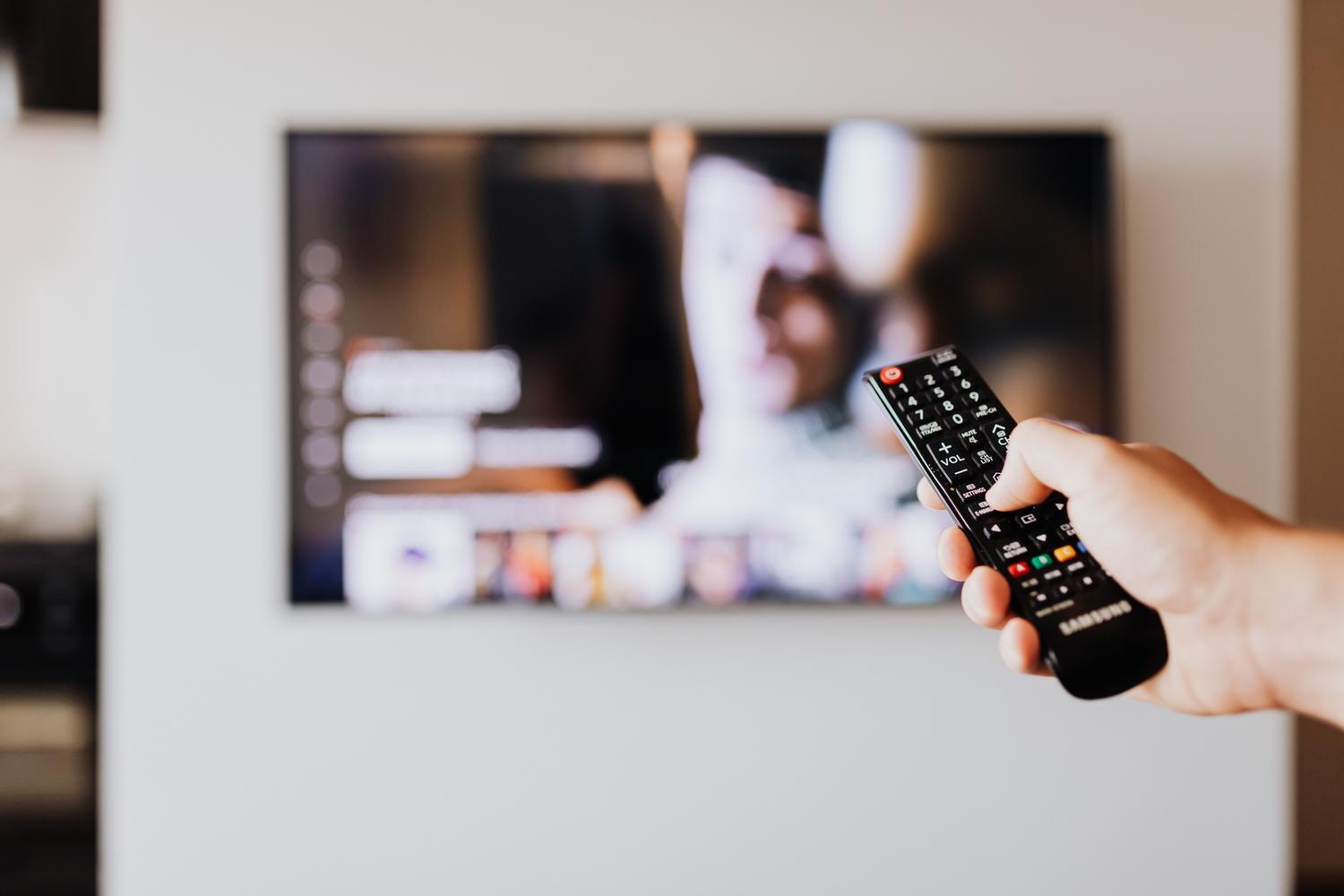
Перш ніж вдаватися до більш радикальних заходів, варто спробувати «м’який перезапуск». Багато сучасних телевізорів мають приховану функцію в кнопці живлення, яка дозволяє закривати внутрішні процеси, що зависли. Якщо пощастить, просте натискання та утримання кнопки живлення на пульті дистанційного керування або на самому телевізорі протягом кількох секунд призведе до перезавантаження операційної системи з нуля.
У деяких моделях цей процес може відрізнятися: можливо, вам доведеться утримувати кнопку натиснутою приблизно 5 секунд, доки на екрані не з’явиться повідомлення про вимкнення живлення, або телевізор може відобразити меню, де потрібно вибрати опцію перезавантаження. Важливо пам’ятати, що цей метод не стирає ваші дані чи налаштування; він просто очищає тимчасову пам’ять, щоб усунути випадкові помилки від потокових програм або збої зображення.
Рішення для пристроїв Google TV та Chromecast
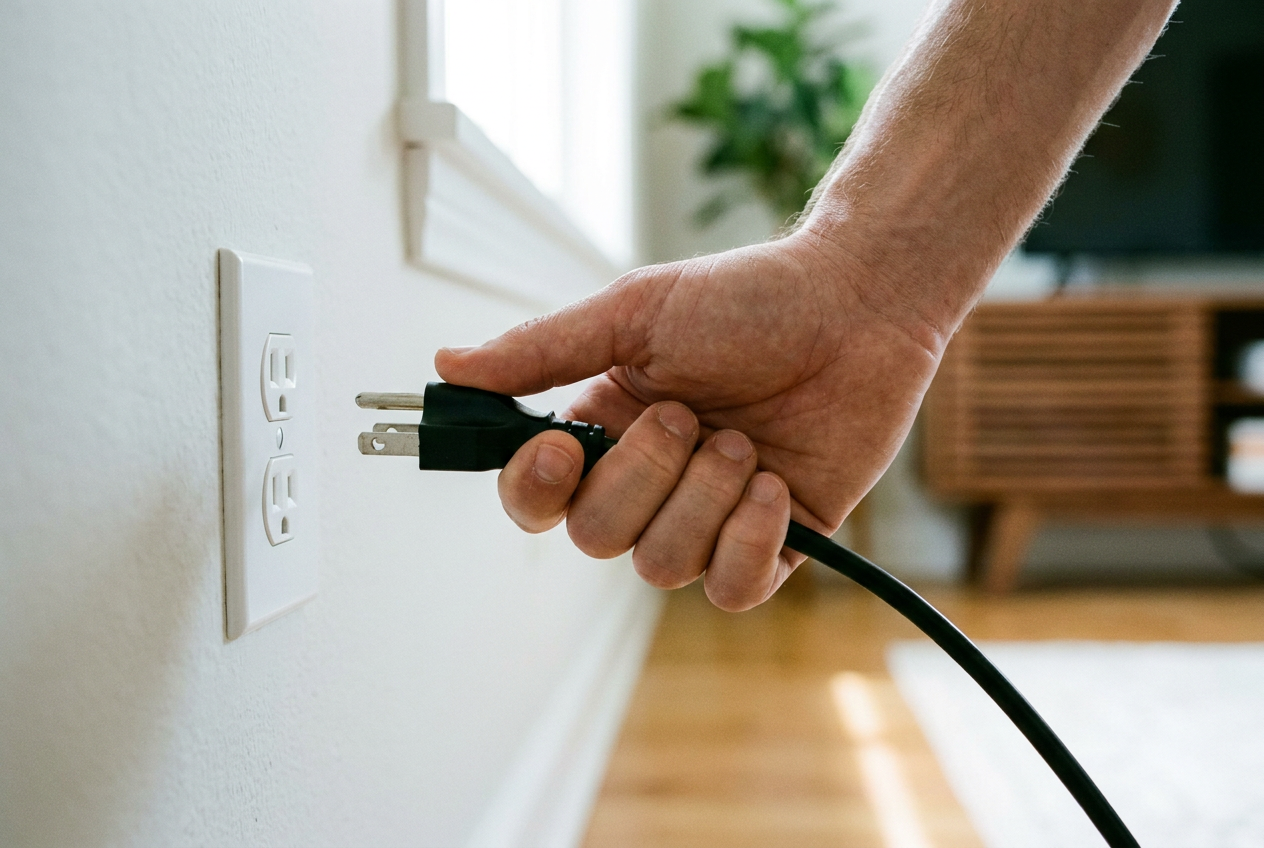
Якщо ваш пристрій використовує екосистему Google, процедура має свої власні правила. Коли екран не реагує, найефективнішим рішенням є безпосередньо від’єднання шнура живлення від розетки. Не робіть цього швидко; дайте пристрою постояти від’єднаним принаймні цілу хвилину, перш ніж знову під’єднати його та натиснути кнопку «Додому» на пульті дистанційного керування.
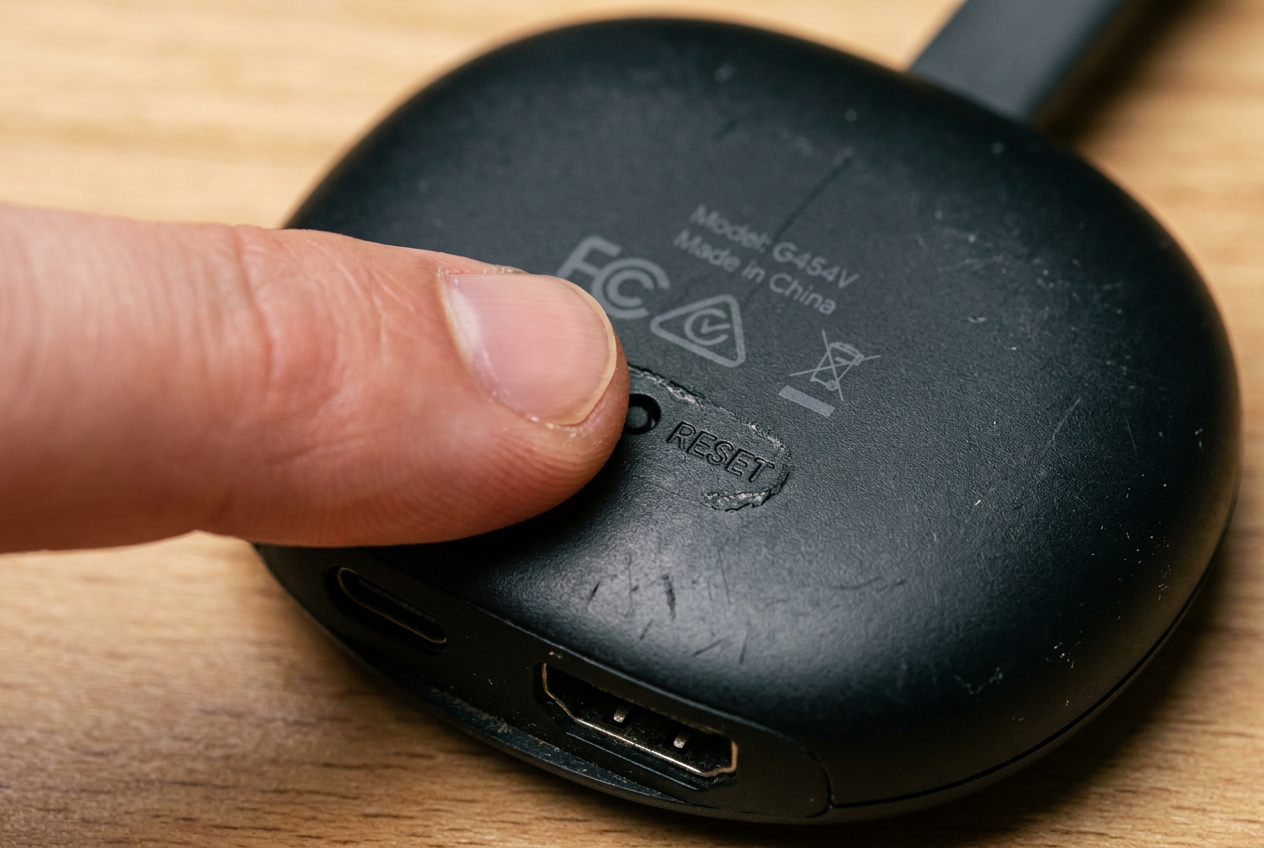
У конкретному випадку Chromecast з Google TV існує фізичний метод вирішення проблеми повного збою програмного забезпечення. Знайдіть кнопку на задній панелі пристрою та натисніть і утримуйте її, поки пристрій увімкнено. Ви побачите, що індикатор почне блимати жовтим; щойно білий індикатор почне світитися постійно, відпустіть кнопку, і пристрій буде скинуто.

Що робити, якщо базове скидання налаштувань не допомагає
Якщо ви вже намагалися відключити телевізор від мережі, а проблема не зникає, можливо, проблема глибша. Часто спрацьовує хитрощі: перед увімкненням телевізора від’єднайте всі підключені периферійні USB-пристрої. Якщо пульт дистанційного керування все ще не реагує, спробуйте вимкнути телевізор і зачекати дві хвилини, перш ніж знову його ввімкнути, обов’язково натиснувши кнопку живлення на телевізорі під час цього процесу.
Коли всі інші варіанти вичерпано, наступним кроком є скидання до заводських налаштувань. Цей процес є більш радикальним, оскільки він видаляє весь контент , облікові записи та встановлені програми. Щоб виконати скидання до заводських налаштувань у меню, перейдіть до Налаштувань, потім до Система, знайдіть розділ «Про систему» та виберіть опцію скидання. Якщо система запитує PIN-код, а ви його не пам’ятаєте, зверніться до інструкції виробника, оскільки такі бренди, як LG, Samsung , Sony та TCL, мають різні протоколи.
Запобігання повторному зависанню екрана
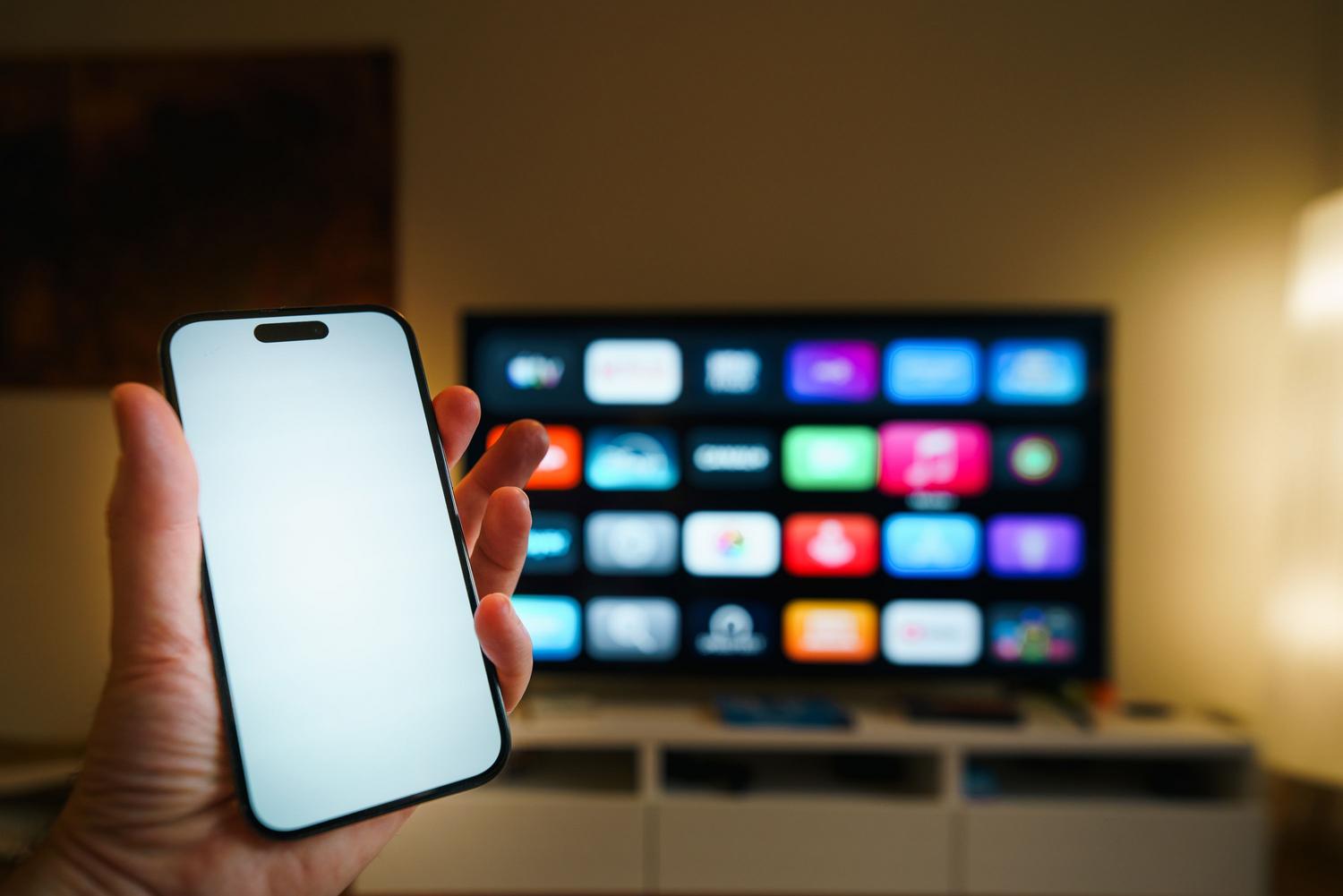
Щойно ви відновите контроль над телевізором, найкраще вжити заходів, щоб запобігти повторенню цього. Часто ці зависання трапляються через те, що програма застаріла та конфліктує із системою. Ми рекомендуємо перейти до Google Play Store, отримати доступ до свого профілю та оновити всі програми, що очікують оновлення . Фактично, увімкнення автоматичних оновлень – найкращий спосіб уникнути цих проблем.
Також не нехтуйте прошивкою вашого телевізора. Перейдіть до системних налаштувань і знайдіть опцію оновлення операційної системи . Якщо доступна новіша версія, негайно встановіть її, оскільки ці оновлення часто містять виправлення стабільності, які виправляють проблеми із зависанням екрана. У крайніх випадках вихід з облікового запису користувача та повторний вхід можуть оновити підключення до серверів і покращити продуктивність.
Щоб виправити зависання екрана, найефективнішим рішенням зазвичай є фізичне перезавантаження за допомогою кнопки живлення або відключення телевізора від мережі на тривалий час. Якщо це не допоможе, можна виконати скидання до заводських налаштувань, яке видалить усі попередні налаштування. Оновлення програмного забезпечення та додатків є ключовим для забезпечення безперебійної роботи вашого Smart TV та його відсутності зависання посеред виконання програми.


Пристрасний письменник про світ байтів і технологій загалом. Я люблю ділитися своїми знаннями, пишучи, і саме це я буду робити в цьому блозі, показуватиму вам все найцікавіше про гаджети, програмне забезпечення, апаратне забезпечення, технологічні тренди тощо. Моя мета — допомогти вам орієнтуватися в цифровому світі в простий і цікавий спосіб.