- Відсканований PDF-файл насправді є зображенням, і для редагування або пошуку в ньому потрібне оптичне розпізнавання символів (OCR).
- Wondershare PDFelement пропонує потужне оптичне розпізнавання символів (OCR) у режимах редагування, пошуку та за певною областю.
- Існують альтернативи, такі як HiPDF online, Word, Google Docs або Adobe, з різними обмеженнями.
- Якість сканування (роздільна здатність, контрастність та вирівнювання) є ключовою для отримання точного розпізнавання символів (OCR).
Якщо ви коли-небудь стикалися з a відсканований PDF-файл, який потрібно виправити або оновитиВи знаєте, як неприємно, коли не можна виділити чи змінити текст. На перший погляд це виглядає як звичайний документ, але насправді перед вами зображення, вбудоване в PDF-файл, повністю заблоковане від редагування.
Гарна новина полягає в тому, що в наші дні це дуже легко Перетворіть відсканований PDF-файл у файл, який можна редагувати, за допомогою технології OCR (Оптичне розпізнавання символів). Однією з найповніших програм для цього, як для Windows, так і для Mac, є Wondershare PDFelement, яка інтегрує дуже потужний механізм оптичного розпізнавання символів (OCR), доступний навіть у пробній версії Professional, тож ви можете спробувати його перед покупкою.
Що таке OCR і чому не можна редагувати відсканований PDF-файл?
Під час сканування паперового документа сканер генерує Фотографія контенту (текст, графіка, таблиці, підписи…)Цей результат зберігається як зображення або PDF-файл на основі зображення. На практиці комп’ютер сприймає це як пікселі, а не текст, тому ви не можете виділити, скопіювати або змінити слово.
Ось чому багато людей запитують себе: «Чому я не можу редагувати відсканований PDF-файл?»Причина проста: відсканований PDF-файл не містить текстових символів, лише зображення. Текстовий редактор нічого не може розпізнати та безпосередньо змінити.
Технологія оптичного розпізнавання символів (OCR) саме для цього й служить: Він аналізує зображення, ідентифікує кожен символ і перетворює його на цифровий текст.Після застосування оптичного розпізнавання символів (OCR) цей вміст стає доступним для вибору, редагування та пошуку в документі.
Застосування оптичного розпізнавання символів (OCR) дозволяє здійснювати трансформацію відскановані PDF-файли, фотографії документів або рукописні форми у повністю редагованих документах, максимально зберігаючи оригінальний вигляд. Це спрощує такі завдання, як виправлення, оновлення даних, цифрове архівування або вилучення інформації в інші формати.
Редагування тексту сканованого PDF-файлу за допомогою Wondershare PDFelement (режим редагування)
Wondershare PDFelement — це дуже повний редактор PDF-файлів, який включає Професійний модуль оптичного розпізнавання символів (OCR), сумісний з більш ніж 20 мовами (Іспанська, англійська, французька, німецька, італійська, португальська, арабська, російська, чеська, турецька, корейська, індонезійська тощо). Функція OCR PDF доступна в пробній версії PDFelement Professional, тому ви можете спробувати її безкоштовно, перш ніж вирішувати, чи купувати її.
Коли ви відкриваєте відсканований PDF-файл або PDF-файл на основі зображення, PDFelement автоматично визначає, що це сканований документ Потім у верхній частині вікна відображається пропозиція розпочати розпізнавання OCR. Звідти ви можете вибрати найбільш підходящий режим залежно від того, що вам потрібно зробити з файлом.
Якщо ваша мета Редагуйте вміст PDF-файлу, змінюйте фрази, виправляйте помилки або змінюйте зображення.Вас цікавить режим «Сканувати в редагований текст». У цьому режимі PDFelement генерує новий PDF-файл, у якому весь розпізнаний текст можна змінювати так, ніби це документ, спочатку створений у цифровому вигляді.
Щоб застосувати редаговане оптичне розпізнавання символів (OCR) у PDFelement, послідовність дій дуже проста: відкрийте відсканований документ, перейдіть до меню інструментів OCR, Ви обираєте режим перетворення тексту з можливістю редагування та вибираєте правильну мову. вмісту (це значно підвищує точність), і, за бажанням, ви можете визначити діапазон сторінок, на яких потрібно виконати розпізнавання.
Після натискання кнопки «застосувати» програма відображає індикатор виконання, а після завершення процесу... Новий редагований PDF-файл відкриється автоматично.Потім просто натисніть режим «Редагувати», щоб почати змінювати текст, додавати нові абзаци, видаляти непотрібні частини або ретушувати зображення та діаграми.
Режим OCR з можливістю пошуку: Зробіть відсканований PDF-файл доступним для пошуку та вибору
Починаючи з версії 6.3.0 PDFelement Professional, було додано ще одну дуже цікаву опцію: Режим пошуку OCRЦей режим призначений для тих, кому не потрібно переформатувати чи змінювати текст, але хто хоче мати можливість шукати, виділяти та копіювати фрагменти документа.
У цьому випадку, коли ви переходите до меню OCR у PDFelement, ви вибираєте опцію «Сканувати для пошуку тексту на зображенні»Результатом є PDF-файл, який візуально залишається практично таким самим (оригінальне зображення зберігається), але під ним вбудований невидимий текстовий шар, який дозволяє знаходити слова за допомогою комбінацій клавіш, таких як Ctrl+F.
Після створення нового файлу пошуку OCR ви зможете Виберіть будь-який блок тексту, скопіюйте його в буфер обміну і вставте його в документ Word, електронний лист або будь-який інший інструмент, який вам подобається. Це дуже корисне рішення, якщо ви працюєте з посібниками, контрактами або довгими документами, де пошук конкретної інформації є критично важливим.
Цей підхід особливо практичний, коли ви хочете зберегти 100% оригінального дизайну документа (печатки, водяні знаки, підписи тощо), але водночас потрібно працювати з текстовим контентом для швидких запитів.
Область OCR в PDFelement: розпізнавання лише частини документа
Не завжди потрібно застосовувати OCR до всього документа. За допомогою функції PDF-елемент «Область OCR» Ви можете обмежити розпізнавання лише певною областю сторінки, що економить час обробки та дуже зручно, коли вам потрібно витягти дані лише з частини PDF-файлу.
Це працює просто: ви відкриваєте зображення або відсканований PDF-файл, отримуєте доступ «Інструмент > Область OCR» Потім ви перетягуєте мишею, щоб вибрати прямокутник, що містить текст, який потрібно розпізнати. Це ідеально підходить для таблиць, певних стовпців, нижніх колонтитулів або форм на сторінці з багатьма графічними елементами.
У правій частині вікна ви побачите панель властивостей, з якої ви можете виберіть мову розпізнавання для цієї конкретної області. Потім вам просто потрібно натиснути кнопку «Розпізнати», щоб PDFelement обробив вміст і перетворив його на текст, який можна редагувати або шукати, залежно від вибраного режиму.
Ця функція області OCR особливо корисна під час роботи з відскановані форми, рахунки-фактури, накладні або звіти з яких вам потрібно лише імпортувати певні поля даних у електронну таблицю або іншу систему управління.
Покрокова інструкція: як редагувати відсканований PDF-файл у Windows та Mac за допомогою PDFelement
Хоча термін OCR може здатися технічним, у PDFelement процес досить чітко визначений і зведений до кількох кроків. Нижче наведено типовий робочий процес для Редагування відсканованих PDF-документів у Windows 11 і macOS використовуючи цю програму.
Перший крок - це зробити імпортувати PDF-файл до програми. Після запуску PDFelement ви можете скористатися кнопкою «Відкрити», розташованою в лівому нижньому куті початкового вікна, переглянути папки, вибрати відсканований PDF-файл і завантажити його.
Щойно PDFelement виявить, що документ містить зображення, він відобразить спливаюче сповіщення з пропозицією виконати оптичне розпізнавання символів (OCR)Якщо ви натиснете кнопку «Виконати розпізнавання символів», програма попросить вас вибрати мову контенту (важливо вказати правильну мову для максимальної точності, особливо якщо є наголоси або спеціальні символи).
Після завершення сканування файл стає доступним для редагування. З меню У розділі «Редагувати» ви можете отримати доступ до інструментів редагування тексту та об’єктівТаким чином, ви можете клацнути на будь-якому абзаці, щоб додати або видалити слова, змінити формат тексту або вставити нові блоки за допомогою опції додавання тексту.
Крім того, PDFelement дозволяє маніпулювати зображеннями, фігурами, графікою та іншими елементами. Використання опції «Редагування об’єктів» дозволяє переміщувати, обрізати, обертати або видаляти зображенняа також додавати нові зображення в документ, коли це необхідно.
Під час роботи важливо зберігати зміни. Ви можете використовувати Ctrl + S для збереження в той самий файл або скористайтеся командою «Файл» > «Зберегти як», щоб створити нову копію, вибрати іншу папку призначення або змінити версію документа без втрати оригіналу.
Як редагувати відсканований PDF-файл онлайн за допомогою HiPDF
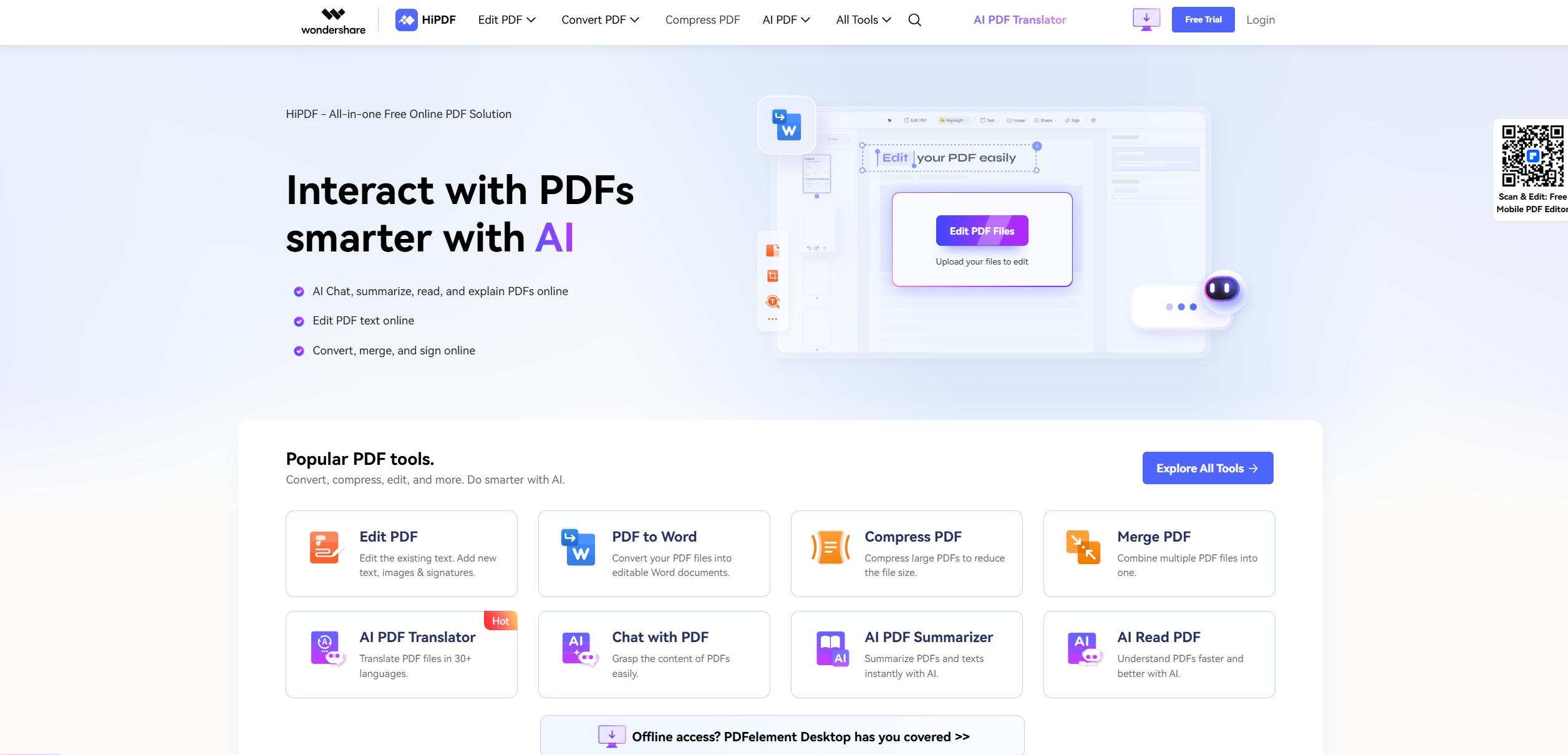
Якщо ви не бажаєте нічого встановлювати на свій комп'ютер, цікавим варіантом є використання HiPDF, онлайн-платформа, пов'язана з екосистемою WondershareЦей вебсайт пропонує спеціальний онлайн-інструмент оптичного розпізнавання символів (OCR), який дозволяє обробляти відскановані PDF-файли безпосередньо з вашого браузера.
Процес простий: ви заходите на офіційний веб-сайт HiPDF, шукаєте розділ про «Онлайн-розпізнавання символів» Ви завантажуєте файл за допомогою кнопки «Вибрати файл» або перетягуючи його у вікно браузера. Після завантаження ви налаштовуєте мову документа та формат виводу (наприклад, звичайний текст або PDF-файл із можливістю пошуку) і натискаєте «Конвертувати».
Після завершення конвертації ви зможете завантажити оброблений файл на ваш пристрій. Це рішення має кілька переваг: будучи онлайн, воно працює як на Windows, так і на Mac, і навіть з інших систем, а передача захищена 256-бітним SSL-шифруванням.
HiPDF також дозволяє Пакетна обробка Платна версія корисна, якщо ви працюєте з великими обсягами сканованих PDF-файлів. Однак безкоштовна версія має деякі обмеження щодо функцій та розміру файлу, а також відображає рекламу, про що слід пам’ятати, якщо ви шукаєте повністю чистий досвід роботи.
Редагування відсканованого PDF-файлу за допомогою Word, Google Docs та інших альтернатив
Хоча PDFelement та HiPDF пропонують дуже повний досвід, існують й інші методи для працюйте зі сканованими PDF-файлами за допомогою інструментів, які у вас вже можуть бутитакі як Microsoft Word, Google Docs або Adobe Acrobat, а також інші редактори з інтегрованим OCR та посібниками для Безкоштовне редагування PDF-файлу без водяного знака.
У випадку Microsoft Wordможливо Відкрийте PDF-файл безпосередньо у Word З меню «Файл» > «Відкрити». Word попередить вас, що PDF-файл буде конвертовано в документ, який можна редагувати. Цей метод може працювати з простими PDF-файлами хорошої якості, але пам’ятайте, що Word Він не виконує справжнє оптичне розпізнавання символів (OCR) для складних зображень.Таким чином, відсканований PDF-файл із низькою роздільною здатністю, розмитим текстом або великою кількістю графіки може втратити форматування або не розпізнаватися належним чином.
Зі свого боку, Документи Google включають власну функцію оптичного розпізнавання символів (OCR) на Диску GoogleПісля завантаження відсканованого PDF-файлу на диск ви можете клацнути на ньому правою кнопкою миші та вибрати «Відкрити за допомогою > Документи Google». Система спробує перетворити файл на текстовий документ, який можна редагувати, розпізнавши вміст зображення.
Підтримка OCR від Google більше 200 мовОднак він має певні обмеження щодо розміру (наприклад, не підтримує дуже великі файли) та вимагає, щоб текст мав мінімальну висоту в пікселях для точного розпізнавання. Крім того, такі елементи, як таблиці, стовпці, виноски або складне форматування, часто губляться або спотворюються.
Ще одне класичне посилання — Adobe AcrobatAcrobat містить комплексну функцію оптичного розпізнавання символів (OCR), інтегровану в інструмент «Сканувати та OCR». Коли ви відкриваєте відсканований PDF-файл, Acrobat зазвичай відображає сповіщення про початок процесу розпізнавання. За допомогою відповідного інструмента ви можете вибрати мову тексту, визначити, які сторінки потрібно обробити, і після запуску OCR продовжити редагування PDF-файлу.
Adobe пропонує a професійний інтерфейс, хмарні сервіси та розширені функції підписання й маршрутизації документівОднак, його модель передплати дорожча за інші альтернативи і не завжди є найпростішим варіантом для користувачів, яким потрібно редагувати PDF-файли лише зрідка.
Також є інші програми, такі як Редактор PDF Nitro (Nitro Pro)Цей інструмент дозволяє додавати, видаляти та змінювати порядок вмісту, застосовувати оптичне розпізнавання символів (OCR) та маніпулювати сторінками (повертати, витягувати, вставляти тощо) і в першу чергу розроблений для користувачів Windows. Він функціональний, але дорогий і може призвести до збоїв у роботі з дуже великими документами під час використання OCR.
Ще один інструмент Редактор PDF ApowerВін також включає розпізнавання тексту, функції верхнього та нижнього колонтитулів, керування формами та маніпулювання сторінками. Хоча його інтерфейс може бути не найдосконалішим, а дуже великі документи завантажуються дещо повільно, він пропонує безкоштовне рішення для редагування відсканованих PDF-файлів у Windows.
Що може PDFelement робити зі сканованими PDF-файлами та OCR
Окрім простого застосування OCR у кожному окремому випадку, PDFelement розроблений як повноцінна робоча станція для сканованих PDF-файлівЙого оптичний механізм розпізнавання не лише перетворює PDF-файли на редаговані, але й підтримує баланс між точністю, швидкістю та візуальною якістю.
Одна з його головних особливостей — це можливість безпосередньо редагувати розпізнаний текст у самому PDF-файлі.На відміну від інших рішень, де OCR генерує лише окремий файл, у PDFelement ви працюєте з самим документом, зберігаючи шрифти, розміри шрифтів та структуру абзаців, коли це можливо.
Він також здатний трансформуватися Зображення (JPG, PNG тощо), що містять текст у документах, що редагуються у різних форматах Microsoft Office, таких як Word без втрати форматуванняExcel або PowerPoint. Це дуже корисно, коли, наприклад, рахунки-фактури або звіти скануються як зображення, а потім ви хочете обробити ці дані в електронній таблиці.
Ще однією розширеною функцією є вилучення даних зі сканованих форм. PDFelement може Зчитування полів форми та експорт цієї інформації в електронну таблицю Excel чудово редагується, що значно пришвидшує роботу з оцифрування опитувань, заявок або паперових записів.
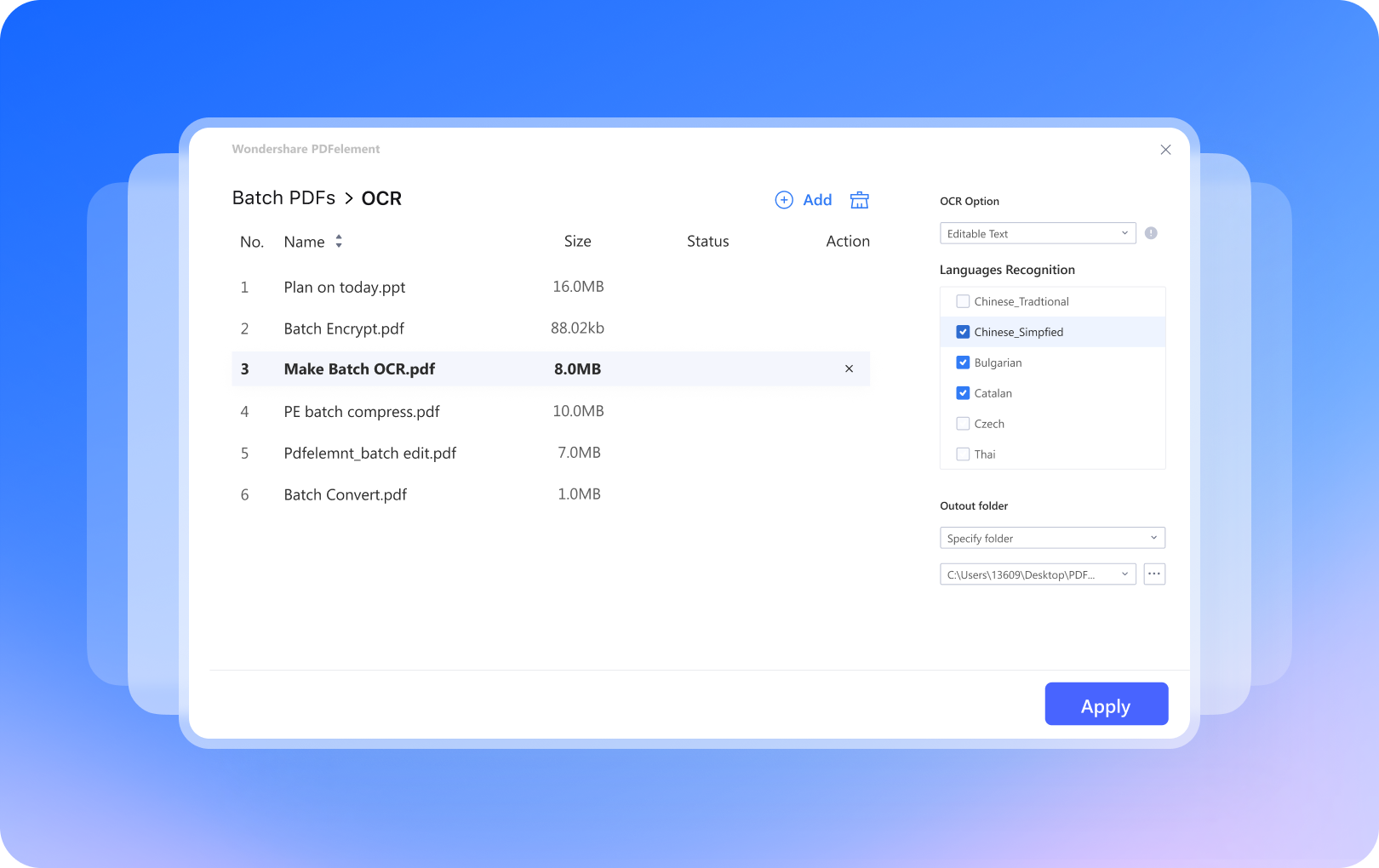
Крім того, програма дозволяє пакетна обробка кількох сканованих PDF-файлівПросто додайте всі файли, які потрібно конвертувати, виберіть мову, визначте папку призначення та розпочніть процес. Програма автоматично застосує OCR до кожного документа та збереже його як файл, який можна читати та редагувати, без необхідності окремо контролювати кожен з них.
Поради щодо покращення результатів розпізнавання символів (OCR)
Якість оптичного розпізнавання символів (OCR) значною мірою залежить від того, як було виконано оригінальне сканування. Тому рекомендується дотримуватися низки рекомендацій. найкращі практики для отримання найкращого можливого визнання коли ви збираєтеся обробляти відскановані PDF-файли за допомогою PDFelement або іншого подібного інструменту.
Перш ніж оцифровувати великий набір документів, наполегливо рекомендується Тестування на одній сторінці з використанням різних конфігурацій (роздільна здатність, колір, контрастність) та запустіть OCR, щоб побачити, який параметр забезпечує найбільшу точність. Звідти ви використовуєте цю конфігурацію для решти сторінок.
Загалом, сканування з роздільна здатність від 300 до 600 dpi Вони пропонують набагато кращі результати розпізнавання символів (OCR). Якщо сканувати з нижчою роздільною здатністю, текст може виглядати розмитим або пікселізованим, і механізму розпізнавання буде важче розрізняти схожі символи.
Також важливо звернути увагу на контраст. Тексти, розміщені вище дуже темні або дуже яскраві фони Їх може бути важко розпізнати, оскільки різниця між кольором тексту та фоном недостатня. У таких випадках рекомендується налаштувати яскравість і контрастність на сканері, щоб покращити читабельність.
Завжди, коли це можливо, використовуйте чорно-білий режим (або правильно налаштовані градації сірого) Для документів, що містять лише текст. Зазвичай він пропонує кращі результати, ніж кольорове розпізнавання символів для чистого OCR, оскільки зменшує візуальний шум.
Нарешті, переконайтеся, що документ правильно вирівняні на склі сканераЯкщо папір кривий, спотворення рядків тексту може «сплутати» механізм розпізнавання та спричинити помилки під час перетворення.
Конвертуйте відсканований PDF-файл у текст за допомогою PDFelement, онлайн та за допомогою Google
Ще одне поширене завдання — конвертувати відсканований PDF-файл безпосередньо в звичайний текст (.txt), щоб його можна було обробити в будь-якому редакторіPDFelement значно спрощує цей процес завдяки модулю OCR та меню конвертації.
Під час імпорту відсканованого PDF-файлу в PDFelement програма запитає, чи бажаєте ви Застосування оптичного розпізнавання символів (OCR) до документаПрийнявши, ви зможете вибрати мову контенту та тип виводу: текст, який можна редагувати, або просто текст, який можна шукати в PDF-файлі.
Після розпізнавання, якщо ви хочете створити файл .txt, просто перейдіть до меню «Конвертувати» та виберіть опцію «У текст»Це створює звичайний текстовий документ, у якому ви можете легко шукати за ключовими словами, очищати вміст, повторно використовувати його в інших проектах або зберігати на системах, де не потрібно підтримувати формат PDF.
Якщо ви віддаєте перевагу чомусь повністю онлайн, ви можете звернутися до HiPDF з інструментом оптичного розпізнавання символів (OCR)Ви завантажуєте PDF-файл, вказуєте мову та формат виводу (наприклад, .txt), починаєте конвертацію та після завершення завантажуєте текстовий файл, згенерований зі сканованого PDF-файлу.
Як безкоштовна хмарна альтернатива, Google Диск і Google Документи Вони також дозволяють конвертувати відскановані PDF-файли в текст. Ви завантажуєте PDF-файл, відкриваєте його за допомогою Документів Google, система запускає власне оптичне розпізнавання символів (OCR), і ви отримуєте документ Google з видобутим текстом. Звідти ви можете копіювати, редагувати або завантажувати його в інших форматах, таких як .docx, .odt або навіть HTML.
Незважаючи на ці онлайн-альтернативи, для більш делікатної роботи, документів із конфіденційними даними або безперервних професійних робочих процесів зазвичай більш доцільним є середовище робочого столу, таке як PDFelement, оскільки Ви уникаєте проблем із конфіденційністю, не завантажуючи файли на зовнішні сервери. і ви маєте більший контроль над процесом і результатом.
Коротше кажучи, якщо ви часто працюєте з відскановані PDF-файли, які потрібно редагувати, шукати або конвертуватиНаявність гарного механізму оптичного розпізнавання символів (OCR) має величезне значення. Такі інструменти, як Wondershare PDFelement, поєднують швидке та точне розпізнавання, пряме редагування PDF-файлів, конвертацію в різні формати та розширені опції, такі як обробка області OCR та пакетна обробка, що дозволяє вам перейти від простих «знімків» документів до керування повністю редагованою та повторно використовуваною інформацією без зайвих клопотів.


Пристрасний письменник про світ байтів і технологій загалом. Я люблю ділитися своїми знаннями, пишучи, і саме це я буду робити в цьому блозі, показуватиму вам все найцікавіше про гаджети, програмне забезпечення, апаратне забезпечення, технологічні тренди тощо. Моя мета — допомогти вам орієнтуватися в цифровому світі в простий і цікавий спосіб.