- Розділення PDF-файлу дозволяє витягувати певні сторінки та створювати легші та зручніші для керування файли.
- Такі інструменти, як iLovePDF, пропонують користувацькі діапазони, фіксовані діапазони та ручний вибір сторінок.
- Можна створити один PDF-файл з вибраними діапазонами або кілька окремих документів.
- Такі альтернативи, як PDF24 Creator у Windows, дозволяють працювати з PDF-файлами незалежно від підключення.
Якщо ви часто працюєте з цифровими документами, рано чи пізно ви зіткнетеся з необхідністю розділити великий PDF-файл на кілька менших файлівІноді вам потрібно лише кілька сторінок для надсилання електронною поштою, завантаження на платформу або обміну з клієнтом, і надсилання всього документа є справжнім клопотом. На щастя, сьогодні існують онлайн-інструменти та інструменти для комп’ютера, які дозволяють зробити це за лічені секунди без жодних проблем.
У цій статті ми побачимо Як розділити PDF-файл на кілька файлів, за діапазонами сторінок, за окремими сторінками або фіксованими блокамиМи зосередимося зокрема на функціональності інструмента «Розділити PDF» від iLovePDF та подібних утиліт, таких як PDF24 Creator для Windows. Ви крок за кроком побачите, які опції він пропонує, що означають різні режими розділення та що потрібно пам’ятати, щоб ваш кінцевий документ був саме таким, як вам потрібно.
Що насправді означає розділення PDF-файлу?
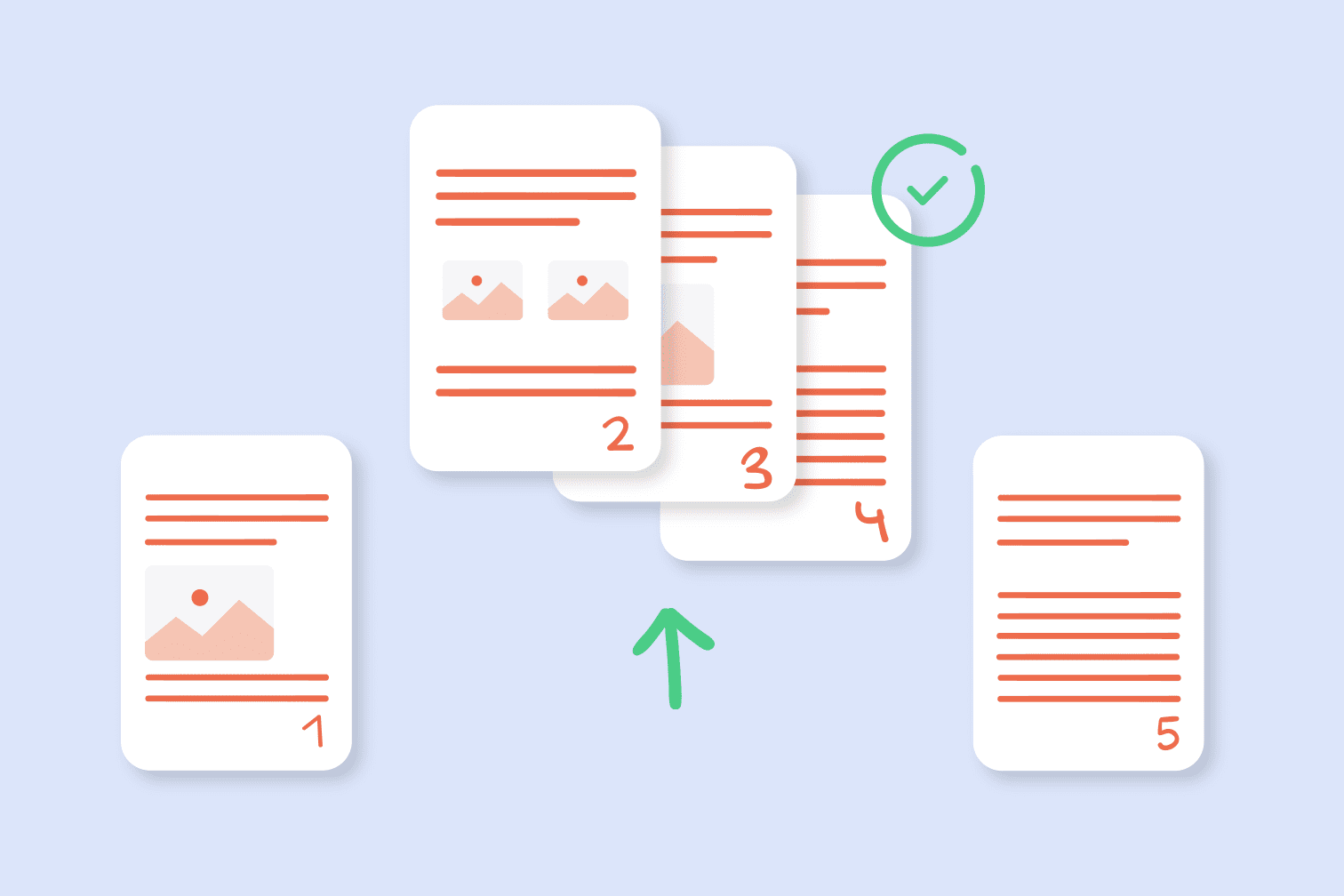
Коли ми говоримо про розділення PDF-файлу, ми маємо на увазі відокремити певні сторінки від оригінального PDF-файлу щоб зберегти їх як один або кілька окремих документів. Іншими словами, ви берете весь PDF-файл і, замість того, щоб постійно працювати з цим великим, важким файлом, створюєте нові, менші PDF-файли, що містять лише потрібні вам сторінки.
Цей процес ділення можна застосувати до обох відскановані документи як інтерактивні PDF-файли, від ejemplo, форми, що заповнюються на комп'ютеріПрезентації з посиланнями, звіти із закладками або будь-який інший тип контенту в цьому форматі. Структура та зовнішній вигляд витягнутих сторінок зберігаються; змінюється лише кількість сторінок та їхня організація в окремих файлах.
Одна важлива перевага полягає в тому, що багато інструментів, таких як функція «Розділити PDF» від iLovePDF, дозволяють не лише окремі конкретні сторінкиа також вирішіть, чи хочете ви згрупувати витягнуті сторінки в один новий PDF-файл, чи бажаєте створити окремий файл для кожного інтервалу або навіть для кожної сторінки.
На практиці це означає, що ви можете, наприклад, отримати зі звіту на 50 сторінок Тільки PDF, сторінки з 10 по 20 щоб надіслати його своїй команді з продажу, або створити кілька менших файлів з довгого посібника, кожен з яких відповідає окремому розділу.
Також цікаво, що деякі сервіси розділення PDF-файлів пропонують можливість витягти всі сторінки з документа одночасно та зберігати їх як окремі PDF-файли, щоб з одного оригінального файлу було згенеровано стільки PDF-файлів, скільки сторінок має документ.
Формат PDF: що це таке і чому він так широко використовується
Перш ніж ми заглибимося в способи розділення PDF-файлу, корисно пам’ятати, що це за тип файлу. PDF розшифровується як Переносимий формат документа (Портативний формат документа). Він був розроблений таким чином, щоб документ зберігав свій вигляд абсолютно однаковим на будь-якому пристрої та операційній системі, без змін полів, шрифтів чи макета.
PDF-файл може містити форматований текст, різні шрифти, посилання, зображення та мультимедійні елементи наприклад, аудіо чи відео. Він також підтримує інтерактивні форми, кнопки, поля для підпису та багато інших розширених функцій. Саме тому він став фактичним стандартом для обміну контрактами, звітами, посібниками, рахунками-фактурами та адміністративними документами.
Менш зручною стороною PDF-файлів є те, що саме тому, що вони так добре зберігають оригінальний дизайн, ними не завжди легко користуватися. редагувати або перевпорядковувати свої сторінкиЩоб змінити порядок, видалити або витягти певні сторінки, майже завжди потрібно використовувати спеціальний інструмент, особливо якщо ви хочете зробити це швидко та без втрати якості.
Звідси й корисність онлайн-сервісів для розділення PDF-файлів та настільних програм, таких як PDF24 Creator, які спрощують завдання, які в іншому випадку були б досить виснажливими, особливо при роботі з довгими або дуже великими документами.
Переваги розділення PDF-файлів на кілька файлів
Розділення PDF-файлу — це не лише питання зручності: воно безпосередньо впливає на те, як ви керуєте інформацією. Перша головна перевага полягає в тому, що зменшити розмір файлу, до якого буде надано спільний доступ Це дозволяє легко надсилати його електронною поштою, завантажувати на платформи з обмеженнями ваги або ділитися ним через програми обміну повідомленнями.
Іншою важливою причиною є конфіденційність і безпека данихЯкщо PDF-файл містить конфіденційну інформацію, змішану з контентом, який ви можете надіслати, розділення сторінок дозволяє вам поділитися лише відповідною частиною, не розкриваючи решту документа.
Ви також економите час одержувача: якщо йому потрібен лише певний розділ звіту, набагато практичніше надіслати PDF-файл, що містить лише релевантні сторінки ніж змушувати їх шукати в нескінченному документі.
Зрештою, розділення PDF-файлів допомагає краще організовувати внутрішню документаціюЗамість того, щоб мати один файл, який групує все, ви можете створити PDF-файл для кожного клієнта, кожного проекту або кожної теми, що спрощує як подальший пошук, так і архівування.
Основні опції розділення PDF-файлу
Сучасні інструменти для розділення PDF-файлів, такі як функція «Розділити PDF» від iLovePDF, зазвичай пропонують кілька режимів відповідно до ваших потреб. Ці опції можна розділити на чотири основні типи: діапазон сторінок, фіксовані діапазони, ручний вибір непослідовних сторінок та вилучення всіх сторінок.
У режимі користувацькі діапазониВи вказуєте, які діапазони сторінок потрібно витягти з основного документа. Ви можете вказати один або кілька діапазонів, і кожен з них буде перетворено на новий PDF-файл. Крім того, деякі інструменти дозволяють об’єднати всі ці діапазони в один кінцевий документ, замість створення кількох окремих файлів.
Варіант фіксовані діапазони Він використовується для розрізання великого PDF-файлу на однакові фрагменти, ніби ви розділяєте його на блоки з певною кількістю сторінок. Ви вказуєте, скільки сторінок має мати кожен блок, і інструмент автоматично генерує всі необхідні PDF-файли, щоб охопити весь документ.
Також існує можливість витягувати окремі непослідовні сторінкиЗамість того, щоб вказувати діапазон, ви вручну вибираєте певні сторінки (наприклад, 1, 4 та 7) і перетворюєте їх на один або кілька нових PDF-файлів. Це корисно, якщо вас цікавлять лише окремі сторінки, а не суцільні розділи.
Нарешті, деякі утиліти містять режим для розділити всі сторінки PDF-файлу в окремих документах. Таким чином, з 50-сторінкового PDF-файлу ви отримуєте 50 різних PDF-файлів, кожен з яких має одну сторінку, що може бути корисним для адміністративних процесів або коли кожна сторінка відповідає незалежному запису.
Як працює інструмент «Розділити PDF» в iLovePDF
Онлайн-інструмент для розділення PDF-файлів від iLovePDF розроблений таким чином, щоб ним міг користуватися будь-хто без технічних знань. Звичайний процес починається із завантаження файлу на сервер: ви побачите повідомлення типу «Завантаження файлу 0 з 0»Тут відображається індикатор часу, що залишився, швидкості завантаження та стану процесу. Після завантаження файлу веб-сайт переходить у режим обробки з повідомленнями, такими як «Розділення PDF...», під час підготовки фрагментів документа.
Під час завантаження та обробки, якщо з’єднання переривається або не вдається, інструмент може відображати повідомлення про помилки, такі як «Ой, щось не так з вашим інтернет-з’єднанням…»У такому разі, звичайною діяльністю є перевірка мережі, перезавантаження сторінки та спроба завантажити файл ще раз, щоб відновити операцію.
Після успішного завантаження PDF-файлу інтерфейс дозволяє вибрати один із доступних методів розділення. Ви можете вибрати окремі діапазони сторінокВи можете розділити дані на фіксовані діапазони або вручну вибрати певні сторінки. Дизайн розроблений таким чином, щоб ви могли чітко бачити сторінки, які ви будете витягувати, та кінцевий результат перед підтвердженням операції.
Після того, як ви зробите свій вибір, iLovePDF обробляє документ і через кілька секунд відображає посилання для завантаження щойно згенерованих файлів. Зазвичай з’являються опції для Збережіть розділені PDF-файли на своєму пристрої або надішліть їх до хмарних сховищ. або продовжуйте працювати з тими ж файлами в інших інструментах на самому сайті, таких як Конвертувати PDF-файли у Word.
Важливою деталлю є те, що завдяки рекламі, що відображається на сторінці, ця утиліта пропонується як 100% безкоштовний сервіс Для користувача. Натомість ви можете бачити рекламу навколо робочого вікна, але вона не впливає на вміст ваших документів або результат розділення.
Вилучення користувацьких діапазонів сторінок з PDF-файлу
Одна з найцікавіших функцій iLovePDF – це можливість Спеціальні діапазониЦей режим дозволяє точно визначити, які діапазони сторінок потрібно витягти з оригінального документа, без обмеження кількості діапазонів, які ви можете вказати. Це особливо корисно, коли PDF-файл містить кілька окремих розділів, і вам потрібні лише деякі з них.
Уявіть, що у вас є файл із 10 сторінок, і вам потрібні лише сторінки 1-3 та 4-6. За допомогою користувацьких діапазонів ви можете вказати перший діапазон 1-3 та другий діапазон 4-6. Інструмент витягне обидва розділи основного PDF-файлу і збереже їх як нові файли. Залежно від налаштувань, ви можете або конвертувати кожен діапазон в окремий PDF-файл, або об’єднати їх усі в один результуючий документ.
Крім того, цей режим дозволяє налаштувати порядок діапазонів таким чином, щоб кінцевий файл відповідав потрібній структурі. Наприклад, ви можете створити новий PDF-файл, який спочатку містить сторінки 4-6, а потім сторінки 1-3, таким чином реорганізувавши вміст оригіналу без ускладнень.
Ще однією перевагою цієї функції є те, що, маючи можливість визначати будь-яку потрібну кількість різних інтервалів, ви можете використовувати її як систему масове скорочення обсягу документівВсього за одну операцію ви витягуєте всі деталі, які вас цікавлять, одночасно, уникаючи необхідності повторювати процес кілька разів окремо.
Розділення PDF-файлу на фіксовані діапазони сторінок
Варіант Фіксовані діапазони Він розроблений для тих випадків, коли ви хочете розрізати весь PDF-файл на рівні блоки. Вам не потрібно турбуватися про те, щоб запам'ятовувати, які сторінки входять до кожного розділу; ви просто вказуєте інструменту, скільки сторінок має мати кожен блок, і він подбає про решту.
Наприклад, припустимо, у вас є PDF-файл із 10 сторінок, і ви хочете розділити його на п'ять файлів по 2 сторінки. У цьому режимі ви просто вказуєте, що хочете фіксований діапазон 2 сторінокСистема автоматично створить перший файл зі сторінками 1 та 2, другий зі сторінками 3 та 4 і так далі, доки не згенерує загалом п’ять PDF-файлів.
Такий тип поділу дуже практичний під час роботи з документами, які вже структуровані в повторювані блоки, такі як форми, списки партій, періодичні звіти або каталоги, де кожен запис займає однакову кількість сторінок.
Крім того, автоматизуючи нарізання на порції фіксованого розміру, ви мінімізуєте ризик помилок під час визначення інтервалів, що може статися, коли багато різних діапазонів вводиться вручну.
Вибрати непослідовні сторінки та витягти їх
Ще один варіант, який пропонує інструмент iLovePDF для розділення PDF-файлів, – це вручну вибрати непослідовні сторінкиІншими словами, вам не потрібно дотримуватися безперервних блоків або фіксованих діапазонів; ви можете позначати лише ті сторінки, які вас цікавлять, навіть якщо вони розкидані по всьому документу.
За допомогою цього методу можна вибрати окремі сторінки (наприклад, сторінки 2, 7 та 9) та витягти їх з основного файлу для подальшого використання. зберегти їх як окремі PDF-файлиЗалежно від налаштувань, ви можете отримати файл, який групує всі вибрані сторінки, або PDF-файл для кожної вибраної сторінки.
Також існує дуже корисний варіант: можливість витягти всі сторінки з PDF-файлу одночасно та зберігати їх як окремі документи. Отже, якщо оригінальний файл має 50 сторінок, у вас вийде 50 PDF-файлів, кожен з яких має одну сторінку, готових до перестановки, перейменування або надсилання окремо.
Такий спосіб роботи особливо практичний в адміністративних контекстах, де кожна сторінка відповідає окремому файлу, рахунку-фактурі чи запису, і кожну з них потрібно обробляти окремо, не торкаючись решти.
Що робити, якщо з'єднання перервано під час розщеплення
Оскільки це онлайн-інструмент, важливо пам’ятати, що весь процес завантаження та розділення PDF-файлу залежить від… стабільне підключення до ІнтернетуКоли мережа переривається або стає дуже повільною, платформа може відображати повідомлення, такі як «Упс, щось не так з вашим інтернет-з’єднанням...», що вказує на те, що процес не вдалося успішно завершити.
У цих випадках найкраще Перевірте з’єднання з Інтернетом або Wi-FiПереконайтеся, що файл не використовується іншою програмою, і, якщо можливо, перезавантажте сторінку інструменту, щоб знову розпочати завантаження документа.
Якщо проблеми з підключенням трапляються часто, це може бути гарною ідеєю зменшити розмір PDF Перед завантаженням використовуйте функції стиснення на самому веб-сайті або в іншому інструменті. Це скорочує час завантаження та мінімізує ймовірність його збою через збій мережі.
Також рекомендується бути терплячим, коли інструмент відображає повідомлення на кшталт «Розділити PDF...» або індикатори прогресу. Хоча це може здаватися повільним, для дуже великих документів нормально, що процес займає трохи більше часу, особливо якщо створюється багато окремих файлів.
Альтернатива для настільних комп'ютерів: PDF24 Creator для Windows
Окрім онлайн-інструментів, таких як iLovePDF, існує альтернатива використанню настільної програмиЦе особливо корисно, коли ви завжди працюєте на одному комп’ютері та не хочете так сильно покладатися на інтернет-з’єднання. Одним із найвідоміших рішень у цій галузі є PDF24 Creator, програма для Windows з аналогічними функціями для роботи з PDF-документами.
З PDF24 Creator ви можете розділяти, об'єднувати, перевпорядковувати та редагувати PDF-файли з інтерфейсу, який інтегрується в операційну систему. Оскільки він працює локально, документи не завантажуються на жодний зовнішній сервер, що може бути перевагою, якщо ви маєте справу з особливо конфіденційною або чутливою інформацією.
Цей інструмент для робочого столу пропонує схожі можливості з онлайн-утилітами: ви можете витягувати окремі сторінки, розрізати їх на блоки, об’єднувати кілька PDF-файлів або конвертувати інші формати в PDF. Все це можливо без необхідності використання швидкого інтернет-з’єднання чи безперебійного завантаження файлів.
Хоча це може бути не так швидко, як відкриття веб-сайту в браузері, для тих, хто постійно працює з PDF-файлами в середовищі Windows, це… дуже зручне та стабільне рішення, що доповнює хмарні сервіси.
Рекомендації щодо обробки розділених PDF-файлів
Після того, як ви розділили документ на кілька менших файлів, важливо керувати ними організовано. Перший крок – це надати їм чіткі та зрозумілі назви файлів, включаючи, якщо можливо, посилання на вміст або діапазон сторінок (наприклад, «report-clients-pages-1-3.pdf»).
Також доцільно групувати нові PDF-файли за тематичні або проектні папкиЩоб уникнути десятків розрізнених, важкодоступних документів, створення узгодженої структури каталогів є важливим, якщо ви користуєтеся хмарними сервісами. Це позбавить вас багатьох головних болів, коли вам потрібно буде відновити файли через місяці.
Ще одна гарна практика — завжди мати один копія повного оригінального PDF-файлуТаким чином, вам не доведеться перебудовувати документ з фрагментів, якщо пізніше знадобиться витягти різні сторінки або повторити крок.
Зрештою, якщо ви надаєте спільний доступ до розділених PDF-файлів іншим людям, варто вказати в електронному листі або повідомленні, що містить кожен файл, і, якщо необхідно, який з них є правильним. контекст оригінального документащоб той, хто її отримає, міг добре зрозуміти інформацію, навіть якщо не бачить весь PDF-файл.
Оволодіння різними способами розділення PDF-файлів — від користувацьких діапазонів і фіксованих блоків до вилучення окремих сторінок або всіх сторінок в окремі файли — дозволяє вам налаштувати кожен документ відповідно до того, що вам насправді потрібно для обміну або архівування. Такі інструменти, як iLovePDF, який пропонує функції онлайн-розділення з безкоштовними сервісами з підтримкою реклами, та альтернативи для настільних комп’ютерів, такі як PDF24 Creator, спрощують керування всім, від сканованих документів до інтерактивних форм. збереження якості оригінального PDF-форматуЦе призводить до набагато гнучкішого та організованішого робочого процесу.


Пристрасний письменник про світ байтів і технологій загалом. Я люблю ділитися своїми знаннями, пишучи, і саме це я буду робити в цьому блозі, показуватиму вам все найцікавіше про гаджети, програмне забезпечення, апаратне забезпечення, технологічні тренди тощо. Моя мета — допомогти вам орієнтуватися в цифровому світі в простий і цікавий спосіб.