- Дотримання синтаксису формул (знак рівності, дужки, діапазони та типи аргументів) значно зменшує кількість помилок в Excel.
- Правильне використання посилань на інші аркуші та книги, а також числового формату, дозволяє уникнути збоїв зв'язків та невідповідних розрахунків.
- Перевірка помилок та інтелектуальний механізм налагодження в Excel дозволяють легко знаходити та виправляти помилки у складних формулах.
- Існують методи масового перетворення чисел, що зберігаються у вигляді тексту, що є важливим під час роботи з даними, експортованими з інших систем.
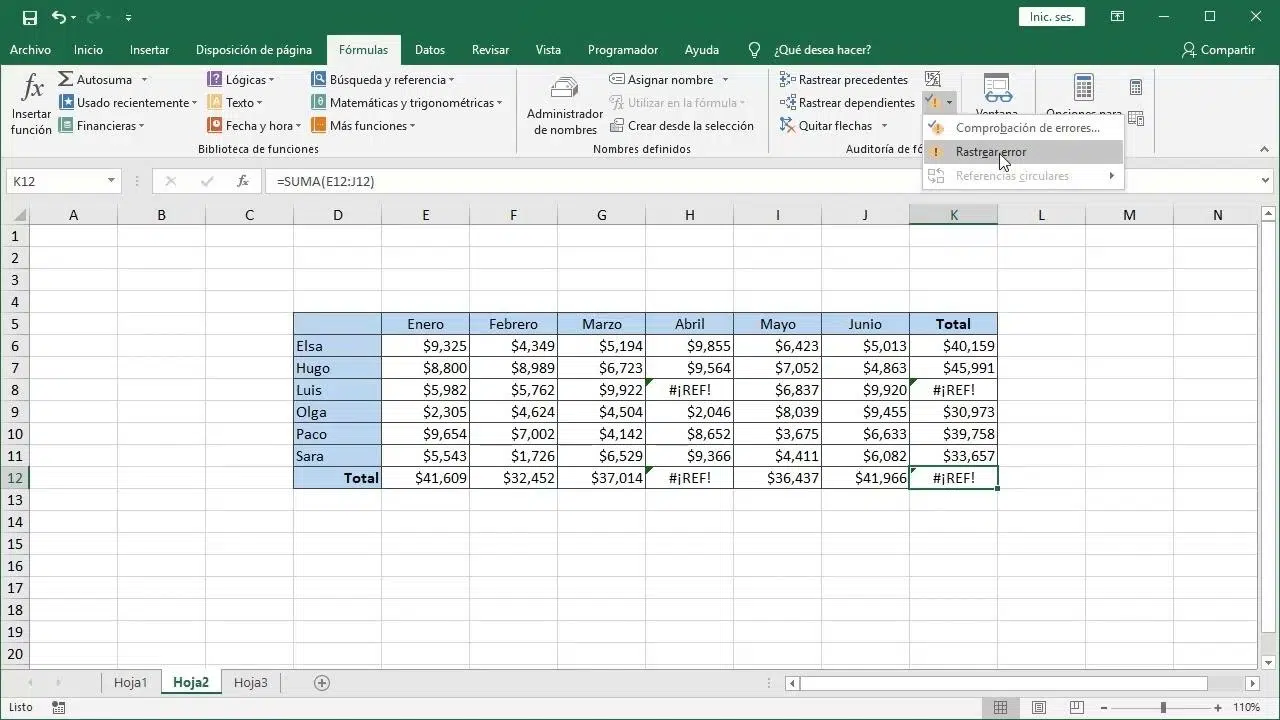
Робота з електронними таблицями, повними формул, може бути чудовою… доки щось не піде не так і не з’явиться таємнича проблема. Помилка в Excel, звідки вона виникла, невідомо і визнати Найпоширеніші помилки у формулах ExcelОскільки формули стають довшими та складнішими, виявлення джерела проблеми на око стає майже неможливим, і багато часу витрачається на перевірку клітинка за клітинкою.
Завдяки новому інтелектуальному механізму налагодження та інструментам перевірки помилок, Excel пропонує дедалі більше допомоги для знаходження, розуміння та виправлення помилок у складних формулахОднак, щоб отримати від них максимальну користь, важливо опанувати кілька основних правил написання формул, розуміти значення різних повідомлень про помилки та знати, як автоматизувати масові виправлення, особливо коли дані, імпортовані з інших програм і вони бувають у різноманітних незвичайних форматах.
Основні концепції, які гарантують, що формули не збійляться з самого початку
Перш ніж заглиблюватися в інтелектуальні механізми та розширені налагоджувачі, важливо зрозуміти деякі фундаментальні правила, які запобігають більшості помилок. Excel досить суворо дотримується синтаксису, і будь-яка дрібна деталь може спричинити проблеми. Формула інтерпретується як текст або повністю не виконується.
Перше і найважливіше це Кожна формула повинна починатися зі знака рівності (=)Якщо знак рівності пропущено, Excel не розуміє, що ви хочете виконати обчислення, а те, що ви вводите текст або дату. Наприклад, якщо ви введете SUM(A1:A10) без знака рівності, у клітинці буквально відобразиться SUM(A1:A10) і жодних обчислень не буде виконано. Щось подібне відбувається з датами: якщо ви введете 11/2, а формат клітинки – Загальний, Excel може відобразити 2-nov (2 листопада) замість ділення 11 на 2, оскільки він інтерпретує, що ви вводите дату, а не обчислення. Це пов’язано з Цікавий збій з датою в Excel.
Ще один ключовий момент – це правильне використання дужок. Кожна функція, яка їх використовує, повинна мати вдало розміщені відкриваючі та закриваючі дужкиПід час роботи з вкладені функціїДуже часто залишають одну зайву або одну відсутню дужку, що призводить до синтаксичних помилок. Уявіть собі формулу типу =IF(B5<0,"Недійсно",B5*1,05). Якщо ви випадково напишете =IF(B5<0,"Недійсно",B5*1,05)) з додатковою закриваючою дужкою, формула перестане працювати, оскільки кількість дужок не збігатиметься. Завжди перевіряйте, чи однакова кількість відкриваючих і закриваючих дужок і чи вони знаходяться в правильному положенні, щоб уникнути помилок, які важко знайти.
Також важливо правильно обробляти діапазони. Щоб звернутися до кількох послідовних комірок, потрібно використовувати двокрапка (:) між першою та останньою клітинкоюДіапазон записується, наприклад, як A1:A5. Якщо пропустити двокрапку та написати щось на кшталт =SUM(A1 A5), Excel інтерпретує це як недійсні посилання між непов’язаними клітинками та поверне помилку. #НУЛЬ!, який з'являється, коли є неіснуючі перетини або несумісні посилання.
Зрештою, необхідно дотримуватися кількості та порядку аргументів для кожної функції. Деякі функції вимагають обов'язкові аргументи та в певній позиціїДеякі функції вимагають кількох аргументів, тоді як інші дозволяють використовувати додаткові параметри. Якщо аргументи закінчаться або ви додасте більше, ніж потрібно, Excel попередить вас повідомленнями про помилки, пов’язаними з функцією. Знання точного синтаксису кожної функції (кількість аргументів, очікуваний тип даних тощо) допомагає мінімізувати проблеми до їх виникнення.
Типи аргументів: числа, текст та обмеження вкладеності
Функції Excel не лише потребують певної кількості аргументів, але й очікують передачі... правильний тип даних у кожному аргументіФункція, призначена для додавання чисел, не є такою ж, як функція, призначена для маніпулювання текстом; якщо їх поміняти місцями, результати можуть бути неочікуваними або навіть призвести до помилки.
Наприклад, такі функції, як SUM, AVERAGE або PRODUCT, потребують числових аргументів. Якщо передати їм текстові значення там, де вони очікують числа, Excel може повернути 0, ігнорувати клітинки або відобразити помилку залежно від контексту. І навпаки, такі функції, як REPLACE, CONCAT або RIGHT, призначені для роботи з текстовими рядками. У них принаймні один з аргументів має бути текстовим значенням або посиланням на клітинку, що містить текст; якщо примусово обробляти число як текст без належної обробки, функція може працювати неналежним чином.
Крім того, Excel накладає значні обмеження на поєднання функцій одна в одній. Ви не можете вкладати понад 64 рівні функцій в одну формулуЦе означає, що якщо у вас є формула з операторами IF всередині операторів IF, всередині операторів IF тощо, існує точка, після якої Excel не прийматиме жодних інших рівнів. Хоча на практиці мало хто досягає цих крайнощів, у дуже складних або погано розроблених моделях ця межа може бути перевищена, що призводить до помилок, які важко інтерпретувати. Після певного рівня складності зазвичай розумніше розділити логіку на кілька допоміжних комірок, ніж намагатися зосередити все в одній надзвичайно довгій формулі; для цього також доцільно переглянути Причини та рішення проблем із продуктивністю в Excel.
Типовим прикладом помилки через тип і номер аргументу є функція ABS. Ця функція приймає лише один числовий аргумент і повертає його абсолютне значення. Якщо ввести щось на кшталт =ABS(-2;134), Excel відобразить помилку, оскільки функція не знає, що робити з двома аргументами, розділеними крапкою з комою. Правильним способом буде щось на кшталт =ABS(-2134) або =ABS(A1), якщо клітинка A1 містить від’ємне число, яке потрібно перетворити на додатне.
З іншого боку, використання роздільників слід враховувати залежно від регіональних налаштувань. У багатьох іспанських інсталяціях Excel використовується наступне: крапка з комою (;) як роздільник аргументів і кома (,) для десяткової частини. Якщо у формулі помилково поєднуються коми та крапка з комою в невідповідних позиціях, це може призвести до додаткових синтаксичних помилок, які ускладнюють читабельність та налагодження формули.
Підсумовуючи, вибір правильного типу даних для передачі кожній функції, дотримання кількості аргументів, визначених у її синтаксисі, та неперевищення обмежень на вкладеність – це три фундаментальні принципи зменшення виникнення помилок у складних формулах.
Посилання на інші сторінки та книги: як уникнути помилок посилань
Коли формули починають посилатися на інші аркуші в тій самій книзі або навіть на зовнішні книги, досить легко зробити невеликі помилки в друкарстві, які зрештою призводять до створення недійсних посилальних повідомлень. Excel потребує від вас Назви аркушів, книг та маршрутів написані дуже точно щоб правильно знайти дані.
Якщо у формулі ви посилаєтеся на аркуш, назва якого містить пробіли або нелітерні символи (цифри, дефіси, символи тощо), назву завжди потрібно вказувати. в одинарних лапкахНаприклад, якщо у вас є аркуш під назвою «Квартальні дані», правильним посиланням на клітинку D3 на цьому аркуші буде =«Квартальні дані»!D3. Аналогічно, якщо аркуш називається 123, потрібно написати =«123»!A1, щоб Excel зрозумів назву аркуша та не сплутав її з випадковим числом.
Крім того, щоразу, коли формула вказує на інший аркуш, дефіс потрібно ставити одразу після назви. знак оклику (!)Знак оклику (```) вказує на перехід між ідентифікатором аркуша та посиланням на конкретну комірку. Повний приклад буде таким: ='Квартальні дані'!D3. Якщо знак оклику пропущено або розміщено неправильно, формула буде недійсною та виникнуть помилки посилання.
Коли інформація знаходиться в іншій книзі, Excel потребує додаткового контексту. У таких випадках зовнішнє посилання має містити ім'я файлу в дужках, ім'я аркуша та діапазонНаприклад, якщо потрібно підрахувати кількість рядків у діапазоні A1:A8 книги Operations T2.xlsx на аркуші «Продажі», можна використовувати формулу типу =ROWS('Продажі'!A1:A8). Якщо файл не відкрито, у формулі також потрібно вказати повний шлях до файлу, наприклад, «C:\Мої документи\Продажі'!A1:A8».
Типова формула в цьому контексті буде приблизно такою: =ROWS('C:\Мої документи\Продажі'!A1:A8). Ця інструкція поверне кількість рядків у діапазоні A1:A8 в цій іншій книзі, яка в цьому випадку дорівнюватиме 8. Якщо під час введення шляху, назви книги, назви аркуша або квадратних дужок буде допущено помилку, результатом буде помилка. помилка посилання або значення, яке не оновлюється оскільки Excel не може знайти зовнішнє джерело даних.
Також рекомендується стежити за тим, що відбувається, коли файли, що містять пов’язані дані, переміщуються, перейменовуються або видаляються. Механізм перевірки помилок може виявити деякі проблеми, але якщо зовнішній файл більше не існує в очікуваному місці, вам потрібно буде вручну оновити посилання або перевизначити шляхи, щоб відновити функціональність формули.
Форматування чисел у формулах: помилки через символи та роздільники
Одна з найпоширеніших проблем у електронних таблицях з великою кількістю даних, особливо коли вони надходять з інших програм, полягає в використанні Неправильні формати чисел у формулахExcel чітко розрізняє фактичне значення, що зберігається в комірці, та форматування, яке використовується для відображення цього значення. Плутанина цих двох рівнів часто призводить до незначних помилок.
Числа не слід форматувати у формулах. Тобто, якщо значення дорівнює 1000 євро, воно має відображатися у формулі як 1000 без символу €, роздільників тисяч або ком. Якщо ви впишете 1.000 або 1,000 (залежно від регіональних налаштувань), Excel, ймовірно, інтерпретує його як роздільник аргументів або значення, відмінне від того, яке ви мали на увазі. Числа форматуються з використанням валюти, роздільників тисяч або десяткових роздільників. DespuesВикористання параметрів форматування комірок, а не всередині виразу; докладніше про правильне застосування форматів див. формат даних в Excel 365.
Уявіть, що ви хочете додати 3100 до вмісту комірки A3. Якщо ви інстинктивно введете =SUM(3;100;A3), думаючи, що маєте на увазі 3.100, Excel інтерпретує це як додавання 3 та 100 спочатку, а потім значення A3 до результату. Іншими словами, він обчислить (3 + 100) + A3, що не те саме, що A3 + 3100. Правильна формула буде =SUM(3100;A3) без спроби представити формат роздільника тисяч.
Щось подібне відбувається з функціями, які приймають лише певну кількість аргументів, наприклад, ABS, яка приймає лише числове значення. Якщо ви спробуєте написати коми або крапку з комою всередині числа, щоб імітувати тисячі, Excel вважатиме його кількома окремими аргументами, і функція не працюватиме. поверне синтаксичну помилкуТаким чином, вирази на кшталт =ABS(-2;134) не працюють, тоді як =ABS(-2134) є дійсними.
Це особливо важливо пам’ятати під час імпорту даних із бухгалтерських систем, ERP або програм для виставлення рахунків. Багато з них експортують суми з форматуванням, символами валют, пробілами або навіть словом «EUR» наприкінці. Усе це перетворює те, що має бути числовим значенням, на текстовий рядок, який Excel не може безпосередньо використовувати у своїх обчисленнях, що призводить до помилок типу, порожніх результатів або сум, які не збігаються.
Найкраща практика — зберігати збережені дані як необроблені числа в клітинках без спеціального форматування Потім застосуйте візуальне форматування для роздільника валют, відсотків або тисяч з меню форматування. Це запобігає впливу символів на обчислення та дозволяє механізму помилок краще виявляти невідповідності.
Інтелектуальна перевірка та налагодження помилок в Excel
Окрім виправлення синтаксису, Excel містить систему перевірка помилок, яка аналізує формули та пропонує виправлення Коли виявляється щось незвичне, цей дедалі інтелектуальніший механізм допомагає знаходити відсутні посилання, невідповідності та проблеми з типами у складних формулах, скорочуючи час, необхідний для пошуку джерела помилки.
У класичній версії Excel перевірку на помилки можна отримати на вкладці «Формули» в групі «Редагування формул», де відображається параметр «Перевірка на помилки». Цей майстер сканує клітинки з попередженнями та відображає повідомлення з можливими причинами проблеми, а також пропонує конкретні зміни, які можна застосувати одним клацанням миші. Він корисний для виявлення невідповідностей діапазонів, формул, які не оновилися під час перетягування, посилань на порожні клітинки або невідповідностей у підсумках.
Однак у веб-версії Excel Online наразі неможливо налаштувати або використовувати ці розширені правила перевірки помилок таким самим чином. Хмарний сервіс пропонує базові функції, але не включає повний набір правил перевірки формул Доступно на робочому столі. Тому, працюючи з дуже складними робочими книгами, найпрактичніше відкривати їх за допомогою робочого столу, щоб повною мірою скористатися можливостями механізму налагодження.
Якщо у вас версія для настільних комп’ютерів, ви можете скористатися кнопкою «Відкрити за допомогою Excel» в Excel Online, щоб запустити книгу в повній версії програми. Після цього ви зможете виконати всі необхідні перевірки для виявлення потенційних помилок у формулах, активувати певні правила та переглянути будь-які попередження, які надає система. Це ефективний спосіб поєднати зручність роботи в Інтернеті з можливостями програми для настільних комп’ютерів.
Щоб бути в курсі нових можливостей механізму перевірки та вдосконалень інтелектуальних інструментів налагодження, рекомендується час від часу перевіряти документацію. Офіційний блог Microsoft ExcelТут публікуються новини, оновлення та зміни у настільній та онлайн-версіях, що допомагає вам знати, коли доступні нові функції виправлення помилок.
Якщо вам потрібен повніший доступ до всіх програм Office (Word, Excel, PowerPoint тощо) та пов’язаних з ними служб, завжди є можливість спробувати або придбати повний пакет на сайті Office.com, що гарантує вам найсучасніші інструменти перевірки помилок для всіх ваших електронних таблиць.
Помилки, спричинені числами, що зберігаються як текст, та як їх масово виправити
Дуже поширений сценарій, особливо в бухгалтерському або фінансовому середовищі, виникає під час експорту детальної головної книги (детальної головної книги) з програмного забезпечення для управління. У багатьох випадках ці типи програм Вони експортують числові суми у вигляді текстуВ результаті, коли файл відкривається в Excel, формули, які намагаються додавати, віднімати або аналізувати ці поля, не розпізнають значення як числа, і операції завершуються невдачею або дають неправильні результати.
Вбудована перевірка помилок Excel може виявити цю проблему та відобразити класичний зелений трикутник у кутку комірок, що вказує на те, що «число зберігається як текст». Натискання на значок попередження дає Excel можливість перетворити текст на число. Недоліком є те, що за замовчуванням, якщо ви використовуєте інструмент «Перевірка помилок» на вкладці «Формули» > «Редагування формул» > «Перевірка помилок», виправлення зазвичай застосовується. клітинка за клітинкоющо в GL з тисячами рядків може бути шалено.
Крім того, якщо вибрано весь документ, перевірка на помилки не зосереджується виключно на числових стовпцях, оскільки інші стовпці, що містять дати, текст та описи, також можуть викликати сповіщення, що ще більше ускладнює процес масового виправлення. Логічне питання в цьому контексті полягає в тому, чи є спосіб вибрати весь аркуш і виправити всі ці помилки в Excel, перетворивши текст на фактичні числа одним махом.
Існує кілька стратегій, які можна застосувати безпосередньо з настільної програми Excel для вирішення таких ситуацій. Одна з найпряміших полягає в використанні спеціальний клей з математичною операцієюНаприклад, ви можете ввести число 1 у порожню клітинку, скопіювати цю клітинку, вибрати діапазон клітинок, що містять числа, збережені як текст (наприклад, весь стовпець із сумами), і скористатися командою "Спеціальна вставка" > "Множення". Ця операція змушує Excel інтерпретувати кожен текстовий запис як число, множити його на 1 і зберігати результат як дійсне числове значення, зберігаючи ту саму суму. Це дуже ефективний спосіб масового перетворення великих обсягів даних.
Іншим варіантом є використання функції VALUE у допоміжному стовпці. Якщо, наприклад, текстові суми знаходяться у стовпці B, ви можете створити формулу типу =VALUE(B2) у стовпці C, скопіювати її, а потім скопіювати та вставити результати як значення у вихідний стовпець, замінивши текст. Цей метод також дозволяє візуально перевірити, чи все збігається, перш ніж видаляти вихідні дані.
У деяких випадках попередження «число, збережене як текст» дозволяють вибрати ширший діапазон і застосувати перетворення до кількох комірок одночасно з контекстного меню маленького зеленого трикутника. Однак їхня ефективність залежить від того, як були згенеровані дані та чи виявляє Excel усі випадки як помилку одного типу.
Під час роботи з великими обсягами бухгалтерських даних також рекомендується переглянути регіональні налаштування Excel та формат експорту вихідної програми. Налаштування цих параметрів для забезпечення сумісності десяткових роздільників, символів валют та форматів дати значно зменшує кількість чисел у текстовому форматі та поширені помилки, а також дозволяє формулам функціонувати правильно з самого початку.
Коротше кажучи, хоча стандартна перевірка на помилки, як правило, працює рядок за рядком, поєднання її попереджень з такими методами, як спеціальні функції вставки та перетворення, можливе. для масового виправлення великих блоків неправильно відформатованих даних та відновити їхній статус як чисел, не переглядаючи кожну клітинку окремо.
Весь цей набір рекомендацій щодо знака рівності, дужок, діапазонів, типів аргументів, форматування чисел, зовнішніх посилань та інструментів перевірки помилок має спільну мету: забезпечити максимальну ефективність роботи нового інтелектуального механізму налагодження Excel. Коли формули добре побудовані, а дані використовують правильний тип і формат, система сповіщень і пропозицій стає потужним союзником для швидкого пошуку невідповідностей, пошкоджених посилань або проблемних комірок, навіть на аркушах із дуже складними формулами та даними, імпортованими з кількох джерел.


Пристрасний письменник про світ байтів і технологій загалом. Я люблю ділитися своїми знаннями, пишучи, і саме це я буду робити в цьому блозі, показуватиму вам все найцікавіше про гаджети, програмне забезпечення, апаратне забезпечення, технологічні тренди тощо. Моя мета — допомогти вам орієнтуватися в цифровому світі в простий і цікавий спосіб.