- Основні технічні вимоги та попередня конфігурація системи Android, щоб уникнути помилок.
- Детальна покрокова процедура використання команд ADB та Fastboot для розблокування пристрою.
- Аналіз нових обмежень безпеки, впроваджених в останніх версіях ColorOS.
- Критичні відмінності між режимами завантаження та сумісність між моделями.
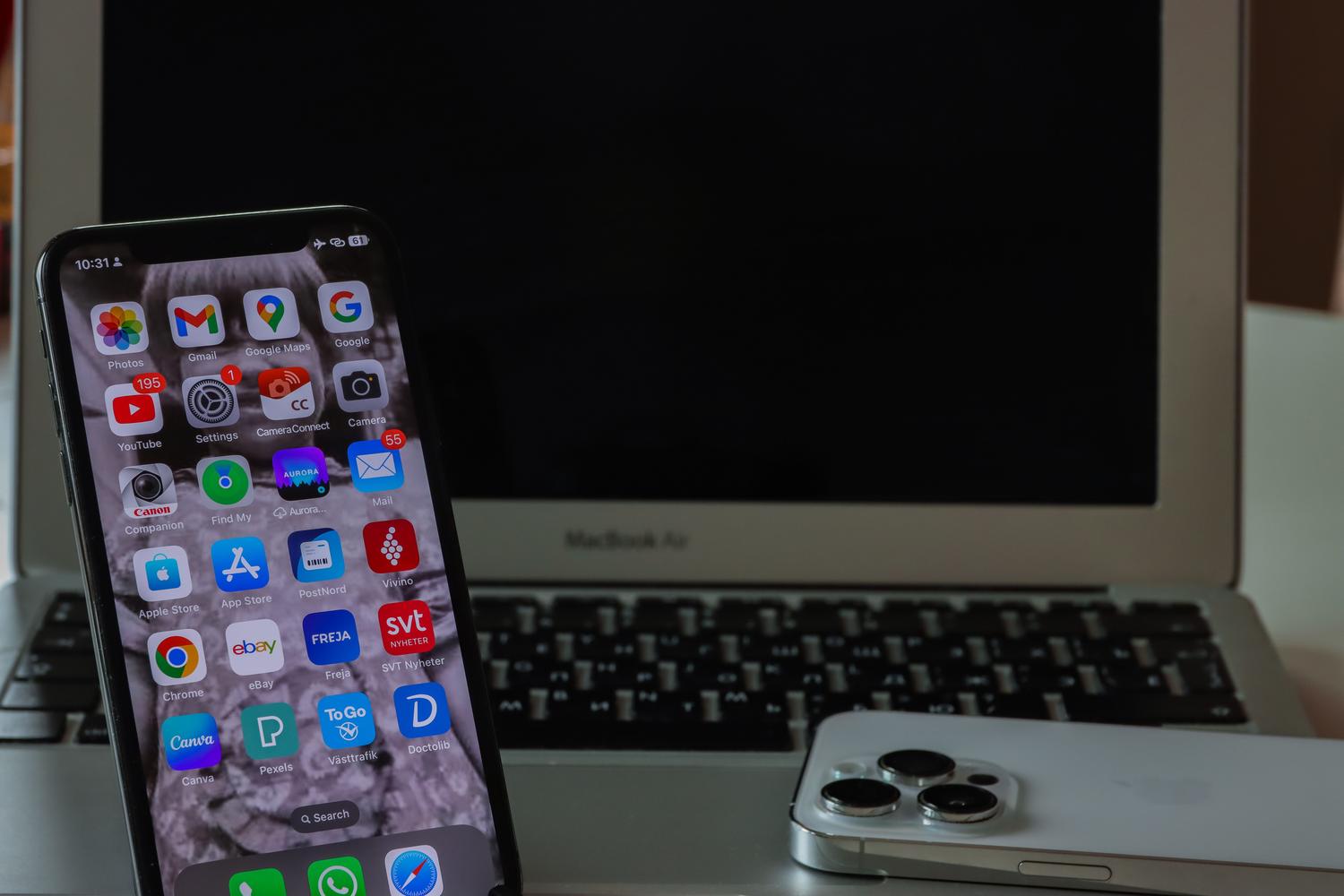
Якщо вас не влаштовують стандартні прошивки та ви цікавитеся встановленням користувацьких прошивок або рутуванням телефону, ви знаєте, що першою серйозною перешкодою є завантажувач. По суті, це механізм безпеки, який запобігає запису на системні розділи , таким чином запобігаючи будь-кому або будь-якому шкідливому програмному забезпеченню змінювати ядро пристрою без дозволу.
Хоча OnePlus завжди був брендом, досить відкритим для ентузіастів, процес не такий простий, як натискання кнопки. Він вимагає деяких базових технічних знань та спеціальних комп'ютерних інструментів, щоб все пройшло гладко, і ви не отримали заблокований пристрій. У цій статті ми розповімо вам усе, що потрібно знати, щоб безпечно розблокувати телефон.
Необхідні приготування перед початком
Перш ніж почати виконувати команди, є кілька речей, які не можна ігнорувати, якщо ви хочете уникнути неприємних сюрпризів. Перш за все, зробіть повну резервну копію своїх фотографій, контактів і файлів, оскільки процес розблокування видалить абсолютно весь вміст на вашому телефоні з міркувань безпеки.
Щодо програмного забезпечення, вам потрібно буде встановити Android SDK та Platform Tools на ваш ПК . Ці інструменти дозволяють надсилати команди з комп’ютера на телефон. Також не забудьте завантажити останні офіційні драйвери OnePlus , щоб система без проблем розпізнала ваш пристрій.
На вашому смартфоні переконайтеся, що його акумулятор заряджений щонайменше на 50%, щоб запобігти вимкненню під час критичної операції. Крім того, важливо ввімкнути налагодження USB та розблокування OEM. Для цього перейдіть у Налаштування > Про телефон і сім разів торкніться номера збірки . Потім перейдіть у Система > Додатково > Параметри розробника та встановіть прапорці в обох прапорцях.
Моделі, сумісні з процесом
Переважна більшість пристроїв OnePlus підтримує цю процедуру. Це включає класичні моделі, такі як OnePlus One, 3, 5 та 6T , а також серії 7 та 8, і новіші моделі, такі як серії OnePlus 9 та 10 Pro та лінійка Nord (включаючи версії CE, N10 та N20). Загалом, якщо у вас є пристрій OnePlus, ви, найімовірніше, можете виконати ці кроки, хоча завжди гарною ідеєю є перевірка сумісності вашого регіонального варіанту.
Покрокова інструкція з розблокування
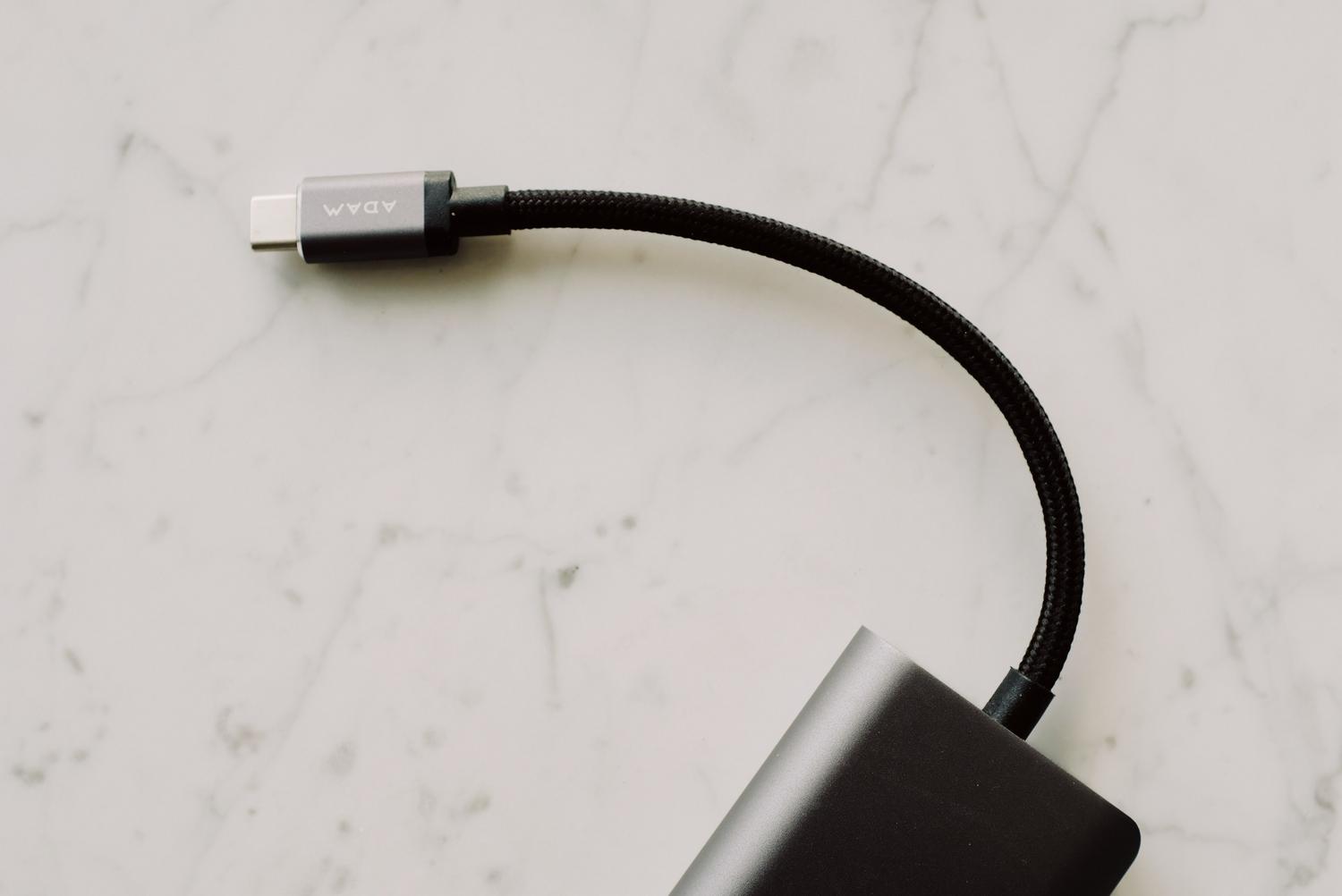
Щойно ви все підготували, час розпочати. Спочатку підключіть свій OnePlus до комп’ютера за допомогою якісного USB-кабелю, щоб уникнути випадкових відключень.
Тепер відкрийте папку, де ви встановили Platform Tools, і введіть CMD в адресному рядку і натисніть Enter, щоб відкрити командний рядок. Перша команда, яку нам потрібно виконати, це adb reboot bootloaderщо змусить телефон перезавантаження в режим завантаження.

Коли мобільний телефон з'явиться на цьому екрані, переконайтеся, що ПК його розпізнає, ввівши fastboot devicesЯкщо ви бачите буквено-цифровий код, ви на правильному шляху. Найважливіший крок – його виконати. fastboot oem unlock або, в сучасніших моделях, fastboot flashing unlockНа цьому етапі на екрані вашого телефону з’явиться сповіщення; скористайтеся кнопки гучності, щоб вибрати опцію розблокування і підтвердіть за допомогою кнопки живлення.
Щоб завершити та повернутися до нормального життя, напишіть fastboot rebootТелефон перезавантажиться і Запуск займе більше часу, ніж зазвичай першого разу, оскільки після видалення даних його потрібно налаштувати з нуля.
Поширені ускладнення та режими запуску
Не завжди все так просто. Деякі користувачі, особливо з дуже новими моделями, такими як американський OnePlus 12, зіткнулися з проблемами. Вони не можуть отримати доступ до традиційного режиму швидкого завантаженнялише шляхом входу в режим відновлення або режим швидкого завантаження. Важливо знати, що режим швидкого завантаження відрізняється і часто не дозволяє flashing unlockщо може заблокувати процес.
Крім того, є внутрішні властивості, такі як ro.oem_unlock_supported які визначають, чи дозволяє апаратне забезпечення цю операцію. Якщо значення дорівнює 0, пристрій відхилить будь-яку спробу розблокування, незалежно від команд, які ви використовуєте.
Нові обмеження в останніх версіях
Ситуація змінюється. З появою Android 16 та ColorOS 16, OnePlus почав посилювати свою політику безпеки . Наприклад, на китайському ринку простої активації опції в меню вже недостатньо; тепер необхідно запросити офіційний дозвіл у компанії та зареєструватися в програмі бета-тестування.
Ця тенденція, якої також дотримуються такі бренди, як Xiaomi та Samsung, спрямована на покращення стабільності системи та захист даних користувачів від зовнішніх маніпуляцій. Хоча наразі це, здається, стосується переважно Китаю, існує ймовірність того, що ці обмеження можуть поширитися на глобальні версії в майбутньому, ускладнюючи справи для тих, хто хоче встановити такі прошивки, як LineageOS.
Розблокування завантажувача залишається способом отримати повний контроль над пристроєм, що вимагає таких інструментів, як ADB та Fastboot, хоча ми повинні знати про нові бар'єри безпеки, встановлені виробником, які можуть обмежити цей доступ у новіших моделях та версіях програмного забезпечення.

Часті запитання
Що відбувається з моїми даними, коли я розблоковую завантажувач на OnePlus?
Цей процес запускає автоматичне скидання до заводських налаштувань, тому вся інформація, що зберігається у внутрішній пам’яті пристрою, буде безповоротно видалена.
Чи режим Fastboot той самий, що й режим Fastbootd?
Ні, це різні режими, і режим Fastbootd не завжди дозволяє виконати команду розблокування, що може перешкоджати розблокуванню на деяких новіших моделях.
Які інструменти мені потрібно встановити на мій ПК для цього процесу?
Щоб комп'ютер розпізнав телефон, важливо мати Android SDK, Platform Tools та оновлені офіційні драйвери OnePlus.
Як активувати необхідні опції на мобільному пристрої?
Ви повинні сім разів натиснути на номер збірки в інформації про телефон, щоб увімкнути меню розробника, де буде активовано налагодження USB та розблокування OEM.
Яка команда використовується для розблокування завантажувача?
Залежно від моделі, ви використовуєте команду `fastboot oem unlock` або команду `fastboot flashing unlock` з командної консолі ПК.
Чому OnePlus обмежує розблокування на Android 16?
Компанія прагне підвищити безпеку даних та загальну стабільність системи, тому тепер на певних ринках вимагає офіційних дозволів.
Чи можу я переблокувати завантажувач, якщо передумаю?
Так, можна скинути стан блокування за допомогою команди fastboot flashing lock, коли пристрій перейде в режим завантажувача.