- Ваш Apple ID – це ваша цифрова ідентифікація в Apple, яка забезпечує єдиний доступ до таких сервісів, як App Store, iCloud, Apple Music та Apple TV+.
- Ви можете створити обліковий запис з iPhone, IPad, Mac, ПК с Windows або будь-який веб-браузер слідуючи за супроводом помічника.
- Зареєструвати Apple ID для дітей можна через функцію «Сімейний доступ», при цьому вікові обмеження залежать від країни.
- Використання надійних паролів та двофакторної перевірки є ключем до захисту вашого облікового запису та особистих даних.
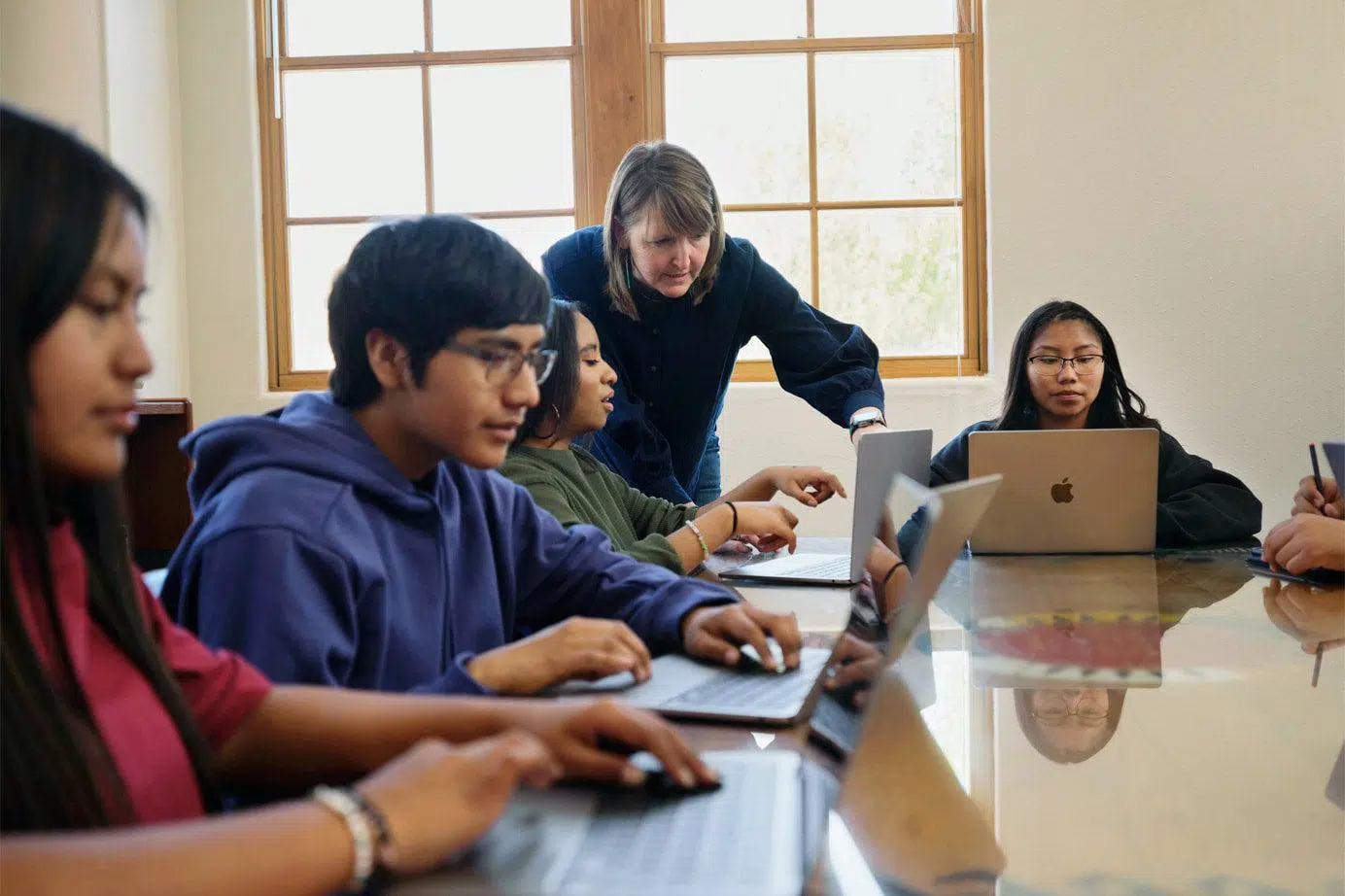
Якщо у вас є iPhone, iPad, Mac або ви тільки думаєте про його придбання, перше, що вам потрібно, це Правильно налаштований обліковий запис Apple IDБез нього ви не зможете завантажити додатка з App Store, резервне копіювання в iCloud, використання iMessage, FaceTime ані інші сервіси, які роблять пристрій Apple справді вартим уваги.
Створення Apple ID – це простий процес, але він має багато дрібних деталей, які варто знати. уникнути помилок, дублювання облікових записів або проблеми з доступом Пізніше. Тут ви знайдете дуже вичерпний посібник, пояснений легкою для розуміння мовою, з усіма можливими способами: з нового iPhone, з App Store, на Mac, на ПК з Windows або безпосередньо з Інтернету. Ми також побачимо, як створити обліковий запис для вашої дитини та яка різниця між Apple ID та iCloud.
Що таке обліковий запис Apple ID і для чого він використовується?
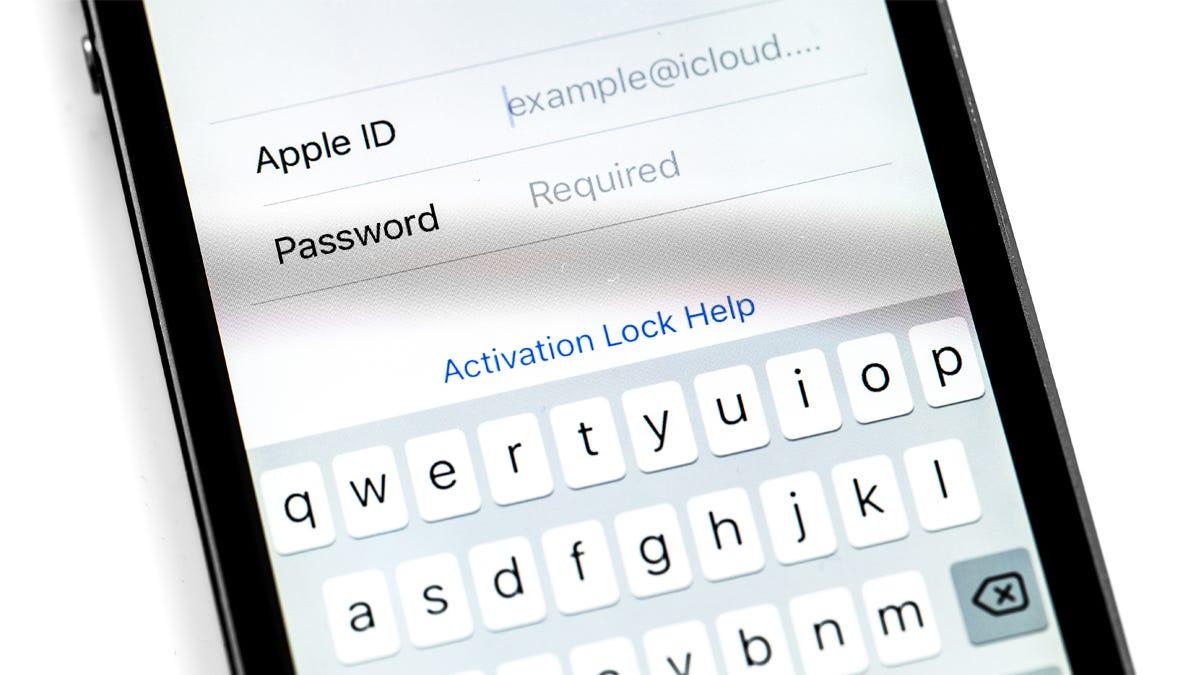
Apple ID, по суті, це ваша цифрова ідентичність в екосистемі AppleЦе особистий обліковий запис, що складається з адреси електронної пошти та пароля, який ви використовуєте для входу в усі сервіси та пристрої бренду.
З тим самим обліковим записом ви можете доступ до App Store, iTunes Store, Apple Music, Apple TV+, iCloud, Apple Books, Apple Arcade практично будь-який сервіс Apple, чи то на iPhone, iPad, Mac, Apple Watch, Apple TV, чи навіть у веббраузері.
Крім того, ваш Apple ID дозволяє завжди синхронізувати ваші дані: Контакти, фотографії, нотатки, календарі, нагадування, документи та налаштування Вони залишаються актуальними на всіх ваших пристроях завдяки iCloud, якщо ви використовуєте один і той самий обліковий запис на всіх них.
Ще один ключовий момент – безпека. Ваш Apple ID можна захистити за допомогою двофакторна автентифікаціяЦе додає додатковий код підтвердження до ваших надійних пристроїв, щоб запобігти несанкціонованому доступу, навіть якщо хтось дізнається ваш пароль.
Коротко кажучи, цей обліковий запис функціонує як Головний ключ, який розблоковує всі сервіси AppleБез нього пристрій працює, але ви втрачаєте багато з того, що робить екосистему особливою (хмарне резервне копіювання, магазин додатків, синхронізацію контенту тощо).
Різниця між Apple ID та обліковим записом iCloud
Багато людей плутаються в цих термінах, і це не дивно: Apple ID та iCloud тісно пов'язаніАле вони не зовсім однакові, хоча на практиці часто йдуть рука об руку.
З одного боку, Apple ID – це Загальний обліковий запис, який ви використовуєте для входу в сервіси AppleВи керуєте покупками, підписками, особистими даними, способами оплати тощо. Ви можете створити його майже з будь-якою адресою електронної пошти: Gmail, Outlook, Yahoo, електронною поштою вашого інтернет-провайдера тощо.
З іншого боку, iCloud – це обслуговування зберігання та синхронізація з хмарою AppleВін включає iCloud Drive, iCloud Photos, резервне копіювання пристроїв, iCloud Mail, iCloud Keychain, синхронізацію нотаток, календарі та багато іншого.
Коли ви створюєте новий обліковий запис iCloud від Apple, ви зазвичай генеруєте адресу, подібну до ваше_ім'я@icloud.comЦя адреса @icloud.com, у свою чергу, також працює як дійсний Apple ID, тому Кожен обліковий запис iCloud автоматично є Apple ID.
Однак також можливо, що ваш Apple ID базується на електронній адресі третьої сторони (наприклад, user@gmail.comі що у вас також є підключений обліковий запис iCloud. У такому разі, Ваш Apple ID може існувати з пов’язаною електронною адресою @icloud.com або без неї.; якщо вам потрібно змінити електронну пошту Apple IDЄ способи зробити це з iPhone.
Основні вимоги для створення облікового запису Apple ID
Перш ніж почати створювати свій Apple ID, варто підготувати певну інформацію, оскільки система запитуватиме її в різних кроках і, таким чином, Ви уникнете перерв посеред процесу.
Зазвичай, вам потрібно буде надати Ваше ім'я та прізвище, дата народження та дійсна адреса електронної поштиЦя електронна адреса буде вашим основним ідентифікатором Apple ID, якщо ви не вирішите створити нову адресу @icloud.com, коли вам буде надано таку можливість.
Вам також потрібно буде визначити Безпечний пароль, що відповідає вимогам складностіМінімальна довжина, комбінація літер і цифр, а також уникайте надто очевидних паролів. Важливо, щоб пароль був надійним, але водночас таким, який ви можете запам'ятати або зберегти в безпечному місці. менеджер паролів надійний.
Apple запитає у вас номер телефону, до якого ви маєте постійний доступЦей номер використовується як для двофакторної перевірки, так і для того, щоб допомогти вам відновити доступ до вашого облікового запису, якщо... ви забули пароль.
Залежно від обраного вами способу створення облікового запису, вас можуть попросити платіжна та платіжна інформація (кредитна/дебетова картка, адреса, поштовий індекс тощо). У багатьох випадках ви можете вибрати Варіант «Жоден» як спосіб оплати та додайте його пізніше, коли здійснюєте першу покупку.
Як створити Apple ID під час налаштування нового iPhone, iPad або iPod touch
Найпоширеніший спосіб отримати новий Apple ID – це під час Початкове налаштування нового iPhone, iPad або iPod touchУ Помічнику з початку роботи ви побачите екран для входу за допомогою облікового запису Apple.
Якщо у вас ніколи його не було, на цьому екрані ви можете натиснути опцію Ви забули пароль або у вас немає облікового запису Apple? Потім виберіть створення безкоштовного Apple ID. Це найпряміший спосіб вийти з магазину з повністю готовим пристроєм.
Процес проведе вас крок за кроком, щоб Виберіть дату народження, напишіть своє повне ім'я і натисніть «Продовжити». Потім вам потрібно буде вказати, чи хочете ви використовувати адресу електронної пошти, яка у вас вже є, чи Створіть нову безкоштовну адресу iCloudякий також слугуватиме Apple ID.
Після того, як ви обрали свою адресу електронної пошти, вам потрібно буде Підтвердьте цю адресу за допомогою коду, який Apple надішле вам електронною поштоюСтворіть свій безпечний пароль, вкажіть країну або регіон та за бажанням активуйте двофакторну автентифікацію (настійно рекомендується).
Щойно система підтвердить вашу адресу, ваш обліковий запис буде готовий. Увійдіть в iCloud, App Store та інші сервісиПід час використання нового пристрою система може пізніше запитати ваш номер телефону та спосіб оплати для завершення налаштування.
Створення Apple ID з App Store на iPhone або iPad
Якщо ви пропустили створення облікового запису під час налаштування пристрою, не хвилюйтеся: ви все одно можете це зробити. Зареєструйте Apple ID безпосередньо з App Store вашого iPhone або iPad.
Перш за все, переконайтеся, що жоден сеанс iCloud не активний на цьому пристрої. Потім відкрийте App Store і торкніться значка свого профілю або кнопки облікового запису у верхньому правому куті.
У меню, що з'явиться, ви можете натиснути на Створіть новий Apple IDПомічник попросить вас ввести адресу електронної пошти та вибрати безпечний пароль, а також вибрати країну або регіон, які будуть використовуватися як посилання для магазину та оплати.
Далі вам потрібно буде ввести свій спосіб оплати та платіжна інформаціяОднак, ви можете вибрати «Немає», якщо хочете лише завантажувати безкоштовні програми та пізніше навчитися ними користуватися. видалити карткуТоді система попросить вас підтвердіть свій номер телефону щоб його можна було використовувати як метод перевірки та відновлення.
Останнім кроком буде перевірка вашої поштової скриньки: Apple надішле вам електронний лист із посиланням або кодом підтвердженняПісля підтвердження цієї електронної адреси ваш обліковий запис буде активовано, і ви зможете почати завантажувати програми, ігри, музику чи контент з App Store та інших сервісів.
Створіть свій Apple ID на Mac
Ви також можете створити обліковий запис Apple з нуля на Mac, не потребуючи попереднього iPhone. Зазвичай ви робите це з... системних налаштувань або з самого доступу для входу команди.
У найновіших версіях macOS ви можете перейти до Відкрийте меню Apple та Системні налаштуванняНа бічній панелі ви побачите опцію входу за допомогою Apple ID; прямо під нею зазвичай є посилання на кшталт «Немає облікового запису?».
Натискання на цю опцію запропонує помічнику Введіть свою дату народження, адресу електронної пошти та надійний парольі виберіть відповідну країну або регіон. Ви використовуватимете цю адресу електронної пошти пізніше для входу на всіх своїх пристроях.
Наступний розділ зосереджений на фінансовому аспекті: вам знадобиться Додайте спосіб оплати та платіжну інформаціюОднак, у вас знову буде можливість вибрати «Немає», якщо ви ще не хочете прив’язувати картку. Після цього система попросить вас підтвердити номер телефону.
Зрештою, як і з іншими методами, вам потрібно буде Підтвердьте свою адресу електронної пошти за допомогою повідомлення, яке надсилає Apple.Після завершення перевірки ваш обліковий запис Apple буде готовий, і ви зможете користуватися iCloud, Mac App Store, Apple Music та іншими сервісами зі свого комп’ютера.
Створення Apple ID на ПК з Windows
Якщо у вас немає пристрою Apple, але ви хочете почати заздалегідь, ви також можете Створіть обліковий запис Apple ID на комп’ютері з WindowsApple пропонує такі програми, як Apple Music, Apple TV або, в деяких випадках, iTunes, для керування цією частиною.
На комп’ютерах з ОС Windows, де це можливо, відкрийте Додаток Apple Music або додаток Apple TVУнизу бічної панелі ви знайдете опцію входу; натисніть на неї та виберіть «Створити новий обліковий запис Apple».
Помічник допоможе вам Введіть дійсну адресу електронної пошти, встановіть надійний пароль і виберіть свій регіон. з пристрою. Ця комбінація електронної пошти та пароля буде тим, що ви використовуватимете для входу в будь-який сервіс Apple з цього моменту.
Далі вам потрібно буде заповнити поля спосіб оплати та платіжна інформаціяЯк і на Mac або iPhone, ви можете вибрати «Немає» як спосіб оплати, якщо хочете лише створити обліковий запис і пізніше вирішити, яку картку прив’язати.
Після виконання цих кроків перевірте свою поштову скриньку: Apple надіслала електронний лист для підтвердженняПісля підтвердження адреси ваш Apple ID буде активним, і ви зможете використовувати його на цьому ПК (для Apple Music, TV тощо), а також на будь-якому пристрої Apple, який придбаєте пізніше.
Створення Apple ID з Інтернету (будь-який пристрій)
Ще один дуже зручний спосіб створити обліковий запис, незалежно від пристрою, який ви використовуєте, – це через веббраузер. Apple має спеціальну сторінку, де ви можете зареєструвати Apple ID з нуля за лічені хвилини
Вам просто потрібно піти account.apple.com o appleid.apple.com і натисніть посилання «Створити свій Apple ID», яке з’явиться на головному екрані. Це працює так само на мобільних пристроях. AndroidКомп'ютери з Windows, Smart TV з браузером, планшетами… практично на будь-якому пристрої.
У формі вас попросять ввести Ваше ім'я та прізвище, країна або регіон, адреса електронної пошти та парольВам також потрібно буде вказати дату народження та номер телефону, до якого ви матимете доступ у будь-який час.
Якщо хочете, можете поставити галочки у відповідних пунктах Отримуйте оновлення та новини від Apple про продукти, послуги чи програмне забезпечення. Це не обов’язково, але це дозволяє вам бути в курсі новин та пропозицій.
Після натискання кнопки «Продовжити» система надішле вам код підтвердження надіслано на електронну пошту та номер телефону які ви надали. Після правильного введення цих кодів ваш Apple ID буде створено та готовий до входу на будь-який пристрій Apple або онлайн-сервіс.
Як створити Apple ID для дитини
Діти до певного віку не можуть самостійно створювати Apple ID, але батьки або опікуни можуть зробити це за допомогою цієї функції. Родинний обмінМінімальний вік залежить від країни, хоча в більшості регіонів дітям до 13 років потрібна допомога дорослого.
В Іспанії та інших країнах, якщо ви організатор або представник групи «Сімейний доступ»Ви можете створити обліковий запис Apple для своєї дитини на iPhone, iPad або Mac. Залежно від ситуації, вам може знадобитися підтвердити свій статус дорослої людини за допомогою кредитної картки або посвідчення особи, доданого до програми Wallet.
На iPhone або iPad перейдіть за посиланням Налаштування > Сім'я і натисніть кнопку, щоб додати учасника. Потім виберіть опцію «Створити дитячий обліковий запис» і дотримуйтесь інструкцій майстра. Вам потрібно буде Введіть ім'я та дату народження дитиниІ важливо, щоб це було правильно, бо це впливає на заходи захисту і не завжди може бути змінено пізніше.
Система попросить вас виконати ще кілька кроків, щоб Налаштуйте обліковий запис дитини, використовуючи її адресу електронної пошти або запропоновану адресу @icloud.com або навіть за допомогою його прізвиська Game Center. Звідти ви можете керувати батьківським контролем, обмеженнями контенту, часом використання екрана та покупками зі свого власного облікового запису для дорослих.


Пристрасний письменник про світ байтів і технологій загалом. Я люблю ділитися своїми знаннями, пишучи, і саме це я буду робити в цьому блозі, показуватиму вам все найцікавіше про гаджети, програмне забезпечення, апаратне забезпечення, технологічні тренди тощо. Моя мета — допомогти вам орієнтуватися в цифровому світі в простий і цікавий спосіб.