- Налаштування за допомогою пакетів .ppkg та масової реєстрації дозволяє Windows 11 масова реєстрація без ручної реєстрації між пристроями.
- Windows Рішення Configuration Designer та MDM/UEM централізують реєстрацію, програми, сертифікати та політики для великих парків пристроїв.
- Клонування образів та такі інструменти, як MDT, Configuration Manager або AOMEI, сприяють чистому встановленню та масштабованому розгортанню мережі.
- Гарне планування, попередні пілотні проекти та стратегії для резервна копія Вони зменшують час простою та ризики під час масової міграції.
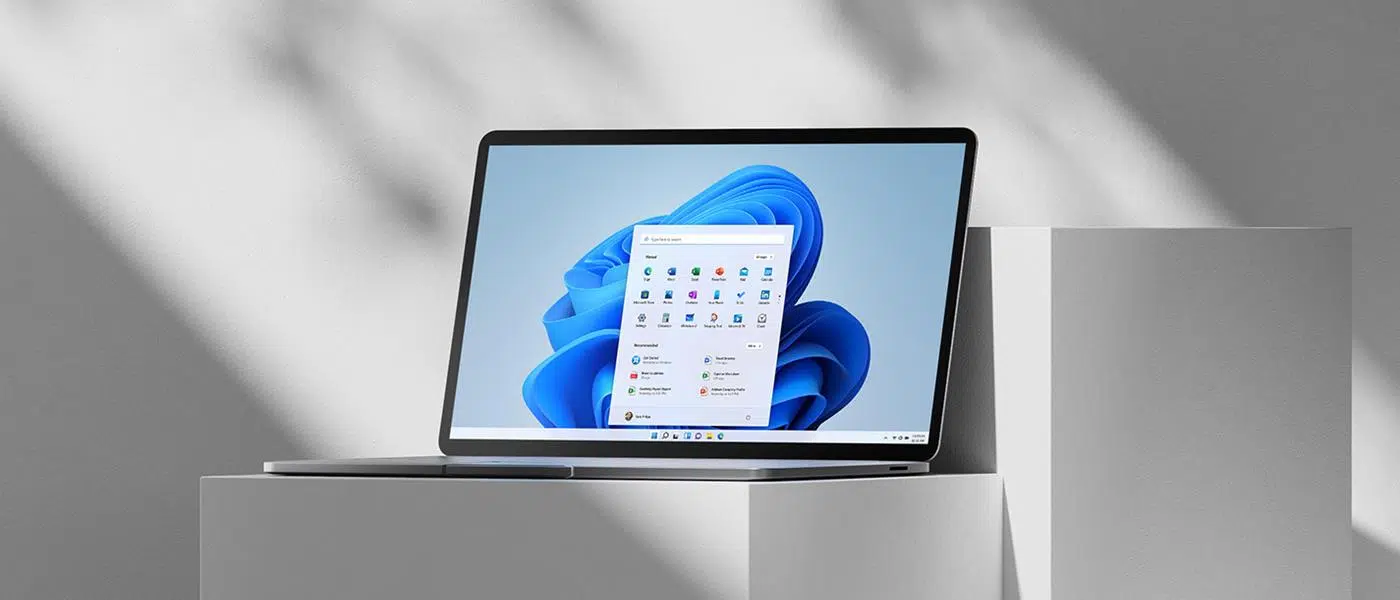
Перехід на Windows 11 Enterprise на сотнях або тисячах комп’ютерів – це не просто оновлення системи, це повноцінний інфраструктурний проект. Добре сплануйте масове розгортанняВибір правильних інструментів та визначення стратегії відновлення – це те, що визначає різницю між чистою міграцією та хаотичною безсонною ніччю для ІТ-команди.
Із завершенням підтримки Windows 10, 14 жовтня 2025Відкладення міграції більше не є розумним варіантом. Налаштування Windows 11 Enterprise для масового розгортання Це вимагає поєднання кількох підходів: налаштування за допомогою пакетів (.ppkg), масової реєстрації в MDM/UEM, розгортання образів, автоматизації за допомогою MDT або Configuration Manager та гарної стратегії. Ми розглянемо це крок за кроком, але з глобальної точки зору, розробленої для підприємств та середовищ з багатьма робочими станціями.
Масова реєстрація та підготовка Windows 11: Основи масового розгортання
Масова реєстрація у Windows 10/11 Це механізм, який дозволяє реєструвати та налаштовувати велику кількість пристроїв без необхідності вручну завершувати реєстрацію на кожному з них. Замість того, щоб проходити майстер налаштування по одному, пакет підготовки, що містить усі необхідні налаштування, готується та застосовується до кожного цільового ПК за лічені хвилини.
Такий підхід особливо корисний, коли ви не хочете або не можете створювати традиційні зображення для кожного сценарію. Пакети постачання .ppkg Вони виступають у ролі контейнерів конфігурації: вони приєднують пристрій до домену, реєструють його в MDM, застосовують політики, додають сертифікати, мережі Wi-Fi, програми, макет меню «Пуск» та багато інших параметрів без перевстановлення з нуля.
Однією з великих переваг є те, що Вам не потрібне постійне підключення до мережі у першій завантаження від команди. Пакет можна застосувати з пам'яті USBSD-карта, файл у спільній папці або навіть через електронну пошту чи ресурси NFC/штрих-кодів. Це значно зменшує залежність від інфраструктури в розподілених сценаріях.
Крім того, налаштування пакетів розроблено таким чином, щоб навіть користувачі без технічних знань могли їх застосовувати. З кількома чіткими інструкціямиВчитель, оператор заводу або кінцевий користувач може підключити USB-накопичувач, прийняти пакет налаштування та дозволити пристрою майже повністю налаштуватися самостійно.

Основні вимоги та інструменти: Конструктор конфігурацій Windows, MDM та UEM
Щоб використовувати масову реєстрацію у Windows 11, потрібно виконати низку мінімальних умов. Сумісний з редакціями Professional, Enterprise та Education. Windows 10/11 та спирається на центральний інструмент: Конструктор конфігурацій Windows (WCD).
Конструктор конфігурацій Windows доступний як додаток у магазині Microsoft а також як частина комплекту оцінки та розгортання Windows (ADK). Обидва методи дозволяють встановити його на адміністративну машину, з якої ви створюватимете пакети підготовки. WCD виводить файли .ppkg, які ви фактично застосовуватимете до кінцевих точок. Крім того, ви можете поєднувати WCD з скрипти встановлення для попереднього налаштування Windows 11 у великих масштабах.
У середовищах, де використовується рішення Unified Endpoint Management (UEM), таке як Intune або інші сторонні MDM-платформи, пакет .ppkg вже може містити всю інформацію про реєстрацію. WCD підтримує такі точки управління, як Microsoft Intune (реєстрація на основі сертифікатів), AirWatch, MobileIron та інші MDM, що працюють із сертифікатами або рядками паролів.
Існують сценарії, коли, як у Relution або інших MDM-рішеннях, Масова реєстрація виконується без необхідності використання Azure AD або Windows Autopilot.У цих випадках пристрій реєструється в MDM за допомогою реєстраційного коду, попередньо згенерованого в консолі керування, а пакет .ppkg розповсюджується через USB або SD-карту, завжди розташовану в кореневому каталозі носія.
Перед створенням пакета платформа адміністрування зазвичай вимагає створити ручну реєстрацію з розширеним терміном дії, вибравши опцію дозволити багаторазову реєстраціюТой самий код буде включено пізніше до конструктора конфігурацій Windows для автоматизації процесу.
Практичні переваги використання пакетів підготовки під час масового розгортання
Під час великої міграції кожна хвилина на рахунку. Пакети постачання дозволяють вам підготувати команду всього за кілька хвилин. без необхідності проходити традиційний процес створення образів, підготовки систем, захоплення даних та повного відновлення. Це пришвидшить розгортання нового обладнання та зменшить повторюване робоче навантаження для ІТ-персоналу.
Ще одна важлива перевага Вам не потрібна вже існуюча інфраструктура MDM. Щоб отримати від них максимальну користь, ви можете використовувати пакет .ppkg для налаштування пристроїв, що належать користувачам (BYOD), або обладнання для малого та середнього бізнесу без розгортання складного централізованого середовища керування. Для багатьох малих та середніх підприємств з десятками або сотнями пристроїв це рішення, яке забезпечує баланс між швидкістю та простотою.
Щодо методів встановлення, існує повна гнучкість: Пакет .ppkg можна використовувати з USB, SD-карти, мережевого накопичувача, електронної пошти...і навіть можуть бути закодовані за допомогою NFC або штрих-кодів. Це чудово підходить для промислових, освітніх або роздрібних середовищ, де обладнання часто знаходиться не в тому ж офісі, що й ІТ-відділ.
Для безпеки наполегливо рекомендується захистити упаковку. WCD дозволяє шифрувати та/або підписувати файл .ppkg Таким чином, у разі втрати USB-накопичувача або SD-карти ніхто не зможе перевірити або змінити їхні внутрішні налаштування. У чутливих секторах (школи, охорона здоров'я, державне управління) це не розкіш, а базова вимога; також доцільно розглянути рішення для захисту даних, такі як Захист інформації Windows.
Після застосування пакета та завершення процесу завантаження легко перевірити, чи все спрацювало правильно. У Windows 11 ви можете побачити результат у розділі Налаштування > Облікові записи > Доступ до роботи або навчального закладу, де має відображатися підключення до сервера MDM або домену, зазначеного в пакеті.
Основні сценарії підготовки за допомогою конструктора конфігурацій Windows
Конструктор конфігурацій Windows не обмежується створенням одного типу пакета. Він пропонує кілька керованих робочих процесів (майстрів) та розширений редактор щоб охопити різні сценарії розгортання: від базових конфігурацій до розгортання бізнес-додатків або масового об'єднання комп'ютерів до Active Directory.
Так зване «просте налаштування» крок за кроком веде адміністратора через найпоширеніші опції: ім’я пристрою, ключ продукту для оновлення Windows, видалення попередньо встановленого програмного забезпечення, мережі Wi-Fi, облікові записи та підключення до Active Directory або Microsoft Login ID, і навіть створення локальних облікових записів адміністратора. Це швидкий шлях коли ви хочете стандартизувати налаштування, не ускладнюючи їх надмірно.
Для більш вимогливих середовищ «розширене налаштування» дозволяє відкрити пакет у редакторі розширеної конфігурації WCD. Звідти, Ви можете додавати програми Win32 та UWP, сертифікати та профілі підключення. (Wi-Fi, проксі-сервер, електронна пошта) та корпоративні політики, такі як вимоги до пароля, блокування камери, шифрування або політики оновлення, а також параметри безпеки, такі як цілісність пам'яті.
Також існує спеціальний сценарій для «масової реєстрації в Microsoft Entra ID» (раніше Azure AD). Шляхом налаштування токенів масової реєстраціїВи можете приєднати велику кількість пристроїв до ідентифікатора Microsoft Enter вашої організації та підготувати їх до негайного керування Intune або вашим рішенням UEM.
На спеціальних пристроях, таких як кіоски або HoloLens, WCD містить майстри для визначення програми, яка працюватиме в повноекранному режимі, параметрів привітання та вимкнення, налаштування режиму планшета або активації режиму розробника. Це дозволяє розгортати вузькоспеціалізоване обладнання. без необхідності вручну налаштовувати кожен параметр окремо.
Що саме можна налаштувати за допомогою пакетів WCD та .ppkg?
Список елементів, які можна визначити в пакеті підготовки, є довгим. На рівні пристрою можна встановити назву пристрою та ввести ключі продукту. змінити видання або активувати Windowsконтролювати спільний доступ та видаляти попередньо встановлене програмне забезпечення, яке ви не хочете бачити у своєму корпоративному іміджі.
Що стосується підключення, базовий помічник дозволяє налаштувати мережі Wi-FiАле розширений редактор йде далі: профілі проксі-сервера, електронна пошта та інші параметри мережі. Також можна інтегрувати складніші конфігурації мережі та Налаштування віртуальних локальних мереж (VLAN) у Windows 11 для сегментованих середовищ.
На рівні облікового запису WCD може Зареєструйте пристрій у традиційному Active DirectoryВи можете приєднати його до ідентифікатора запису Microsoft або створити локальні облікові записи з правами адміністратора. У масових розгортаннях це поєднується з «масовим приєднанням до AD», де імена комп’ютерів можуть автоматично генеруватися з серійних номерів або випадкових шаблонів.
Пакети .ppkg також містять встановлення програм та додавання сертифікатівВи можете пакувати бізнес-додатки, додатка Файли Windows та сертифікатів (кореневий центр сертифікації, сертифікати клієнта тощо), щоб пристрій завершив процес підготовки до підключення до VPN, захищеного Wi-Fi або внутрішніх служб.
Що стосується зручності користувача, пакет може налаштовувати меню «Пуск», закріплювати певні програми, встановлювати шпалери та екрани блокування, а також навіть включати дані, такі як документи, музика, відео або зображення за замовчуванням. Все це перетворюється на однорідний досвід по всьому автопарку, що високо цінується в корпоративному та освітньому середовищі.
Розгортання за допомогою образів: коли потрібно клонувати Windows 11 на багатьох комп'ютерах
У деяких випадках, особливо промислових або коли обладнання апаратні засоби Так само компанії надають перевагу створенню головного образу та його клонуванню. Ідея проста: ви готуєте команду «золотого іміджу» з Windows 11, драйвери, програми та конфігурації, а потім ви переносите їх на решту ідентичних машин, щоб уникнути повторення всього процесу встановлення.
Типовим прикладом є виробники, які продають машини з вбудованими промисловими ПК. Усі комп'ютери використовують однакове обладнання і всім їм потрібне однакове програмне забезпечення для керування. Замість того, щоб щоразу вручну встановлювати Windows та програму, на кожному заводському комп’ютері створюється та послідовно розгортається образ системи.
Існують схожі сценарії і для окремих користувачів. Уявіть собі сім'ю з кількома комп'ютерами, де вони шукають мають однакову конфігурацію, програми та налаштування у всіх випадках. Підхід на основі образів можна використовувати, щоб уникнути перевстановлення та налаштування по одному, хоча, очевидно, в бізнесі вплив на час та витрати набагато більший.
Найпростіший спосіб зробити це без сторонніх інструментів – це скористатися Інструмент створення медіафайлів Windows 11Ця утиліта дозволяє як оновлювати існуючий ПК, так і створювати інсталяційний USB-накопичувач для виконання чистої інсталяції на кількох комп'ютерах.
Типовий робочий процес із Media Creation Tool включає завантаження утиліти, вибір опції створення інсталяційного носія для іншого ПК, створення USB-файлу або ISO-файлу, завантаження з цього носія на кожному комп’ютері, виконання інструкцій майстра та виконання… чиста інсталяція, вибравши опцію вибіркової інсталяціїВін функціональний, але вимагає повторення кроків на кожній машині, один за одним, та ручного керування ключем продукту, якщо попередньої цифрової ліцензії немає.
Автоматизуйте масове клонування за допомогою AOMEI Backupper та AOMEI Image Deploy
Коли ми говоримо про розгортання Windows 11 на багатьох комп'ютерах з образу, ідеальним варіантом є максимальна автоматизація. Такі інструменти, як AOMEI Backupper та AOMEI Image Deploy Вони дозволяють створювати резервну копію системи головного комп'ютера та відновлювати її одночасно на кількох ПК через мережу.
Зазвичай процес починається на комп’ютері, який виступатиме в ролі «сервера» або еталонного образу. За допомогою AOMEI Backupper, Ви виконуєте резервне копіювання системи в мережеву папку або на пристрій NASзабезпечення доступності копії в тій самій локальній мережі, що й клієнтські комп’ютери. Після цього цей образ системи буде розповсюджено.
Перш ніж розпочати розгортання, необхідно врахувати деякі деталі: Усі клієнтські пристрої повинні бути в одному сегменті мережіЦільовий диск (на який буде відновлено образ) має бути правильно визначений, і щоб уникнути помилок, рекомендується відключити інші вторинні диски на клієнтських ПК.
Ще один важливий момент полягає в тому, що мережеві адаптери клієнтського обладнання Вони повинні підтримувати PXE (мережеве завантаження).AOMEI Image Deploy використовує цей механізм для завантаження комп'ютерів з мережі, завантаження середовища WinPE та автоматизації відновлення образів без фізичного контакту з кожною машиною.
Щодо вимог до програмного забезпечення, на сервері має бути правильно встановлено середовище відновлення Windows. Якщо це дуже стара система або вона недоступна, можна вдатися до... Windows AIK/ADK для завершення роботи з необхідними компонентамиабо просто виберіть сервер із Windows 7 або вище, де цей крок зазвичай є більш прямим.
Як працює мережеве розгортання з AOMEI Image Deploy
Після створення образу системи та підготовки машин, настав час налаштувати інструмент розгортання. На сервері, після встановлення AOMEI Image Deploy, Створюється середовище завантаження WinPE який використовуватиметься для всіх клієнтських пристроїв. Сама програма проведе вас через майстер, з можливістю додавання додаткових драйверів або активації вбудованого DHCP-сервера, якщо в мережі його немає.
Коли служба розгортання запускається, консоль відображає повідомлення про те, що вона готова до роботи та очікує на підключення. Наступний крок – запустити клієнтські комп’ютери та ввійти в систему BIOS або UEFI, щоб змінити пріоритет завантаження, встановивши спочатку мережеве завантаження (PXE). Після перезавантаження комп’ютери повинні автоматично завантажити середовище AOMEI із сервера.
Хід процесу завантаження в середовищі відновлення AOMEI Image Deploy буде відображатися на екранах клієнта. Після завершення на кожному екрані буде показано його локальна IP-адреса, IP-адреса сервера та стан з'єднаннящоб адміністратор сервера міг швидко перевірити, чи всі готові отримати зображення.
Консоль сервера виявляє IP-адреси всіх підключених комп'ютерів і підтверджує, що всі ті, які потрібно розгорнути, перелічені. Потім... резервне копіювання, що зберігається в мережі або NASВибирається цільовий диск (пам’ятаючи, що зазвичай завантажувальний диск має номер 0) та визначається кількість машин, які будуть розгорнуті в кожній партії.
Є кілька розширених опцій: вибрати, чи надсилати зображення на всі комп’ютери одночасно, заздалегідь налаштувати імена комп’ютерів та IP-адреси або обмежити кількість одночасно працюючих комп’ютерів, щоб уникнути перевантаження мережі. Після натискання кнопки «Почати розгортання» система починає відновлення образу паралельно для всіх вибраних клієнтів, відображаючи прогрес кожного з них на консолі.
Корпоративні інструменти: MDT, Configuration Manager та масштабні розгортання
В організаціях з тисячами робочих станцій зазвичай вже існує зріла платформа розгортання. Набір інструментів розгортання Microsoft (MDT) та диспетчер конфігурацій (SCCM) Це два найпоширеніші варіанти для організації чистих інсталяцій та контрольованих оновлень Windows 11 у великих масштабах.
MDT забезпечує автоматизовані послідовності завдань, які дозволяють підготувати опорні зображення, зробити їх знімок та відобразити Мережеве з мінімальним втручанням користувача. У поєднанні з механізмами WDS або мережевого завантаження це дуже гнучке рішення для корпоративних середовищ, які прагнуть стандартизувати свою інфраструктуру без складних додаткових ліцензій.
Диспетчер конфігурацій, зі свого боку, додає набагато надійніший рівень управління. Це дозволяє планувати розгортання за колекціями пристроїв., контролювати часові вікна для застосування інсталяцій поза робочим часом, примусово запускати заплановані перезапуски та визначати стратегії відкату, якщо виявляються проблеми в підмножині обладнання.
Консоль Configuration Manager інсталюється з каталогу Tools сервера сайту шляхом запуску ConsoleSetup.exe від імені адміністратора. Під час роботи майстра потрібно вказати повне доменне ім'я сервера сайту та потрібну папку інсталяції. Після розгортання консоліАдміністратор може розпочати створення пакетів програмного забезпечення, послідовностей завдань розгортання Операційна система та політики конфігурації, які розповсюджуються віддалено серед клієнтів.
Для типового випадку з 3000 робочими станціями, де потрібна чиста інсталяція та розгортання на рівні відділу, звичайний підхід такий визначити колекції за областю або організаційною одиницеюЗапускайте розгортання контрольованими хвилями та відстежуйте ключові показники: рівень успішності, середній час на команду, збої драйверів або програм тощо, окрім налаштування Звіт про помилки Windows Це дозволяє централізувати звітування про несправності та полегшити діагностику. За належного планування вплив на продуктивність мінімізується, і є час для виправлення проблем перед розгортанням системи по всій організації.
Стратегії мінімізації простоїв та забезпечення відновлення
У масштабному міграційному проекті питання не в тому, чи виникнуть якісь проблеми, а в тому, скільки їх буде і наскільки ви до них підготовлені. Головне — скоротити час простою та мати чіткі плани відновлення.Це починається з гарної сегментації розгортання: проводите пілотні проекти в невеликих групах, потім розгортання за відділами і, лише коли ви впевнені, поширюєте його на решту флоту.
Важливо визначити періоди технічного обслуговування поза робочим часом для виконання чистих інсталяцій. Корпоративні інструменти, такі як Configuration Manager, дозволяють планувати розгортання за часовими інтервалами та налаштовувати автоматичні перезавантаження, щоб користувач виявив, що комп’ютер вже оновлений, коли він прибуває на свою робочу станцію.
Ще одним критичним моментом є сумісність драйверів і програм. Перед запуском масового розгортання бажано виконати комплексні перевірки репрезентативної підмножини апаратного та програмного забезпеченняЦе включає робочі станції зі спеціальними периферійними пристроями, лабораторне обладнання або промислові ПК, які залежать від дуже специфічних драйверів.
Для відновлення рекомендується мати під рукою обидва резервні копії ключових систем (наприклад, за допомогою централізованих рішень для резервного копіювання), таких як документовані процедури повернення до Windows 10 протягом перших кількох днів після міграції, якщо це необхідно. Windows 11 пропонує період приблизно десяти днів для автоматичного повернення до Windows 10 після оновлення на місці, але ця опція відсутня для чистих інсталяцій, тому стратегія резервного копіювання стає ще важливішою.
Зрештою, варто розглянути використання додаткових інструментів, таких як AOMEI Centralized Backupper або інші корпоративні рішення для резервного копіювання. централізовано захищати дані командиЦе сприяє як відновленню після окремих збоїв під час розгортання, так і безперервному захисту після того, як Windows 11 запрацює по всій організації.
Весь цей набір опцій — масова реєстрація, пакети .ppkg, образи, MDT, диспетчер конфігурацій та інструменти клонування мережі — охоплює широкий спектр стратегій для налаштування Windows 11 Enterprise у великих масштабах. Вибір правильної комбінації на основі розміру організації, типу обладнання та потреб контролю Це дозволяє вам без несподіванок здійснити міграцію з Windows 10, зменшуючи зусилля ІТ-команди та контролюючи ризики безпеки та експлуатації, пов'язані з прив'язкою до непідтримуваної системи.

Пристрасний письменник про світ байтів і технологій загалом. Я люблю ділитися своїми знаннями, пишучи, і саме це я буду робити в цьому блозі, показуватиму вам все найцікавіше про гаджети, програмне забезпечення, апаратне забезпечення, технологічні тренди тощо. Моя мета — допомогти вам орієнтуватися в цифровому світі в простий і цікавий спосіб.