- Профілі користувачів в Edge дозволяють повністю розділити дані, облікові записи та налаштування для роботи та відпочинку.
- Робочі області Edge упорядковують вкладки та обране за проектами та можуть бути спільними в межах однієї організації.
- Керування робочим простором базується на Microsoft Enter, OneDrive та налаштовуваних політиках навігації.
- Розуміння того, які дані передаються спільно, а які зберігаються конфіденційно, допомагає підвищити продуктивність і безпеку.
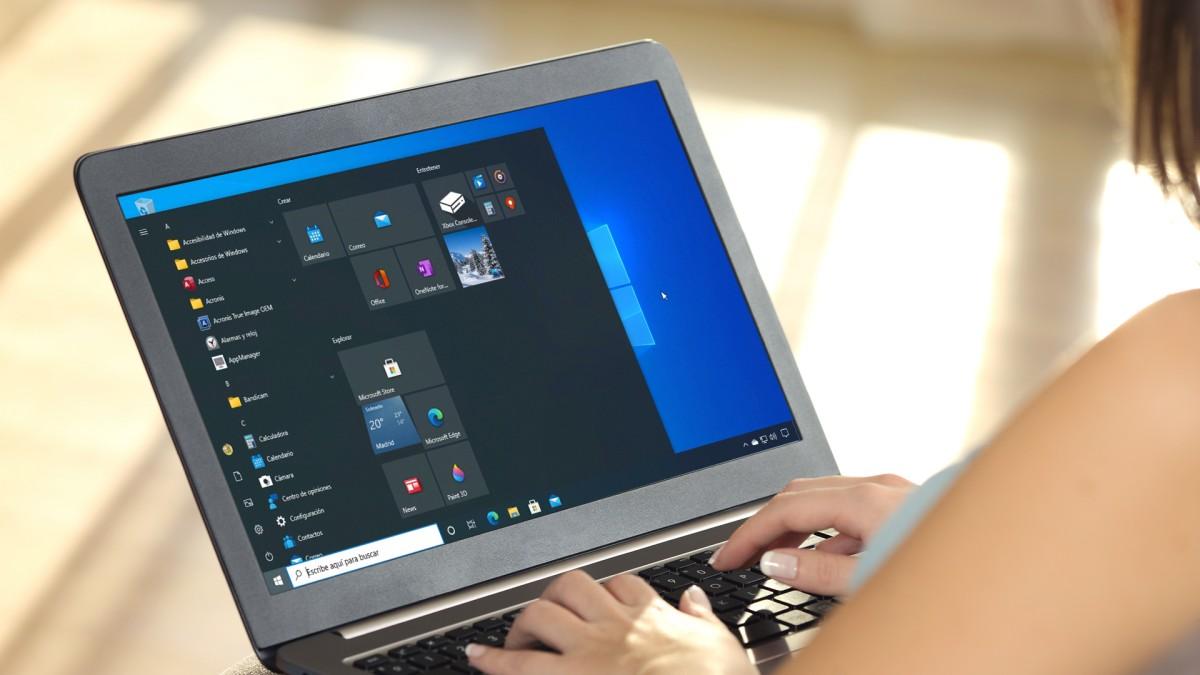
Якщо ви проводите день, перестрибуючи між робочими електронними листами, соціальними мережами, спільними документами та відео для відпочинку, ваш браузер дуже легко перетвориться на справжній безлад. Microsoft Край Він включає профілі користувачів та робочі області які дозволяють вам повністю розділити вашу професійну та особисту діяльність, не змішуючи логіни, закладки чи історію. (див. Як керувати профілями та синхронізувати їх у Chrome)
У цій статті ми детально розглянемо, як скористатися цими функціями: Створюйте та керуйте кількома профілями в Edge, входьте та синхронізуйте дані, використовуйте виділені робочі простори та розумійте, що є спільним, а що ні.Це стосується як окремих осіб, так і компаній, які використовують облікові записи Microsoft Entra (раніше Azure AD), OneDrive для бізнесу та Intune. Мета полягає у створенні добре організованого середовища Edge з одним профілем для роботи та іншим для використання офлайн, без будь-яких дивних перешкод між обліковими записами.
Увійдіть у Microsoft Edge та увімкніть синхронізацію
Перш ніж почати створювати профілі всюди, переконайтеся, що Edge прив’язаний до вашого облікового запису та що синхронізація налаштована правильно. Вхід дозволяє вашим уподобанням, історії та налаштуванням подорожувати з вами, зокрема керувати ними збережені паролі між пристроями, що є ключовим, якщо ви чергуєте віддалену роботу, корпоративний ноутбук та особисте обладнання.
Для початку вам потрібно встановити новий Microsoft Edge на базі Chromium. Якщо ви все ще використовуєте старішу версію, варто завантажити останню з офіційного веб-сайту Microsoft.Оскільки багато функцій профілю та робочого простору доступні лише в сучасних версіях, і якщо ви хочете спробувати розширені параметри, ви можете Активуйте експериментальні прапорці в Edge.
Відкривши Edge, подивіться у верхній правий кут вікна. Натисніть на значок профілю (коло із силуетом або вашими ініціалами) Виберіть опцію, яка дозволяє вам увійти або синхронізувати дані, зазвичай щось на кшталт «Увійти для синхронізації даних». Після цього відкриється майстер, який дозволить вам увійти за допомогою особистого облікового запису Microsoft або робочого чи шкільного облікового запису.
Після введення облікових даних Edge запитає вас, що саме ви хочете синхронізувати. Ви можете синхронізувати обране, паролі, історію, розширення, налаштування та інші елементи браузераЗвичайний спосіб уникнути плутанини – активувати повну синхронізацію та переглянути Резервні копії в Microsoft EdgeОднак, якщо у вашій компанії є певні політики, деякі з них можуть бути вже визначені адміністратором.
Після завершення роботи майстра ваш основний профіль Edge буде пов’язано з цим обліковим записом і Синхронізація даних почне працювати у фоновому режимі, що дозволяє вирівнювати ваші пристрої щоразу, коли ви використовуєте той самий обліковий запис в Edge.
Створення та керування кількома профілями в Microsoft Edge

Справжнім ключем до розділення роботи та відпочинку в Edge є використання кількох профілів. Кожен профіль функціонує як окремий браузер, з власними налаштуваннями, обраним, історією, розширеннями та навіть власними обліковими записами для входу.Це як мати два (або більше) браузери в одному Edge.
Edge Chromium дозволяє додавати та перемикатися між кількома профілями безпосередньо з іконки користувача. Це особливо корисно, якщо ви користуєтеся комп’ютером спільно з іншими людьми або якщо ви керуєте кількома професійними ідентифікаторами.Наприклад, коли ви працюєте у двох пов'язаних компаніях або співпрацюєте над зовнішнім проектом.
Щоб створити новий профіль, натисніть значок профілю у верхній панелі та виберіть «Керування налаштуваннями профілю» або подібну опцію, яка переведе вас на сторінку налаштувань профілю. На цьому екрані ви знайдете кнопку «+ Додати профіль».Після натискання на нього в Edge з’явиться спливаюче вікно для додавання нового користувача браузера.
У цьому вікні підтвердіть дію, натиснувши кнопку «Додати». Edge створить новий профіль із власним ізольованим простором для даних перегляду.Якщо в майбутньому вам знадобиться очищення осиротілих профілів та кешівЗверніться до цього посібника. Після цього вам буде запропоновано можливість увійти в цей профіль за допомогою іншого облікового запису (наприклад, вашого іншого робочого облікового запису або вашого особистого облікового запису Microsoft), щоб ви також могли синхронізувати вміст, пов’язаний із цим профілем.
Коли помічник запитає, чи хочете ви синхронізувати, за допомогою повзунка увімкніть синхронізацію на «Так», а потім натисніть «Підтвердити». На цьому етапі профіль буде пов’язано з обліковим записом, який ви використовували, і почне синхронізувати свої дані незалежно. решти профілів, які у вас є в Edge.
Звідти ви побачите, що коли ви натиснете на значок профілю, Відображаються всі додаткові створені вами профілі, і ви можете швидко перемикатися між ними.Ви навіть можете одночасно відкривати вікна Edge з різними профілями, одне для роботи, а інше для особистого використання, без будь-якого видимого втручання в закладки чи історію, а якщо виявиться високе використання пам’яті, програма навчиться це робити. Зменшення споживання оперативної пам'яті в Edge.
Розділення роботи та відпочинку за допомогою спеціальних профілів
Найпростіший спосіб організуватися – це мати щонайменше два основні профілі: Один професійний обліковий запис, підключений до вашого корпоративного облікового запису або облікового запису Microsoft Login, та один особистий обліковий запис, підключений до вашого домашнього облікового запису Microsoft або навіть без входу в систему., якщо ви не хочете нічого синхронізувати в цьому середовищі.
У своєму робочому профілі налаштуйте вкладки домашньої сторінки за допомогою таких інструментів, як Outlook, Teams, SharePoint, інтрамережа вашої компанії або веб-застосунки Office. Зберігайте в обраному лише сайти, пов’язані з проектами, документацією, внутрішніми порталами або навчальними ресурсами. І зосередьте свої розширення на продуктивності та безпеці. (Якщо вам потрібно керувати масовими закладками, дізнайтеся, як це зробити.) відкрити всі закладки одночасно)
Однак у вашому особистому профілі можуть бути соціальні мережі, відеоплатформи, блоги, інтернет-магазини та будь-який сайт для дозвілля. Таким чином, ви уникнете перевірки робочої електронної пошти, коли просто хочете на деякий час відключитися.стримуючи відчуття постійного перебування в "офісному режимі".
Такий поділ також дуже допомагає з паролями та логінами. Завдяки тому, що корпоративні облікові записи використовуються лише в професійному профілі, а особисті – лише в профілі для дозвілля.Ви зменшуєте кількість помилок під час обміну посиланнями, документами чи електронними листами з неправильної особи.
Навіть якщо ви користуєтеся одним комп’ютером разом з іншими людьми вдома, ви можете створити для них профіль. Таким чином, кожен користувач матиме власний набір уподобань, історії та розширень, і не обов’язково бачити, що роблять інші., що особливо корисно під час спільного використання послуг потоковий або соціальні мережі з різними логінами.
Поширені проблеми з кількома профілями та обліковими записами Office
У середовищах, де керується кілька робочих облікових записів Office 365, або Microsoft 365Можуть виникнути деякі заплутані поведінкові особливості. Edge включає функції автоматичного входу для веб-програм Officeрозроблені для спрощення життя в простих сценаріях, але іноді ускладнюють використання з кількома обліковими записами.
Типовий випадок трапляється, коли користувач має, наприклад, дві корпоративні адреси електронної пошти, оскільки він працює у двох дочірніх компаніях. Якщо в Edge увімкнено цей автоматичний вхід, а основний профіль пов’язано з першим робочим обліковим записомМоже статися так, що навіть якщо користувач намагається отримати доступ до Office або SharePoint за допомогою другого облікового запису, браузер завжди ідентифікує його з першим.
Ситуація може бути неприємною: навіть якщо ви налаштуєте другий профіль в Edge та прив’яжете його до другого робочого облікового запису, Під час доступу до таких сайтів, як office.com або SharePoint, Edge може продовжувати автоматично використовувати ідентифікатор основного профілю.Це пов’язано з тим, як файли cookie, токени сеансу та політики єдиного входу керуються в корпоративному середовищі.
Деякі адміністратори пов’язують цю поведінку зі змінами в конфігурації MAM/MDM в Intune або з новими політиками, які впроваджує Microsoft. Іноді ці налаштування можуть «порушити» логіку автоматичного перемикання профілів. або змусити браузер вперто наполягати на використанні одного й того ж облікового запису, навіть якщо користувач виходить з office.com і знову входить у систему.
Подібний досвід висловлювався на технічних форумах та у спільнотах, часто з незрозумілими рішеннями або неповними відповідями. Ключ зазвичай полягає в перевірці політик, що застосовуються до браузера (як локальних, так і політик Intune або групових).Вимкніть автоматичне перемикання профілів або перегляньте параметри автоматичного входу для програм Microsoft.
Робочі простори в Microsoft Edge: екстремальна організація проектів
Окрім профілів, Edge пропонує ще один потужний інструмент для організації: Edge Workspaces. Робоча область — це вікно Edge, призначене для певного проекту або області.який зберігає власний набір вкладок та уподобань, і яким можна поділитися з іншими людьми у вашій організації.
Кожне робоче середовище автоматично підтримується та оновлюється. Коли ви відкриваєте робочу область, з’являються всі вкладки та комбінації клавіш, які ви залишали востаннє.тож ви можете продовжити роботу над відповідним проектом з того місця, де зупинилися, без необхідності щодня перебудовувати свій «сценарій» навігації.
Щоб почати їх використовувати, у останніх версіях Edge ви знайдете у верхньому лівому куті значок меню, який зазвичай називається «Пошук на вкладках» і представлений стрілкою вниз. З цього меню ви можете отримати доступ до розділу робочих просторів, створювати нові та керувати існуючими.за умови, що у вашій організації ввімкнено цю функцію.
У корпоративному середовищі ці простори дозволяють командам буквально «бути на одній сторінці»: усі бачать одні й ті самі вкладки браузера, відвідують одні й ті самі сайти та можуть стежити за роботою в режимі реального часу. Хоча вони мають однакову структуру вкладок, кожен користувач зберігає свої логіни, паролі та особистий контент у таємниці.що являє собою хороший баланс між співпрацею та конфіденційністю.
Edge Workspaces інтегрується з обліковими записами Microsoft Login та OneDrive для бізнесу. Дані вашої робочої області зберігаються у вашому корпоративному OneDrive. і вони успадковують ті ж самі засоби захисту та політики безпеки, що й решта контенту, що там зберігається, що є ключовим для дотримання внутрішніх правил.
Практичні сценарії використання робочих просторів
Робочі простори особливо корисні, коли ви працюєте в команді або керуєте кількома проектами одночасно. Якщо ви залучаєте когось нового до складного проєкту, замість того, щоб пересилати десятки посилань електронною поштоюВи можете створити робочий простір з усіма необхідними вкладками (документація, панелі, додатка внутрішній) та поділіться з ним посиланням.
Цій новій людині потрібно лише відкрити робочий простір, щоб усі важливі сайти раптово вирівнялися. Це дозволяє уникнути обміну посиланнями, типової втрати ключових URL-адрес та відчуття, що всі переглядають сторінки окремо.Крім того, ви побачите, на якій вкладці знаходиться кожен учасник групи, коли вони працюють одночасно.
Ще один дуже поширений сценарій – це людина, яка бере участь у кількох різних проектах. Замість того, щоб усі вкладки були переплутані в одному вікні, ви можете створити робочий простір для кожного проєкту.Коли ви хочете зосередитися на одному, ви просто створюєте для нього простір і забуваєте про шум від інших.
У робочому просторі вкладки, що відкриваються та закриваються, синхронізуються в режимі реального часу з усіма учасниками групи. Якщо людина закриває вкладку у спільному робочому просторі, ця вкладка зникає для всіх інших користувачів, які використовують той самий простір.Тому необхідно діяти з певним ступенем координації.
Для кращого контролю Edge дозволяє використовувати заблоковані вкладки в робочому просторі. Заблоковану вкладку не можна закрити, перетягнути або перемістити за межі вікна робочої області.Розблокувати простір може лише той, хто його створив, або користувач, який його заблокував, що запобігає випадковому видаленню важливої вкладки.
Що спільного (а чого ні) між робочими просторами?
Коли ви надаєте спільний доступ до робочого простору, важливо розуміти, які дані використовуються спільно, а які зберігаються конфіденційно. Робоча область надає команді доступ до набору відкритих вкладок, уподобань, пов’язаних із простором, та історії переглядів цього простору.все це оновлюється в режимі реального часу.
Також відображається, яка вкладка активна для кожного члена команди, у якого відкритий простір, тож ви можете приблизно бачити, на якому етапі роботи знаходиться кожна людина. Однак це не означає, що вся ваша активність чи облікові дані будуть передані., оскільки Edge захищає кілька особистих аспектів.
Наприклад, робоча область не надає спільний доступ до ваших логінів, паролів, завантаження, колекції контенту, розширення або особисті файли cookie. Він також не надає спільного доступу до власних налаштувань браузера, таких як зовнішній вигляд, пошукова система за замовчуванням або вкладки, відкриті поза робочим простором.тож ваш профіль залишається вашим.
Крім того, контент із сайтів, до яких маєте доступ лише ви, не поширюється. Якщо ви відкриваєте свою електронну пошту в робочому просторі, Тільки ви бачитимете повідомлення, навіть якщо вкладка здається відкритою для всіх інших.Інші користувачі знатимуть, що в цій вкладці є електронний лист, але не бачитимуть його вмісту.
Екран вашого пристрою не відображається, як і спосіб вашої взаємодії зі сторінками, окрім інформації про те, які вкладки відкриті. Це означає, що робочий простір є спільним на рівні структури навігації, але це не поширюється на ваше особисте та детальне використання кожного сайту.збереження вкрай необхідного рівня конфіденційності в робочому середовищі.
Технічні вимоги та управління робочим простором
Для використання Edge Workspaces у корпоративному середовищі існують певні технічні вимоги. Користувачі повинні мати обліковий запис у клієнті Microsoft. Увійдіть та використовуйте Microsoft Edge версії 114 або пізнішої.Крім того, потрібен доступ до ліцензії OneDrive для бізнесу, оскільки саме там зберігаються дані для просторів.
Якщо керування параметрами здійснюється за допомогою групової політики, адміністраторам потрібно встановити Microsoft Edge версії 114 або пізнішої, а також файли політик, що відповідають цій версії. Ця функція контролюється політикою EdgeWorkspacesEnabled., що дозволяє вмикати або вимикати робочі простори для користувачів.
Після ввімкнення будь-який співробітник, який увійде в Edge за допомогою свого облікового запису Microsoft, зможе отримати доступ до робочих просторів. Адміністратори також можуть контролювати тонкощі за допомогою спеціальних політик перегляду., які визначають, які типи URL-адрес та поведінки спільні в просторах.
Ці політики особливо корисні, коли потрібно дотримуватися стандартів безпеки або коли потрібно обмежити обсяг спільного перегляду певних критично важливих сайтів. Ідея полягає в тому, щоб точно налаштувати взаємодію, щоб співпраця була безперебійною, але без розкриття надмірної кількості даних або обміну діями, які повинні залишатися в межах індивідуальної сфери..
Щодо обмежень використання, робочі області Edge, створені в клієнті Microsoft Entra, можна використовувати спільно лише з користувачами в тому ж клієнті. Наразі неможливо спільно використовувати робочий простір з людьми поза організацією.навіть якщо вони співпрацюють над спільними проектами та використовують облікові записи Microsoft.
Розширене налаштування навігації в робочих просторах
Для корпоративних середовищ, яким потрібен детальніший контроль, Edge дозволяє налаштувати спільну поведінку навігації за допомогою політики WorkspacesNavigationSettings. Ця конфігурація визначає правила, що визначають, які типи навігації є спільними та як обробляються певні параметри URL-адреси..
Існує низка загальних правил, які завжди застосовуються. Користувачі використовують лише навігацію верхнього рівня, тобто Навігація, що відбувається всередині iframe або subframe сторінки, не поширюєтьсяКрім того, поширюються лише навігація, ініційована користувачем (за допомогою певного жесту чи дії користувача).
Навігація, ініційована сторінкою автоматично, без взаємодії з користувачем, не поширюється, як і POST-запити. Це робить взаємодію більш узгодженою та запобігає запуску певних конфіденційних дій, таких як надсилання форм., неналежним чином поширюються серед учасників простору.
Щоб налаштувати цю поведінку, ви можете працювати зі шаблонами URL-адрес, визначеними за допомогою властивостей url_patterns та url_regex_patterns. Вони описують, до яких адрес застосовуватимуться певні спеціальні параметри навігації., використовуючи прості шаблони або регулярні вирази, якщо це доречно.
Серед доступних опцій є do_not_send_from, який запобігає обміну навігацією, якщо URL-адреса посилання відповідає шаблону, або do_not_send_to, який робить те саме, коли URL-адреса призначення збігається. Також існує опція prefer_initial_url, яка гарантує, що у разі перенаправлення на стороні сервера буде передаватися початкова URL-адреса, а не кінцева.за умови, що це не POST-запит.
Інші опції дозволяють маніпулювати рядком запиту URL-адреси перед його поширенням. Наприклад, `remove_all_query_parameters` видаляє всі параметри запиту перед надсиланням навігації решті групи, тоді як `query_parameters_to_be_removed` дозволяє вказати лише певні параметри для видалення. Ці функції корисні для захисту конфіденційних даних або запобігання поширенню ідентифікаторів сеансу. та інші типи конфіденційної інформації, вбудованої в посилання.
Поширені повідомлення, помилки та коментарі користувачів
Під час використання робочих просторів в Edge з’являються певні інформаційні повідомлення, що є нормальним явищем. Коли користувач вперше відкриває меню «Робочі простори», з’являється сповіщення з поясненням, що це за функція.що дає вам можливість прочитати більше деталей або безпосередньо створити новий простір.
Іноді також може з’явитися повідомлення «Повторне підключення до служби робочої області». Це попередження зазвичай вказує на тимчасову проблему з підключенням між Edge та хмарним сервісом, який керує робочими просторами.Зазвичай, після відновлення з'єднання все повертається до норми без будь-яких подальших дій.
Якщо програмне забезпечення робочої області було оновлено, у браузері можуть відображатися повідомлення, такі як «Оновити Microsoft Edge», щоб продовжити використання робочих областей. У таких ситуаціях достатньо просто оновити Edge до останньої версії. щоб відновити повний доступ до функції.
У більш проблемних випадках може з’явитися помилка «Помилка: Робочі простори неможливо завантажити». Типова рекомендація — вийти з Microsoft Edge та знову ввійти в нього.Щоб це зробити, перейдіть за посиланням edge://settings/profiles, натисніть «Вийти» та знову виберіть «Увійти для синхронізації даних». Типова рекомендація — вийти з Microsoft Edge або ввійти знову. Скинути налаштування Edge.
Якщо після виконання цієї процедури проблеми не зникають, рекомендується надіслати відгук безпосередньо команді Edge. У меню робочої області зазвичай є кнопки «Подобається» та «Не подобається», пов’язані з питанням про те, чи задоволені ви робочими областями.Використання цих каналів допомагає Microsoft виявляти реальні проблеми використання та виправляти їх. el tiempo.
Загалом, використання профілів користувачів та робочих просторів у Microsoft Edge – це дуже потужний спосіб упорядкувати щоденний перегляд веб-сторінок. Чітко відокремлюючи професійний профіль від інших особистих профілів та поєднуючи його з окремими робочими зонами для кожного проєктуВи можете залишатися зосередженими, зменшити кількість помилок в бухгалтерському обліку, уникнути змішування відпочинку та роботи, і водночас співпрацювати зі своєю командою у спільних середовищах, які поважають конфіденційність та за потреби забезпечують дотримання корпоративних політик безпеки.


Пристрасний письменник про світ байтів і технологій загалом. Я люблю ділитися своїми знаннями, пишучи, і саме це я буду робити в цьому блозі, показуватиму вам все найцікавіше про гаджети, програмне забезпечення, апаратне забезпечення, технологічні тренди тощо. Моя мета — допомогти вам орієнтуватися в цифровому світі в простий і цікавий спосіб.