- Отримайте доступ до налаштувань планшета через меню налаштувань Krita.
- Вибір API вводу Windows Ink для забезпечення сумісності.
- Налаштування кривої глобального тиску відповідно до стилю малювання.
- Використання тестового інструменту для перевірки чутливості до ударів.
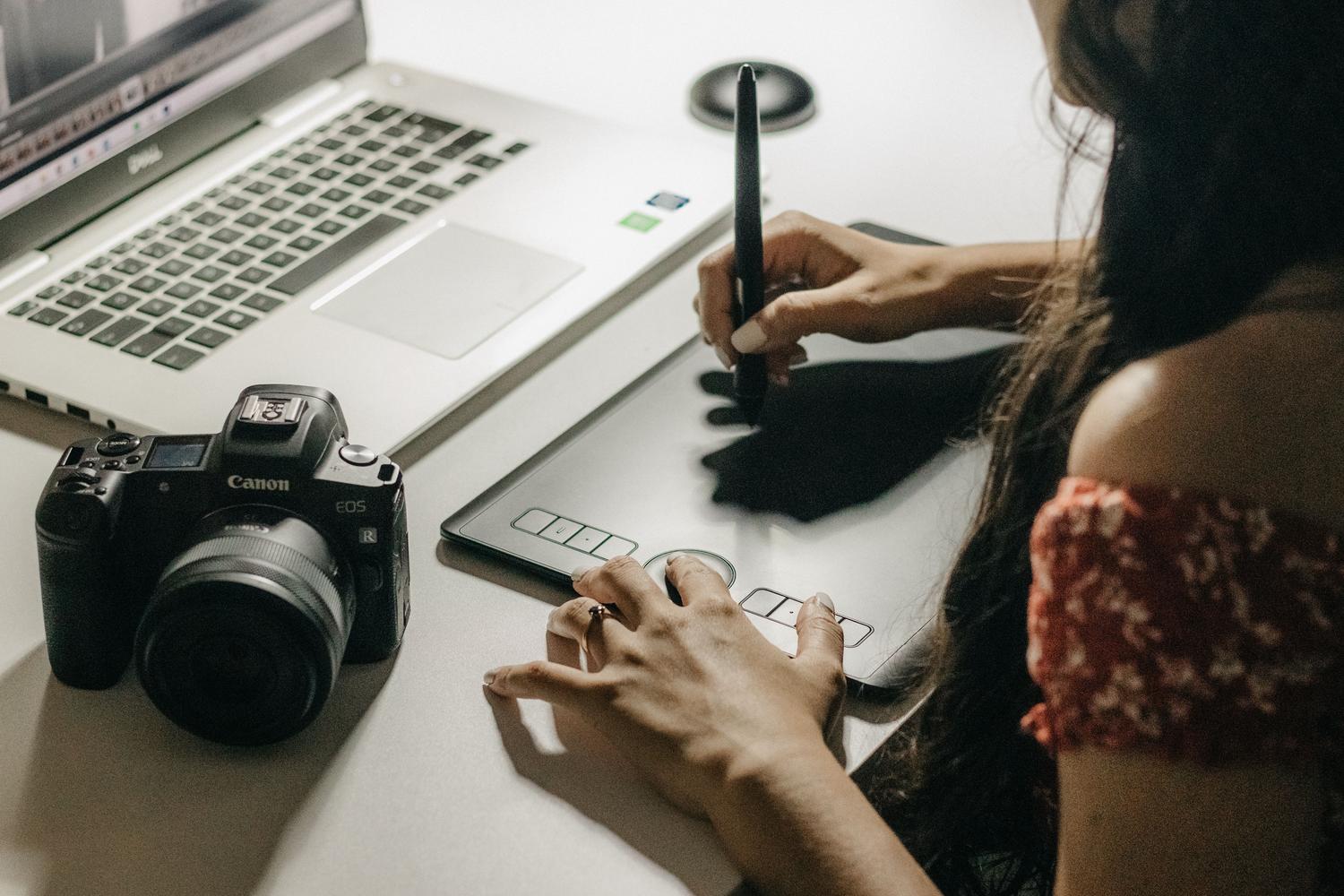
Якщо ви перейшли на Krita, щоб серйозно зайнятися цифровим мистецтвом , ви, мабуть, усвідомили, що наявність графічного планшета є необхідною. Однак немає нічого більш неприємного, ніж взятися за роботу та виявити, що перо не розпізнає тиск , через що ваші штрихи виглядають плоскими та безжиттєвими, ніби ви малюєте мишею.
Ця проблема трапляється частіше, ніж здається, і зазвичай виникає через те, що зв'язок між апаратним та програмним забезпеченням налаштовано неправильно. Незалежно від того, чи використовуєте ви професійний планшет, чи таке рішення, як VirtualTablet, для використання Android як планшета , правильне налаштування чутливості до тиску є ключовим кроком до досягнення тих природних, професійних результатів, яких ви шукаєте у своїх ілюстраціях.

Як налаштувати планшет у Krita крок за кроком
Щоб Krita розпізнала, що ви натискаєте пером на поверхню, вам потрібно отримати доступ до внутрішніх налаштувань програми. Спочатку перейдіть до верхнього меню, виберіть «Налаштування» , а потім виберіть «Налаштувати Krita».
Опинившись на панелі налаштувань, ви побачите меню ліворуч. Тут вам слід знайти та натиснути розділ «Налаштування планшета» . Це основний розділ, який керує тим, як програма інтерпретує сигнали, що надсилаються вашим пристроєм.
Коригування вхідного API
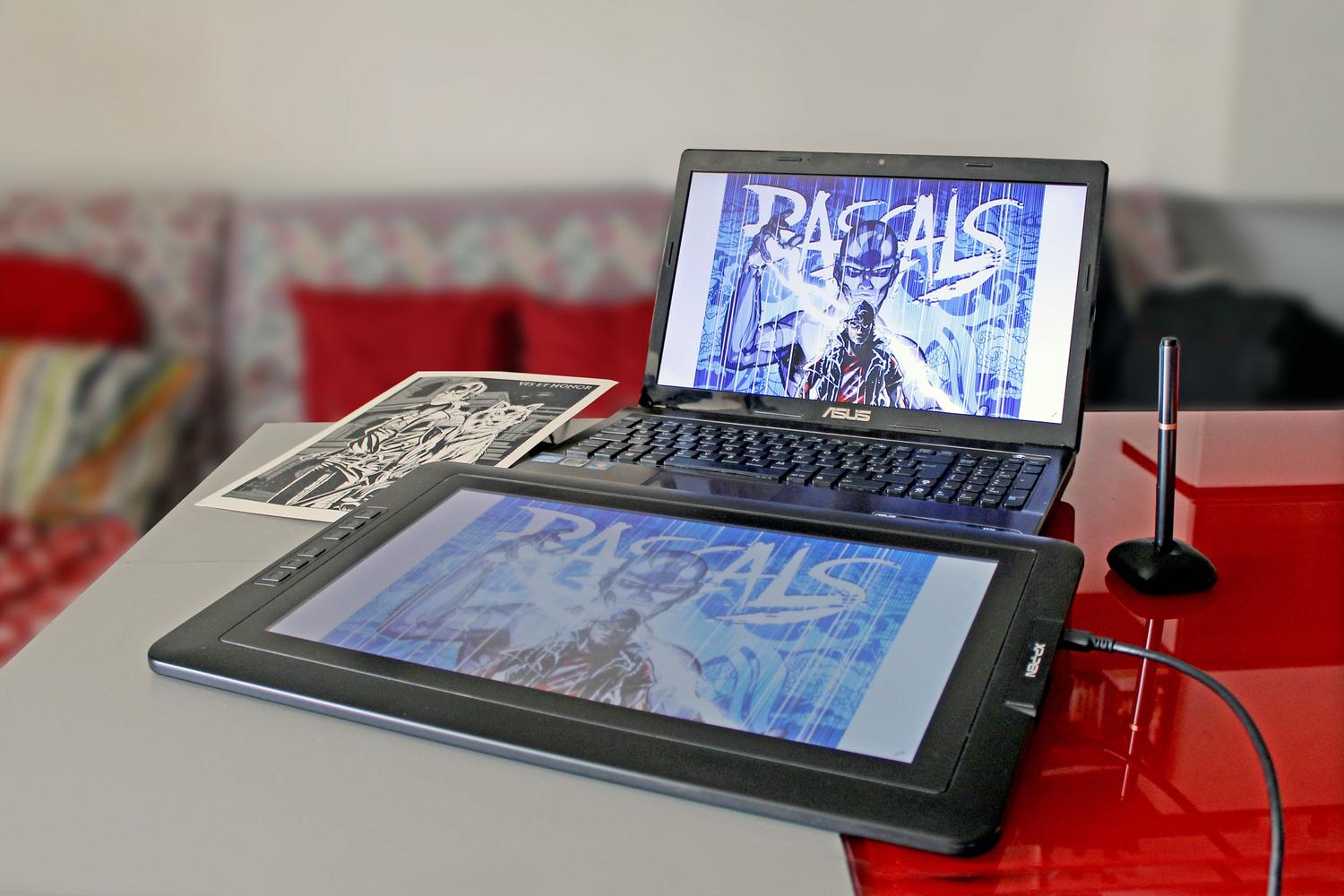
Одним із моментів, де більшість людей стикаються з труднощами, є вибір API. Якщо ви працюєте в середовищі Windows, наполегливо рекомендується вибрати опцію введення вказівником (Windows Ink) для Windows 8+ . Цей API зазвичай є найстабільнішим і найкраще справляється з тиском у поточних версіях операційної системи.

Якщо ви помітили, що деякі пензлі відображають текстуру, а інші — ні, або що штрих нерівномірний, ймовірно, у цій конфігурації є конфлікт. Пам’ятайте, що після внесення будь-яких змін до API наполегливо рекомендується перезапустити програму , щоб переконатися, що зміни набули чинності, та уникнути помилок.
Налаштування кривої тиску
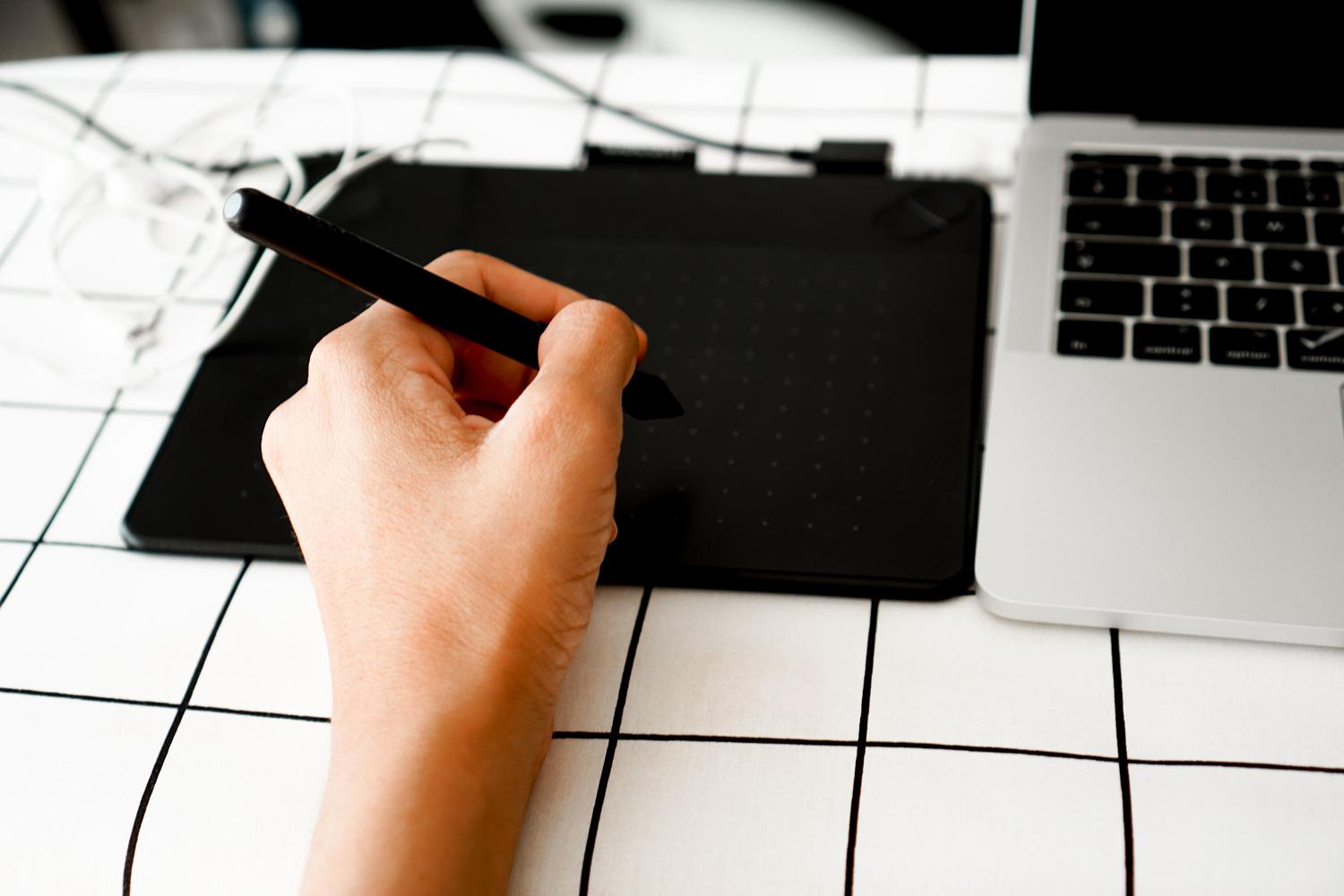
Не всі малюють однаково: деякі з нас сильно натискають на стилус, а інші ледь торкаються планшета. Щоб адаптувати програму до своєї руки, ви можете поекспериментувати з кривою глобального вхідного тиску . Тут ви можете визначити, що вважається «низьким тиском» і «високим тиском» відповідно до вашого власного стилю.
- Регулювання чутливості: Змініть точки кривої так, щоб обведення реагувало саме так, як вам потрібно.
- Тест у реальному часі: Не йдіть наосліп; скористайтеся кнопкою Відкритий тестер планшетів щоб побачити, як поводиться пензель під час переміщення кривої.
Щойно ви побачите, що рухи йдуть природно, просто натисніть кнопку OK, щоб зберегти все. Якщо після цього проблеми не зникають, перевірте, чи оновлено драйвери вашого планшета до останньої доступної версії.
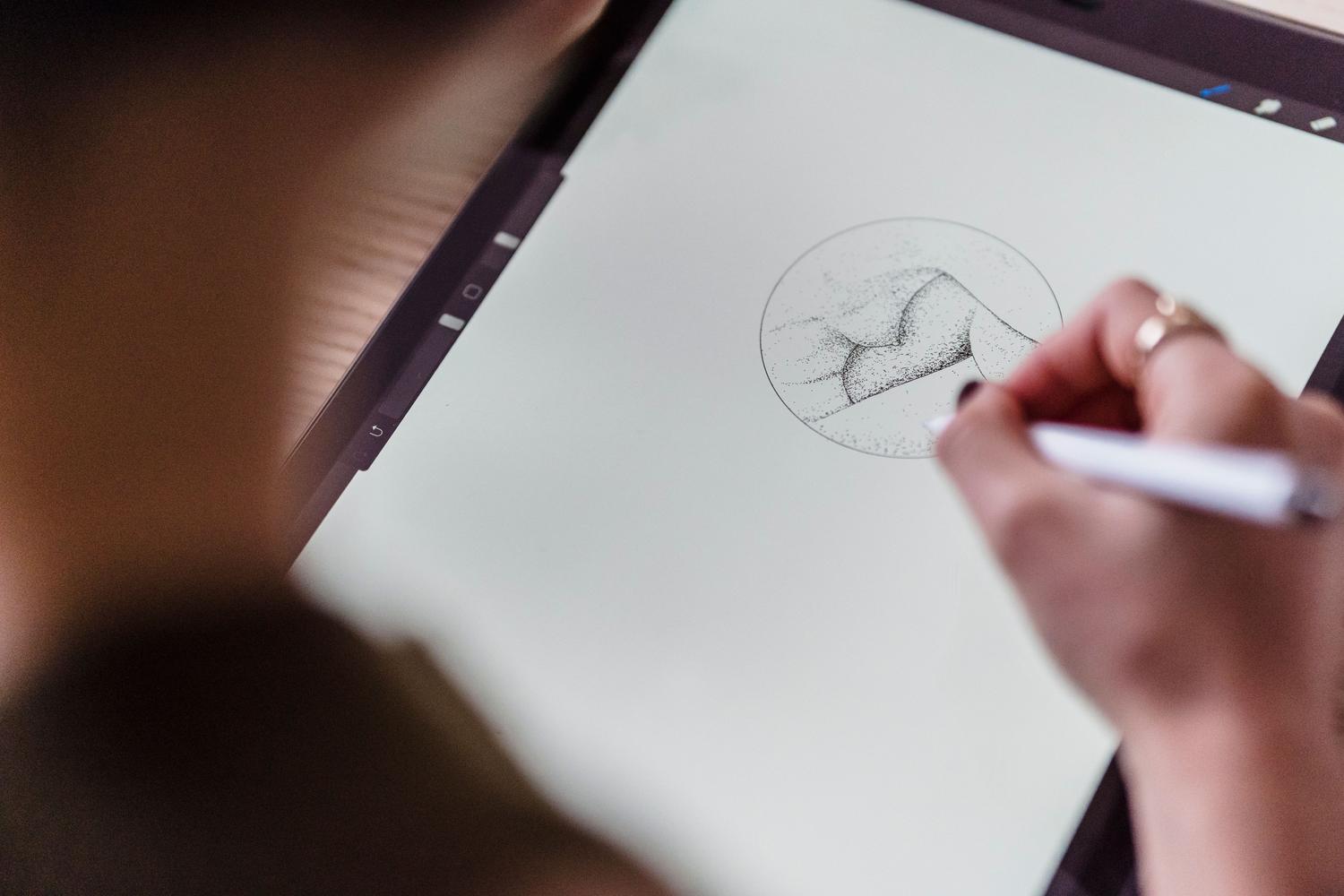
Правильна синхронізація обладнання включає навігацію по меню конфігурації, вибір API Windows Ink та калібрування кривої тиску за допомогою внутрішнього тестера, щоб кожен штрих був плавним та професійним.

Пристрасний письменник про світ байтів і технологій загалом. Я люблю ділитися своїми знаннями, пишучи, і саме це я буду робити в цьому блозі, показуватиму вам все найцікавіше про гаджети, програмне забезпечення, апаратне забезпечення, технологічні тренди тощо. Моя мета — допомогти вам орієнтуватися в цифровому світі в простий і цікавий спосіб.